このトピックでは、キーの詳細を表示し、キー権限 (アクセスの許可と取り消しを含む) を管理して、効果的なキー権限制御を確保するプロセスについて概要を説明します。
権限の説明
スーパー管理者は、表示、許可、取り消し、編集など、キーに対する完全な操作権限を持っています。
通常のユーザーは、自分が所有者であるキーを管理でき、アクセスを表示、許可、および取り消す権限を持っています。
所有者のみの管理機能は、キー管理権限を制限します。有効にすると、スーパー管理者は承認なしでキーを管理できますが、キーの所有者は通常のキーの編集、許可、および所有権の変更を行うことができます。無効にすると、セキュリティ管理者とキー所有者の両方が、通常のキーに対して表示、許可、取り消し、および編集操作を実行できます。
キー権限エントリ
Dataphin ホームページの上部のメニューバーで、[管理センター] をクリックします。
以下の図を参考に、[キー権限管理] ページに移動します。
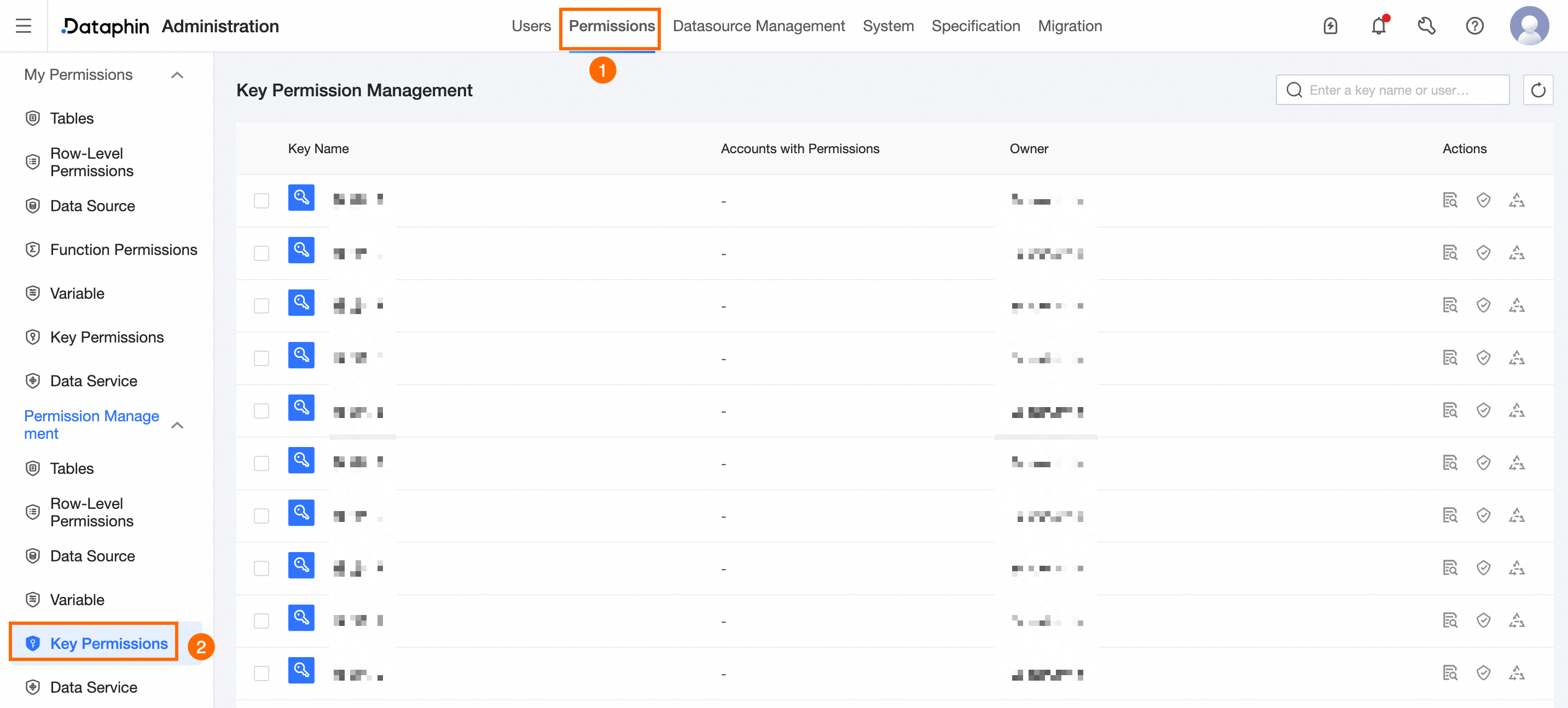
キー権限管理リストの表示
キー権限管理リストには、登録されているすべてのキーが表示されます。

領域 | 説明 |
① 検索領域 | キー名キーワードを使用してキーを検索します。 |
② リスト領域 | このセクションには、キー名、権限を持つアカウントの数、および所有者の詳細が表示されます。 |
キー権限の管理
キー権限を表示、許可、および取り消すことができます。
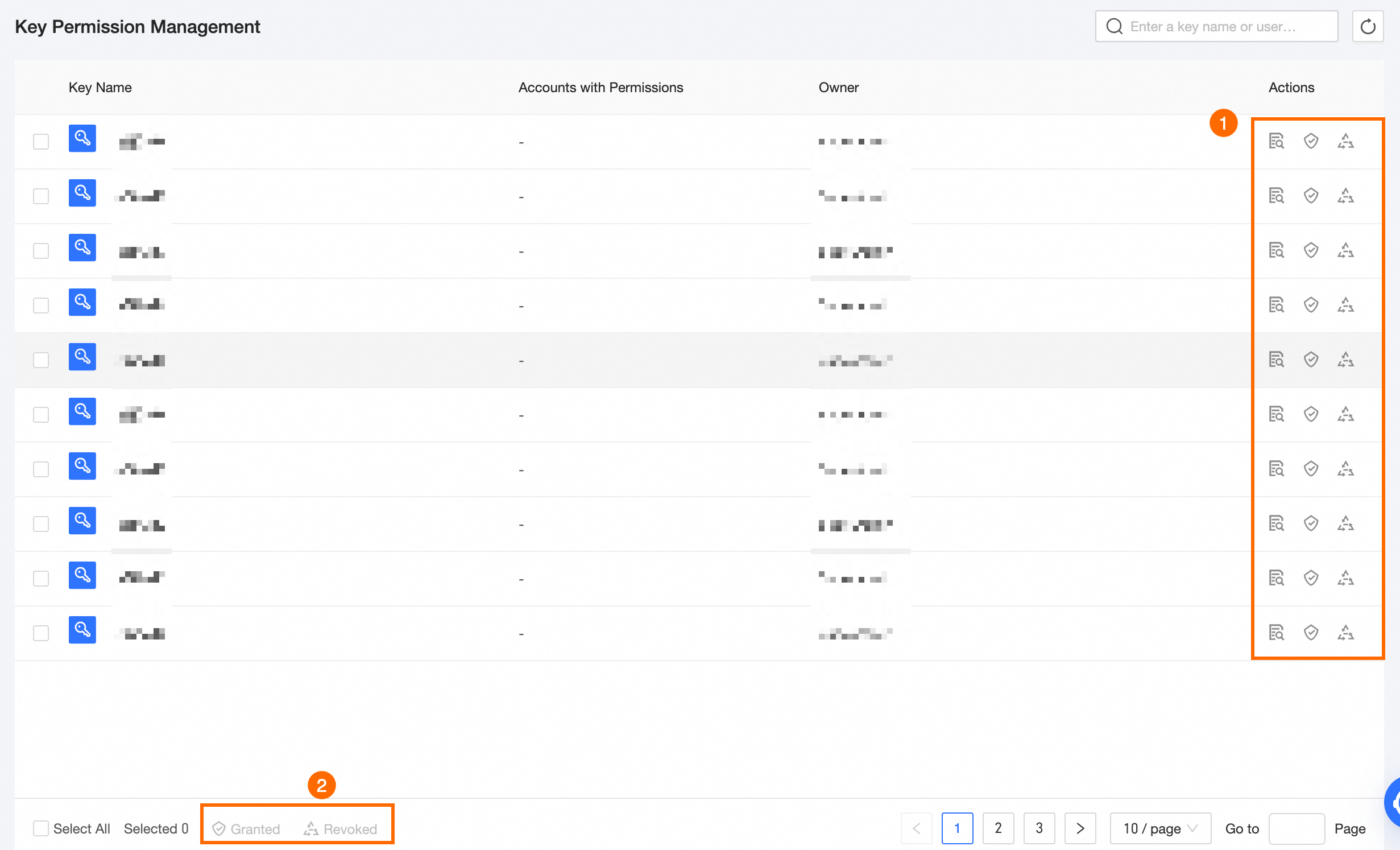
説明項目 | 単一操作 | 一括操作 |
キー権限管理ページ | 現在のキーに対して操作を実行するには、アカウントに適切な権限が必要です。使用可能な操作は、[表示]、[許可]、および [取り消し] です。 | このページでは、選択したキーに対して [許可] または [取り消し] の一括操作を実行できます。 |
キー権限詳細ページ | [取り消し] 操作を実行して、現在のキーに関連付けられているアカウントから権限を削除します。 | このページでは、選択したキーに対して [取り消し] の一括操作を実行できます。 |
操作項目 | 説明 |
表示 | キー名または操作列の [表示] アイコンをクリックして、[キー権限詳細] ページでキー権限の詳細にアクセスします。 |
許可 | 個人アカウントまたはテナントアカウントにキーを許可するには、[操作] 列またはページ下部にある [許可] アイコンを 1 回クリックします。キーの許可の構成とキーのリクエストの権限は一致しています。詳細については、「参照ドキュメント」または「」をご参照ください。 |
取り消し | [操作] 列または [取り消し] アイコンをクリックして、取り消しプロセスを開始します。[キー権限の取り消し] ダイアログボックスで、ユーザーを選択し、権限の種類を指定し、取り消しの理由を入力します。[OK] をクリックして、選択したキー権限の取り消しを確認します。 |