ナレッジベースは、特定またはカテゴリの品質問題に対するソリューションを統合し、問題解決の効率を高めます。このトピックでは、ナレッジベースの作成と管理のプロセスについて説明します。
権限の説明
すべてのメンバーは、ナレッジベースを作成、表示、および品質ルールを関連付けることができます。スーパー管理者と品質管理者は、任意のナレッジベースを編集および削除する権限を持っています。ナレッジベースのオーナーは、自分が管理するナレッジベースを編集および削除できます。
品質管理者は、任意のナレッジベースの品質ルールを追加または削除できます。ナレッジベースのオーナーは、自分が管理するナレッジベースの品質ルールのみを管理できます。
操作権限は、オブジェクトによって異なります。詳細については、「ナレッジベースの操作権限」をご参照ください。
ナレッジベースの作成
Dataphin ホームページの上部メニューバーから、[管理] > [data Quality] を選択します。
左側のナビゲーションウィンドウで、[ガバナンスワークベンチ] > [ナレッジベース] を選択します。[ナレッジベース] ページで、[ナレッジベースドキュメントの作成] ボタンをクリックします。
[ナレッジベースの作成] パネルで、必須パラメーターを入力します。
パラメーター
説明
基本情報
タイトル
ナレッジベースのタイトル。最大 128 文字です。
説明
カスタムの説明。ビジネスシナリオに基づいてナレッジベースの目的を説明することをお勧めします。最大 512 文字です。
オーナー
現在のナレッジベースのオーナーを選択します。
問題の原因
問題の詳細を記述します。例:従業員のオンボーディング情報に空の値が含まれています。最大 1024 文字です。
ソリューション
問題の解決策を記述します。例:問題のある従業員情報テーブルをエクスポートします。人事オーナーが情報を完成させた後、IT 部門が修正されたテーブルをアップロードします。最大 1024 文字です。
関連オブジェクト
関連する品質ルール
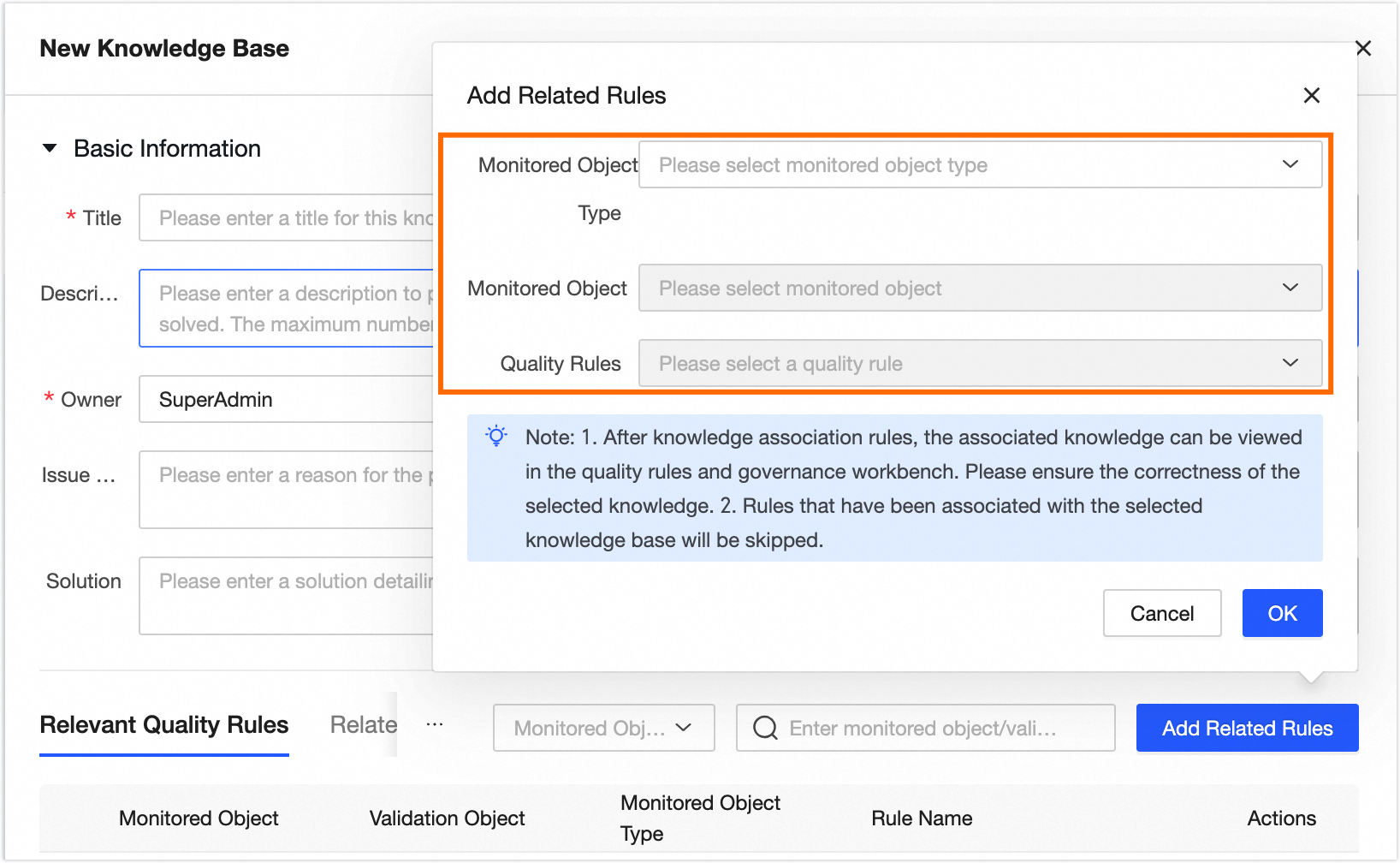
[関連ルールの追加] ボタンをクリックします。[関連ルールの追加] ダイアログボックスで、監視対象タイプと監視対象に基づいて品質ルールをフィルタリングします。
関連ファイル
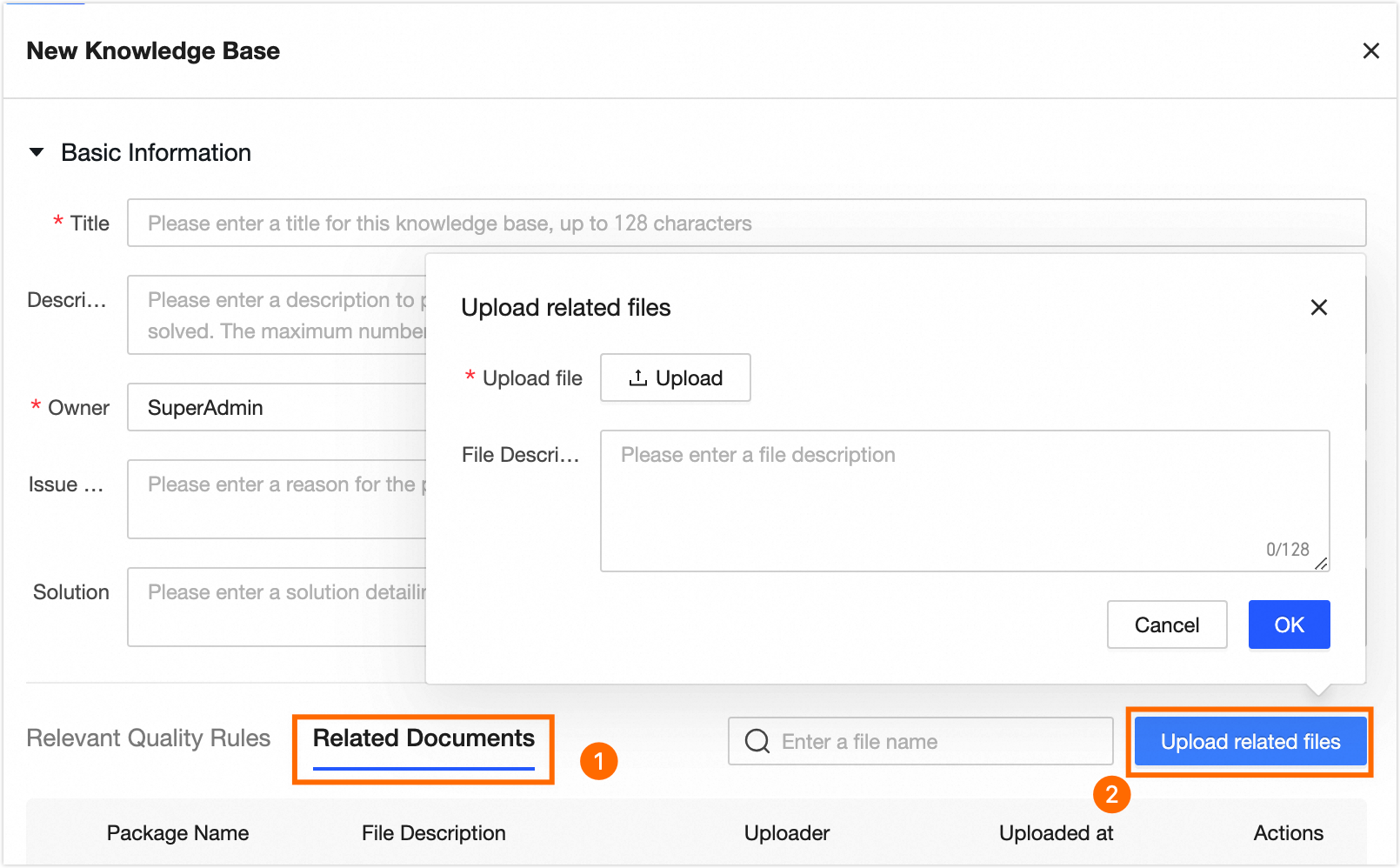
[関連ファイルのアップロード] ボタンをクリックします。[関連ファイルのアップロード] ダイアログボックスで、ファイルをアップロードします。
 説明
説明ローカル記憶域からアップロードするファイルを選択できます。ファイル名は一意である必要があります。
各ナレッジベースには最大 10 個のファイルを含めることができ、各ファイルのサイズは 10 MB 以下です。
サポートされているファイル形式は次のとおりです。Word(.doc、.docx、.dot、.dotx、.rtf、.html、.xml、.txt)、Excel(.xls、.xlsx、.csv)、PDF(.pdf)、および画像(.jpg、.png、.jpeg)。
[OK] をクリックして、ナレッジベースの作成を完了します。
ナレッジベースの表示
ナレッジベースが作成されると、[ナレッジベース] ページから表示、編集、または削除できます。

エリア | 説明 |
① 検索エリア | タイトルまたは説明のキーワードでナレッジベースを検索できます。 |
② リストエリア | ナレッジベースのタイトル、オーナー、および説明が表示されます。 |
③ 操作エリア | ナレッジベースを表示、編集、または削除できます。
|

次の手順
ナレッジベースが品質ルールとガバナンスワークベンチにリンクされると、これらのエリア内で関連付けられたナレッジベースを表示できます。詳細については、以下をご参照ください。