Dataphin では、標準属性とアセットオブジェクトメタデータフィールド間の一致関係を定義することで、標準とアセットオブジェクト間のマッピングの関連付けを容易にすることができます。このトピックでは、マッピングルールの作成と管理方法について説明します。
権限の説明
スーパー管理者、データ標準管理者、およびマッピングルール管理権限を持つカスタムグローバルロールは、すべてのデータ標準セットにわたってマッピングルールを作成または構成できます。
データ標準セットの所有者は、自分が管理するデータ標準セットのマッピングルールを作成する権限があります。
マッピングルールの所有者は、ルールの編集や削除など、ルールを管理する権限があります。
制限
最大 2000 個のマッピングルールを作成できます。
マッピングルールを作成する
Dataphin ホームページに移動し、トップメニューバーから [管理] > [標準] を選択します。
左側のナビゲーションバーで、[ランディング評価] > [マッピングルール] を選択します。[マッピングルール] ページで、[+ マッピングルールを作成] ボタンをクリックします。
[マッピングルールの作成] ページで、必要なパラメーターを構成します。システムには、組み込みの一般的なフィルター条件とマッピング関係が用意されており、ルールの構成を効率化できます。必要ない場合は、これらを変更または削除できます。
パラメーター
説明
基本情報
マッピングルール名
マッピングルールにカスタム名を入力します。128 文字までに制限されています。
所有者
ルールのステータスの変更、手動実行、終了などのタスクを管理できるルールの所有者を選択します。所有者は、ルールを編集するために、選択したすべてのデータ標準セットを監督する必要があります。
説明
マッピングルールの説明を入力します。256 文字を超えないようにしてください。
アセットオブジェクトを選択
オブジェクトタイプ
評価するアセットオブジェクトのタイプを選択します。オプションには、[dataphin フィールド] または [dataphin メトリック] が含まれます。
説明Dataphin フィールド: すべての Dataphin データテーブルのフィールドが含まれます。
Dataphin メトリック: 論理集計テーブルの派生メトリック、指標、および登録済み指標が含まれます。
フィルター条件
選択したアセットオブジェクトタイプのメタデータフィールドに基づいてフィルター条件を構成し、より正確な評価のためにアセットオブジェクトの範囲を絞り込みます。
フィルターなし: 選択したタイプのすべてのアセットオブジェクトを評価します。
説明完全な評価を行うと、タスクの期間が長くなり、アセットカタログなどの機能に影響を与える可能性があります。マッピングオブジェクトのメタデータに基づいてフィルター条件を設定することをお勧めします。
オブジェクト属性でフィルター: 選択したメタデータフィールドのフィールド値に基づいてフィルターします (例: 環境を本番として指定)。デフォルトの一般的なフィルター条件が提供されており、不要な場合は削除できます。
少なくとも 1 つのルールを設定する必要があります。ルールを追加するには、[+ ルールを追加] ボタンをクリックします。
最大 10 個のフィルター条件を構成できます。
フィルター条件は、AND または OR ロジックでリンクできます。
選択ポリシー
実行ごとにメタデータセット全体が評価されます。増分評価はサポートされていません。
データ標準を選択
ソースデータ標準セット
評価する標準のデータ標準セットを選択します。選択制限は最大 20 セットです。新しいデータ標準セットの作成手順については、「データ標準セットの作成と管理」をご参照ください。
説明選択したデータ標準セット内で [アクティブ] ステータスの標準のみが、マッピングのために監視されます。
標準テンプレート
評価対象の標準規格の標準テンプレートを選択します。テンプレートによって属性が異なり、[マッピング構成] セクションで使用可能な関連属性に影響します。
マッピング構成
マッピング方法
標準属性値とアセットオブジェクト属性間のマッピング関係を構成します (例: 標準名オブジェクト名 = )。デフォルトの一般的な構成が提供されており、必要ない場合は手動で削除できます。
オブジェクト属性による一致: コンテキストコンピューティングのデータ標準セットの属性タイプは、アセットオブジェクト属性のデータ型と一致する必要があります。
フィールドタイプによって、さまざまなフィルター条件が提供されます。文字日付ブール値等しい (=)いいね!で数値等しい (=)で、、または フィールドの場合、条件には 、、 が含まれます。 フィールドの場合、条件には と が含まれます。
カスタム入力で In 演算子を使用する場合は、区切り文字を設定します。
[区切り文字を構成] をクリックし、[区切り文字] ダイアログボックスで、スペース、コンマ、セミコロン、その他 (カスタム入力) などの区切り文字を選択します。複数選択できます。[OK] をクリックして、区切り文字の構成を確定します。
説明区切り文字として [その他] を選択した場合、スペースはサポートされていません。
カスタム区切り文字は、既存の選択と重複してはなりません。
連続した区切り文字は、1 つの区切り文字として扱われます。
認識機能によるインテリジェントマッチング: オブジェクトタイプが Dataphin フィールドの場合にのみ適用されます。 現在のマッピングルールで選択されたアセットオブジェクトと、選択されたデータ標準で設定されている関連認識機能を照合します。 データの詳細が認識機能ルールと一致する場合、アセットオブジェクトと対応する標準との間にマッピング関係が確立されます。
実行構成
スケジュール実行
スケジュール実行: ルール構成に従って自動的に実行されます。マッピング結果のタイムリーな更新と強力なルール適用性が必要なシナリオに適しています。
実行サイクル: [毎日] の実行をサポートし、開始時刻の範囲を 00:00 から 23:59 まで構成できます。
システムタイムゾーン (ユーザーセンターのタイムゾーン) がスケジュールタイムゾーン (管理ハブ > システム設定 > 基本設定 で構成されたタイムゾーン) と異なる場合、ルールはシステムタイムゾーンに基づいて実行されます。
Cron 式: 構成されたスケジュールに対応する Cron 式を反映します。
タイムアウト: 1 回の実行が指定された期間を超えた場合、失敗としてマークされます。タイムアウトは小数点以下 2 桁まで設定でき、範囲は (0, 24] 時間です。
マッピングルールの実行が失敗した場合に再試行するかどうかを構成します。オプションは、[再試行回数] と [再試行間隔] です。
[再試行回数] は 0 から 10 の間に設定できます。
[再試行間隔] は 1 から 60 分の間に設定できます。
手動実行
手動実行: ルールの手動開始が必要です。マッピング結果の即時更新が重要でないシナリオ、リソースを節約する場合、または特定の条件下でのみマッピングが必要な場合に適しています。
手動実行では、[タイムアウト] のみを構成できます。
プロセスを完了するには、[OK] をクリックします。
マッピングルールリスト
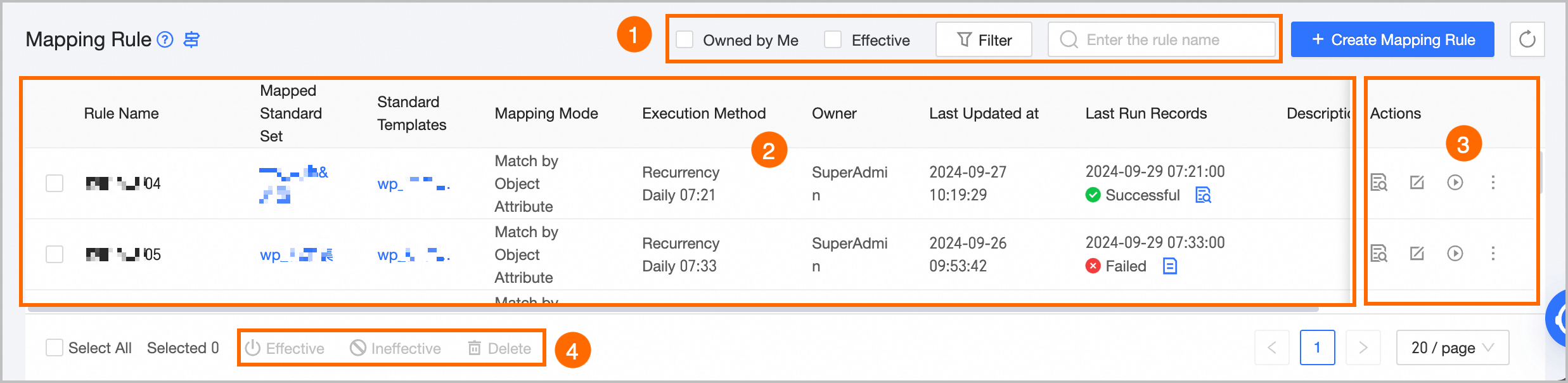
[マッピングルール] ページでは、構成後にマッピングルールを表示、作成、編集、実行、および削除できます。
領域 | 説明 |
①フィルターと検索領域 | ルール名で検索するか、[自分の責任]、[有効]、[マッピング標準セット]、[ルールの所有者]、[実行方法]、[最近の実行]、[マッピング方法] などのカテゴリでフィルターします。 説明 名前が重複している場合は、データ標準セット ID を検索条件として使用します。 |
②リスト領域 | ルール名、マッピング標準セット、標準テンプレート、マッピング方法、実行方法、ステータス、所有者、最近の更新、実行レコード、説明、有効ステータスなどの詳細が表示されます。
|
③操作領域 | スケジュール実行 ルールの場合、オプションには [表示]、[編集]、[一時的な手動実行]、[削除]、[実行レコードの表示] が含まれます。 手動実行 ルールの場合、使用可能な操作は、[表示]、[編集]、[手動で実行]、[削除]、[実行レコードの表示] です。
|
④バッチ操作領域 |
|
 アイコンをクリックして、ルールの有効ステータスを切り替えます。ルールの実行を一時停止するには、ステータスを 無効 に設定します。
 アイコンをクリックすると、最新の正常なマッピングが表示されます。
 アイコンをクリックして一時的な手動実行を行います。