InfluxDB ライターは、InfluxDB データソースにデータを書き込みます。他のソースから InfluxDB データソースにデータを同期する場合、ソースの設定後にターゲットのライターを設定する必要があります。
前提条件
InfluxDB データソースを作成しておく必要があります。詳細については、「InfluxDB データソースの作成」をご参照ください。
InfluxDB ライターを設定するには、データソースの書き込み権限が必要です。必要な権限がない場合は、申請する必要があります。詳細については、「データソース権限の申請、更新、返却」をご参照ください。
操作手順
Dataphin ホームページのトップナビゲーションバーで、[開発] > [データ統合] を選択します。
Data Integration ページの上部メニューで、[Project] を選択します。Dev-Prod モードを使用している場合は、環境も選択する必要があります。
左側のナビゲーションペインで、[バッチ統合] をクリックします。[バッチ統合] リストで、設定する バッチチャネル をクリックして、その設定ページを開きます。
ページの右上隅にある[コンポーネントライブラリ]をクリックすると、[コンポーネントライブラリ]パネルが開きます。
[コンポーネントライブラリ] パネルで、左側のナビゲーションペインから [Writer] を選択します。 右側の Writer コンポーネントのリストで、[InfluxDB] コンポーネントを見つけてキャンバスにドラッグします。
ソースコンポーネントから InfluxDB ライターコンポーネントへ
 アイコンをドラッグし、接続を作成します。
InfluxDB Writer カードの
 アイコンをクリックして、[InfluxDB 出力設定] ダイアログボックスを開きます。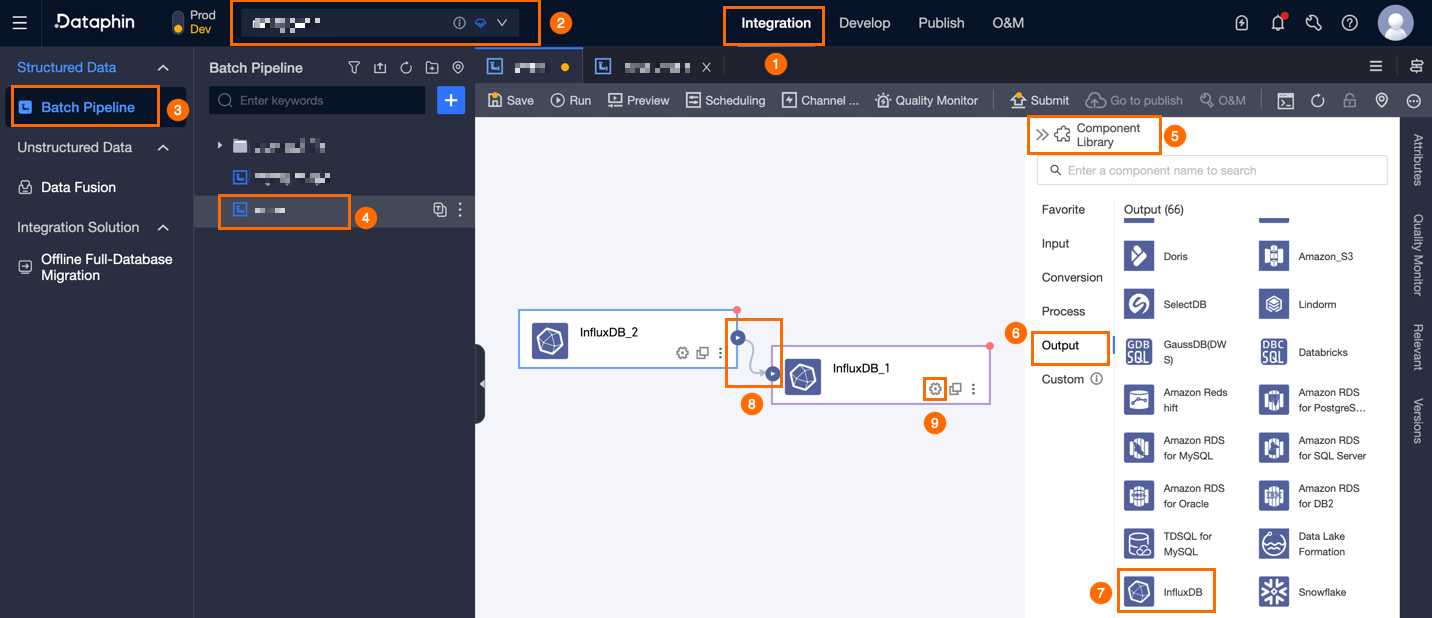
[InfluxDB 出力設定] ダイアログボックスで、次のパラメーターを設定します。
パラメータ
説明
[基本設定]
[ステップ名]
InfluxDB ライターの名前です。Dataphin が自動的に生成したステップ名を、必要に応じて変更できます。名前は次の要件を満たす必要があります:
中国語、英字、アンダースコア (_)、数字のみを含めることができます。
64 文字以内である必要があります。
[データソース]
ドロップダウンリストから InfluxDB データソースを選択します。このリストには、書き込み権限の有無にかかわらず、利用可能なすべての InfluxDB データソースが表示されます。
 アイコンをクリックして、現在のデータソース名をコピーできます。
データソースの書き込み権限がない場合は、データソース名の横にある[適用]をクリックして権限を申請できます。 詳細については、「データソース権限を申請する」をご参照ください。
InfluxDB データソースがない場合は、
 アイコンをクリックして作成できます。詳細については、「InfluxDB データソースの作成」をご参照ください。
[バケット] (オプション)
選択したデータソースからバケットを選択します。バケットを指定しない場合、データソース作成時に設定されたバケットが使用されます。
[measurement]
ターゲットの measurement を選択または入力します。名前には、英字、数字、アンダースコア (_)、ハイフン (-)、ピリオド (.) を含めることができます。指定した measurement が存在しない場合、システムが自動的に作成します。
[フィールドマッピング]
[入力フィールド]
上流コンポーネントからの入力フィールドを表示します。
[出力フィールド]
出力フィールドを表示します。次の操作を実行できます:
フィールド管理: [フィールド管理] をクリックして出力フィールドを選択します。

 アイコンをクリックして、フィールドを [選択済み入力フィールド] から [未選択入力フィールド] に移動します。
 アイコンをクリックして、フィールドを [未選択の入力フィールド] から [選択済みの入力フィールド] に移動します。
一括追加:[一括追加] をクリックすると、JSON、TEXT、または DDL 形式でフィールドを一括で追加できます。
JSON 形式を使用してフィールドを一括追加する場合の例:
// 例: [{ "name": "user_id", "type": "String" }, { "name": "user_name", "type": "String" }]説明「name」はフィールド名を指定し、「type」はデータ型を指定します。たとえば、
"name":"user_id","type":"String"は、user_id という名前の文字列フィールドをインポートします。TEXT 形式を使用してフィールドを一括追加する場合の例:
// 例:
user_id,String
user_name,String
行区切り文字が各フィールドを区切ります。デフォルトは改行文字 (\n) です。セミコロン (;) またはピリオド (.) も使用できます。
列区切り文字がフィールド名とフィールド型を区切ります。デフォルトはカンマ (,) です。
DDL 形式を使用してフィールドを一括追加する場合の例:
CREATE TABLE tablename (
    id INT PRIMARY KEY,
    name VARCHAR(50),
    age INT
);
新規出力フィールド:[+ 新規出力フィールド] をクリックし、[フィールド] 列に名前を入力し、[タイプ] を選択してから、
 アイコンをクリックして新しいフィールドを保存します。
[マッピング]
入出力フィールド間のマッピングを設定します。[クイックマッピング] オプションには [行マッピング] と [名前マッピング] があります。
名前マッピング: 同じ名前を持つ入力フィールドと出力フィールドをマッピングします。
行マッピング: 行位置に基づいてフィールドをマッピングします。このオプションは、ソースと宛先のフィールドが同じ順序であるが、名前が異なる場合に便利です。
[確認] をクリックして、[InfluxDB] ライターの設定を保存します。