Redis 出力コンポーネントを設定することで、外部データベースから Redis にデータを書き込むことができます。また、このコンポーネントを使用して、ビッグデータプラットフォームに接続されたストレージシステムから Redis にデータをコピーしてプッシュし、Data Integration と再処理を行うこともできます。
前提条件
開始する前に、次の操作を完了していることを確認してください。
Redis データソースを作成しました。詳細については、「Redis データソースの作成」をご参照ください。
Redis 出力コンポーネントの設定に使用するアカウントには、データソースに対するリードスルー権限が必要です。この権限がない場合は、データソースに対して権限を申請してください。詳細については、「データソース権限の申請、更新、および返却」をご参照ください。
操作手順
Dataphin ホームページのトップメニューバーで、[開発] > [データ統合] を選択します。
Data Integration ページのトップメニューバーで、[プロジェクト] を選択します。開発-本番モードの場合は、環境も選択する必要があります。
左側のナビゲーションウィンドウで、[バッチパイプライン] をクリックします。 [バッチパイプライン] リストで、目的のオフラインパイプラインをクリックして、その構成ページを開きます。
ページの右上隅にある [コンポーネントライブラリ] をクリックして、[コンポーネントライブラリ] パネルを開きます。
左側の[コンポーネントライブラリ] パネルのナビゲーションウィンドウで、[出力] を選択します。右側の出力コンポーネント一覧から[Redis] コンポーネントを検索し、キャンバスにドラッグします。
ターゲットのアップストリームコンポーネントの
 アイコンをクリックしてドラッグし、現在の Redis 出力コンポーネントに接続します。
 アイコンを Redis 出力コンポーネントカード上でクリックして、[Redis 出力設定] ダイアログボックスを開きます。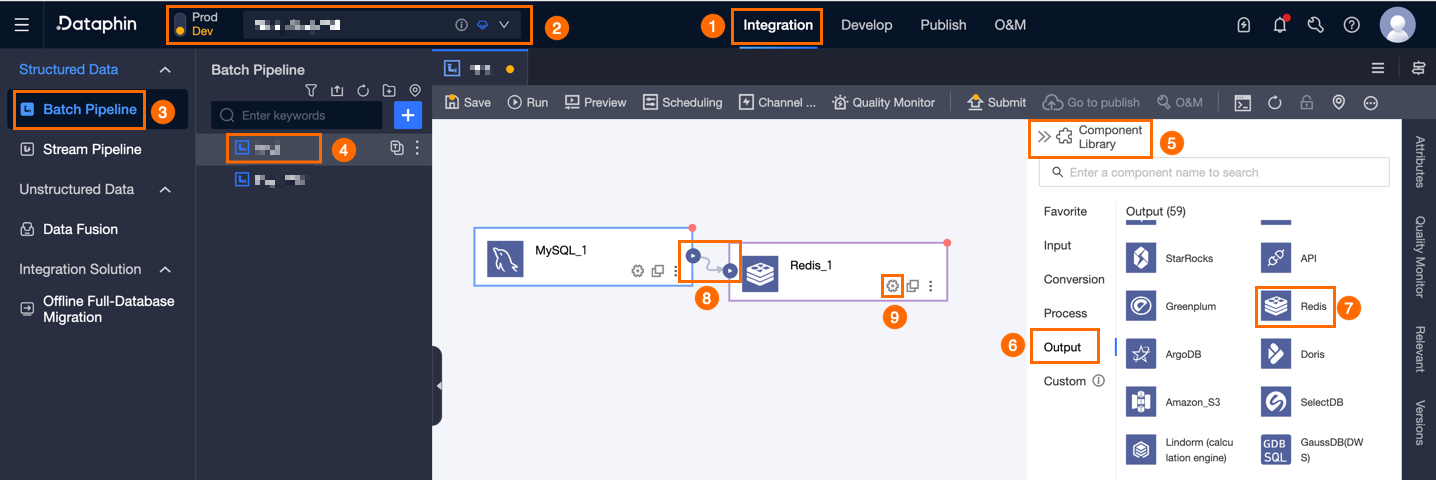
「[Redis Output Configuration]」ダイアログボックスで、次の表に記載されているパラメーターを設定します。
パラメーター
説明
基本設定
ステップ名
Redis 出力コンポーネントの名前。Dataphin は名前を自動的に生成しますが、必要に応じて変更できます。命名規則:
中国語文字、英字、数字、アンダースコア (_) のみを含めることができます。
64 文字を超えることはできません。
データソース
ドロップダウンリストには、ライトスルー権限を持つデータソースと持たないデータソースを含む、すべての Redis データソースが表示されます。現在のデータソース名をコピーするには、
 アイコンをクリックします。
ライトスルー権限がないデータソースについては、データソースの横にある[リクエスト]をクリックして権限を申請します。 詳細については、「データソース権限の申請、更新、返却」をご参照ください。
Redis データソースがない場合は、[データソースの作成] をクリックして作成します。詳細については、「Redis データソースを作成する」をご参照ください。
DB
このパラメーターはクラスターモードでは不要です。スタンドアロンモードでは、DB を指定します。値は 0 から 255 までの整数である必要があります。デフォルト値は 0 です。
キー列
キーとして使用する列を選択します。
キーセパレータ
キーのセパレータ。このパラメーターは、複数のキー列が選択されている場合に有効になります。複数文字のセパレータがサポートされています。例:
\u0001。書き込みデータの型
Redis に書き込む値のデータの型を選択します。
書き込み モード
書き込みモードを選択します。
JSON形式で書き込み
このパラメーターは、[書き込みデータの型] が String に設定されている場合にのみ使用できます。「はい」を選択すると、構成されたフィールドマッピングに基づき、値列の名前と値を JSON フォーマットで送信先 Redis インスタンスに書き込みます。「いいえ」を選択すると、値区切り文字で区切られた値を書き込みます。
値セパレータ
値のセパレータ。複数文字のセパレータがサポートされています。例:
\u0001。詳細設定
キャッシュ有効期限
キャッシュの有効期限は、[有効期間]、[有効期限 - 固定値]、または[有効期限 - フィールド指定] をサポートしています。
有効期間: データの有効期間を秒単位で入力します。
有効期限 - 定数: 特定の時刻を選択します。データはこの時刻後に有効期限切れになります。
有効期限 - フィールドから: 有効期限を含むフィールドを選択します。データはこのフィールドで指定された時刻後に有効期限切れになります。
書き込みタイムアウト
Redis へのデータ書き込みのタイムアウト期間。デフォルト値は 300 秒です。
キー プレフィックス
キーのプレフィックス。プレフィックスには、中国語文字、英字、数字、アンダースコア (_) を含めることができます。
フィールドマッピング
入力フィールド
アップストリームコンポーネントからの入力フィールド。
出力フィールド
出力フィールド。出力フィールドを手動で追加できます。
「[一括追加]」をクリックして、JSON または TEXT フォーマットでフィールドを一括で設定します。以下の例に、それぞれのフォーマットを示します。
JSON形式
"column":[
            {
              "index":5,
              "name":"test1",
              "type":"STRING"
            },
            {
              "index":2,
              "name":"partition",
              "type":"STRING"
            }
          ]
TEXT形式
paper_no,String phone_no,String vip_no,String行デリミタ: 各フィールドの情報を区切ります。デフォルトのデリミタは改行 (\n) です。その他のサポートされているデリミタは
\n ; .です。列デリミタ: フィールド名とフィールドタイプを区切ります。デフォルトのデリミタはコンマ (,) です。フィールドタイプはオプションです。
追加されたフィールドに対して、次の操作も実行できます。
既存のフィールドを編集するには、[アクション] 列の
 アイコンをクリックします。
[操作] 列の
 アイコンをクリックして、既存のフィールドを削除します。
マッピング
上流の入力フィールドと宛先テーブルのフィールドに基づいて、フィールドマッピングを手動で選択します。クイックマッピングオプションには、[同じ名前のマッピング] および [同じ行のマッピング] が含まれます。
[確認] をクリックして、Redis 出力コンポーネントの構成を完了します。