GBase 8a 出力コンポーネントは、データを GBase 8a データソースに書き込みます。他のデータソースから GBase 8a データソースにデータを同期する場合、ソースデータソース情報を構成した後、GBase 8a 出力コンポーネントのターゲットデータソースを構成する必要があります。このトピックでは、GBase 8a 出力コンポーネントの構成方法について説明します。
前提条件
GBase 8a データソースを追加済みであること。詳細については、「GBase 8a データソースの作成」をご参照ください。
GBase 8a 出力コンポーネントのプロパティを構成するために使用するアカウントが、データソースに対するライトスルー権限を持っていること。権限がない場合は、データソース権限を申請する必要があります。詳細については、「データソース権限の申請、更新、および返却」をご参照ください。
操作手順
Dataphin ホームページのトップナビゲーションバーで、[開発] > [データ統合] を選択します。
統合ページのトップナビゲーションバーで、[プロジェクト] を選択します (開発-本番モードでは、[環境] を選択する必要があります)。
左側のナビゲーションウィンドウで[バッチパイプライン]をクリックし、[バッチパイプライン]リストで開発するオフラインパイプラインをクリックして、オフラインパイプラインの構成ページを開きます。
ページの右上隅にある[コンポーネントライブラリ]をクリックして、[コンポーネントライブラリ] パネルを開きます。
[コンポーネントライブラリ] パネルの左側のナビゲーションウィンドウで [出力] を選択し、右側の出力コンポーネントリストから [GBase 8a] コンポーネントを見つけてキャンバスにドラッグします。
ターゲットの入力、変換、またはフローコンポーネントの
 アイコンをクリックしてドラッグし、現在の GBase 8a 出力コンポーネントに接続します。
GBase 8a 出力コンポーネントで、
 アイコンをクリックして [GBase 8a 出力設定] ダイアログボックスを開きます。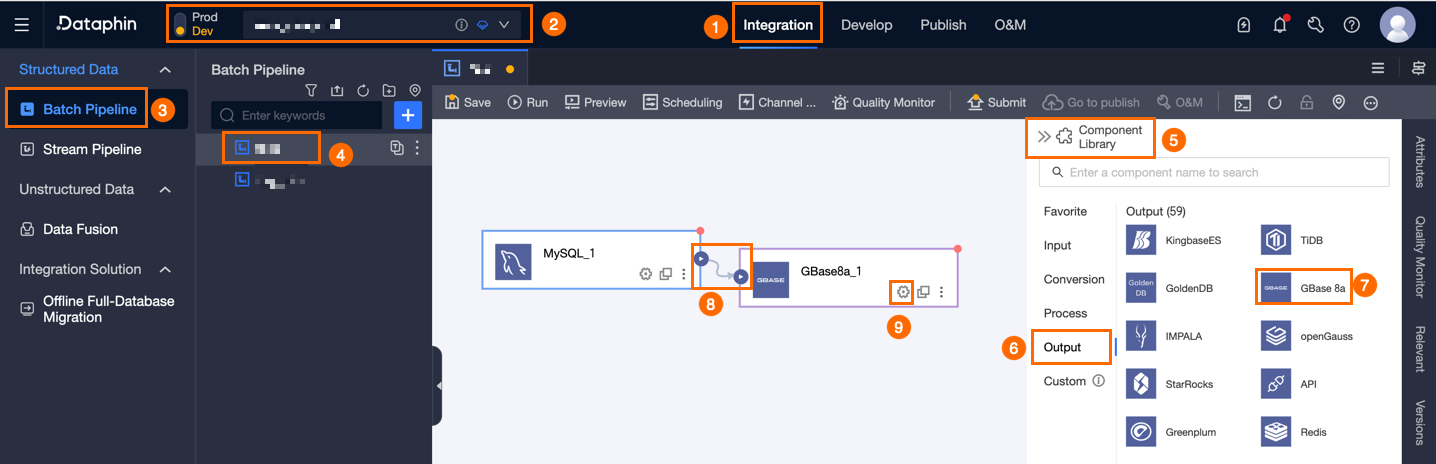
[GBase 8a Output Configuration] ダイアログボックスで、パラメーターを設定します。
パラメーター
説明
基本設定
ステップ名
GBase 8a 出力コンポーネントの名前。Dataphin はステップ名を自動的に生成します。必要に応じて変更できます。名前は次の要件を満たす必要があります。
中国語の文字、英字、アンダースコア (_)、および数字のみを含めることができます。
長さは 64 文字を超えることはできません。
データソース
データソースのドロップダウンリストには、ライトスルー権限を持つデータソースとライトスルー権限を持たないデータソースを含む、すべての GBase 8a データソースが表示されます。
 アイコンをクリックして、現在のデータソース名をコピーします。
ライトスルー権限を持っていないデータソースの場合、データソースの横にある [要求] をクリックして、そのデータソースのライトスルー権限を要求できます。詳細については、「データソースの権限を要求する」をご参照ください。
GBase 8a データソースがない場合は、[データソースの作成] をクリックしてデータソースを作成します。詳細については、「GBase 8a データソースの作成」をご参照ください。
テーブル
出力データ用のターゲットテーブルを選択します。キーワードを入力してテーブルを検索するか、正確なテーブル名を入力して [完全一致] をクリックすることができます。テーブルを選択すると、システムが自動的にテーブルのステータスをチェックします。選択したテーブルの名前をコピーするには、
 アイコンをクリックします。
読み込みポリシー
対象テーブルにデータを書き込むためのポリシーを選択します。ロードポリシーは [データの追加] をサポートしています。プライマリキーまたは制約違反が発生した場合、ダーティデータエラーが報告されます。
バッチ書き込みデータ量 (任意)
一度に書き込まれるデータのサイズです。[バッチ書き込みレコード数] も設定できます。システムは、この 2 つの制限値のいずれかに達したときにデータを書き込みます。デフォルト値は 32M です。
レコードの一括書き込み(任意)
デフォルト値は 2048 レコード です。データの同期および書き込み時に、バッチ書き込み戦略が使用されます。パラメーターには、[バッチ書き込みレコード] および [バッチ書き込みデータ量] が含まれます。
累積データボリュームが、バッチ書き込みデータボリュームまたはバッチ書き込みレコードのいずれかの制限に達すると、システムはデータのバッチが累積されたと判断し、そのバッチデータを一度に宛先に書き込みます。
バッチ書き込みデータボリュームは 32 MB に設定することを推奨します。バッチ書き込みレコードの上限は、単一レコードの実際のサイズに基づいて調整できます。通常、バッチ書き込みの利点を最大限に活用するために、大きな値に設定します。たとえば、単一レコードのサイズが約 1 KB の場合、バッチ書き込みデータボリュームを 16 MB に設定できます。この条件を考慮すると、バッチ書き込みレコードは、16 MB を単一レコードのサイズ 1 KB で割った結果 (つまり、16,384 レコードより大きい値) よりも大きい値 (たとえば、20,000 レコード) に設定します。この構成後、システムはバッチ書き込みデータボリュームに基づいてバッチ書き込みをトリガーします。累積データボリュームが 16 MB に達すると、書き込み操作が実行されます。
準備ステートメント (オプション)
データインポート前にデータベースで実行される SQL スクリプト。
例: サービスの継続的な可用性を確保するため、現在のステップがデータを書き込む前に、ターゲットテーブル Target_A を作成し、ターゲットテーブル Target_A への書き込みを実行します。現在のステップがデータの書き込みを完了した後、データベースでサービスを継続的に提供するテーブル Service_B を Temp_C に名前変更し、次にテーブル Target_A を Service_B に名前変更し、最後に Temp_C を削除します。
終了ステートメント(オプション)
データインポート後にデータベースで実行される SQL スクリプト。
フィールド マッピング
入力フィールド
入力フィールドは、アップストリームコンポーネントの出力に基づいて表示されます。
出力フィールド
出力フィールドが表示されます。次の操作を実行できます。
フィールド管理: [フィールド管理] をクリックして、出力フィールドを選択します。

 アイコンをクリックして、[選択済み入力フィールド] を [未選択入力フィールド] に移動します。
「
 」アイコンをクリックして、[未選択の入力フィールド] を [選択済みの入力フィールド] に移動します。
一括追加: [一括追加] をクリックして、JSON、TEXT、またはDDLフォーマットで一括で設定します.
JSON 形式で一括構成する例:
// Example: [{ "name": "user_id", "type": "String" }, { "name": "user_name", "type": "String" }]説明name はインポートされるフィールドの名前を示し、type はインポート後のフィールドのタイプを示します。例:
"name":"user_id","type":"String"は、user_id という名前のフィールドがインポートされ、フィールドタイプが String に設定されることを示します。TEXT 形式で一括構成する例:
// Example:
user_id,String
user_name,String
行区切り文字は、各フィールドの情報を区切るために使用されます。デフォルト値は改行 (\n) です。改行 (\n)、セミコロン (;) 、およびピリオド (.) がサポートされています。
列区切り文字は、フィールド名とフィールドタイプを区切るために使用されます。デフォルト値はカンマ (,) です。
DDL 形式で一括構成する例:
CREATE TABLE tablename (
    id INT PRIMARY KEY,
    name VARCHAR(50),
    age INT
);
出力フィールドを作成する: [+出力フィールドの作成] をクリックし、[カラム] を入力して、ページに表示される指示に従って [タイプ] を選択します。現在の行の構成を完了したら、
 アイコンをクリックして保存します。
マッピング
アップストリームからの入力およびターゲット テーブルのフィールドに基づき、フィールド マッピングを手動で選択できます。[マッピング] には、[同一行マッピング] および [同一名称マッピング] が含まれます。
同名マッピング: 同じ名前のフィールドをマッピングします。
同一行マッピング: ソーステーブルとターゲットテーブルのフィールド名が一致しないが、フィールドの対応する行のデータをマッピングする必要がある場合。同じ行のフィールドのみがマッピングされます。
「OK」をクリックして、[GBase 8a 出力コンポーネント] のプロパティの構成を完了します。