すべてのプロダクト
Search
ドキュメントセンター

Dataphin:アプリケーションの作成と管理

最終更新日:Feb 06, 2025

アプリケーションは、マーケットプレイスでのタグとグループの管理を容易にし、サービスの作成を可能にします。 アプリケーションは、マイアプリケーションとすべてのアプリケーションに分類されます。 ユーザーは、新しいアプリケーションを作成するか、既存のアプリケーションへの参加をリクエストできます。 アプリケーションがマーケットプレイスからタグまたはグループをリクエストすると、そのメンバーはサービスを作成できます。 このトピックでは、アプリケーションの作成について説明します。

前提条件

アプリケーション内のオフラインサービスには計算リソースが必要です。 このアプリケーションのオフラインタグサービスを作成するには、タグプロジェクトにリンクする必要があります。 タグプロジェクトの作成方法の詳細については、「タグプロジェクトを作成する」をご参照ください。

アプリケーション管理の 概要

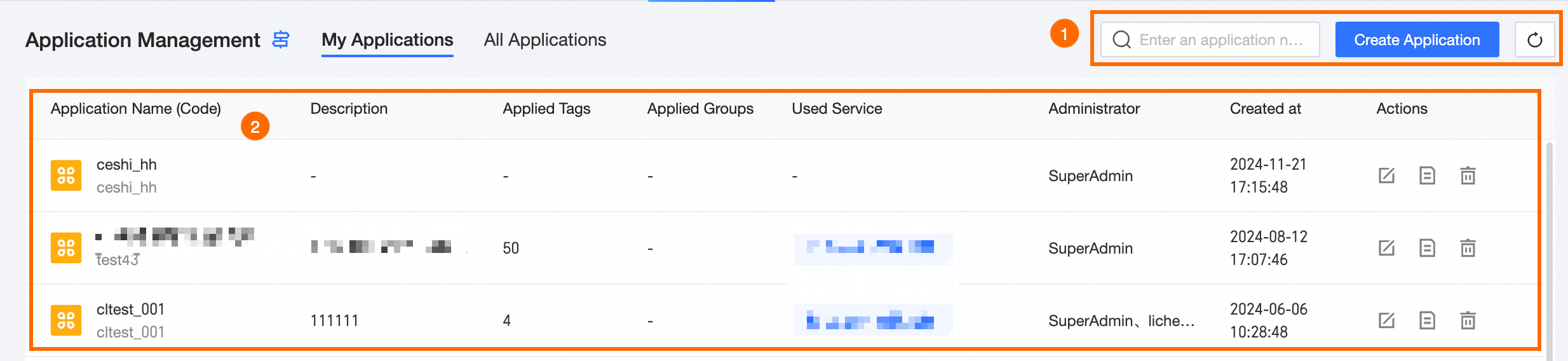
アプリケーション管理インターフェイスは、主に機能エリアとアプリケーションリストを備えています。 このページでは、ユーザーはアプリケーションのさまざまな管理タスクを実行できます。
image

セクション

説明

機能エリア

  • 表示: ユーザーは、作成されたアプリケーションをマイアプリケーションとすべてのアプリケーションの 2 つの視点から表示できます。

    • マイアプリケーション: 現在のユーザーによって作成されたアプリケーションが表示されます。

    • すべてのアプリケーション: Tag Factory 内に作成されたすべてのアプリケーションが表示されます。

  • 検索: アプリケーション名またはコードを入力して、アプリケーションをフィルタリングできます。

  • 新しいアプリケーションの作成: [新しいアプリケーションの作成] をクリックすると、新しいアプリケーションを作成できます。 手順については、「アプリケーションを作成する」をご参照ください。

  • 更新: image..png をクリックすると、現在のアプリケーションリストを更新できます。

アプリケーションリスト

アプリケーションリストには、[アプリケーション名][説明][リクエストされたタグ][リクエストされたグループの数][使用済みサービス][管理者][作成日時]、および使用可能な [アクション] などの詳細を含む、作成されたアプリケーションが表示されます。 次の管理操作がサポートされています。

説明

注: すべてのアプリケーションビューでは、管理操作は使用できません。

  • 編集: image.png をクリックすると、アプリケーションを編集できます。

  • 詳細の表示: 基本情報、リクエストされたタグ、リクエストされたグループ、使用済みサービスなどのアプリケーションの詳細は、image.png をクリックすると表示できます。 詳細については、「アプリケーションの詳細を表示および管理する」をご参照ください。

  • 削除: image..png をクリックすると、アプリケーションを削除できます。

アプリケーションを作成する

  1. Dataphin ホームページの上部メニューバーに移動し、[タグ] > [タグアプリケーション] を選択します。

  2. 左側のナビゲーションウィンドウで、[アプリケーション管理] > [アプリケーション管理] を選択します。

  3. [アプリケーション管理] ページで、[新しいアプリケーションの作成] をクリックします。

  4. [アプリケーションの作成] ダイアログボックスで、次のパラメーターを入力します。

    パラメーター

    説明

    アプリケーション名

    新しいアプリケーションの名前を指定します。 最大 64 文字の中国語、英字、数字、アンダースコア (_)、ハイフン (-) が使用できます。

    アプリケーションコード

    アプリケーションの一意の識別子を入力します。 小文字で始まり、最大 64 文字の小文字の英字、数字、アンダースコア (_) を含めることができます。

    アプリケーション管理者

    アプリケーションの管理者を選択します。

    アプリケーションメンバー

    アプリケーションに参加するメンバーを選択します。

    プロジェクトの関連付け

    アプリケーション内のオフラインサービスには、関連付けられたプロジェクトによって提供される計算リソースが必要です。 タグプロジェクトの作成手順については、「タグプロジェクトを作成する」をご参照ください。

    説明

    アプリケーションの簡単な説明を最大 1000 文字で入力します。

  5. [OK] をクリックして、アプリケーションの作成を完了します。

アプリケーションの詳細を表示および管理する

アプリケーションの詳細ページには、リクエストされたタグ、リクエストされたグループ、使用済みサービスなど、アプリケーションの基本情報と管理オプションの包括的なビューが提供されます。 ユーザーはこのページからさまざまな管理タスクを実行できます。

image

セクション

説明

アプリケーションの基本情報

アプリケーション名、アプリケーション管理者、アプリケーションメンバー、作成時間、アプリケーションの説明など、現在のアプリケーションの基本情報。

アプリケーション管理

  • リクエストされたタグリスト

    アセットマーケットからアプリケーションによってリクエストされたタグのリストが表示されます。 ユーザーは、タグ名タグコード または を使用してタグを検索し、タグの詳細を削除または表示するオプションがあります。

    • タグの詳細を表示するには、目的のタグの [アクション] 列にある [表示] アイコン image.png をクリックします。

    • [削除]:

      1. 対象のタグの横にある [アクション] アイコン image をクリックします。

      2. 現在のタグに 依存関係がない 場合は、ポップアップダイアログボックスの [OK] をクリックして削除を完了します。 現在のタグに 依存関係がある 場合は、システムが依存関係の検出を開始します。 現在のタグに関連付けられている依存関係は、[依存関係の検出] ダイアログボックスで確認でき、削除を続行する前に削除する必要があります。

    • [一括削除]:

      1. 複数のタグを選択するか、リストの下部にあるすべて選択オプションを使用して、[一括削除] をクリックします。

      2. 選択したタグに 依存関係がない 場合は、ダイアログボックスの [OK] をクリックして一括削除します。 選択したタグに 依存関係がある 場合は、システムが依存関係チェックを実行します。 各タグの依存関係は、[依存関係の検出] ダイアログボックスで確認できます。ここで、[依存関係のないタグを削除] をクリックして、依存関係のないタグを一括削除できます。

  • リクエストされたグループリスト

    このセクションには、アセットマーケットからアプリケーションによってリクエストされたグループがリストされます。 ユーザーは、グループ名グループコード または でグループを検索し、グループをダウンロード、削除、または表示するオプションがあります。

    • ダウンロード: グループファイルをローカルコンピューターにダウンロードするには、image.png をクリックします。 このファイルは、作成プロセス中にグループをインポートするために使用できます。

    • 特定のオーディエンスグループの詳細を表示するには、[アクション] 列の [表示] アイコン image.png をクリックします。

    • [削除]:

      1. 対象のグループの横にある [アクション] アイコン image をクリックします。

      2. 現在のグループに 依存関係がない 場合は、ダイアログボックスの [OK] をクリックして削除を完了します。 現在のグループに 依存関係がある 場合は、システムが依存関係の検出を開始します。 グループに関連付けられている依存関係は、[依存関係の検出] ダイアログボックスで確認でき、削除を続行する前に削除する必要があります。

    • [一括削除]:

      1. 複数のグループを選択するか、リストの下部にあるすべて選択オプションを使用して、[一括削除] をクリックします。

      2. 選択したグループに 依存関係がない 場合は、ポップアップダイアログボックスの [OK] をクリックして一括削除に進みます。 選択したグループに 依存関係がある 場合は、システムが依存関係の検出を開始します。 [依存関係の検出] ダイアログボックスで各グループの依存関係を確認し、[依存関係のないグループを削除] を選択して、依存関係のないグループを一括削除できます。

  • 使用済みサービスリスト

    アセットアプリケーションでアプリケーション用に作成されたタグ、グループ、プロファイルサービス をリストします。 ユーザーは新しいサービスを作成したり、サービスリストを表示したりできます。

    • [新規作成]: 現在のアプリケーションに関連付けられたサービスを作成するには、image.png をクリックします。

    • [サービスリストの表示]: 対応するサービスのリストを表示するには、image.png をクリックします。

    • [サービスの選択に移動]: タグサービス、グループサービス、またはプロファイルサービス タブで、[サービスの選択に移動] をクリックして、タグオフラインサービスリストページ、グループオフラインサービス、またはプロファイルサービス リストページにそれぞれジャンプします。

次の手順

アプリケーションを作成した後、アプリケーションのタグ、グループ、プロファイル などのサービスを作成できます。 詳細については、「タグアプリケーション」をご参照ください。