Dataphin では、プロジェクトはマルチユーザーの分離とアクセス制御のための基本的な組織単位です。タグを開発するには、タグプロジェクトを作成する必要があります。
前提条件
標準モデリング開発を行うには、まずデータセクターを作成する必要があります。作成しない場合、一般開発しか実行できません。データセクターの作成方法の詳細については、「データセクターの作成」をご参照ください。
タグプロジェクトを作成するには、まずコンピューティングソースを作成する必要があります。詳細については、「コンピューティングソース」をご参照ください。
制限事項
Dataphin では、スーパー管理者、システム管理者、またはデータセクターアーキテクトのロールを持つアカウントのみがタグプロジェクトを作成できます。
Dataphin では、プロジェクトスーパー管理者、システム管理者、またはデータセクターアーキテクトのロールを持つアカウントのみが、データテーブルの読み書き権限の有効化または無効化をリクエストできます。
ステップ 1:プロジェクトタイプの選択
Dataphin のホームページで、上部メニューにある [プランニング] をクリックします。
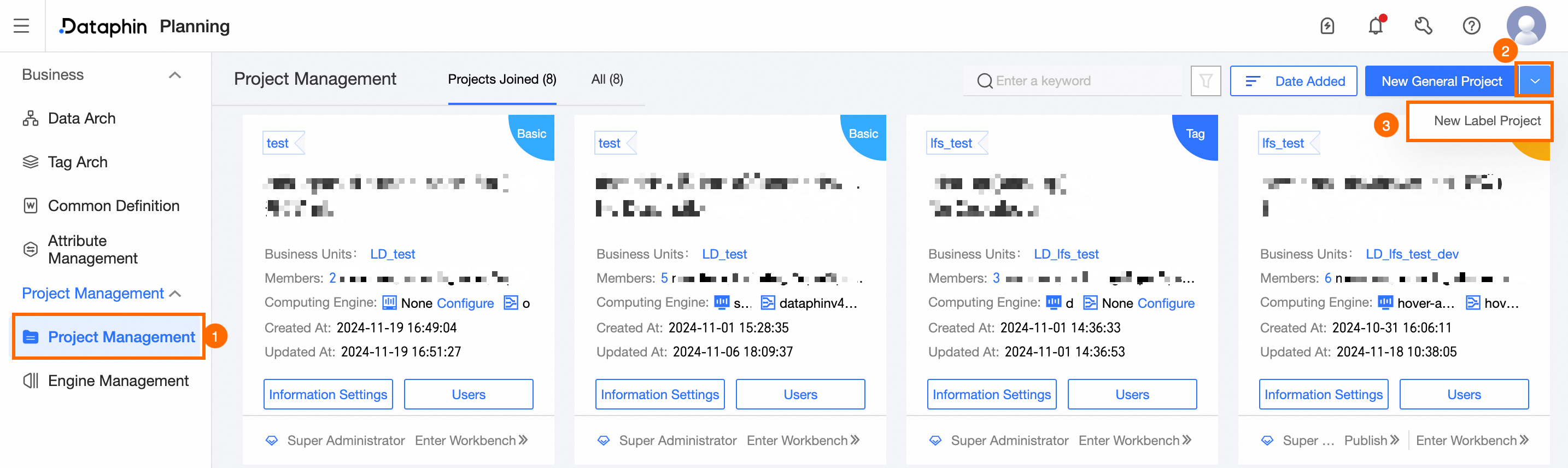
[Data Warehouse Planning] ページで、図に示すように [Create Project] ダイアログボックスを開きます。
ステップ 2:データセクターと基本情報の設定
[Create Project] ダイアログボックスで、タグプロジェクトの [Data sector affiliation]、[Basic information]、および [Business information] の各パラメーターを設定します。
説明タグプロジェクトは本番 (Prod) 環境にあり、Prod プロジェクトと同等です。データ開発ワークフローの違いにより、基本タグプロジェクトと呼ばれます。プロジェクト内では、データオブジェクトを開発し、コミットできます。コミットされた変更は、本番環境のスケジューリングとモニタリングに即座に適用されます。
エリア
パラメーター
説明
[データセクター所属]
[データセクター]
標準モデリング開発にはデータセクターが必要です。データセクターがない場合は、一般開発のみが可能です。
説明データセクターが Dev-Prod モードを使用している場合、Prod ビジネスセクターに属する基本プロジェクトでは標準モデリングオブジェクトを作成できません。これにより、共通レイヤーのデータ標準への影響や、本番環境でのデータ問題の発生を防ぎます。
[基本情報]
[プロジェクトの英語名]
プロジェクトの英語名を入力します。名前は、次の要件を満たす必要があります。
文字、数字、アンダースコア (_) のみを含む必要があります。
LD_ で始めることはできません。
64 文字を超えてはなりません。
[プロジェクト名]
プロジェクトの表示名を入力します。名前は、次の要件を満たす必要があります。
中国語の文字、英字、数字、アンダースコア (_)、ハイフン (-) のみを含む必要があります。
64 文字を超えてはなりません。
[コンピューティングソースタイプ]
コンピューティングソースのタイプを選択し、次に特定のコンピューティングソースを選択します。
重要すでにプロジェクトにバインドされているコンピューティングソースを別のプロジェクトにバインドすることはできません。
Dataphin は Platform for AI (PAI) と統合されており、基本的なアルゴリズムスケジューリング機能を提供します。機械学習プラットフォームでビジュアルモデリングワークスペースを作成する際は、MaxCompute ベースのリソースグループを選択する必要があります。詳細については、「リソース管理の概要」をご参照ください。機械学習を有効にする場合は、次のパラメーターを設定する必要があります。
PAI リージョン:Dataphin インスタンスが配置されているリージョンを選択します。
AccessKey ID および AccessKey Secret:PAI へのアクセスに必要なアカウントの AccessKey ID と AccessKey Secret を入力します。
PAI プロジェクト名:PAI プロジェクトを選択します。
推奨:現在の Dataphin プロジェクトにバインドされている MaxCompute プロジェクトは、PAI にバインドされている MaxCompute プロジェクトと同じにすることを推奨します。
[説明]
プロジェクトの簡単な説明を入力します。
[ビジネス情報]
[スペースタイプ]
このパラメーターは、プロジェクトの開発タスクと出力データの特性を指定します。デフォルトは「アプリケーションレイヤー」です。使用可能なスペースタイプは次のとおりです。
中間レイヤー:処理後の一貫性のある、正確でクリーンなデータを格納するために使用されます。
ステージングレイヤー:ビジネスシステムから統合された生データを格納するために使用され、その後の処理と開発のソースとして機能します。
アプリケーションレイヤー:さまざまなビジネスシナリオ向けに、パーソナライズされた多様なデータメトリクスを定義および生成するために使用されます。
共通レイヤー:サブジェクトドメイン内の特定のディメンションの集計データなど、共通の集計データを格納するために使用されます。
[セキュリティ設定]
[グローバルセキュリティ設定]
セキュリティ設定により、データセキュリティとアクセスをきめ細かく制御できます。また、Spark タスクを有効にするかどうか、および使用する認証モードも制御します。詳細については、「セキュリティ設定」をご参照ください。
[データ結果のダウンロード (ダウンロード承認)]
Dataphin では、ビジネスデータをダウンロードできます。プロジェクトレベルでデータをダウンロードできるかどうかを設定できます。データがダウンロードされると、システムの管理対象外となります。データを安全に取り扱い、不正な共有を避けるためのリマインダーとして、ウォーターマークを追加できます。詳細については、「データダウンロード設定」をご参照ください。
重要ビジター以外のロールを持つユーザーのみ、データ結果をローカルマシンにダウンロードできます。
[データ権限承認]
データ権限承認ポリシーにより、異なるデータ機密度レベルに対して異なる承認ルールを指定できます。これにより、承認者は機密性の高いデータに集中し、パブリックデータの承認を省略できるため、作業負荷が軽減されます。詳細については、「データ権限設定」をご参照ください。
[資産セキュリティポリシー]
インストール後、データセキュリティポリシーを使用して機密データを保護できます。これらのポリシーは、[ガバナンス] > [データセキュリティ] > [プロジェクトセキュリティポリシー] モジュールで変更できます。詳細については、「プロジェクトセキュリティポリシー」をご参照ください。
[コミット設定]
[コードレビュー]
この機能はデフォルトで無効になっています。有効にする場合は、[Code reviewer] も設定する必要があります。コードレビューが有効になっている場合、このプロジェクトのすべてのコンピューティングタスクは、コミットされる前にレビューを受ける必要があります。
デフォルトでは、[Project administrator] が [Code reviewer] として選択されます。[Custom] を選択して、複数のレビュー担当者を割り当てることもできます。
[タスクパラメーター設定]
[デフォルトのFlinkタスクパラメーター]
リアルタイムエンジンを有効にした後、テキストボックスに Flink パラメーターを入力できます。これらのパラメーターは、このプロジェクトで作成される Flink タスクのデフォルト設定として機能します。パラメーターは、
key:valueというキー/値形式である必要があります。例:taskmanager.numberOfTaskSlots:1。[OK] をクリックしてタグプロジェクトを作成します。
エンジン設定
マルチエンジンモードでは、[Project English name]、[Project name]、[Space type]、セキュリティ設定、コミット設定、およびタスクパラメーター設定の構成は、シングルエンジンモードと同じです。詳細については、前述のセクションをご参照ください。[engine settings] も設定する必要があります。
パラメーター | 説明 | |
[エンジン設定] | [オフラインコンピューティング] | オフラインコンピューティングを有効または無効にできます。有効にする場合は、[Offline engine type] と [Offline compute source] を選択する必要があります。無効にした場合、このプロジェクトでオフラインコンピューティングタスクを作成することはできません。
|
[リアルタイムコンピューティング] | リアルタイムコンピューティングを有効または無効にできます。有効にする場合は、リアルタイムコンピューティングエンジンを選択する必要があります。選択肢には、作成済みのリアルタイムコンピューティングソースに対応するクラスタータイプが含まれます。無効にした場合、このプロジェクトでリアルタイムコンピューティングタスクを作成することはできません。プロジェクト作成後にリアルタイムエンジンタイプを変更することはできません。
| |
[デフォルトのプロジェクトリソースグループ] | デフォルトでは、このプロジェクトで作成されたタスクは、このリソースグループをスケジューリングに使用します。これは、プロジェクトでオフラインコンピューティングエンジンが有効になっている場合にのみ設定できます。タスク設定で個々のタスクのリソースグループをカスタマイズすることもできます。
説明
| |
[説明] | プロジェクトの簡単な説明を 128 文字以内で入力します。 | |
次のステップ
タグプロジェクトを作成した後、マートを作成する際に、そのマートにバインドできます。詳細については、「マートの作成」をご参照ください。