Instagram 固有の機能による返信が可能な Instagram メッセージを送信します。
コンポーネント情報
|
コンポーネントアイコン |
コンポーネント名 |
|
|
Instagram メッセージの送信 |

前提条件
既存のフローのキャンバスページに移動するか、新しいフローを作成します。
既存のフローのキャンバスページに移動します。
タブで、編集するフローの フロー名 をクリックして、フローオーケストレーションページに移動します。
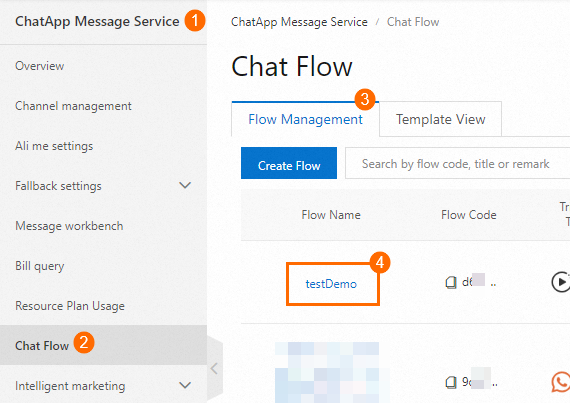
新しいフローを作成し、キャンバスページに移動します。詳細については、「フローの作成」をご参照ください。
パラメータ
利用可能な変数
このセクションでは、フローのデフォルト変数を一覧表示します。カスタム変数を追加するには、設定ページで [変数を挿入] をクリックします。詳細については、「利用可能な変数の使用方法」をご参照ください。
送信設定
送信アクションは [From/To] です。
固定送信
トリガータイプ が 手動 に設定されている場合、From/To アクションを使用する必要があります。
|
送信タイプ |
説明 |
|
[送信先アカウント] |
送信タイプ が 送信先アカウント に設定されている場合、送信用のチャネルとアカウントを選択します。チャネルは承認済みであり、アカウントが適切に接続されている必要があります。受信者番号には、固定番号を入力するか、[変数を挿入] をクリックして変数を使用します。 |
|
[変数] |
送信タイプ が 変数 に設定されている場合、ドロップダウンリストから送信者の電話番号を選択します。宛先番号には、固定の番号を入力するか、[変数を挿入] をクリックして変数を使用します。 |
メッセージ設定
メッセージ設定では、テキスト、画像、クイック返信、テンプレートメッセージ など、送信するメッセージの種類を決定します。
テキスト
プレーンテキストメッセージを送信するには、テキストを選択します。メッセージ内容を入力します。変数を含めることができます。
画像
画像 を選択し、画像 URL を入力します。対応形式は JPEG と PNG です。最大ファイルサイズは 5 MB です。
[画像 URL] 入力ボックスの下にある [+ 変数を挿入] をクリックして、URL に変数を挿入できます。
クイック返信
クイック返信 を選択してメッセージ内容を入力するか、{{ と入力して既存の変数を選択または新規作成します。
クイック返信パネルには 2 つのエリアがあります。上部エリアはメッセージ内容用 ( {{ を入力して変数を挿入) 、下部エリアはボタン用です。各ボタンに名前を付け、[+ ボタンを追加] をクリックして返信オプションを追加します。
ボタン名は、インタラクティブ応答設定 内の インタラクティブな応答に基づくブランチを有効化する の名前です。
テンプレートメッセージ
テンプレートでは、画像 URL、メッセージタイトル、および サブタイトル の値を手動で入力するか、{{ と入力して変数を使用します。ボタンタイプ では、返信ボタン または リンクボタン を選択できます。リンクボタン を選択した場合は、ボタン URL を指定する必要があります。テンプレート1 を設定した後、追加 テンプレート をクリックして、必要に応じて テンプレート2 を設定できます。
[テンプレートタイプ] では、[一般テンプレート] を選択します。[メッセージタイトル] と [ボタンタイトル] フィールドは必須です。[ボタンを追加] をクリックして、テンプレートにボタンを追加できます。
タイムアウト設定
未読ブランチの有効化 を有効にすると、カスタムタイムアウト期間を設定し、分岐内のコンポーネントを構成して未読メッセージを処理できます。たとえば、メッセージがタイムアウト前に読まれなかった場合、[SMS メッセージ送信コンポーネント] を使用してフォローアップの SMS を送信します。
インタラクティブリプライ設定
この設定は、クイック返信 と テンプレートメッセージ のタイプにのみ適用されます。
設定 | 説明 |
[インタラクティブな応答に基づくブランチを有効化する] | このオプションを有効にすると、インタラクティブメッセージ内の各ボタンまたはリスト項目のブランチを作成します。ブランチ名は、[クイック返信] または [テンプレートメッセージ] で設定したボタン名と一致します。 |
[インタラクティブな返信の待機タイムアウトでブランチ機能を有効にします] | このオプションを有効にすると、ユーザーが時間内に返信しない場合に実行するアクションを定義するタイムアウトブランチを作成します。タイムアウト期間を指定します。コンポーネントを追加せずにこのブランチを有効にした場合、タイムアウト後にフローは次のコンポーネントに進みます。 |
[インタラクション応答待機時間] | タイムアウト期間を秒、分、または時間で設定します。指定した時間が経過すると、タイムアウトブランチコンポーネントが実行されます。 |
[カスタム出力変数名] | ユーザーの選択を保存するカスタム変数を指定します。この変数は利用可能な変数 セクションに表示され、後続のフローステップで使用できます。 |
詳細設定
設定 | 説明 |
ステータスレポートの有効化 | ステータスレポートの有効化 をオンにし、ステータスレポートを受信する URL を入力します。 |
トラックID | 特定のメッセージをマークし、情報を追跡するために使用されます。 |