利用可能な変数は、コンポーネントの一般的な設定項目です。利用可能な変数領域には、フローオーケストレーション用にデフォルトで作成された共通変数が含まれています。このトピックでは、デフォルト変数について説明し、変数の追加、挿入、削除の方法を解説します。
前提条件
利用可能な変数を使用する前に、編集するフローに移動し、ターゲットコンポーネントを見つけます。
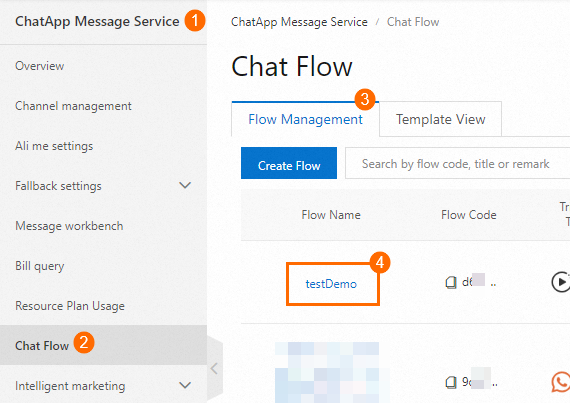
Log on to the Chat App Message Service コンソール。
タブで、編集する Flow Name をクリックしてフローオーケストレーションページにアクセスします。
キャンバスで、変数を使用するコンポーネントのアイコンをクリックします。すると、右側のコンポーネント設定セクションに利用可能な変数領域が表示されます。
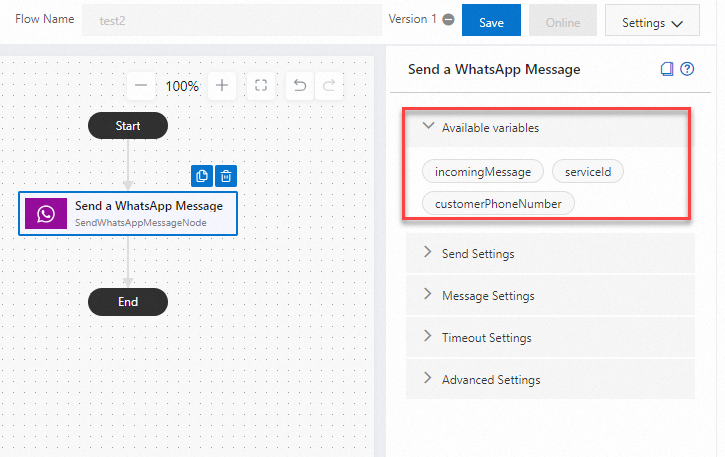 説明
説明システム変数は、WhatsApp、Instagram、Viber、またはMessengerによってトリガーされるフローで事前に設定済みです。手動でトリガーされるフローの場合、「Start」ノードをクリックし、「Basic Settings」セクションに変数を追加して、フローがトリガーされた後にパラメーターを受信します。
デフォルト変数
変数名 | 説明 | 例 |
incomingMessageType | エンドユーザーからのモバイル発信 (MO) メッセージのタイプ。 | text, location, button, or interactive |
incomingMessage | エンドユーザーからの最初のモバイル発信メッセージ。 | Hello |
wabald | WhatsApp Business Account (WABA) ID。 | 10***********23 |
wabaPhoneNumber | WABA の電話番号。 | 861301111**** |
customerPhoneNumber | エンドユーザーの電話番号。 | 861310000**** |
customerName | エンドユーザーの名前。 | John |
変数の追加
変数は、次の3つの方法のいずれかで追加できます。開始する前に、「前提条件」セクションの手順を完了してください。
Set Variables コンポーネントでの変数の追加
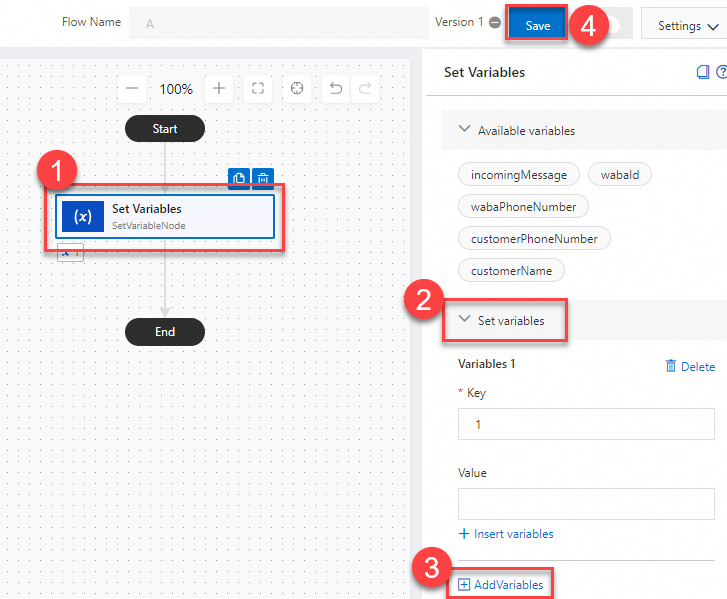
キャンバスの左側にある Component Library から、[変数の設定] コンポーネントをキャンバスにドラッグします。
キャンバス上の Set Variables コンポーネントをクリックし、右側の変数設定セクションで変数を追加します。
複数の変数を追加するには、Add Variable をクリックします。完了したら、Save をクリックします。
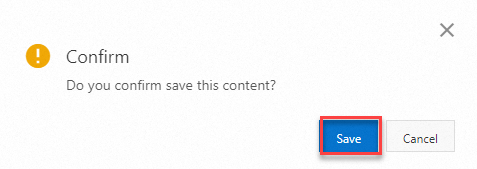
表示されるダイアログボックスで、Save をクリックします。
変数を挿入して新規追加
フロー キャンバス上で、Viber メッセージの送信、Instagram メッセージの送信などのコンポーネントの場合、右側のMessage Settingsセクションで新しい変数を追加できます。既存の変数を選択したり新しい変数を定義したりするには、{{ を入力します。
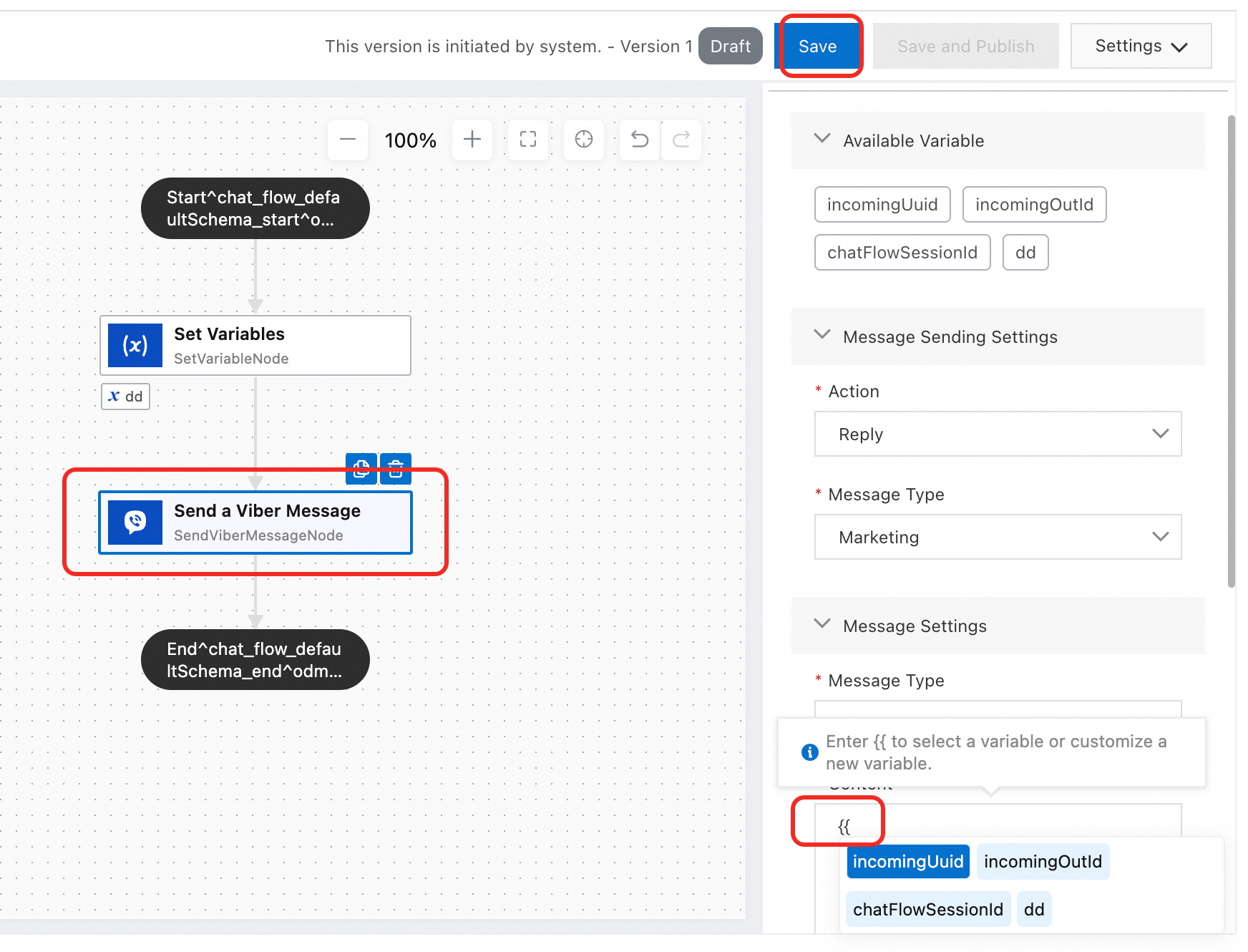
Save をクリックします。次に、表示されるダイアログボックスで Save をクリックします。
Start ノードでの変数の追加 (手動でトリガーされるフローのみ)
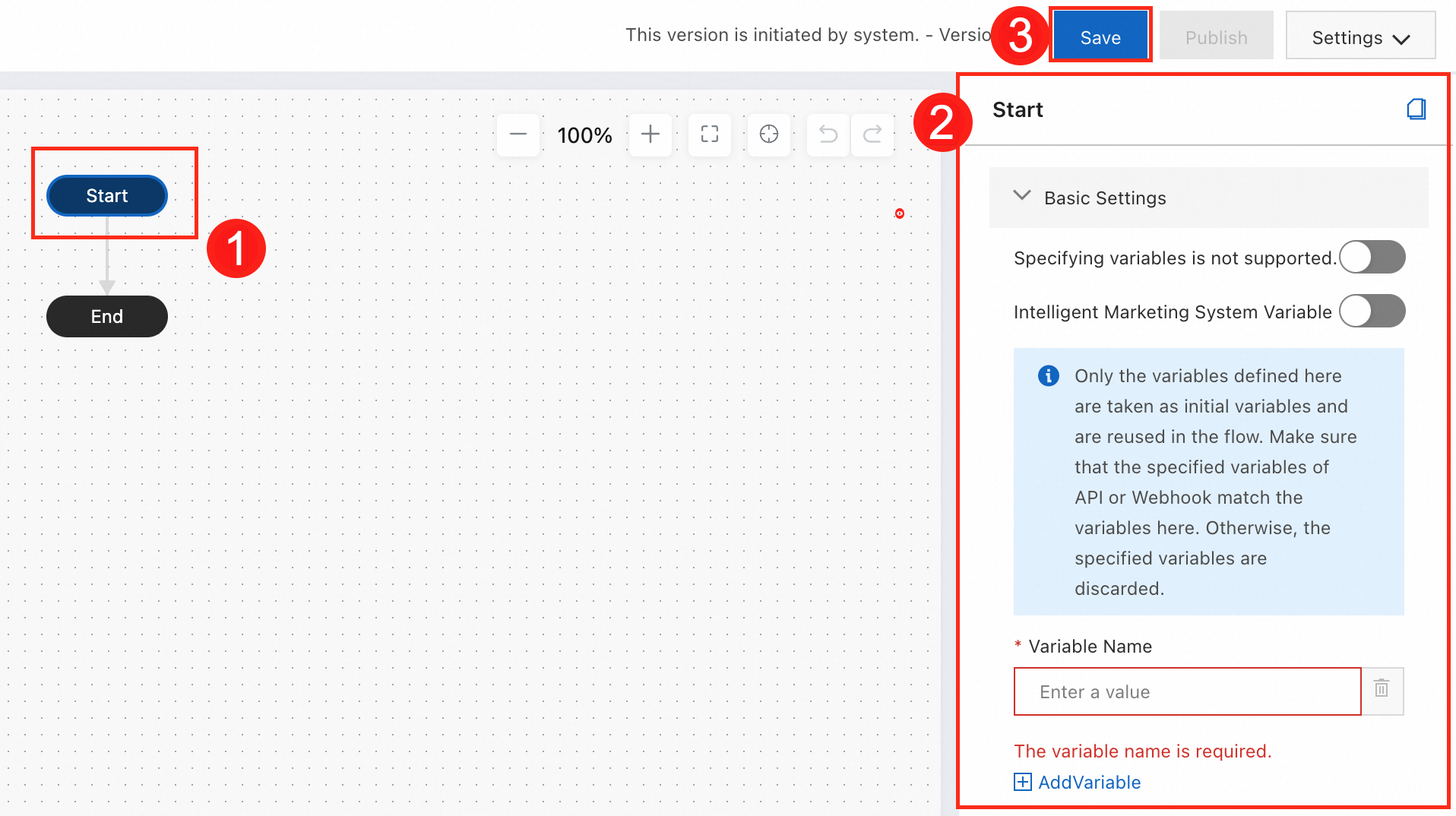
キャンバスで[開始]をクリックします。 右側のBasic Settingsセクションで、Do Not Accept Incoming Variablesを無効にします。 Variable Nameフィールドに、追加する変数の名前を入力します。
複数の変数を追加するには、Add Variable をクリックします。操作が完了したら、Save をクリックします。
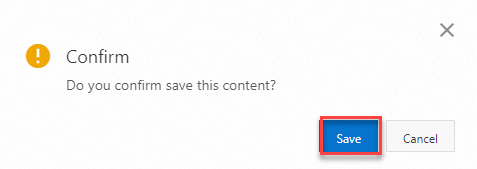
表示されるダイアログボックスで、Save をクリックします。
変数を挿入
変数を挿入する前に、「前提条件」セクションのステップを完了します。
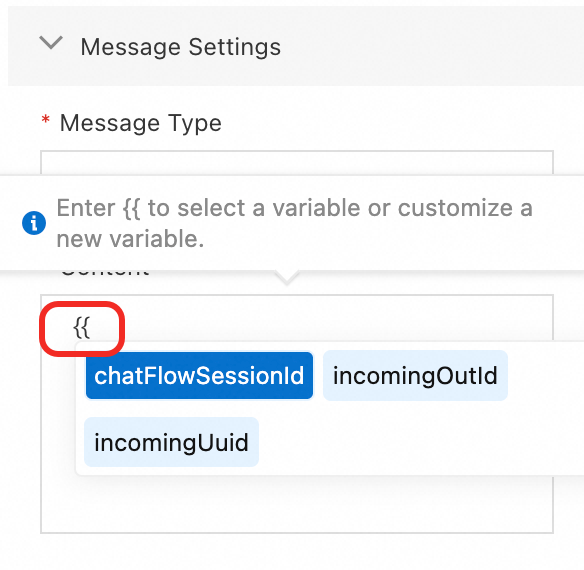
コンポーネント構成エリアで、{{ を入力して既存の変数を選択するか、新しい変数を作成します。
変数の削除
以下のいずれかの方法で、利用可能な変数を削除できます。開始する前に、「前提条件」セクションの手順を完了してください。
変数は、作成されたコンポーネント内からのみ削除可能です。デフォルトの System Variable は削除できません。変数を削除すると、その変数を参照している場所でパラメーターが取得できなくなります。十分にご注意のうえ、操作を行ってください。
「Set Variables」コンポーネントから変数を削除
キャンバス上の Set Variables コンポーネントをクリックします。右側の構成ペインで、削除する変数に対応する Delete をクリックします。
説明変数が「Set Variables」コンポーネント内への挿入によって追加された場合、右側の [変数の挿入] をクリックし、表示されるダイアログボックス内の [削除] をクリックします。
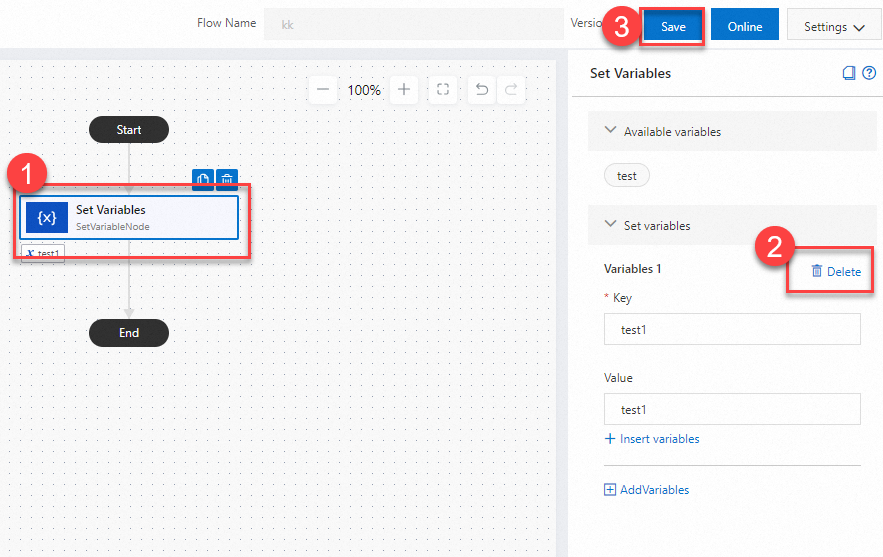
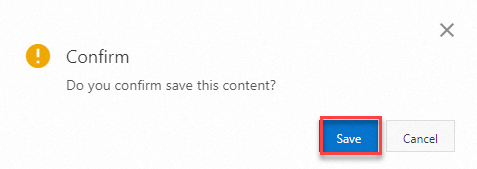
削除が完了したら、[保存] をクリックします。表示されるダイアログボックスで、Save をクリックします。
開始ノードから変数を削除(手動トリガー型フローのみ)
キャンバス上の Start をクリックします。右側の構成ペインで、削除アイコンをクリックします。
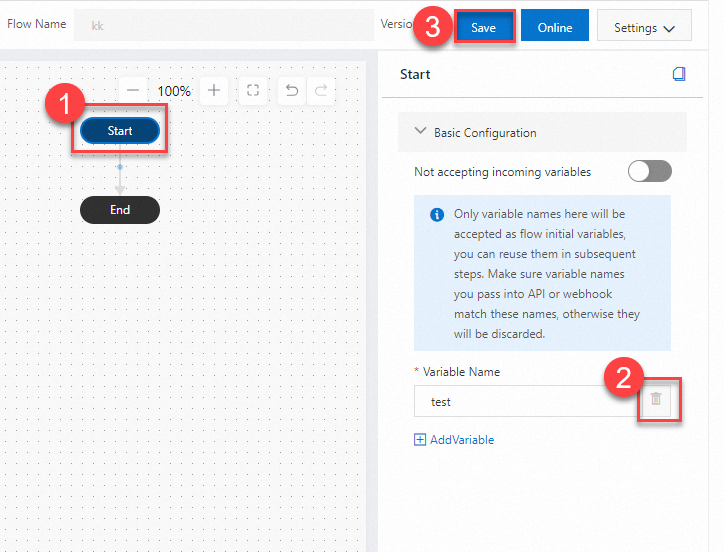
削除が完了したら、[保存] をクリックします。表示されるダイアログボックスで、Save をクリックします。