このトピックでは、カスタマーサービス担当者がエージェントメッセージワークベンチを使用して、オンライン/オフライン管理、会話の受付、転送、クローズ、カスタムビュー、顧客情報管理、クイック返信など、顧客との会話に対応する方法について説明します。
前提条件
Customer Service Agent を有効化していること。詳細については、「権限付与とアクティベーション」をご参照ください。
管理者がカスタマーサービスアカウントを作成し、割り当てていること。詳細については、「アカウントの割り当て」をご参照ください。
初回ログインを完了し、ログインパスワードを変更していること。
操作手順
ワークベンチへのログイン
エージェントメッセージワークベンチにアクセスします。
[Login Account] と [Password] を入力します。
[Log In] をクリックします。
後で簡単にアクセスできるように、エージェントメッセージワークベンチの URL をブックマークしてください。URL: https://intl.dycpaas.com/
エージェントのオンライン/オフライン管理
カスタマーサービス担当者は、顧客との会話を受信するために、自分のステータスをオンラインに設定する必要があります。
ワークベンチにログイン後、左上の現在のステータスを確認します。
[Go Online] をクリックします。
オンラインになると、次のようになります。
ボタンが [Go Offline] に変わります。
「Online」と表示されます。
顧客との会話の受信が開始されます。
オフラインにするには、[Go Offline] をクリックします。
会話の割り当てルール
システムは、以下の優先順位に基づいて顧客との会話を自動的に割り当てます。
エージェントがオンラインの場合:
専用エージェント優先 — 対応するビジネス用電話番号を含むカスタムビューを作成したエージェントに会話が割り当てられます。
負荷分散 — 複数の専用エージェントが利用可能な場合、未読メッセージが最も少ないエージェントに会話が割り当てられます。
フォールバック — 専用エージェントが利用できない場合、オンラインのエージェントの中で未読メッセージが最も少ないエージェントに会話が割り当てられます。
すべてのエージェントがオフラインの場合:
会話は、専用エージェント (対応するビジネス用電話番号を含むカスタムビューを作成したエージェント) の中でも、未読の会話が最も少ないエージェントに優先的に割り当てられます。
会話は未読キューに残り、エージェントがオンラインになったときに処理されます。
専用エージェントとは、対応するビジネス用電話番号を含むカスタムビューを作成したエージェントのことです。
会話の割り当て例
例 1:専用エージェントの優先
ビジネス用電話番号:123456789
エージェント A:オンライン、カスタムビュー未作成
エージェント B:オンライン、123456789 を含むカスタムビューを作成済み
結果:ユーザーが 123456789 にメッセージを送信すると、会話はエージェント B に割り当てられます。
例 2:負荷分散
エージェント A:オンライン、123456789 のカスタムビューあり、未読メッセージ 5 件
エージェント B:オンライン、123456789 のカスタムビューあり、未読メッセージ 2 件
結果:会話はエージェント B (未読メッセージが少ない方) に割り当てられます。
例 3:専用エージェントなし
エージェント A:オンライン、未読メッセージ 3 件
エージェント B:オンライン、未読メッセージ 1 件
どちらも 123456789 のカスタムビューを作成していない
結果:会話はエージェント B (未読メッセージが少ない方) に割り当てられます。
会話管理
会話リストの表示
ワークベンチの左側には、次のデフォルトビューを含む会話リストが表示されます。
[All]:現在のアカウントに割り当てられているすべての会話。
[Unread]:未読メッセージがある会話。
会話の受付
ユーザーが開始する会話
ユーザーがメッセージを送信すると、左側の [Unread] リストに会話が表示されます。
左側の会話リストで、対応したい会話を見つけます。
会話をクリックして、会話画面に移動します。
顧客とのコミュニケーションを開始します。
エージェントが開始する会話
カスタマーサービス担当者は、自ら顧客との会話を開始できます。
会話リストの上部にある [New Session] をクリックします。
ダイアログボックスで、会話情報を入力します。
[Sending Channel]:[WhatsApp] を選択します。
[Sending Number]:ビジネス用電話番号を選択します。
[Target Customer]:顧客の電話番号または BSUID を入力します。
[OK] をクリックして会話を作成します。
会話エリアで、メッセージテンプレートを選択するか、メッセージを入力して送信します。
会話のピン留め
重要な会話を一番上にピン留めして、すばやくアクセスできるようにします。
ピン留めしたい会話を開きます。
会話エリアの上にある [Pin] アイコン
 をクリックします。
会話が会話リストの一番上にピン留めされます。
アイコンをもう一度クリックすると、ピン留めが解除されます。
会話内容の検索
現在の会話内の履歴メッセージを検索します。
会話エリアの上にある [Search Session] アイコン
 をクリックします。
上部の検索バーに自動的にフォーカスが移動します。
キーワードを入力して検索します。
会話の転送
現在の会話を別のエージェントに転送します。
現在の会話で、会話エリアの上にある [Transfer] アイコン
 をクリックします。
[Transfer to Another Agent] ダイアログボックスで、[Target Agent] を選択します。
[Transfer Notes] を入力します。
[Transfer] をクリックします。
転送後、元のエージェントはこの会話にアクセスできなくなります。会話は転送先エージェントの会話リストに移動します。
会話のクローズ
顧客の問い合わせが解決したら、会話をクローズします。
会話エリアの右上隅にある [Close Session] アイコン
 をクリックします。
確認ダイアログボックスで、[Confirm Close] をクリックします。
会話が [Closed] タブに移動します。
30 分以内に双方からメッセージがない場合、現在の会話は自動的にクローズされます。
クローズした会話の復元
クローズした会話の対応を続ける必要がある場合は、次の手順で復元します。
[Closed] タブをクリックします。
クローズした会話のリストから、復元したい会話を見つけます。
会話を右クリックします。
コンテキストメニューで、次のいずれかのオプションを選択します。
[Restore Session]:会話を「進行中」のステータスに戻します。
[Permanently Close]:会話を完全にクローズします。
カスタムビュー
カスタムビューを作成して、特定の条件で会話をフィルタリングおよび分類します。
カスタムビューの作成
方法 1:フィルター条件を設定して作成
会話リストの上にある [Filter] ボタンをクリックします。
フィルターダイアログボックスで、条件を設定します。
[Channel Type]:[WhatsApp] を選択し、ビジネス用電話番号を選択します。
[Customer Tag]:既存のタグ分類を選択し、タグを選択します。
[Save as Custom View] をクリックします。
ビュー名を入力し、[OK] をクリックして保存します。
方法 2:現在のフィルター結果から作成
フィルターで条件が適用されている場合:
右上隅にある [Save as Custom View] ボタンをクリックします。
ダイアログボックスで、ビュー名を入力します。
[OK] をクリックして保存します。
方法 3:追加ボタンをクリックして作成
左側の会話リストの下部にある + ボタンをクリックします。
ダイアログボックスで、フィルター条件を設定します。
[Save as Custom View] をクリックします。
ビュー名を入力し、[OK] をクリックして保存します。
カスタムビューの管理
カスタムビューは左側の会話リストに表示されます。
ビューの編集
編集したいカスタムビューをクリックします。
ビュー名の下にある [Edit] アイコン
 をクリックします。
フィルター条件を変更します。
[Update View] をクリックして保存します。
ビューの削除
削除したいカスタムビューを見つけます。
ビュー名の下にある [Delete] アイコン
 をクリックします。
確認ダイアログボックスで [OK] をクリックします。
削除すると元に戻すことはできません。慎重に実行してください。
顧客情報管理
顧客情報の表示
会話エリアの上にある [Customer Info] アイコン  をクリックして、顧客プロファイルパネルの表示/非表示を切り替えます。
右側の顧客プロファイルパネルには、次の情報が表示されます。
顧客プロファイル:ニックネーム、電話番号、タグ
基本情報:顧客 ID、チャネル、国/地域
連絡先情報:オーディエンスグループ、備考
転送メモ:転送元エージェントの備考
顧客のニックネームの変更
右側の顧客プロファイルパネルで、[Nickname] フィールド (デフォルトは電話番号または ID) を見つけます。
ニックネームの横にある [Edit] アイコンをクリックします。
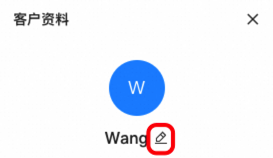
編集ポップアップで、新しいニックネームを入力します。
[OK] をクリックして保存します。
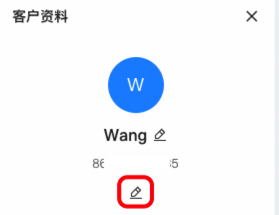
顧客へのタグ追加
連絡先への保存
顧客を Chat App Message Service コンソールのインテリジェントキャンペーン > オーディエンス管理に保存して、将来の管理やマーケティングに活用できます。
右側の顧客プロファイルパネルで、[Save to Contacts] をクリックします。
ダイアログボックスで、以下のように操作します。
[Audience Group] を選択します。
[Remarks] を入力します。
[OK] をクリックして保存します。
保存される情報には、顧客名、電話番号、備考が含まれます。
クイック返信の使用
管理者が設定したクイック返信を使用して、よくある問い合わせに迅速に対応します。
クイック返信の挿入
メッセージ入力ボックスの下にある [Quick Replies] アイコン
 をクリックします。
クイックメッセージ選択パネルが表示され、利用可能なクイック返信が表示されます。
使用したいクイック返信をクリックします。
メッセージ内容が入力ボックスに自動的に入力または追記されます。
説明入力ボックスにすでに内容がある場合、クイック返信は既存の内容の後に追加されます。
(オプション) 必要に応じてメッセージを編集します。
[Send] をクリックします。
クイック返信の検索
クイック返信が多数ある場合は、検索機能を使用して必要なものをすばやく見つけます。
入力ボックスの下にある [Quick Replies] アイコン
をクリックします。クイックメッセージ選択パネルで、[View All] をクリックします。
クイック返信ライブラリのダイアログボックスが開きます。
検索ボックスにキーワードを入力します。
システムは一致するクイック返信を表示します。
クイック返信をクリックし、[Insert] をクリックします。
メッセージ内容が入力ボックスに入力されます。