このトピックでは、条件分岐 コンポーネントの設定方法について説明します。このコンポーネントは、複数の条件を使用してフローの実行パスを変更します。
コンポーネント 情報
コンポーネントアイコン | コンポーネント名 |
| 条件分岐 |

前提条件
このコンポーネントを設定するには、既存のジャーニーを使用するか、新しいジャーニーを作成してジャーニーキャンバスにアクセスする必要があります。
既存のジャーニーのキャンバスを開く
Agentic Journey のジャーニーリストページで、ジャーニーの右側にある [編集] をクリックして、キャンバス編集ページに移動します。
新しいジャーニーを作成してキャンバスを開きます。詳細については、「Agentic Journey の使用」をご参照ください。
手順
キャンバスで、条件分岐 コンポーネントのアイコンをクリックして、右側にコンポーネント設定パネルを開きます。
条件分岐 設定パネルの [available variables] セクションには、
incomingMessage、wabaId、wabaPhoneNumber、customerPhoneNumber、customerNameの 5 つの変数が表示されます。[branch configuration] セクションで、[Branch_A] の [And] 条件ロジックを設定し、[Add new branch] をクリックしてブランチパスを追加します。設定が完了したら、ページ上部の [Save] をクリックします。必要に応じてコンポーネントのパラメーターを設定します。パラメーターの詳細については、「パラメーターの説明」をご参照ください。
設定が完了したら、保存 をクリックします。表示されるダイアログボックスで、保存 をクリックします。
設定項目の説明
新しいブランチを追加するには、追加、新しいブランチ をクリックします。ブランチルールを次のように設定します。
設定項目 | 説明 |
[And/Or] | ブランチに複数のルールまたはルールグループが含まれる場合、[And]/[Or] を使用してルールの評価方法を定義します。
|
[Add rule]、[Add rule group] | ブランチで、 |
変数を選択してください | 変数のドロップダウンリストから評価する変数を選択します。変数には、デフォルトで利用可能な変数と、定義したカスタム変数が含まれます。詳細については、「利用可能な変数の使用方法」をご参照ください。 |
演算子を選択してください | 演算子を選択してください ドロップダウンリストから目的のルールを選択します。使用できる演算子は次のとおりです。
|
入力してください | 照合する値を入力します。 |
 [ルールを追加] をクリックします。各ルールには、変数を選択してください、演算子を選択してください、および 入力してください が含まれます。また、ブランチで
  [ルールグループを追加] をクリックすることもできます。ルールグループには、複数のルールとネストされたルールグループを含めることができます。各ルールグループは、そのルールの評価方法を定義する [And/Or] 条件で始まる必要があります。
コンポーネント 設定例
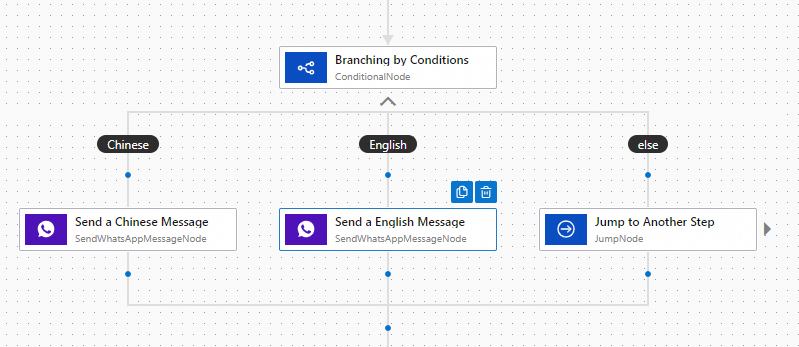
この例では、以下のようになります。
ユーザー入力が中国語ブランチの条件に一致する場合、中国語のメッセージが送信され、フローは続行します。
ユーザー入力が英語ブランチの条件に一致する場合、英語のメッセージが送信され、フローは続行します。
ユーザー入力がどのブランチの条件にも一致しない場合、else ブランチが実行され、接続されているノードからフローが続行します。