このガイドでは、WhatsApp ビジネスアプリを Chat App Message Service に接続する方法と、主な考慮事項について説明します。
WhatsApp ビジネスアプリの共存とは
WhatsApp ビジネスアプリの共存により、企業は既存の WhatsApp ビジネスアプリと電話番号を使用して、Meta の公式埋め込みページから登録できます。登録後は、WhatsApp ビジネスアプリと WhatsApp Cloud API の両方を使用して、一括メッセージを送信できます。
共存のための WhatsApp ビジネスアプリの接続
前提条件
登録済みの WhatsApp ビジネスアプリがあること。
Chat App Message Service を有効化していること。
操作手順
Chat App Message Service にログインします。
左側メニューで、[Instant Message] > [WhatsApp] を選択します。[Instant Message] > [WhatsApp] ページで、チャンネルの作成 をクリックします。
チャンネルの作成 ダイアログボックスで、チャネルタイプ を WhatsApp に設定し、任意の チャンネル名 を入力します。
OK をクリックします。WhatsApp チャネルの作成後、チャンネル ID または 管理 をクリックしてチャネルページを開きます。
チャネルページで、左側メニューから を選択します。
[Select Registration Type] ダイアログボックスで WhatsApp Business App を選択し、[Next] をクリックします。
Meta の公式埋め込みページで、Facebook アカウントにログインします。
ページが Facebook の認可ページにリダイレクトされます。ChatApp が名前とプロフィール画像にアクセスすることを許可し、[Continue as [Your Username]] をクリックして Meta アカウントの認可を完了します。既存のビジネスポートフォリオを選択するか、新規作成します。[WhatsApp Business account] ドロップダウンリストから [Connect a WhatsApp Business App] を選択し、[Continue] をクリックします。
ログイン後、Meta の埋め込みページに、共有するビジネスポートフォリオの選択と WhatsApp Business アカウント設定の確認を促すプロンプトが表示されます。接続する WhatsApp ビジネスアプリのビジネス用電話番号を入力し、[Continue] をクリックします。
説明新しいビジネスポートフォリオを作成する場合は、先にビジネス情報を入力する必要があります。
スマートフォンの WhatsApp ビジネスアプリで、画面に表示された QR コードをスキャンします。
ページには QR コードと、アカウントを接続することでビジネスプロフィール、連絡先、過去 6 カ月分のチャット履歴が共有される旨が表示されます。QR コードをスキャンすると、WhatsApp ビジネスアプリが接続プロセスを案内します。
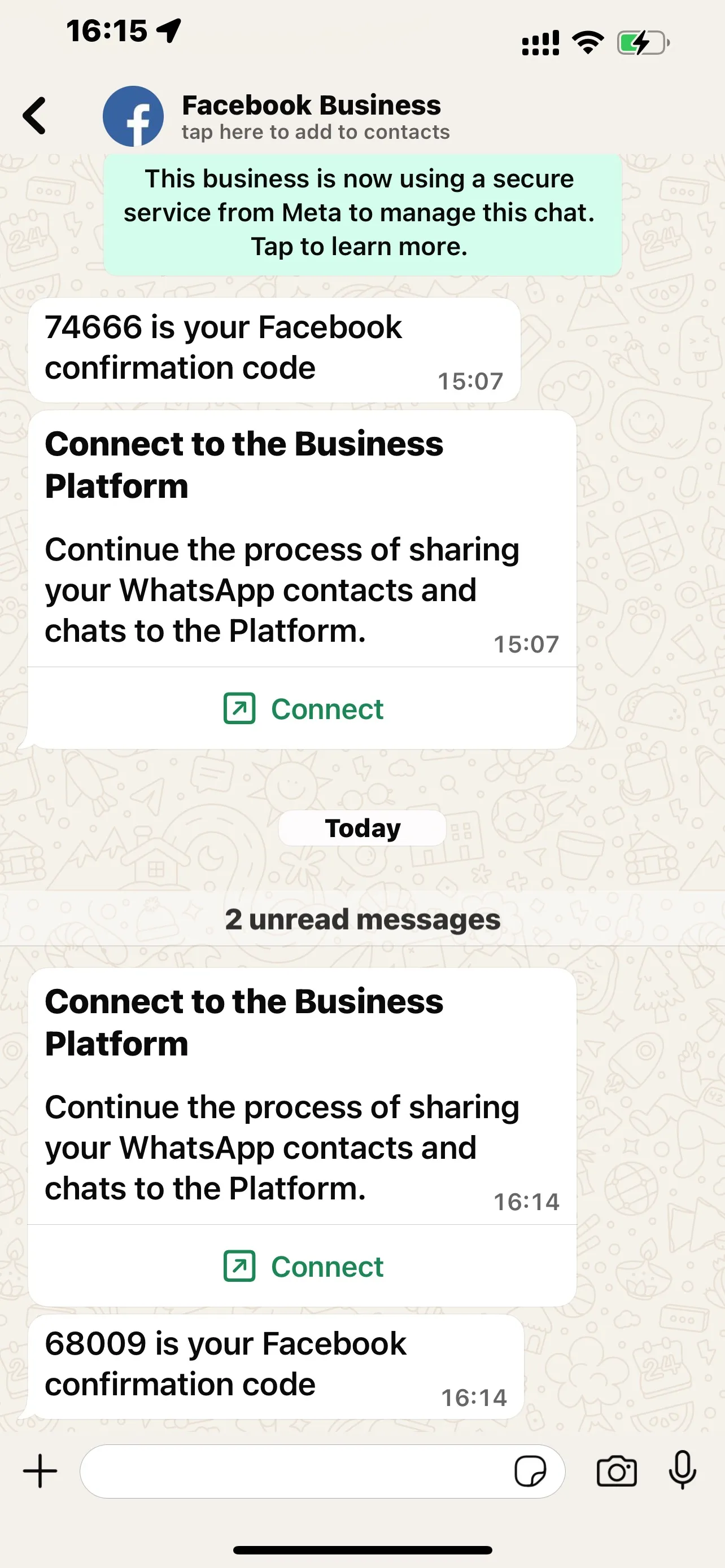
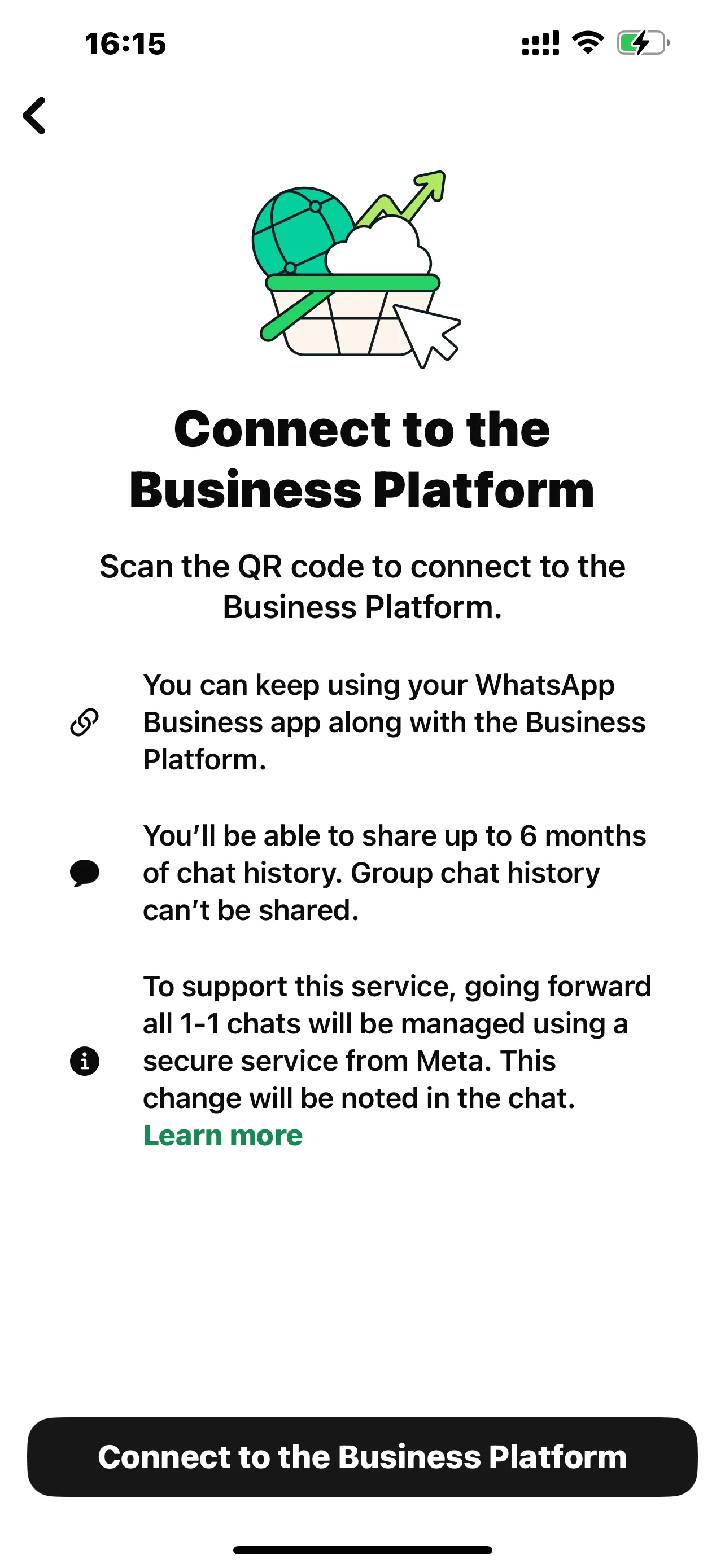
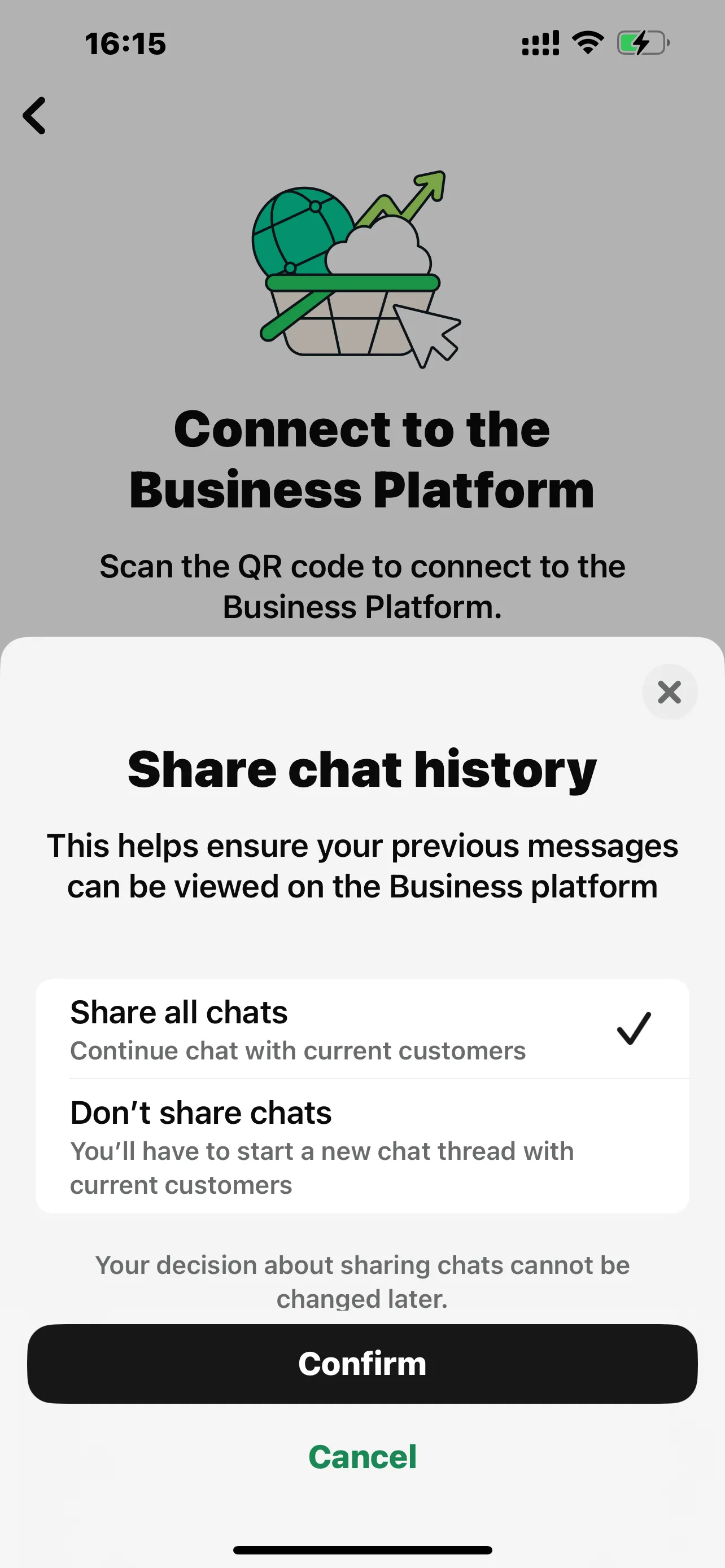
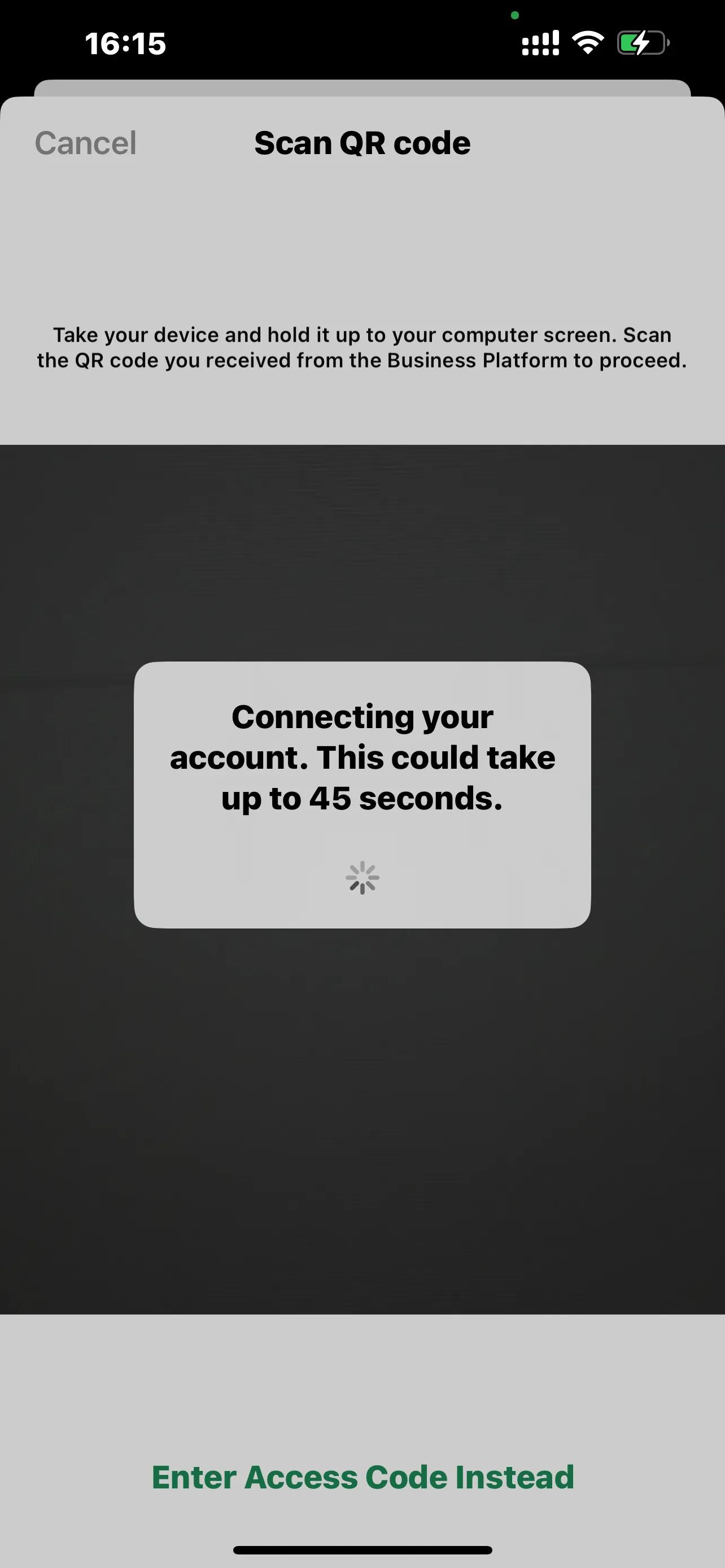
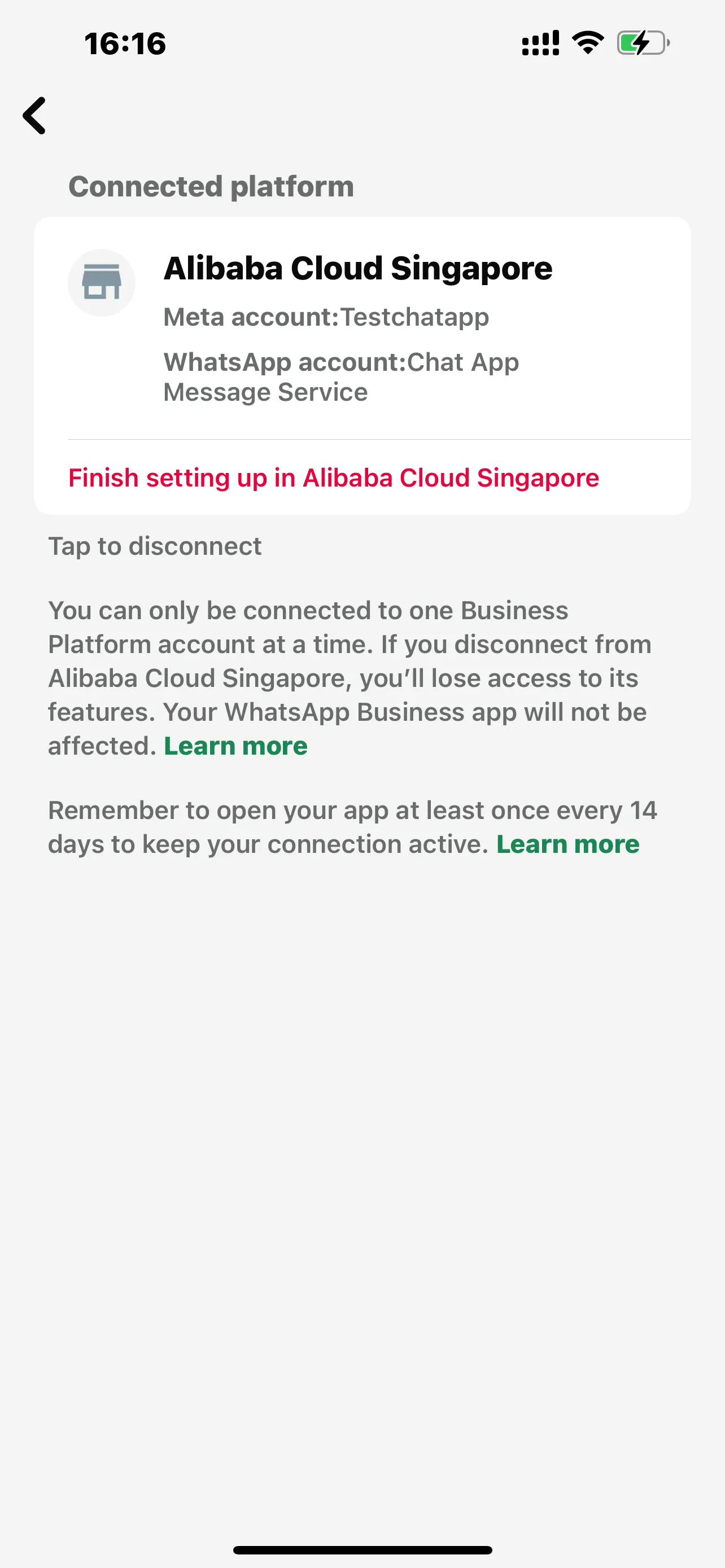
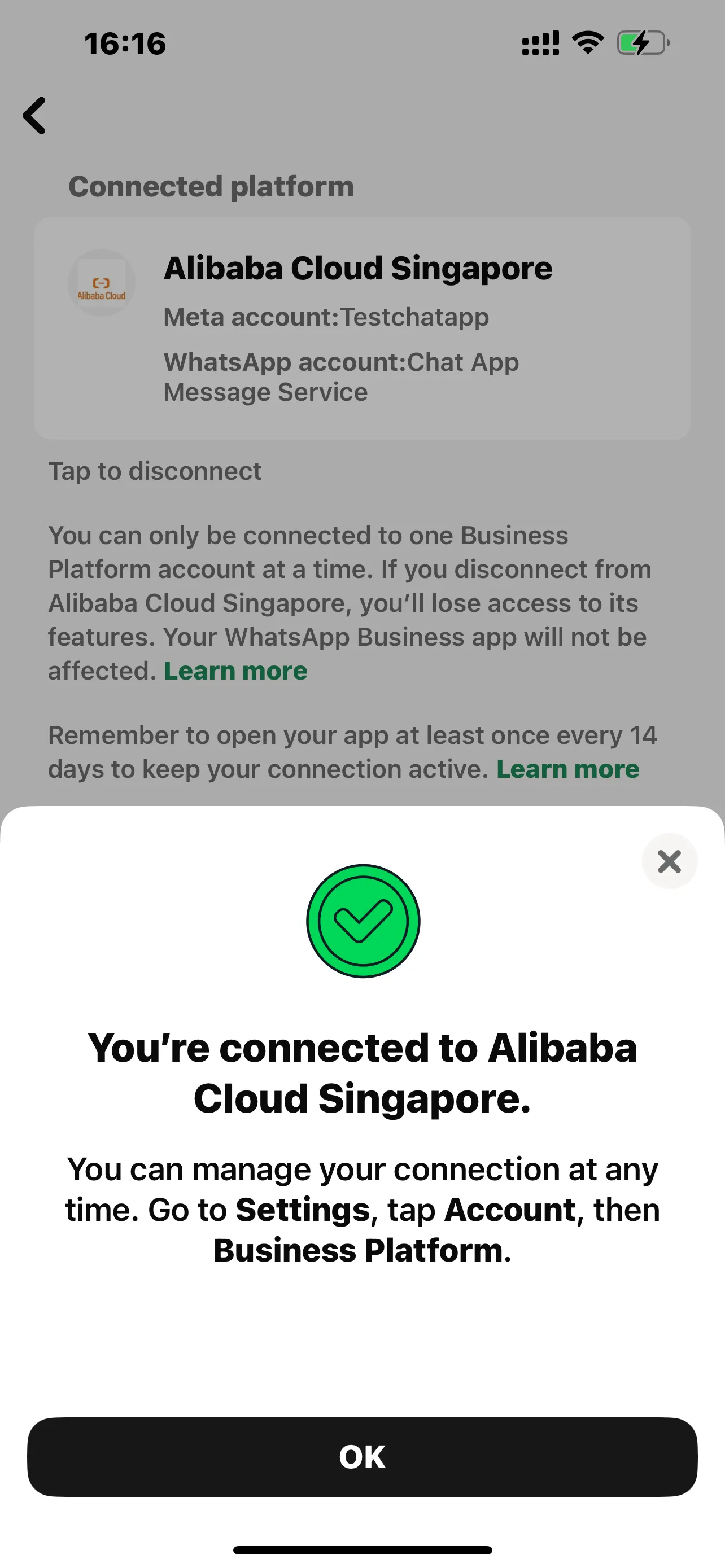
Meta の埋め込みページに戻り、WhatsApp Business アカウントを編集して [Continue] をクリックします。表示されたページで、[WhatsApp Business account name] と [Time zone] の設定を確認または編集します。
Chat App Message Service と共有する情報を確認し、[Confirm] をクリックします。
接続が完了するのを待ち、[Done] をクリックします。
機能比較
既存アプリの機能 | 接続後の変更 | Chat App Message Service のサポート |
個人チャット (1:1) | サポートされます。ただし、メッセージの編集やメッセージの取り消しはできなくなります。 | サポートされます。
|
連絡先 | 変更はありません。 | サポートされます。
|
グループチャット | 変更はありません。 | サポートされていません。
|
消えるメッセージ | すべての個人チャット (1:1) でこの機能は無効になります。 | サポートされていません。 |
1回表示メッセージ | すべての個人チャット (1:1) でこの機能は無効になります。 | サポートされていません。 |
ライブロケーションメッセージ | すべての個人チャット (1:1) でこの機能は無効になります。 | サポートされていません。 |
ブロードキャストリスト | ブロードキャストリストは無効になります。 新しいブロードキャストリストは作成できず、既存のブロードキャストリストは読み取り専用になります。 | サポートされていません。
|
音声通話およびビデオ通話 | 変更はありません。 | サポートされていません。 |
ビジネスツール (カタログ、注文、ステータスなど) | 変更はありません。 | サポートされていません。 |
メッセージングツール (あいさつメッセージ、外出メッセージ、クイック返信、ラベルなど) | 変更はありません。 | サポートされていません。
|
ビジネスプロフィール (ビジネス名、住所、Web サイトなど) | 変更はありません。 | サポートされていません。 |
チャネル | 変更はありません。 | サポートされていません。 |
よくある質問
Chat App Message Service からの WhatsApp ビジネスアプリの切断
アプリを切断するには、まずテクニカルサポートに連絡し、チャネルから WhatsApp ビジネスアプリの切り離しを依頼します。次に、WhatsApp ビジネスアプリで [Settings > Account > Business Platform > Linked Accounts > Dissociate] に移動し、画面の指示に従ってください。
同期した履歴と連絡先の確認方法
Chat App Message Service コンソールで、左側メニューから メッセージワークベンチ をクリックします。番号を選択してオンラインにすると、同期された履歴を確認できます。
WhatsApp ビジネスアプリの接続後 24 時間以内に同期する必要があります。同期しない場合は同期が失敗し、アプリを切断して再接続する必要があります。
履歴と連絡先の再同期
再同期するには、まず Chat App Message Service から WhatsApp ビジネスアプリを切断し、再接続する必要があります。
WhatsApp ビジネスアプリ共存の対応国と地域
以下の国のビジネス番号はサポートされていません:ナイジェリア、南アフリカ。この制限は、ビジネスアプリの電話番号に基づくものです。
WhatsApp ビジネスアプリ共存の要件
WhatsApp ビジネスアプリの共存を使用するには、WhatsApp ビジネスアプリがバージョン 2.24.17 以降である必要があります。
WABA 接続済み番号での WhatsApp ビジネスアプリ登録
いいえ。WABA 番号または個人の WhatsApp 番号は、WhatsApp ビジネスアプリへの登録に使用できません。
WhatsApp ビジネスアプリ接続後のメッセージ課金
WhatsApp ビジネスアプリの接続後も、アプリからのメッセージ送信は引き続き無料です。ただし、API 経由での送信を含め、Chat App Message Service を使用して送信されたメッセージは WhatsApp ビジネスメッセージとして課金されます。
課金ルールの詳細については、「WhatsApp message sending fees」をご参照ください。
Chat App Message Service でのメッセージ送信方法
Chat App Message Service では、コンソールまたは API を使用してメッセージを送信できます。メッセージングルールは、標準の WhatsApp Business アカウントと同じです。詳細については、「Send WhatsApp Messages」および「Send Messages」をご参照ください。
WhatsApp ビジネスアプリと Chat App Message Service は、毎秒 20 件の固定スループットを共有します。
エンドユーザーへの自由形式メッセージが送信できない理由
WhatsApp ビジネスアプリを接続すると、企業とエンドユーザー間のサービスセッションウィンドウが有効になります。接続が完了するまでは、ユーザー起点のメッセージに対して、メッセージテンプレートでのみ返信できます。接続完了後は、ユーザー起点のメッセージに対して自由形式のメッセージで返信できます。
また、接続を維持するために、少なくとも 14 日に 1 回は WhatsApp ビジネスアプリを開く必要があります。