Meta 広告は、WhatsApp、Messenger、Instagram などの Meta 製品と連携するための複数の方法を提供します。たとえば、広告にクリックトゥ WhatsApp ボタンを追加したり、Messenger メッセージを送信したりできます。これらのオプションを他の製品と組み合わせて広告を配信することで、ユーザーエクスペリエンスを向上させ、販売機会を増やすことができます。
Meta Ads Manager でのクリックトゥ WhatsApp 広告の作成
前提条件
Alibaba Cloud アカウント登録 と 企業本人確認 が完了していること。
Chat App Message Service がアクティブ化されていること。
WhatsApp Business Account (WABA) を登録および管理し、少なくとも 1 つの利用可能な電話番号を追加していること。
Facebook ページを作成しました。
ユーザーとやり取りするために、WhatsApp 番号を Facebook ページに アタッチしている ことを確認してください。
説明WhatsApp は個人ページではなく、公開ページにのみアタッチできます。
Meta Business Tools で広告アカウントを作成していること。広告アカウントを作成するには、[追加] をクリックし、プロンプトに従ってください。
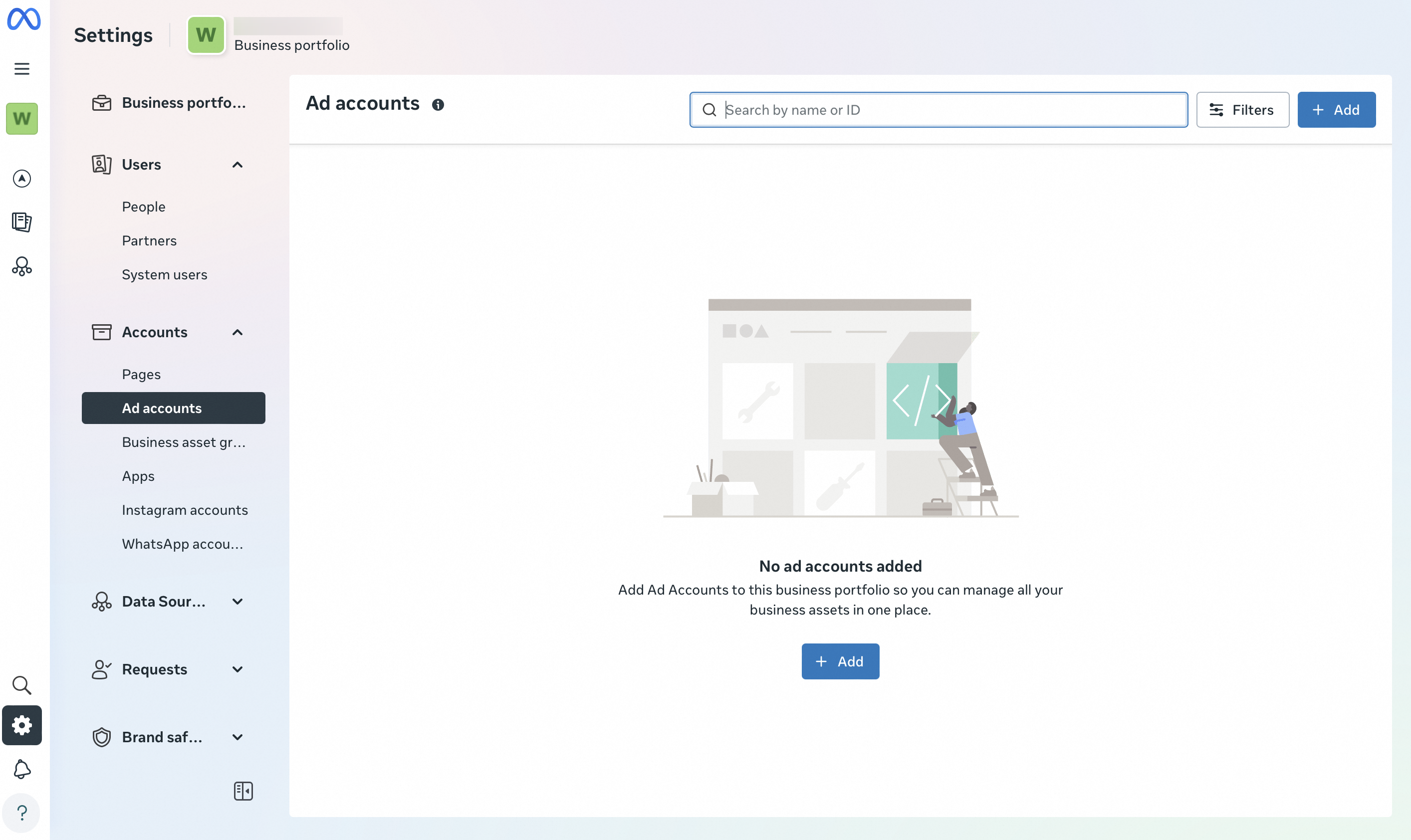
広告の支払いのために、Meta Ads Manager で支払方法を設定していること。
クリックトゥ WhatsApp 広告の作成
Meta Ads Manager にログインします。
左側のナビゲーションウィンドウで、キャンペーン をクリックします。
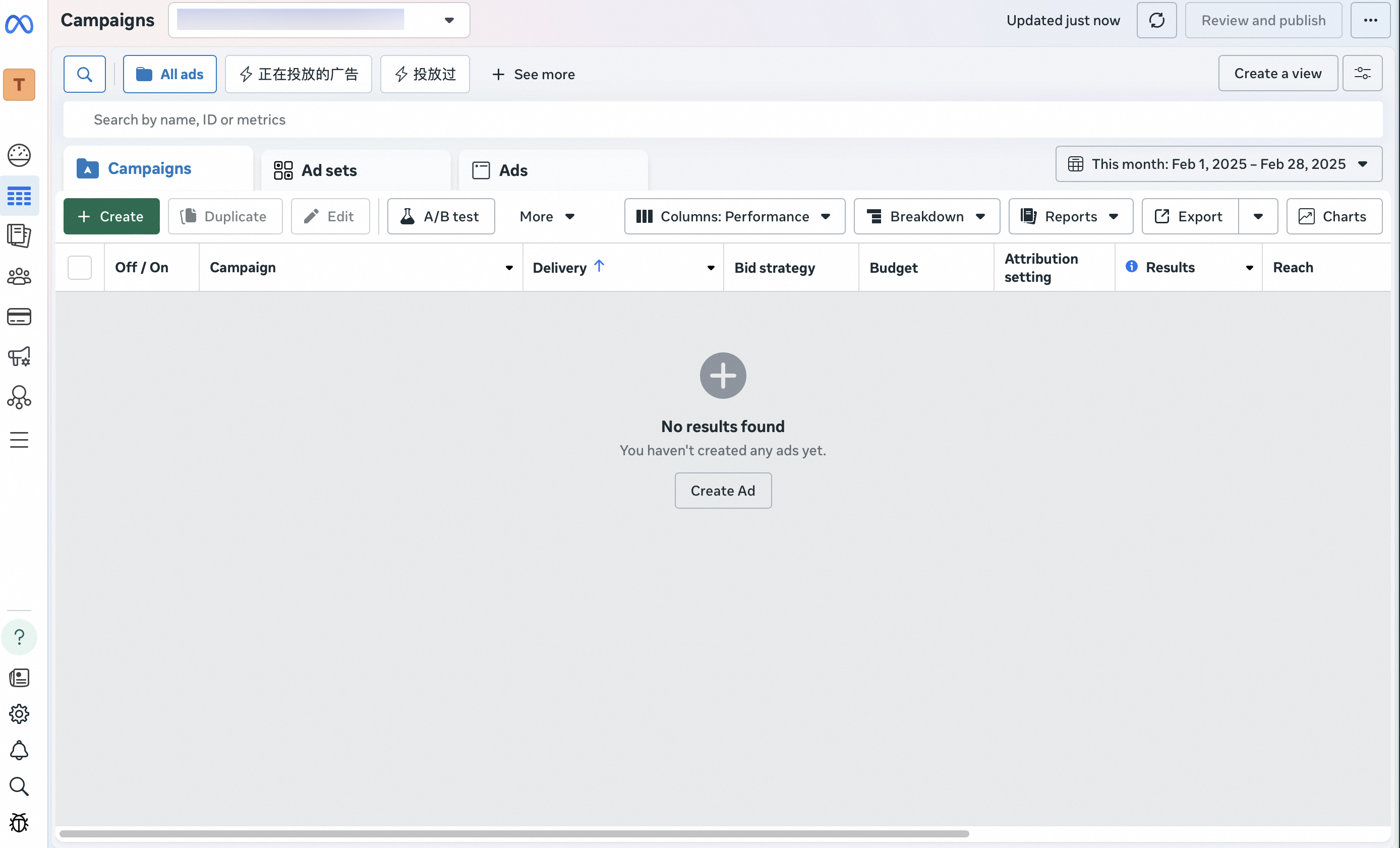
[キャンペーン] ページで、[広告] タブをクリックします。
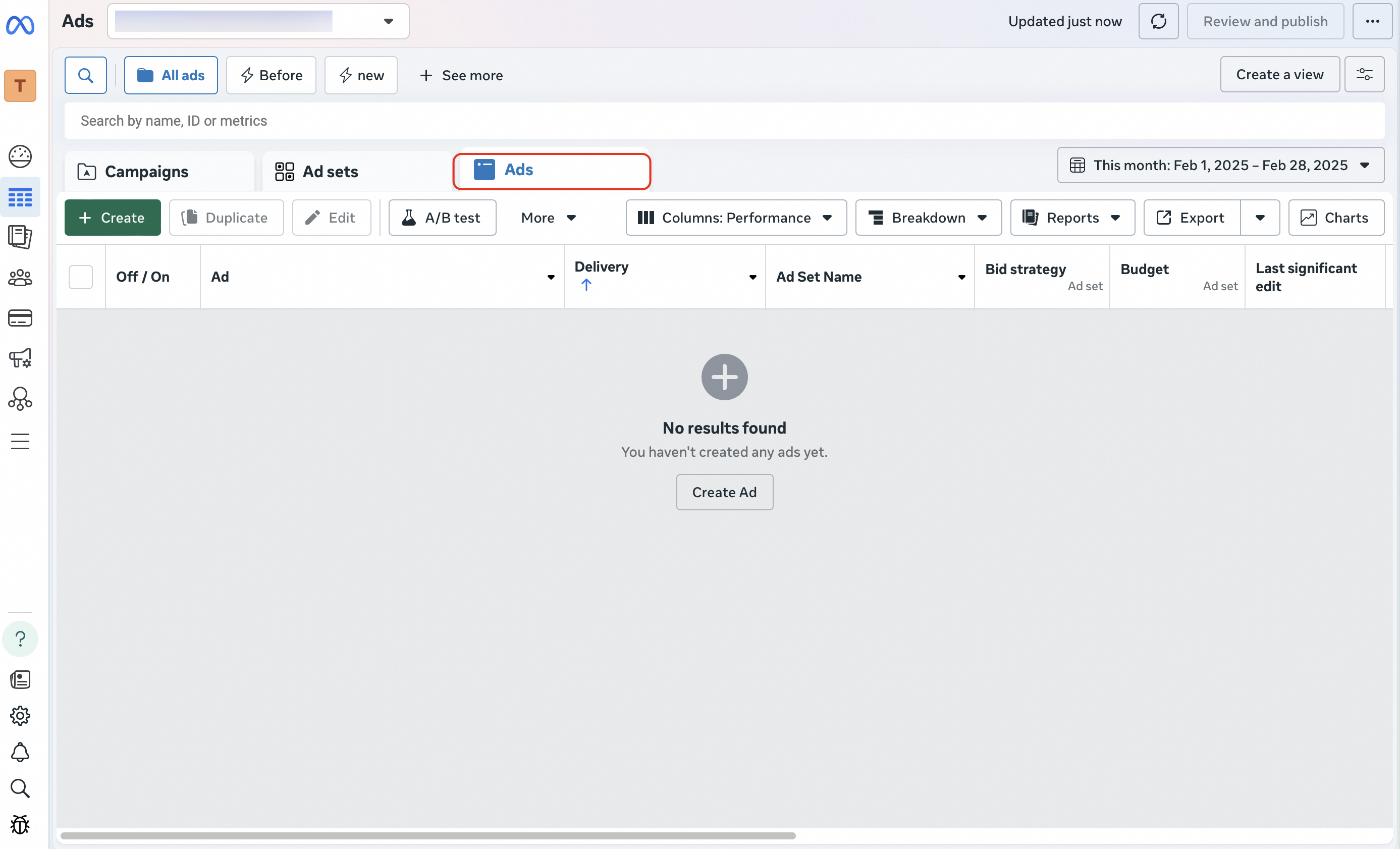
[広告] タブで、[作成] または [広告を作成] をクリックします。
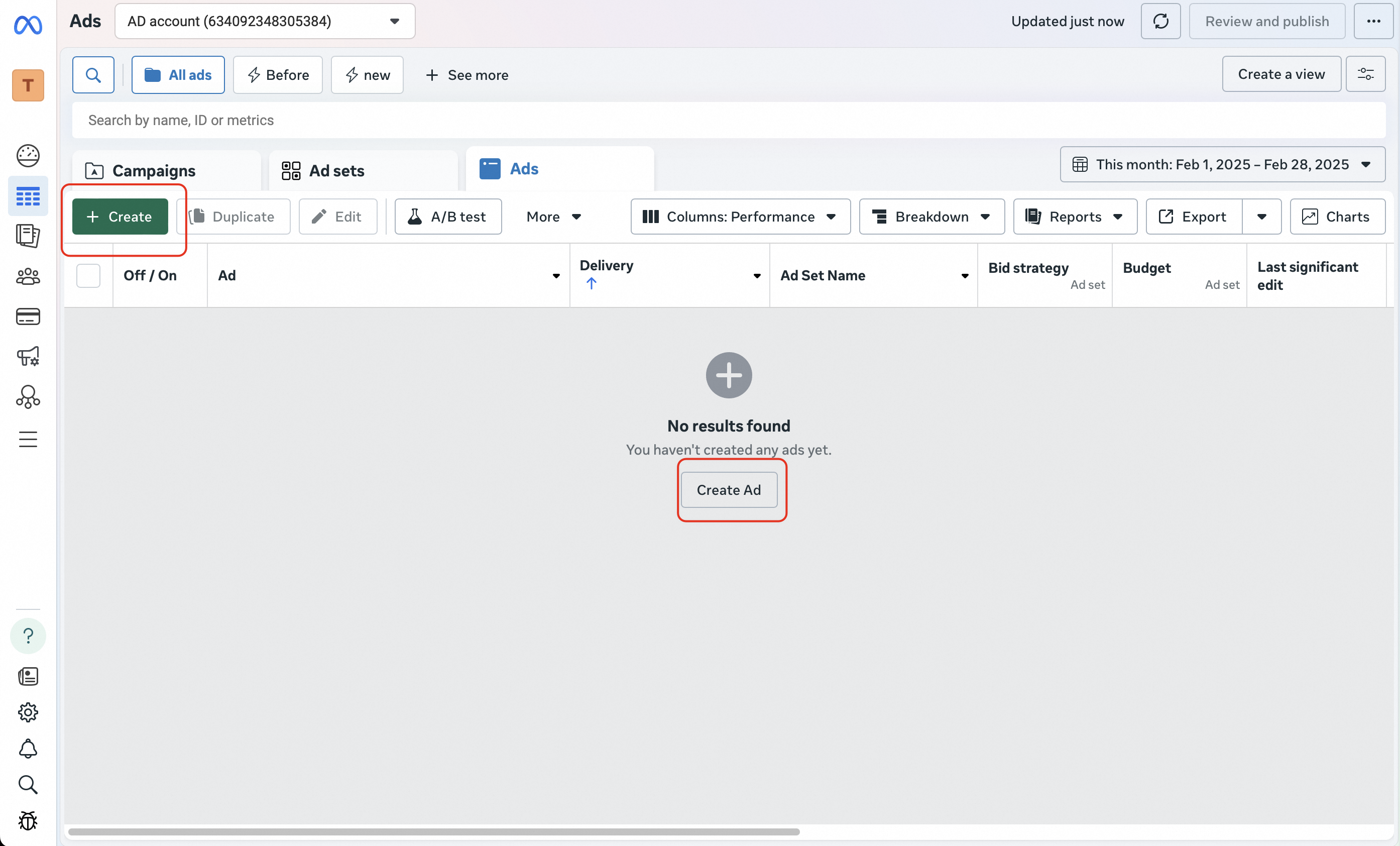
キャンペーンの目的を 1 つ選択します: エンゲージメント、トラフィック、または売上。
キャンペーンの目的には、認知度、トラフィック、エンゲージメント、リード、アプリプロモーション、売上が含まれます。エンゲージメント、トラフィック、売上のみがクリックトゥ WhatsApp 広告をサポートしています。
(非推奨) 6 つ以上のキャンペーンの目的が表示される場合、レガシーな目的を使用してクリックトゥ WhatsApp 広告を作成できる場合がありますが、これは期間限定です。
例としてエンゲージメントを使用します。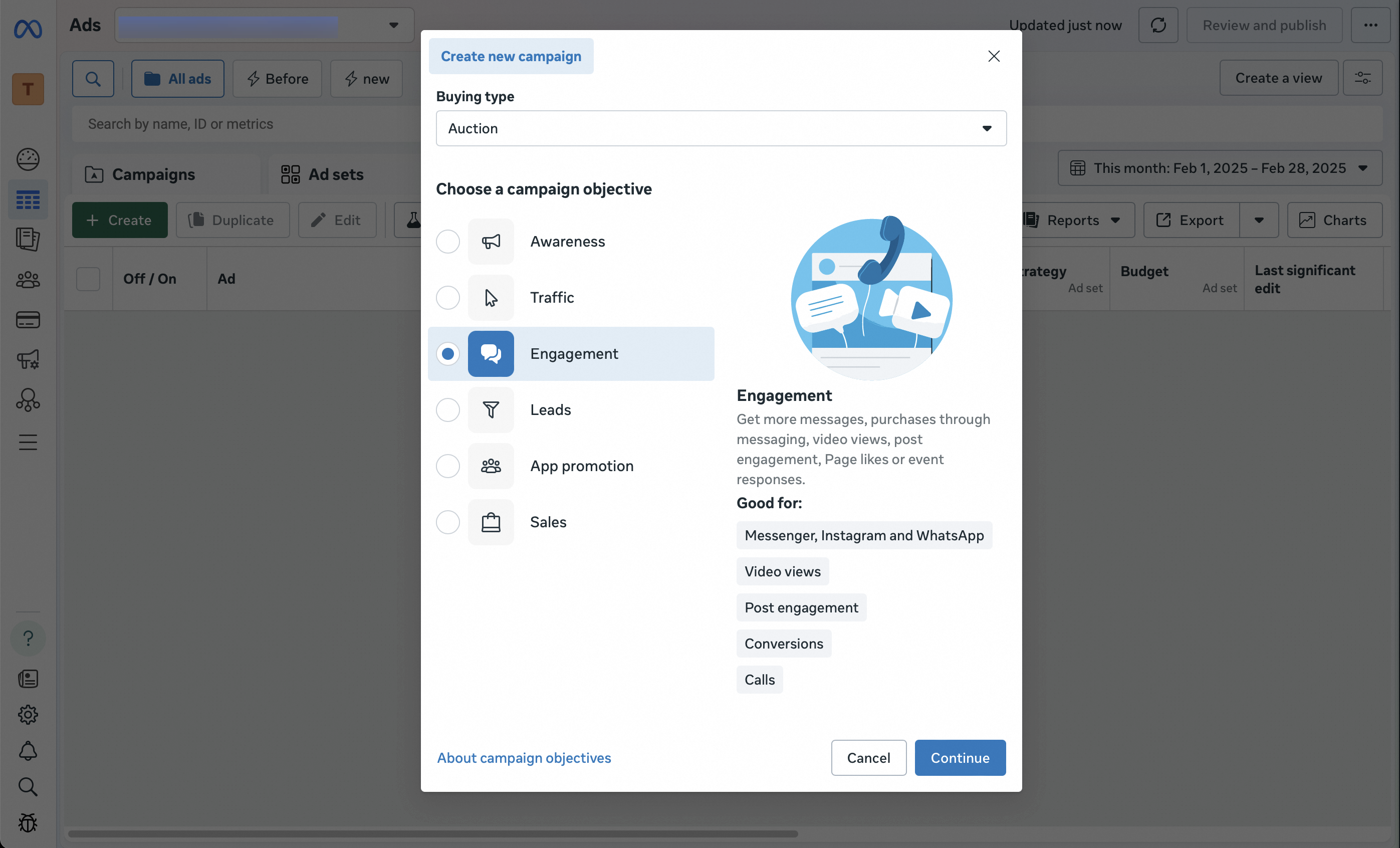
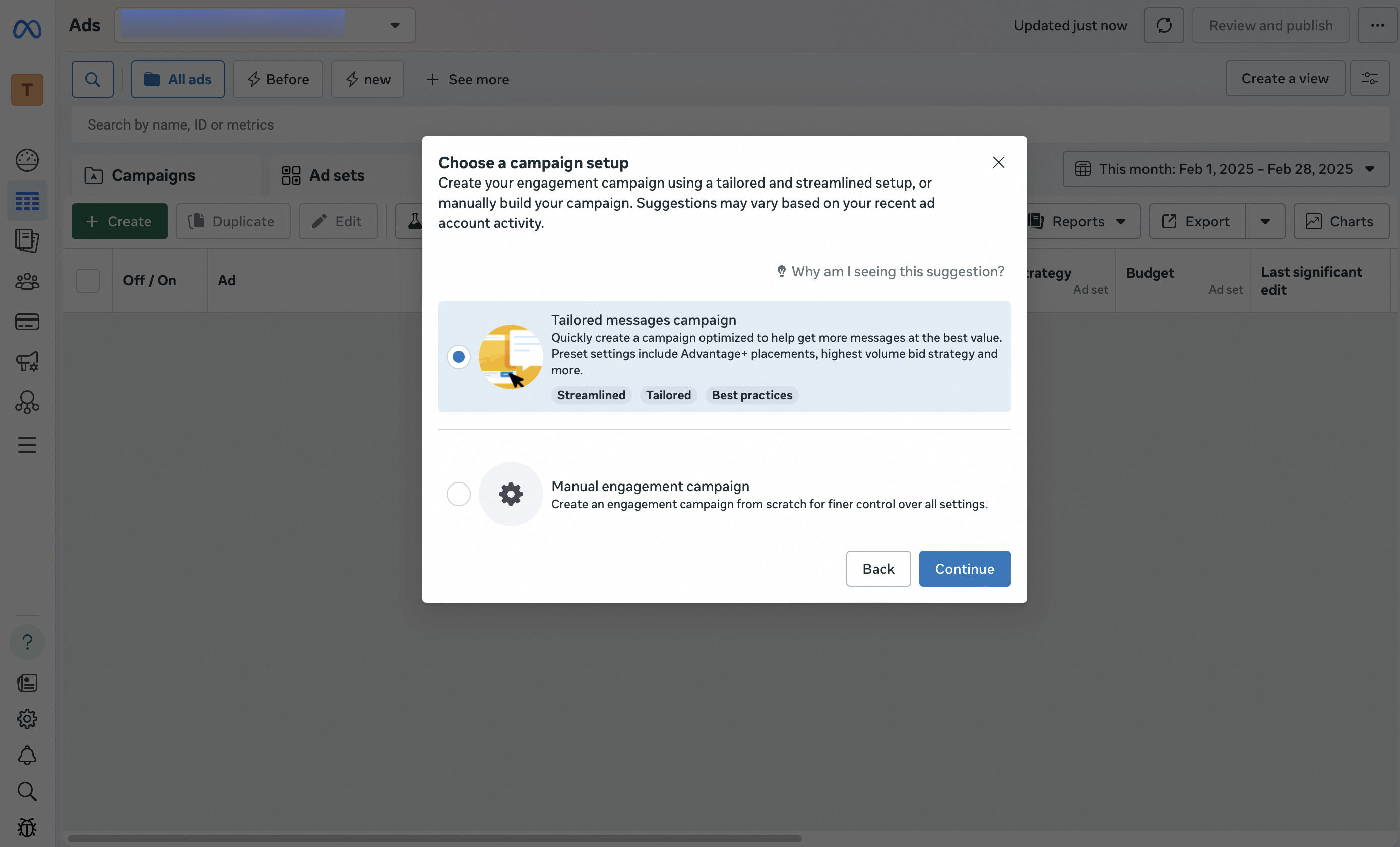
ニーズに基づいて、[クイック作成] または [手動作成] を選択し、[続行] をクリックします。
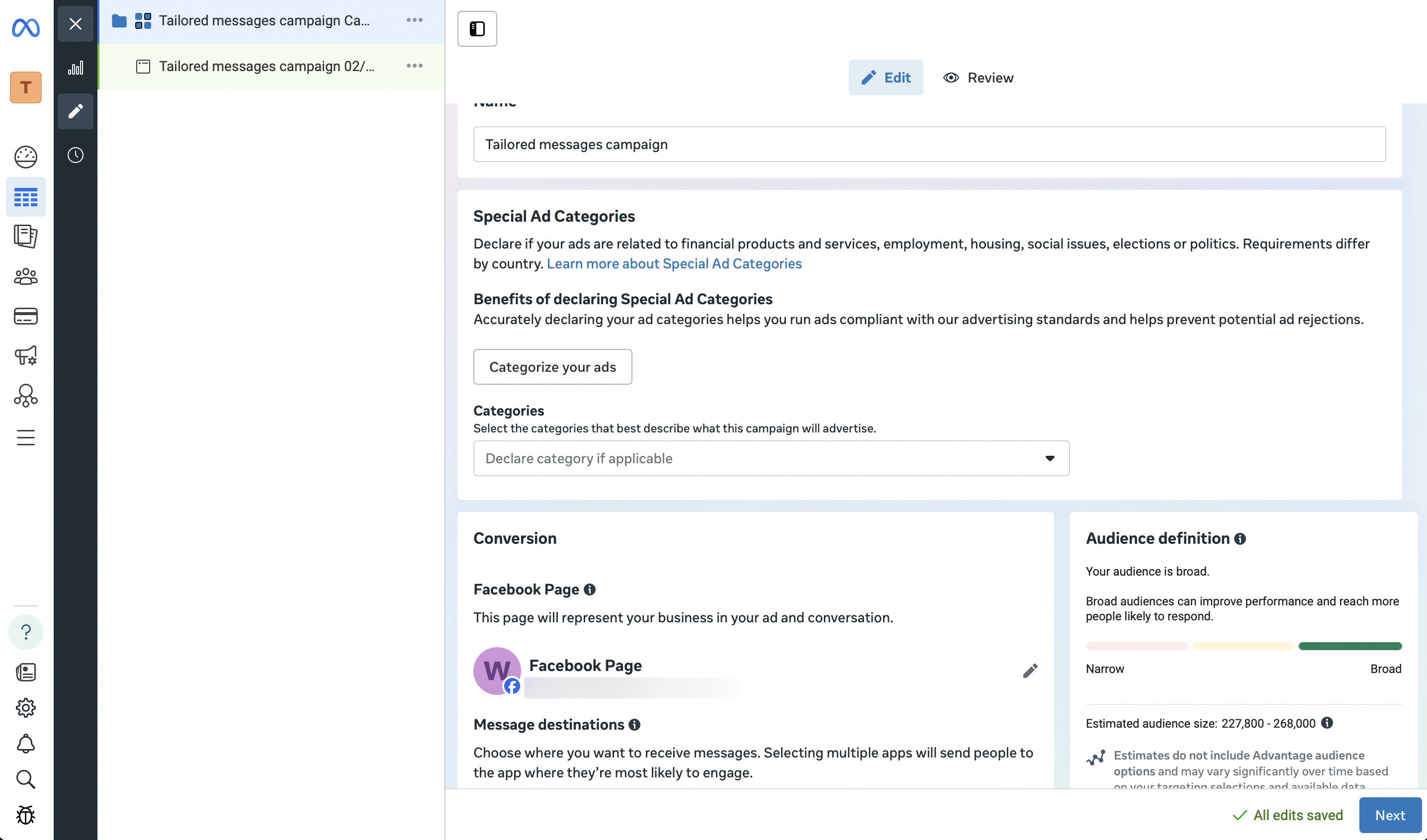
ページで、名前、メッセージ送信先 (Messenger、Instagram、または WhatsApp)、予算、スケジュール、オーディエンスを必要に応じて設定します。設定が完了したら、[続行] をクリックします。
画面の指示に従って広告アセットをアップロードし、広告をプレビューします。ユーザーが広告をクリックしたときにトリガーされる挨拶メッセージ、事前定義された質問、および自動返信を設定します。
自動返信は Messenger でのみ機能します。WhatsApp および Instagram の場合、Chat Flow を使用して自動返信を実装します。
[公開] をクリックして完了します。
クリックトゥ Messenger 広告とクリックトゥ Instagram 広告の作成
クリックトゥ Messenger 広告またはクリックトゥ Instagram 広告の作成プロセスは、クリックトゥ WhatsApp 広告の作成プロセスと同一です。送信先プロダクトを選択する際に、WhatsApp の代わりに Messenger または Instagram を選択します。
クリックトゥ Messenger 広告を作成するには、まず Facebook ページを作成する必要があります。
Instagram ダイレクト広告を作成するには、プロフェッショナルアカウントが必要です。
詳細については、Meta ヘルプセンター をご参照ください。
フローエディターとの連携による自動返信の実装
Chat Flow は、チャット会話フローを設計するためのビジュアルツールです。コンポーネントをキャンバスにドラッグして、会話がどのように展開するかを定義します。コーディングは不要です。ユーザー入力に柔軟に応答し、自動返信を送信します。Chat Flow は、自動化、データ収集、パーソナライズされたエクスペリエンスをサポートします。
Meta Ads Manager でクリックトゥ広告を作成する際、ユーザーが広告をクリックした後に受信する挨拶メッセージを設定できます。これらの挨拶はキーワードとして機能します。ユーザーがこれらの挨拶のいずれかを WABA、Facebook ページ、またはプロフェッショナルアカウント (それぞれ Chat Flow にリンクされています) に送信すると、フローが自動的にトリガーされ、返信を開始します。
以下の操作手順では、挨拶「Hello」と「Customer Service」を使用して、WhatsApp 自動返信を構築およびテストする方法を示します。
操作手順
クリックトゥ広告を設定する際に、送信先プロダクトとして WhatsApp を選択します。
クリックトゥ広告の挨拶メッセージを設定する際に、質問 1 を「Hello」として設定し、その自動返信を空欄にします。質問 2 を「Customer Service」として設定し、その自動返信も空欄にします。
Chat App Message Service コンソールの左側にあるナビゲーションウィンドウで、 をクリックします。
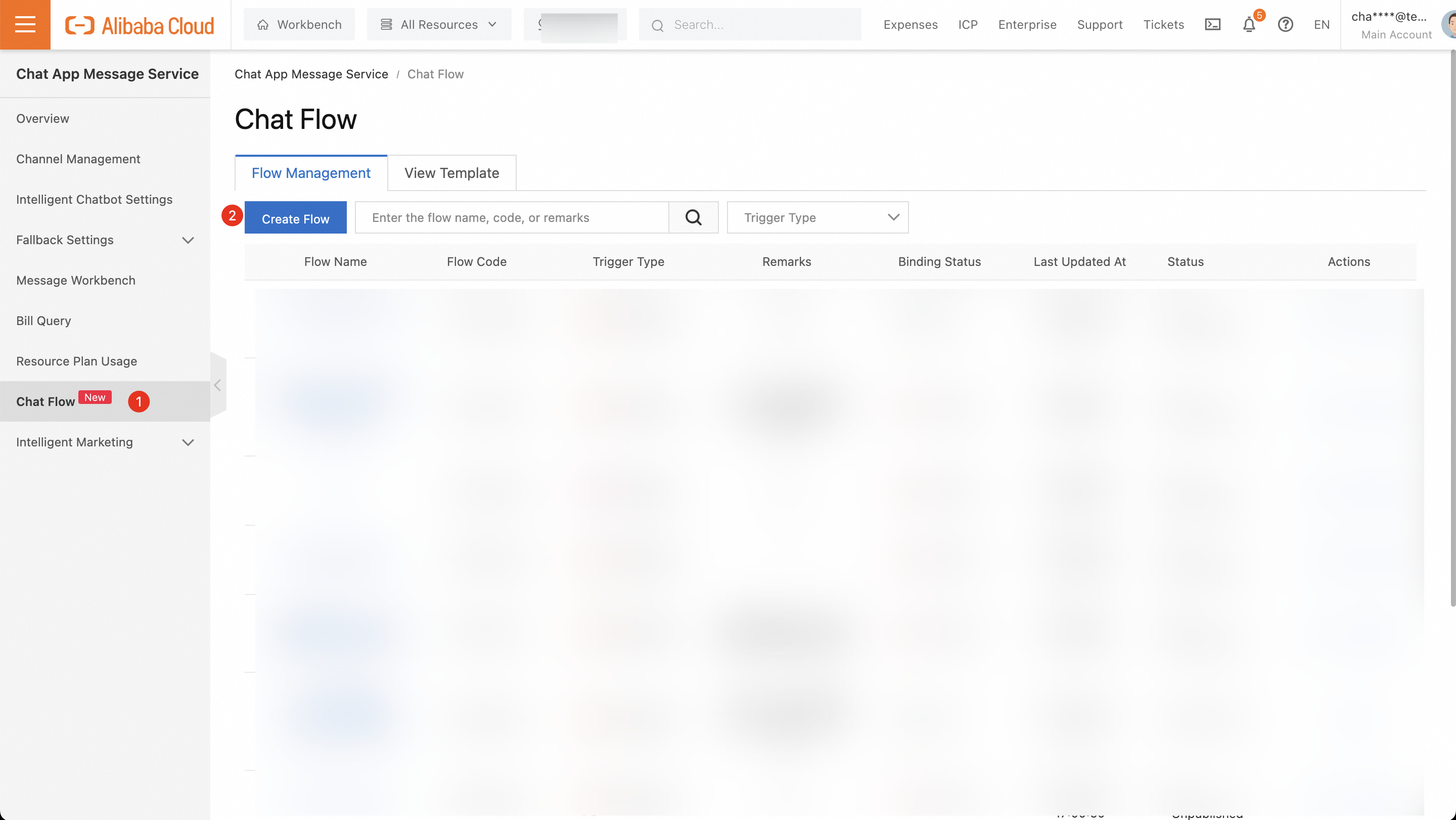
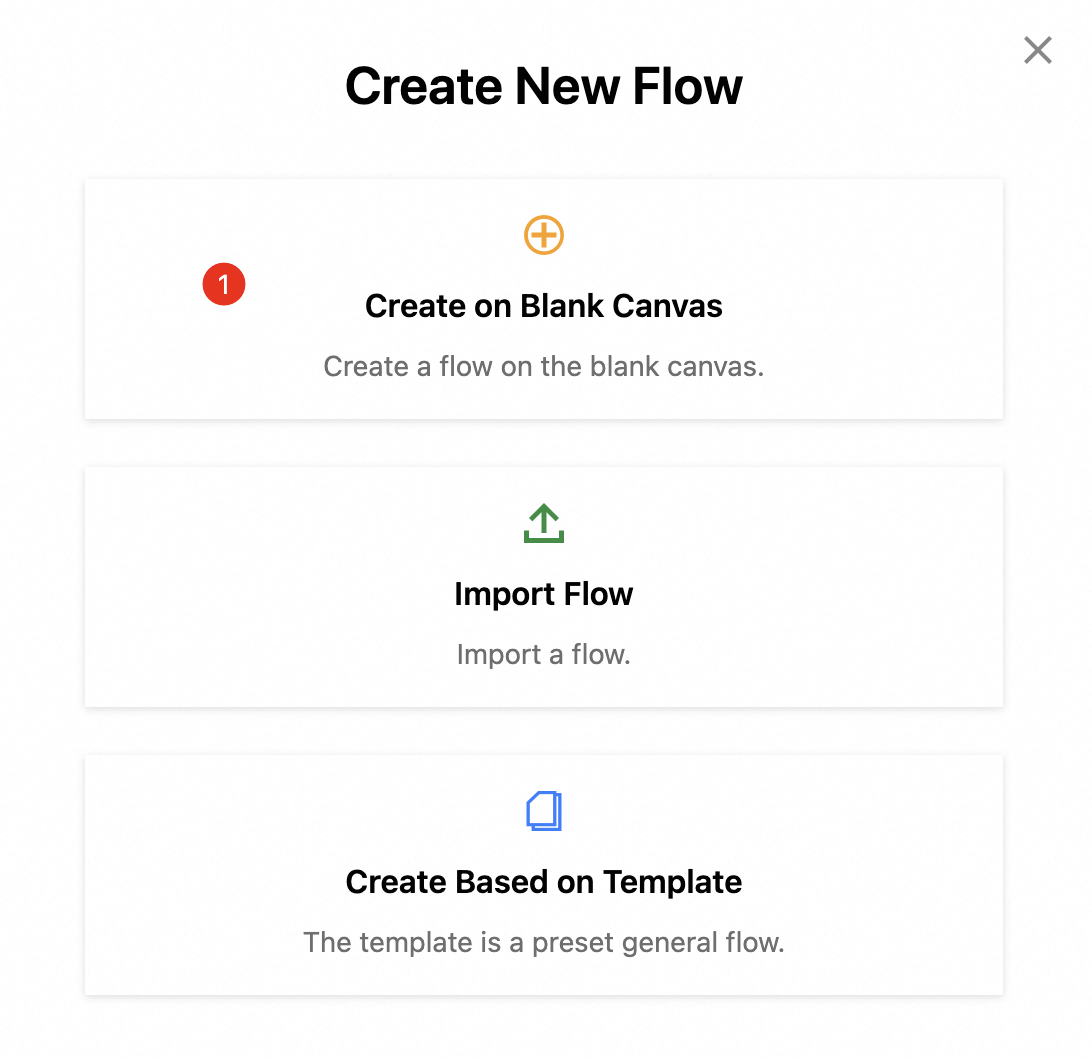
[フロー作成] ダイアログボックスで、Create on Blank Canvas を選択します。
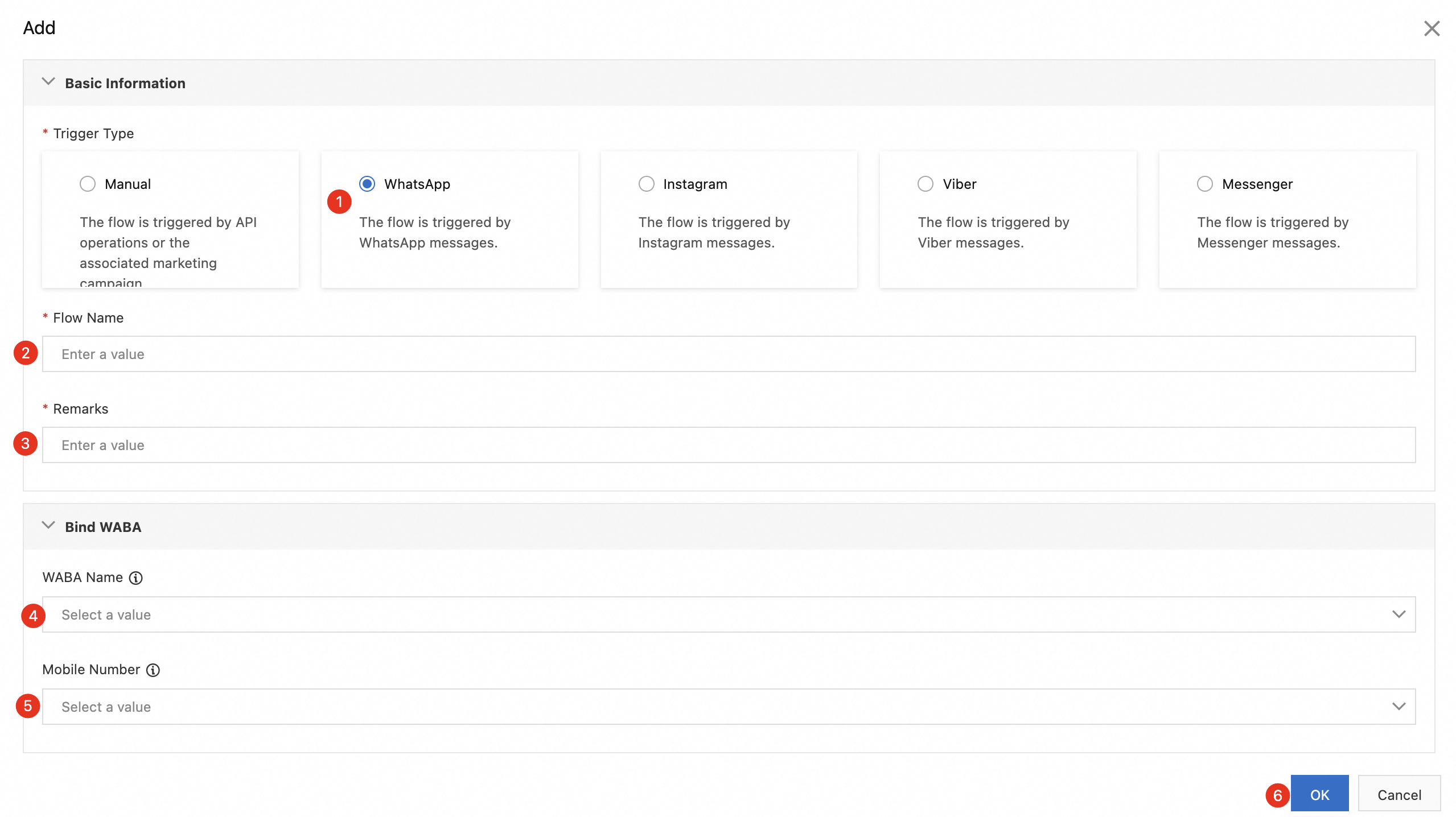
新しいダイアログボックスで:
[Trigger Type]を[WhatsApp]に設定します。
Flow Name と Remarks を入力します。
[アカウント名] および Mobile Number を選択します。
説明クリックトゥ WhatsApp 広告にリンクされている WABA 番号を使用してください。そうしないと、フローはトリガーされません。
OK をクリックします。
フローリストで、Flow Name をクリックして編集ページに入ります。
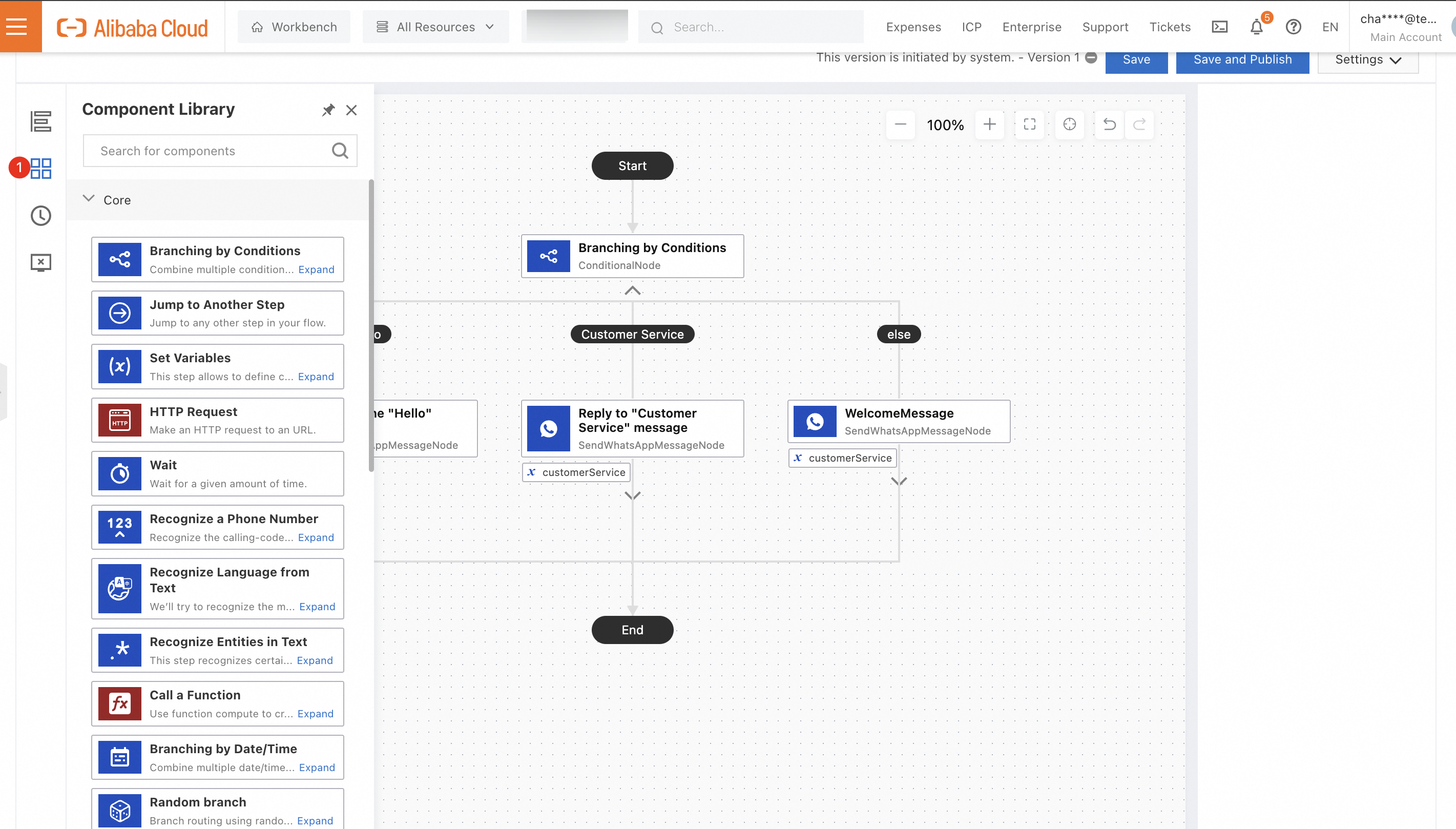
編集ページで、左側の [コンポーネントライブラリ] アイコンをクリックします。
ポインターをキャンバス上の接続線に移動し、[+] アイコンをクリックすることもできます。
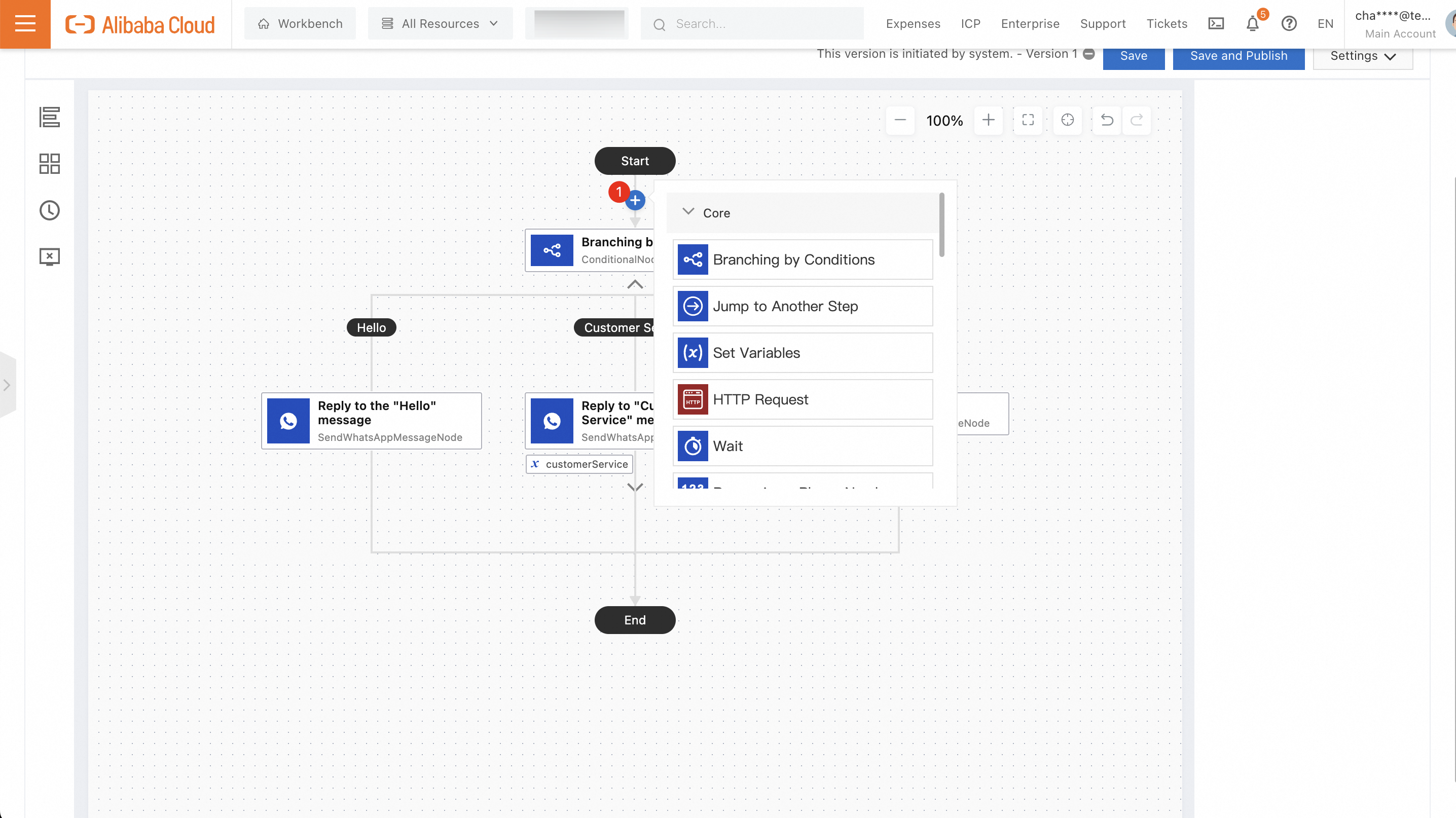
コンポーネントライブラリから条件分岐コンポーネントを選択し、右側のキャンバス上の接続線にドラッグします。
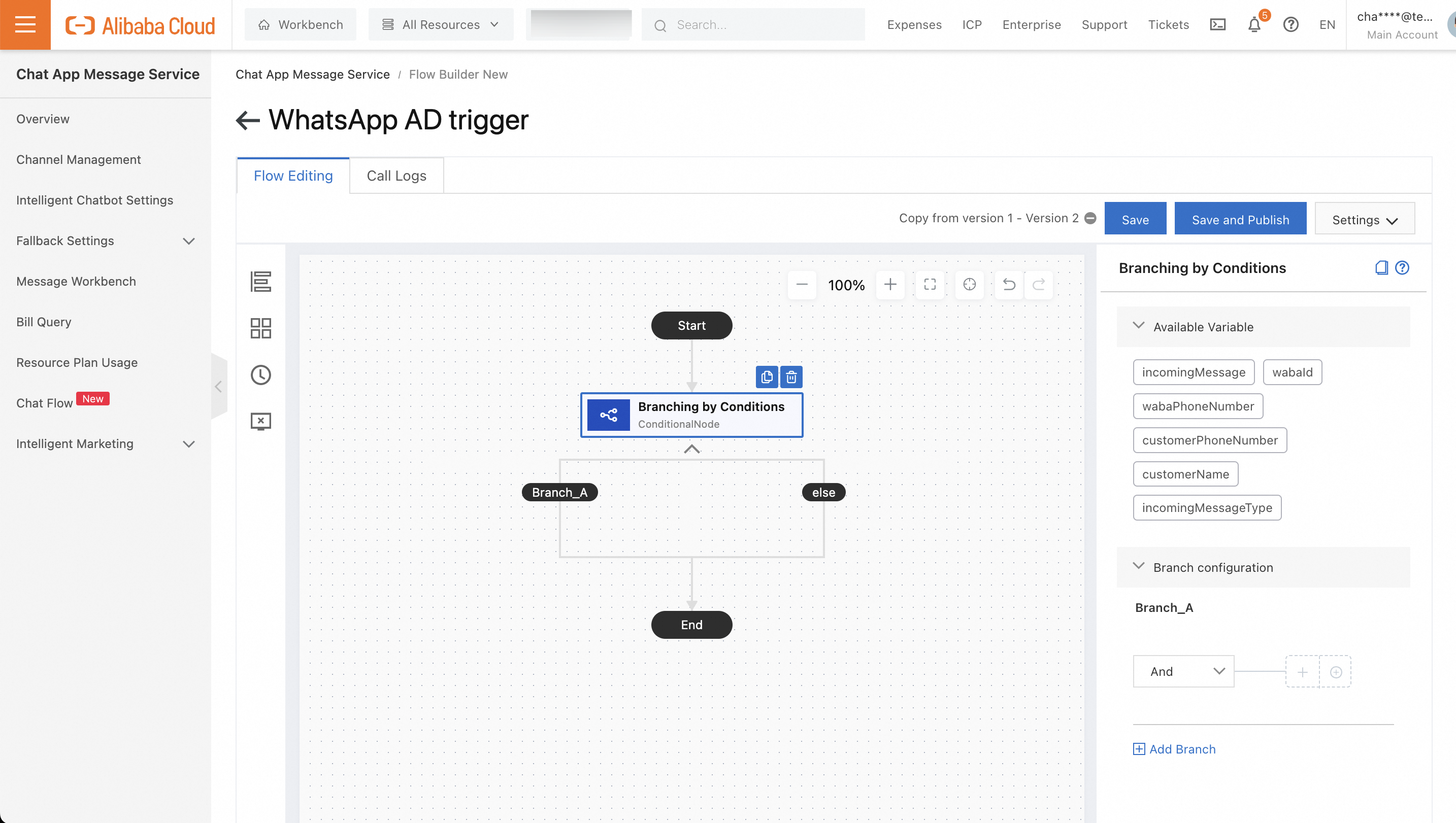
クリックトゥ WhatsApp 広告で「Hello」と「Customer Service」の 2 つの挨拶メッセージを設定しました。ユーザーがいずれかのメッセージをクリックすると、テキストが WABA 番号に送信され、フローがトリガーされます。両方のメッセージを処理するには、条件による分岐コンポーネントで 2 つのブランチを設定します。コンポーネントをクリックし、右側の構成パネルで Branch_A を編集し、新しいブランチを追加します。
Branch_A をクリックします。「Hello」に名前を変更します。以下のルールセクションで、incomingMessage-stringEquals-Hello を選択します。これは、受信メッセージが「Hello」と等しい場合、フローがこのブランチに入ることを意味します。
[新しいブランチを追加] をクリックします。Branch_B が表示されます。Branch_A と同様に、「Customer」に名前を変更し、ルールを incomingMessage-stringEquals-Customer として設定します。
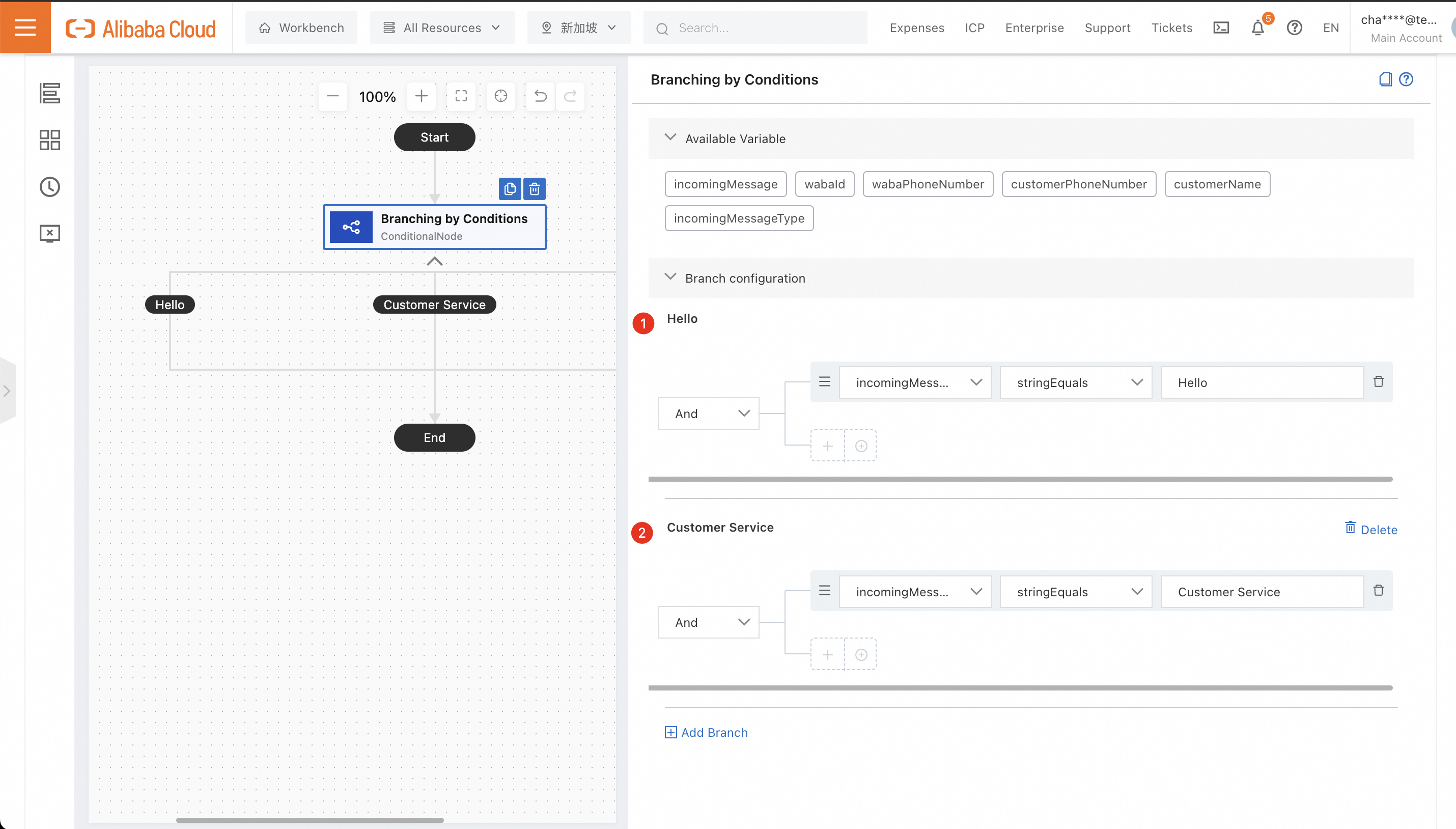
このフローは、受信メッセージが「Hello」の場合、「Hello」ブランチに入り、「Customer Service」の場合、「Customer Service」ブランチに入り、どちらでもない場合、else ブランチに入ることを意味します。
条件分岐の詳細については、「条件分岐」をご参照ください。
「Hello」ブランチで、WhatsApp メッセージ送信コンポーネントを追加してユーザーに返信します。
コンポーネントライブラリで WhatsApp メッセージ送信コンポーネントを見つけます。
構成パネルで、コンポーネント名をクリックし、「Reply to ‘Hello’」に名前を変更します。これは、たとえばオーケストレーション中にコンポーネント間を移動する際に、後で識別するのに役立ちます。
メッセージタイプを選択します: テキスト、メディア、インタラクティブ、プロダクト、またはテンプレート。詳細については、「メッセージ設定」をご参照ください。この例では、テキストを使用します。
返信テキストを入力します。
フローオーケストレーションを保存するには、Save をクリックします。
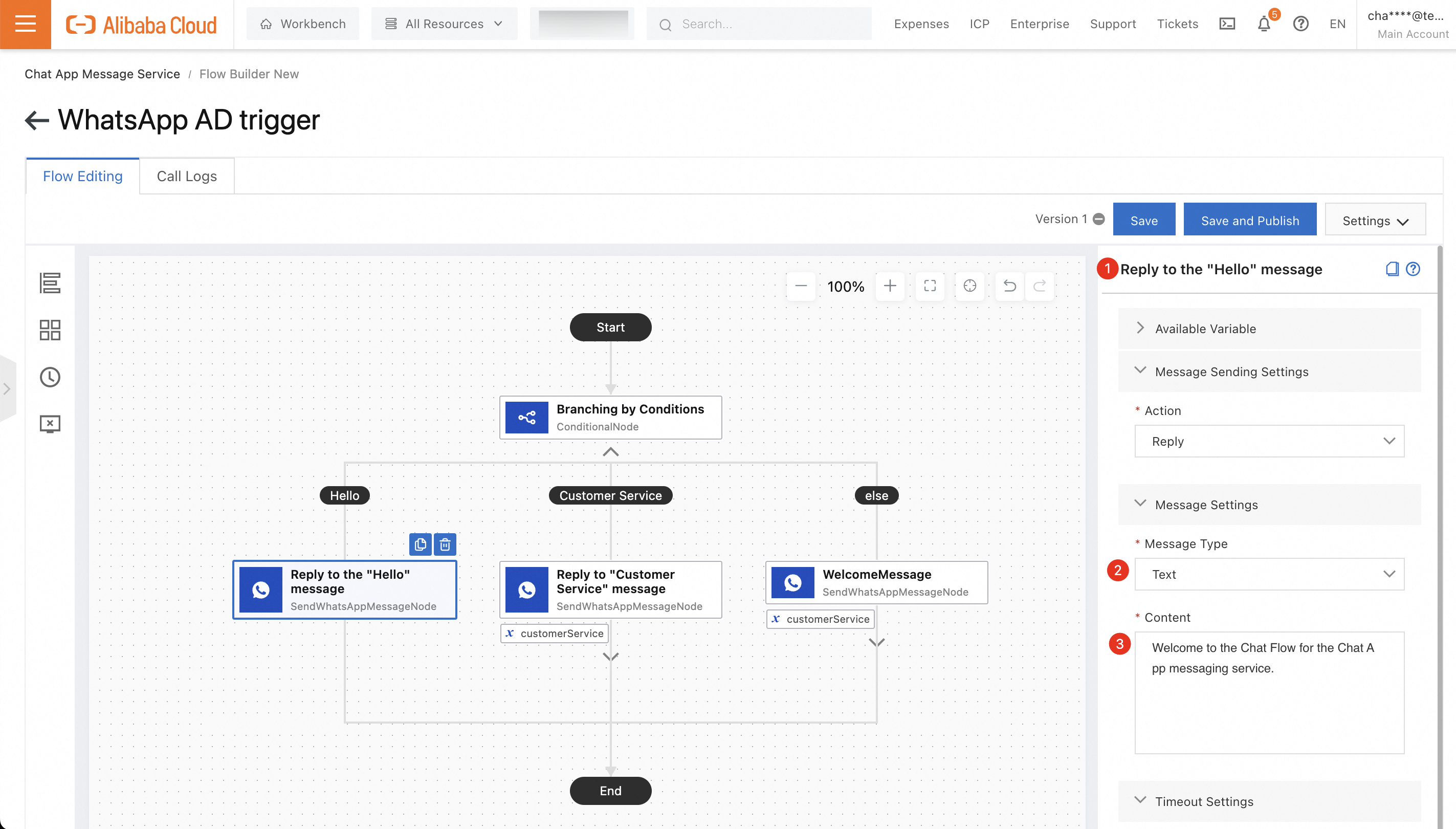
このフローは、受信メッセージが「Hello」の場合、条件による分岐コンポーネントがそれを「Hello」ブランチにルーティングすることを意味します。そのブランチは「Reply to ‘Hello’」コンポーネントをトリガーし、フローをトリガーしたユーザーにテキストメッセージを送信します。
「Customer Service」ブランチで、インタラクティブメッセージを使用して、ユーザーがカスタマーサービス電話番号を取得するためのボタンを提供します。
コンポーネントライブラリで WhatsApp メッセージ送信コンポーネントを見つけます。
構成パネルで、コンポーネント名をクリックし、「Reply to ‘Customer Service’」に名前を変更します。
メッセージタイプとしてインタラクティブ、アクションとして返信ボタンを選択します。
たとえば、「必要なサービスを選択してください。」などの返信テキストを入力します。
ボタン 1 のラベルを「カスタマーサービス電話番号を取得」として設定します。
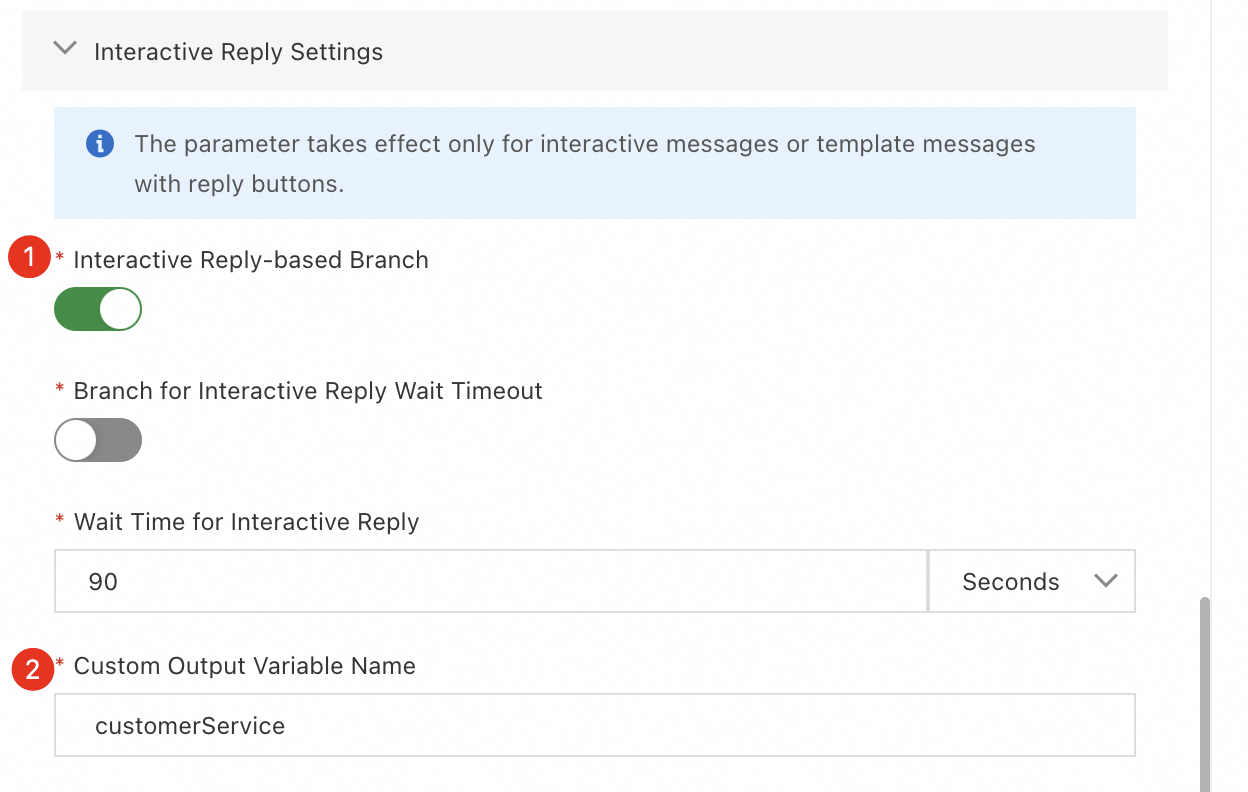
インタラクティブ返信設定で、インタラクティブ返信ベースのブランチを有効にし、カスタム出力変数名を設定します。カスタム変数は、後続のコンポーネントまたはフローでの参照に使用されます。
フローを保存するには、Save をクリックします。
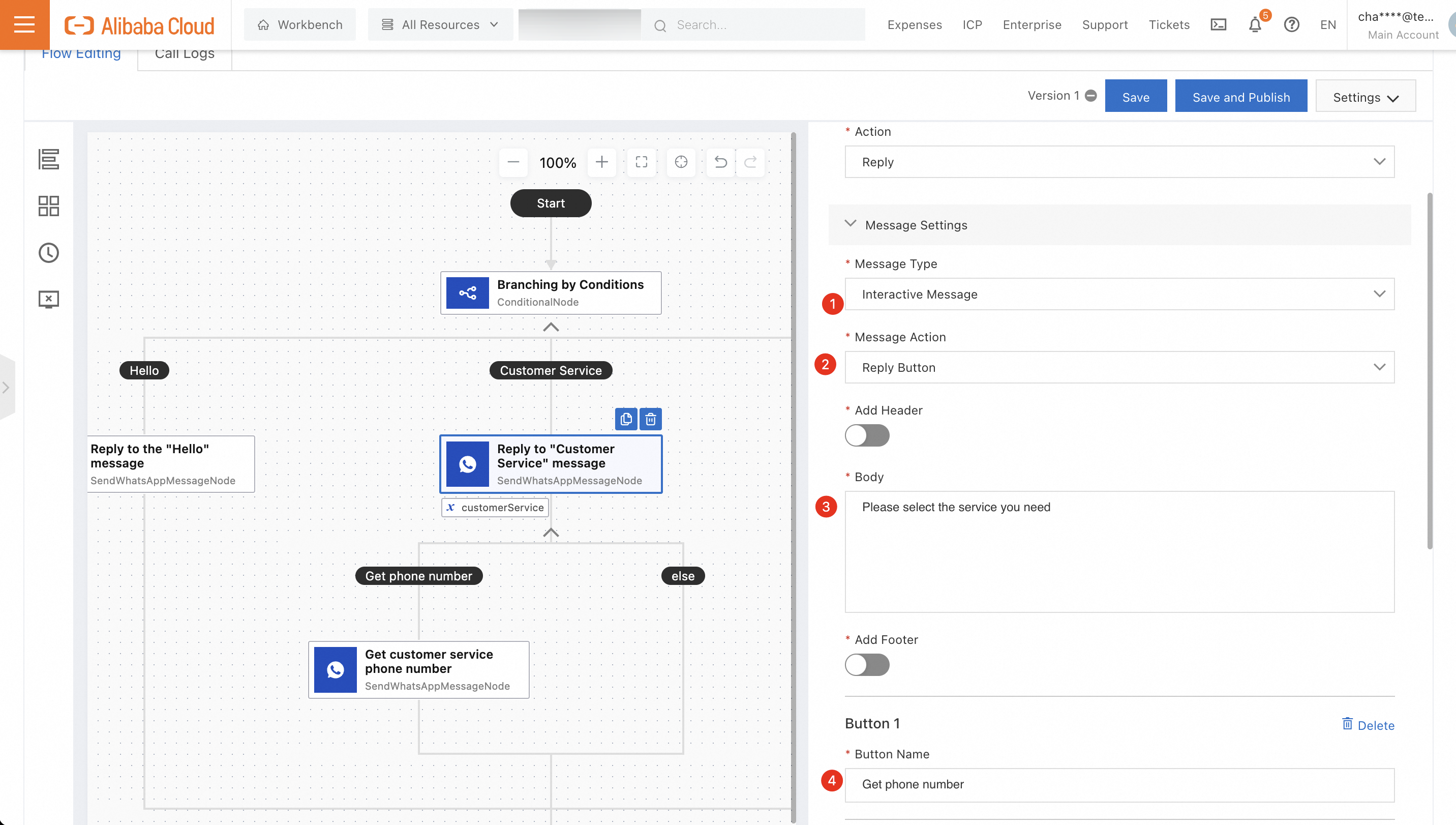
現在のフローは、ユーザーが「Customer Service」ブランチに入ると、ボタン付きのメッセージを受信することを示しています。ユーザーがこれらのボタンのいずれかをクリックすると、「カスタマーサービス電話番号取得」ブランチがトリガーされます。
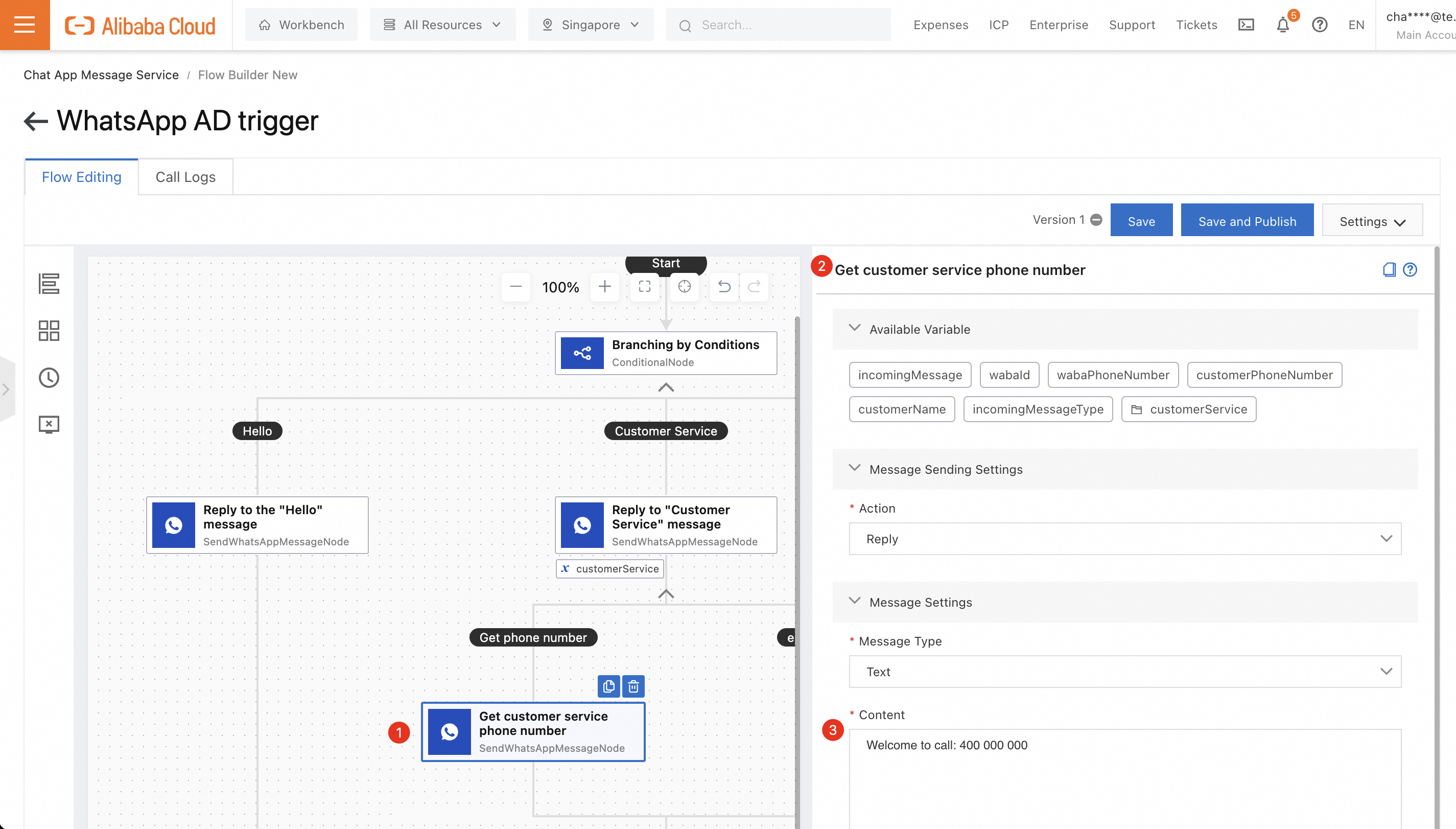
カスタマーに電話番号をメッセージ本文として送信するために、「カスタマーサービス電話番号取得」ブランチに WhatsApp メッセージ送信コンポーネントを追加します。設定プロセスは「Hello」への返信コンポーネントと同じです。したがって、「Hello」への返信コンポーネントをコピーし、返信内容を編集することで時間を節約できます。
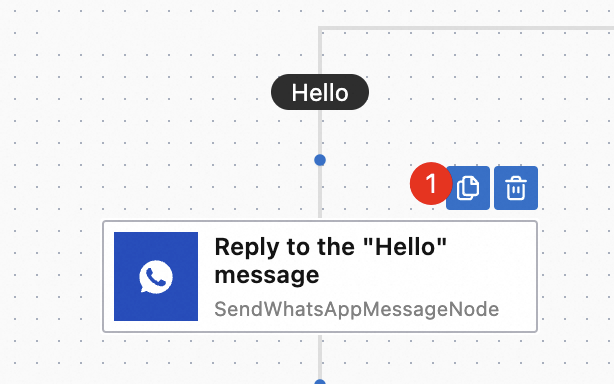
ボタンをクリックすると、複製されたコンポーネントが作成されます。複製されたコンポーネントを「カスタマーサービス電話番号取得」ブランチにドラッグし、コンポーネント名と返信内容を変更します。
ユーザーからの受信メッセージが「Hello」でも「Customer Service」でもない場合、会話フローは「else」ブランチに入ります。このブランチでは、一般的なメッセージに応答するためのウェルカムメッセージを設計できます。たとえば、返信ボタンメッセージなどのインタラクティブメッセージを使用して、ユーザーに異なる製品紹介やリダイレクトリンクを提供できます。オーケストレーション手順は、カスタマーサービス電話番号を取得する場合と同じです。
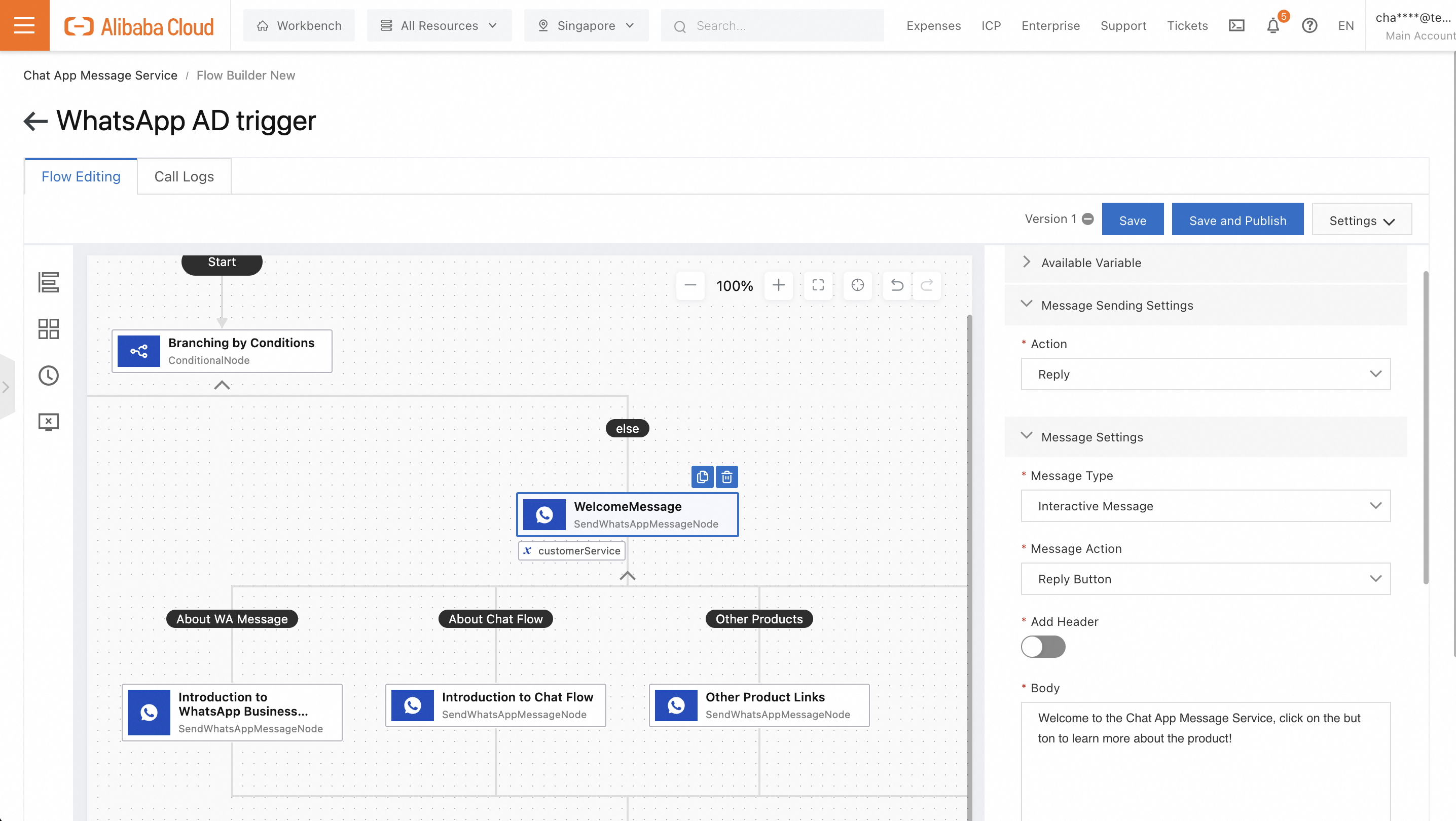
編集が完了したら、Save をクリックします。次に、Save and Publish をクリックしてフローを公開します。
クリックトゥ Messenger 広告およびクリックトゥ Instagram 広告での Chat Flow の使用
全体的な使用方法は WhatsApp と一貫しています。フローを作成する際には、対応するトリガータイプを選択し、対応するアカウントをアタッチするだけで済みます。
フローエディターをダイレクトレスポンス広告で使用する場合、ユーザーが広告で設定された自動返信とフローによってトリガーされた返信の 2 つのメッセージを同時に受信する可能性があるため、広告の挨拶と質問を設定する際に返信内容を設定しないでください。
フローエディターの詳細については、「フローエディター」をご参照ください。
Chat App Message Service での広告パフォーマンスの表示
権限付与により、Chat App コンソールで公開ホームページの広告データを表示できます。
WhatsApp タイプチャネルの操作ページで、左ナビゲーションウィンドウのオプションをクリックします。
広告情報ページの上部にある [承認] をクリックします。
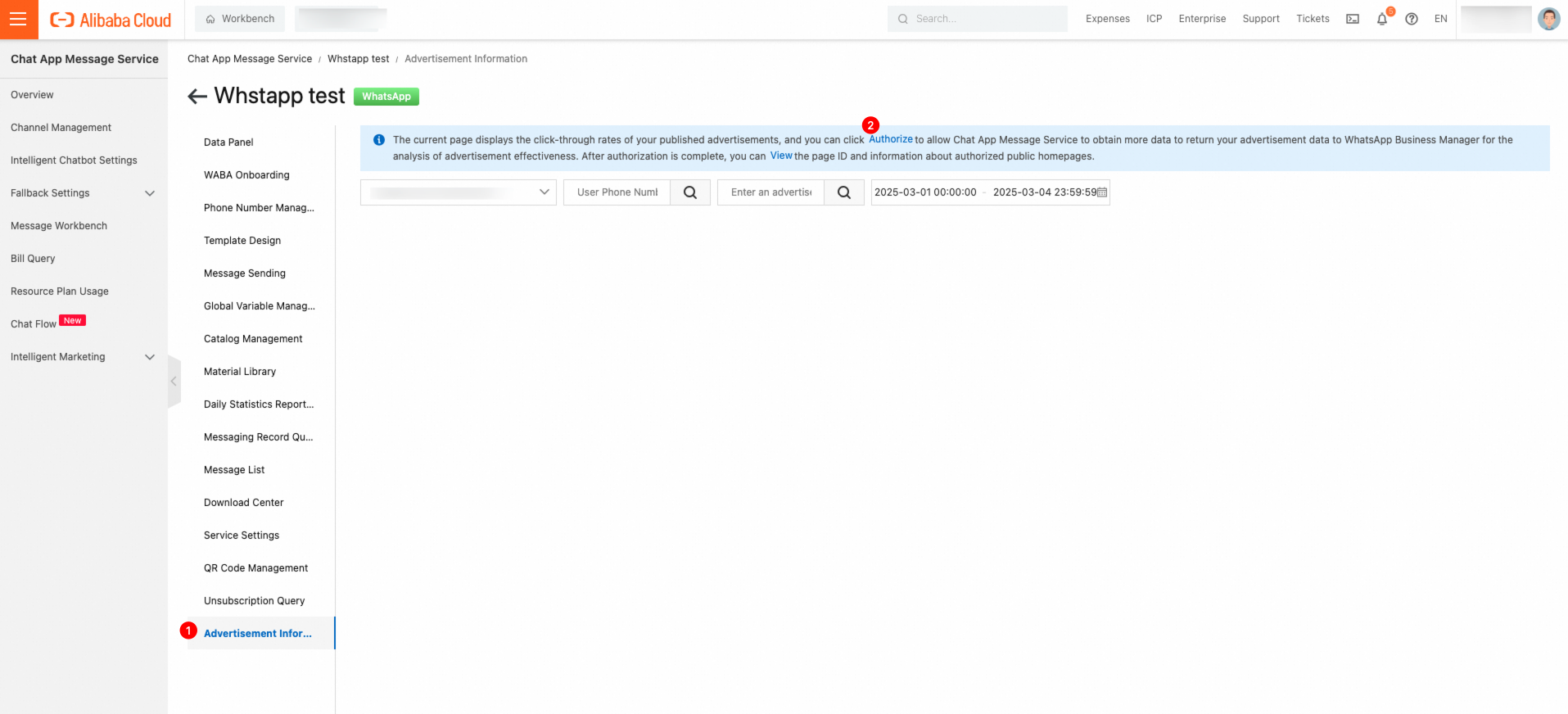
ポップアップ埋め込み権限付与ダイアログボックスで、画面上のプロンプトに従って選択を行い、作成します。
権限付与が完了すると、Business Number、User Phone Number、Ad ID、または指定された期間で対応する広告データを表示できます。