トラフィックスケジューリングは、差別化サービスコードポイント (DSCP) 値を使用してリージョン間ネットワークトラフィックをマークし、各トラフィックタイプに帯域幅制限を適用します。これにより、各サービス専用のリージョン間帯域幅が確保され、ネットワーク全体の効率が向上します。
はじめに
概要
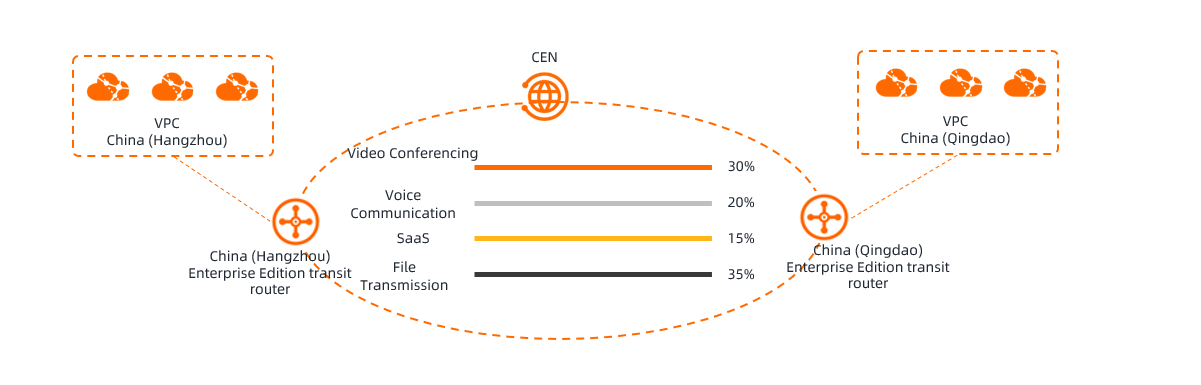
企業が Cloud Enterprise Network (CEN) を使用してリージョン間通信を行う場合、1 つのリージョン間接続で、ビデオ会議、音声通話、SaaS アプリケーション、ファイル転送など、複数のサービスのトラフィックが伝送されることがよくあります。これらのサービスには、それぞれ異なるネットワーク要件があります。例:
ビデオ会議や音声通話のトラフィックは、リアルタイムでの伝送が求められます。高いパケット損失や頻繁なジッターは、通信品質を低下させる可能性があります。
SaaS アプリケーションのトラフィックは、タイムリーな応答が必要です。ネットワークの輻輳は、ユーザーエクスペリエンスを低下させます。
ファイル転送のトラフィックは、高いスループットと十分な帯域幅を必要としますが、レイテンシーやジッターなどのネットワークパフォーマンスメトリクスには比較的影響を受けにくいです。
リージョン間接続の総帯域幅は固定されています。トラフィックがリージョン間接続を介して伝送される際、異なるサービス間で帯域幅の競合が頻繁に発生します。これにより、ネットワーク利用率の低下や通信品質の悪化につながる可能性があります。たとえば、大規模なファイル転送が帯域幅の大部分を消費すると、ビデオ会議や音声通話で高いレイテンシーが発生したり、通信が中断されたりすることがあります。トラフィックスケジューリングを利用することで、トラフィックを分類し、異なるサービスに帯域幅を割り当てることができます。これにより、通信品質とネットワーク利用率が向上します。
仕組み
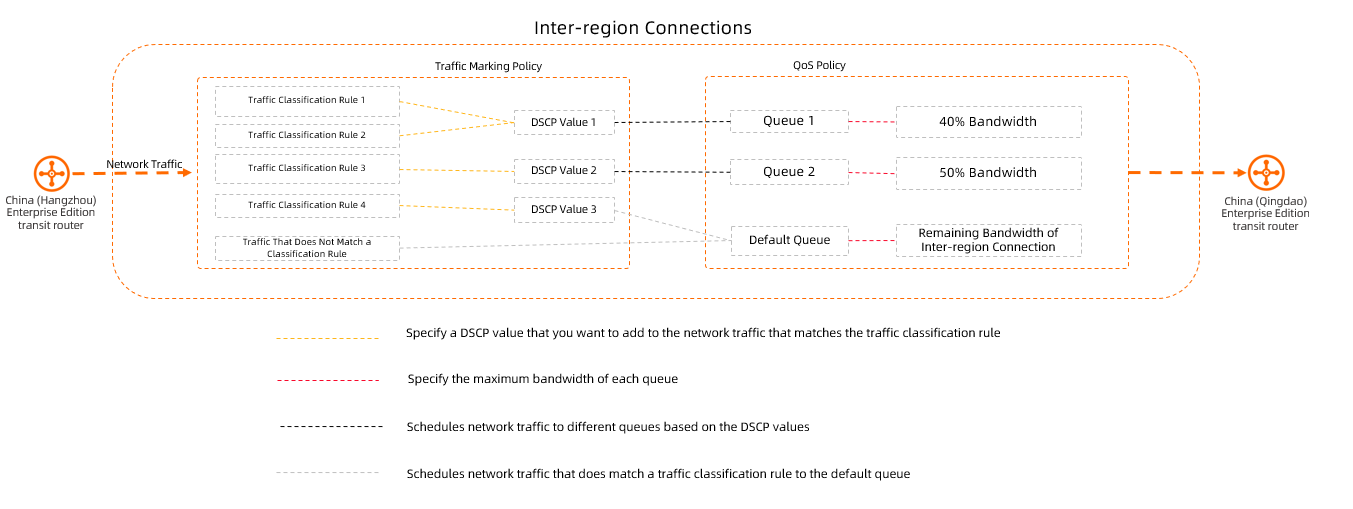
トラフィックスケジューリング機能は、トラフィックマーキングポリシーと QoS ポリシーという 2 つの主要コンポーネントで構成されます。
トラフィックマーキングポリシー
トラフィックマーキングポリシーは、トラフィック分類ルールを使用して、一致するトラフィックを識別し、DSCP 値でマーキングします。
トラフィックがリージョン間接続に入ると、システムは優先度の昇順でトラフィックをトラフィックマーキングポリシーと照合します。トラフィックがトラフィックマーキングポリシー内のいずれかのトラフィック分類ルールに一致した場合、そのトラフィックはポリシーに一致したと判断されます。その後、システムはポリシーで指定された DSCP 値をデータパケットに追加します。トラフィックがいずれのトラフィックマーキングポリシーにも一致しない場合、システムは DSCP 値を追加しません。

例
あるリージョン間接続に、次の表に示すトラフィックマーキングポリシーが設定されているとします。送信元 CIDR ブロック 10.0.10.0/24 から送信先 CIDR ブロック 192.168.30.0/24 へのトラフィックがリージョン間接続に入ると、トラフィックマーキングポリシー 2 (ルール 3) に一致します。トラフィックマーキングポリシー 2 の方が優先度が高いため、システムはトラフィックマーキングポリシー 3 (ルール 5) との照合を続行しません。システムは、DSCP 値 9 をデータパケットに追加します。
トラフィックマーキングポリシー名
優先度
指定された DSCP
トラフィック分類ルール名
送信元 CIDR ブロック
送信先 CIDR ブロック
トラフィックマーキングポリシー 1
5
6
ルール 1
192.168.10.0/24
192.168.30.0/24
ルール 2
192.168.20.0/24
192.168.30.0/24
トラフィックマーキングポリシー 2
10
9
ルール 3
10.0.0.0/16
192.168.30.0/24
ルール 4
172.16.0.0/16
192.168.30.0/24
トラフィックマーキングポリシー 3
15
12
ルール 5
10.0.10.0/24
192.168.30.0/24
ルール 6
10.0.20.0/24
192.168.30.0/24
QoS ポリシー
QoS ポリシーは、DSCP 値に基づいてトラフィックを異なるキューに分類します。各キューに専用の帯域幅を割り当てることができ、これにより他のトラフィックによる帯域幅の消費を防ぎます。
各 QoS ポリシーには、デフォルトキューが含まれています。トラフィックがトラフィック分類ルールに一致しない場合、またはマーキングはされていても特定のキューに割り当てられていない場合、システムはそのトラフィックを自動的にデフォルトキューに送信します。デフォルトキューは、リージョン間接続の残りの帯域幅を使用します。QoS ポリシーでは、すべてのキューの合計帯域幅がリージョン間接続の総帯域幅を超えることはできません。
制限
トラフィックスケジューリング機能は、Enterprise Edition トランジットルーターにおけるリージョン間接続でのみ利用できます。
トラフィックスケジューリング機能は、Enterprise Edition トランジットルーターのアウトバウンド方向にのみ適用されます。
たとえば、中国 (杭州) リージョンと中国 (青島) リージョン間のリージョン間接続を考えます。中国 (杭州) リージョンのトランジットルーターでトラフィックスケジューリング機能を設定した場合、この機能が帯域幅を保証するのは、中国 (杭州) から中国 (青島) へのトラフィックのみです。逆方向である中国 (青島) から中国 (杭州) へのトラフィックについては、帯域幅を保証しません。
重要リージョン間帯域幅で一貫したパフォーマンスを確保するために、両方向のトラフィックに対して、一致するトラフィックマーキングポリシーと QoS ポリシーを設定してください。
次の表に、トラフィックスケジューリング機能のクォータを示します。
リソース
デフォルトの制限値
調整可能
トランジットルーターあたりのトラフィック分類ルールの最大数
500
調整不可
QoS ポリシーあたりのキューの最大数
64
調整不可
シナリオ例
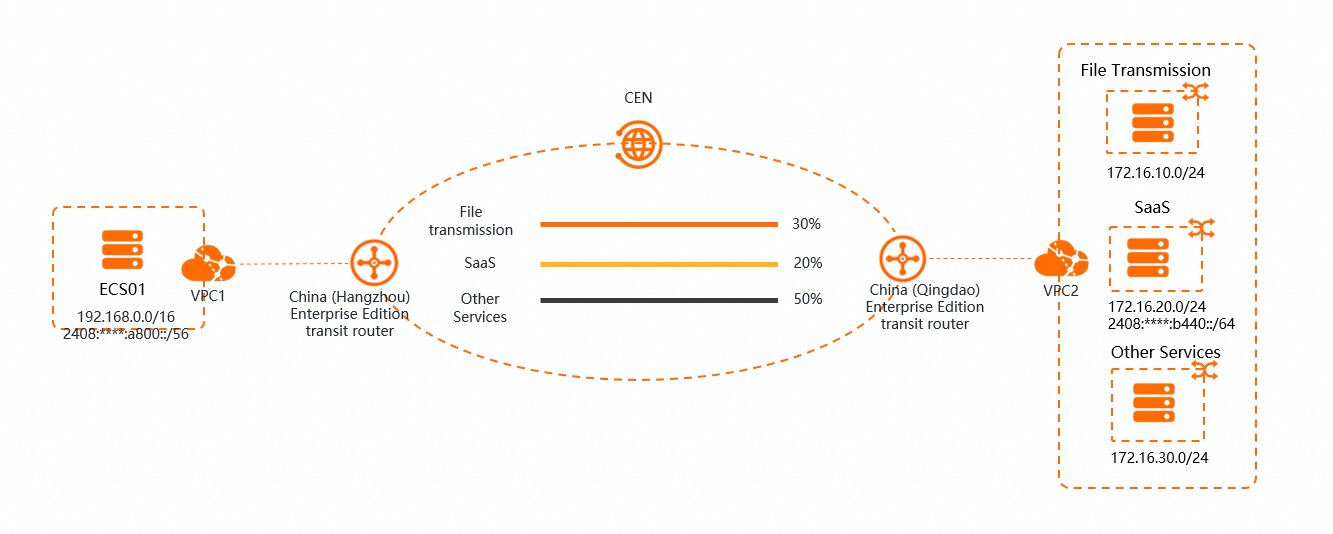
このトピックでは、上図のシナリオを使用して、トラフィック スケジューリング機能を説明します。ある企業は、China (Hangzhou) リージョンに仮想プライベートクラウド (VPC) の VPC1 を、China (Qingdao) リージョンに VPC2 を利用しています。この企業は、VPC1 内の Elastic Compute Service (ECS) インスタンスに、アプリケーションクライアント ECS01 を作成します。VPC2 では、ファイル転送サービス、オフィス SaaS サービス、およびその他のサービスをデプロイしています。VPC1 と VPC2 は、Cloud Enterprise Network (CEN) インスタンスと Enterprise Edition トランジットルーターを介して相互接続されています。しかし、VPC1 内の ECS01 がファイル転送サービスとオフィス SaaS サービスにアクセスすると、応答の遅延やファイル転送の中断が頻繁に発生します。予備調査の結果、他のサービスがリージョン間帯域幅を過剰に消費していることが判明しました。その結果、ファイル転送サービスとオフィス SaaS サービスは帯域幅が不足し、正常に機能できません。
この企業は、リージョン間接続のトラフィック スケジューリング機能を使用して、各トラフィックタイプに固定の帯域幅を割り当てることを計画しています。これにより、重要なサービスの信頼性の高い通信が保証されます。この例のネットワーク設定と帯域幅計画を次の表に示します。
サービス | サービス CIDR ブロック | ピア CIDR ブロック | リージョン間帯域幅の割合 |
ファイル転送 | 172.16.10.0/24 | 192.168.0.0/16 | 30% |
オフィス SaaS | 2408:****:b440::/64 | 2408:****:a800::/56 | 20% |
その他のサービス | 172.16.30.0/24 | 192.168.0.0/16 | 50% |
前提条件
Cloud Enterprise Network (CEN) と Enterprise Edition トランジットルーターを使用して、リージョン間トラフィック転送が有効になっている必要があります。設定手順については、「異なるアカウントに属する VPC を接続する」をご参照ください。
ステップ 1:トラフィックマーキングポリシーの作成
トラフィックマーキングポリシーは、トラフィック分類ルールを使用してトラフィックを識別し、一致したパケットに DSCP (Differentiated Services Code Point) 値でマークを付けます。
- CEN コンソールにログインします。
- [インスタンス] ページで、管理するCENインスタンスを見つけ、インスタンスIDをクリックします。
タブで、リージョン間接続のトランジットルーターインスタンスの ID をクリックします。
トランジットルーターインスタンスの詳細ページで、トラフィックマーキング タブをクリックします。
トラフィックマーキング タブで、トラフィックマーキングポリシーの作成 をクリックします。
トラフィックマーキングポリシーの作成 ページで、次のパラメーターを設定し、OK をクリックします。
[基本設定]
パラメーター
説明
[ポリシー名]
トラフィックマーキングポリシーの名前。
[ポリシーの説明]
トラフィックマーキングポリシーの説明。
[ポリシーの優先度]
トラフィックマーキングポリシーの照合優先度。有効値:1~100。値が小さいほど優先度が高くなります。
トラフィックがリージョン間接続に入ると、システムは優先度の降順でトラフィックマーキングポリシーを評価します。トラフィックがポリシー内のルールに一致すると、システムはそのポリシーを適用し、ポリシーの DSCP 値でパケットにマークを付けます。トラフィックがどのポリシーにも一致しない場合、システムはパケットにマークを付けません。
[DSCP]
パケットがトラフィック分類ルールに一致した場合、システムは IP パケットの DSCP フィールドを設定してサービスタイプを区別します。
QoS ポリシーを作成する際、この DSCP 値を使用してトラフィックをキューイングできます。
有効値:0~63。トランジットルーター上の各トラフィックマーキングポリシーには、一意の DSCP 値が必要です。
[トラフィック分類ルール]
トラフィック分類ルールは、手動で追加 または クイック追加 で追加できます。
手動追加
追加方法 で 手動で追加 を選択し、次のパラメーターを設定します。
パラメーター
説明
[アドレスのタイプ]
トラフィックパケットのアドレスタイプ。有効値:
[IPv4]:IPv4 トラフィックのみに一致します。
[IPv6]:IPv6 トラフィックのみに一致します。
このパラメーターを空のままにした場合、ルールは IPv4 と IPv6 の両方のトラフィックに一致します。
ルール名
トラフィック分類ルールの名前。
[プロトコルタイプ]
トラフィックパケットのプロトコル。
トラフィック分類ルールでは、[HTTP]、HTTPS、[UDP]、[TCP]、[SSH] などのさまざまなプロトコルを照合できます。サポートされているプロトコルの一覧については、コンソールをご参照ください。
HTTP、HTTPS、SSH などのアプリケーション層プロトコルを選択すると、システムは宛先ポートに対応するウェルノウンポート番号 (HTTP の場合は 80、HTTPS の場合は 443 など) を自動的に入力します。宛先ポートは変更できません。カスタムの宛先ポートを指定するには、TCP または UDP を選択します。
[送信元 CIDR ブロック]
トラフィックパケットの送信元 CIDR ブロック。
この CIDR ブロック内の送信元 IP アドレスからのトラフィックに一致します。このパラメーターを空のままにした場合、ルールはすべての送信元 IP アドレスに一致します。
[送信元ポート]
トラフィックパケットの送信元ポート。
この範囲内の送信元ポートからのトラフィックに一致します。このパラメーターを空のままにした場合、ルールはすべての送信元ポートに一致します。
有効値:-1 および 1~65535。フォーマットは次のとおりです。
1/200 と入力して、ポート 1~200 を指定します。
80/80 と入力して、ポート 80 を指定します。
-1/-1 と入力すると、すべての送信元ポートに一致します。
-1 は、-1/-1 形式でのみ指定できます。
[送信先 CIDR ブロック]
トラフィックパケットの宛先 CIDR ブロック。
この CIDR ブロック内の宛先 IP アドレスへのトラフィックに一致します。このパラメーターを空のままにした場合、ルールはすべての宛先 IP アドレスに一致します。
[送信先ポート]
トラフィックパケットの宛先ポート。
この範囲内の宛先ポートへのトラフィックに一致します。このパラメーターを空のままにした場合、ルールはすべての宛先ポートに一致します。
HTTP や HTTPS などのアプリケーション層プロトコルを選択した場合、システムは宛先ポートを自動的に決定するため、設定する必要はありません。
有効値:-1 および 1~65535。フォーマットは次のとおりです。
1/200 と入力して、ポート 1~200 を指定します。
80/80 と入力して、ポート 80 を指定します。
-1/-1 と入力すると、すべての宛先ポートに一致します。
-1 は、-1/-1 形式でのみ指定できます。
[DSCP]
トランジットルーターに到着するパケットの既存の DSCP 値に一致します。このパラメーターを空のままにした場合、ルールは任意の DSCP 値を持つパケットに一致します。ECS インスタンスまたはオンプレミス IDC で DSCP 値を設定していない場合は、このパラメーターを空のままにします。
重要ポリシー内の DSCP 値とルール内の DSCP 値の違い:
トラフィックマーキングポリシーの [DSCP]:トランジットルーターは、分類ルールに一致するすべてのトラフィックを再マーキングします。これにより、既存の DSCP 値が上書きされます。QoS ポリシーを作成する際、この新しい DSCP 値を使用してトラフィックをキューイングできます。
分類ルールの DSCP:このパラメーターは、ECS インスタンスまたはオンプレミス IDC で既にマークされているトラフィックに一致します。ECS インスタンス上のデータパケットの DSCP フィールドにマークを付けるには、Linux カーネルが提供する Traffic Control (
tc) ツールを使用できます。
[説明]
トラフィック分類ルールの説明。
クイック追加
クイック追加では、VPC インスタンスを指定して、その CIDR ブロックを 送信元 CIDR ブロック または 送信先 CIDR ブロック として設定できます。送信元 CIDR ブロック と 送信先 CIDR ブロック を指定するだけです。自動生成ルール をクリックすると、システムはトラフィック分類ルールの プロトコルタイプ、送信元ポート、送信先ポート、および DSCP を自動的に設定します。
追加方法 で クイック追加 を選択し、ルール名、送信元 CIDR ブロック、送信先 CIDR ブロック を設定して、自動生成ルール をクリックします。
重要自動生成ルール をクリックした後、自動生成されたルールを選択する必要があります。選択されたトラフィック分類ルールは、ページ下部の OK をクリックしたときにのみ追加されます。自動生成ルール をクリックした後に生成されたルールを何も選択しない場合、ページ下部の OK をクリックしても、トラフィック分類ルールは追加されません。
複数のトラフィック分類ルールを追加するには、設定したい CIDR ブロックを 送信元 CIDR ブロック と 送信先 CIDR ブロック フィールドに入力し、自動生成ルール をクリックします。システムは、指定した 送信元 CIDR ブロック と 送信先 CIDR ブロック に基づいて、考えられるすべてのトラフィック分類ルールを一覧表示します。その後、追加したいトラフィック分類ルールを選択できます。
自動生成ルール をクリックした後、トラフィック分類ルールを再設定する必要がある場合は、ルール名、送信元 CIDR ブロック、送信先 CIDR ブロック を再設定し、自動生成ルール をクリックしてから、追加したいトラフィック分類ルールを選択します。
パラメーター
説明
[ルール名]
トラフィック分類ルールの名前。
[送信元 CIDR ブロック]
トラフィック分類ルールの送信元 CIDR ブロックをすばやく指定できます。
入力ボックスの横にある クイック追加 をクリックします。送信元 CIDR ブロック ダイアログボックスで、左側のリストから VPC インスタンスの CIDR ブロックを選択し、
 アイコンをクリックして選択した CIDR ブロックを追加します。その後、OK をクリックします。
CIDR ブロックの選択を解除するには、右側のリストから選択し、
 アイコンをクリックします。
[送信先 CIDR ブロック]
トラフィック分類ルールの宛先 CIDR ブロックをすばやく指定できます。
入力ボックスの横にある クイック追加 をクリックします。送信先 CIDR ブロック ダイアログボックスで、左側のリストから VPC インスタンスの CIDR ブロックを選択し、
アイコンをクリックして選択した CIDR ブロックを追加します。その後、OK をクリックします。CIDR ブロックの選択を解除するには、右側のリストから選択し、
アイコンをクリックします。[プロトコルタイプ]
システムは プロトコルタイプ、送信元ポート、送信先ポート、DSCP パラメーターを自動的に設定し、変更することはできません。デフォルト設定は次のとおりです。
[プロトコルタイプ]:デフォルトですべてのプロトコルに一致します。
[送信元ポート]:デフォルトですべての送信元ポートに一致します。
[送信先ポート]:デフォルトですべての宛先ポートに一致します。
[DSCP]:デフォルトですべての DSCP 値に一致します。
[送信元ポート]
[送信先ポート]
[DSCP]
ステップ 3 から ステップ 6 を繰り返し、ピアリージョンのトランジットルーターインスタンスに対応するトラフィックマーキングポリシーを設定します。
この例では、手動で China (Hangzhou) および China (Qingdao) リージョンにトラフィックマーキングポリシーを追加します。設定を以下の表に示します。
説明以下の表では、「なし」はパラメーターが設定されておらず、システムがデフォルトの照合ルールを適用することを示します。
リージョン
China (Hangzhou)
China (Qingdao)
設定項目
トラフィックマーキングポリシー 1
トラフィックマーキングポリシー 2
トラフィックマーキングポリシー 3
トラフィックマーキングポリシー 1
トラフィックマーキングポリシー 2
トラフィックマーキングポリシー 3
ポリシー名
ファイル
SaaS
その他
ファイル
SaaS
その他
優先度
5
10
15
5
10
15
DSCP
5
10
15
5
10
15
トラフィック分類ルール
[アドレスのタイプ]
なし
IPv6
なし
なし
IPv6
なし
プロトコル
なし
HTTP
HTTPS
なし
TCP
TCP
送信元 CIDR ブロック
192.168.0.0/16
2408:****:a800::/56
192.168.0.0/16
172.16.10.0/24
2408:****:b440::/64
172.16.30.0/24
送信元ポート
1/200
なし
1/200
25/25
80/80
443/443
宛先 CIDR ブロック
172.16.10.0/24
2408:****:b440::/64
172.16.30.0/24
192.168.0.0/16
2408:****:a800::/56
192.168.0.0/16
宛先ポート
25/25
80/80
443/443
1/200
なし
1/200
DSCP
25
30
なし
25
30
なし
トラフィックマーキングポリシーの説明
192.168.0.0/16 CIDR ブロックの送信元ポート範囲 1~200 から 172.16.10.0/24 CIDR ブロックの宛先ポート 25 へのトラフィックのうち、既存の DSCP 値が 25 のものに一致します。ポリシーは、一致したトラフィックを DSCP 値 5 でマークします。
2408:****:a800::/56 CIDR ブロックから 2408:****:b440::/64 CIDR ブロックの宛先ポート 80 への HTTP トラフィックのうち、既存の DSCP 値が 30 のものに一致します。ポリシーは、一致したトラフィックを DSCP 値 10 でマークします。
192.168.0.0/16 CIDR ブロックの送信元ポート範囲 1~200 から 172.16.30.0/24 CIDR ブロックの宛先ポート 443 への HTTPS トラフィックに一致します。ポリシーは、一致したトラフィックを DSCP 値 15 でマークします。
172.16.10.0/24 CIDR ブロックの送信元ポート 25 から 192.168.0.0/16 CIDR ブロックの宛先ポート範囲 1~200 へのトラフィックのうち、既存の DSCP 値が 25 のものに一致します。ポリシーは、一致したトラフィックを DSCP 値 5 でマークします。
2408:****:b440::/64 CIDR ブロックの送信元ポート 80 から 2408:****:a800::/56 CIDR ブロックへの TCP トラフィックのうち、既存の DSCP 値が 30 のものに一致します。ポリシーは、一致したトラフィックを DSCP 値 10 でマークします。
172.16.30.0/24 CIDR ブロックの送信元ポート 443 から 192.168.0.0/16 CIDR ブロックの宛先ポート範囲 1~200 への TCP トラフィックに一致します。ポリシーは、一致したトラフィックを DSCP 値 15 でマークします。
ステップ 2:QoS ポリシーの作成
QoS ポリシーは、トラフィックマーキングポリシーの DSCP 値を使用してトラフィックを異なるキューにマッピングします。その後、各キューに帯域幅制限を割り当てることができます。
- CEN コンソールにログインします。
- [インスタンス] ページで、管理するCENインスタンスを見つけ、インスタンスIDをクリックします。
タブで、リージョン間接続のトランジットルーターインスタンスの ID をクリックします。
トランジットルーターインスタンスの詳細ページで、クロスリージョン接続 タブをクリックします。
クロスリージョン接続 タブで、対象のリージョン間接続を見つけ、QoS ポリシー 列の 設定 をクリックします。
クロスリージョン QoS ポリシー ページで、次のパラメーターを設定し、OK をクリックします。
パラメーター
説明
[基本設定]
[ポリシー名]
QoS ポリシーの名前。
[ポリシーの説明]
QoS ポリシーの説明。
[リージョン間接続]
QoS ポリシーを適用するリージョン間接続を選択します。
保証帯域幅割り当てモード
保証帯域幅の割り当て方法を選択します。帯域幅は パーセンテージ または 絶対値 で割り当てることができます。
説明ポリシー作成後にこの設定は変更できません。モードを変更するには、ポリシーを削除して新しいポリシーを作成してください。
[スケジューリングルール]
[キュー名]
キューの名前。
[キューの説明]
キューの説明。
[一致する DSCP]
トラフィックパケット内の Differentiated Services Code Point (DSCP) 値。
これは、トラフィックマーキングポリシーの DSCP フィールドで指定した DSCP 値です。一致する DSCP 値を持つトラフィックがこのキューに転送されます。
1 つのキューで複数の DSCP 値に一致させることができます。値をカンマ (,) で区切ります。
[帯域幅 Cap]
このキューのトラフィックが使用できるリージョン間帯域幅の最大値。
帯域幅によるパーセント値 を [パーセンテージ] に設定した場合、この値はパーセンテージになります。たとえば、値が 30 の場合、キューの帯域幅制限はリージョン間接続の総帯域幅の 30%になります。
帯域幅による絶対値 を [絶対値] に設定した場合、この値は Mbps 単位になります。たとえば、値が 30 の場合、キューの帯域幅制限は 30 Mbps になります。
再度、手順 3 から 手順 6 までを繰り返し、ピアリージョン内のトランジットルーターインスタンスで対応する QoS ポリシーを設定します。
この例では、China (Hangzhou) と China (Qingdao) リージョンの QoS ポリシーは、次の表に示すように設定されています。
リージョン
ポリシー名
リージョン間接続
保証帯域幅割り当てモード
キュー
キュー名
マッチング DSCP
帯域幅制限
(パーセンテージとして計算されます。たとえば、30 はリージョン間接続帯域幅の 30% を意味します。)
China (Hangzhou)
QoS-Policy-HZ
China (Hangzhou) と China (Qingdao) 間のリージョン間接続を選択します。
[パーセンテージ] を選択します。
Queue-File
5
30
Queue-SaaS
10
20
Queue-Other
15
50
China (Qingdao)
QoS-Policy-QD
Queue-File
5
30
Queue-SaaS
10
20
Queue-Other
15
50
ポリシーを設定した後、リージョン間接続はキューの設定に基づいて、さまざまなタイプのトラフィックの帯域幅を保証します。
ステップ 3:ターゲットキュー内のトラフィックの確認
ターゲットのリージョン間接続の Monitoring 列で、 アイコンをクリックします。 キュー ドロップダウンリストから、ターゲットキューを選択します。 対応するトラフィックの推移が表示され、トラフィックが正常にルーティングされたことを示しています。
関連操作
トラフィックマーキングポリシーの編集
トラフィックマーキングポリシーを作成した後、名前、説明、分類ルールを変更できます。優先度と DSCP 値は変更できません。
- CEN コンソールにログインします。
- [インスタンス] ページで、管理するCENインスタンスを見つけ、インスタンスIDをクリックします。
タブで、リージョン間接続のトランジットルーターインスタンスの ID をクリックします。
トランジットルーターインスタンスの詳細ページで、トラフィックマーキング タブをクリックします。対象のトラフィックマーキングポリシーの アクション 列で 編集 をクリックします。
トラフィックマーキングポリシーの詳細 パネルで、名前、説明、および分類ルールを編集します。
分類ルールの追加または削除のみできます。既存のルールを変更するには、削除してから新しいルールを作成する必要があります。
トラフィックマーキングポリシーの削除
トラフィックマーキングポリシーを削除するには、まず関連するすべての分類ルールを削除する必要があります。以下のセクションでは、分類ルールを削除してから、トラフィックマーキングポリシーを削除する方法について説明します。
- CEN コンソールにログインします。
- [インスタンス] ページで、管理するCENインスタンスを見つけ、インスタンスIDをクリックします。
タブで、リージョン間接続のトランジットルーターインスタンスの ID をクリックします。
トランジットルーターインスタンスの詳細ページで、トラフィックマーキング タブをクリックし、対象のトラフィックマーキングポリシーの アクション 列で 編集 をクリックします。
トラフィックマーキングポリシーの詳細 パネルで、トラフィック分類ルール セクションに移動します。削除する分類ルールの アクション 列で 削除 をクリックし、トラフィックマーキングルールの削除 ダイアログボックスで OK をクリックします。
ポリシーに複数の分類ルールが含まれている場合は、この手順を繰り返してすべてを削除します。
トラフィックマーキングポリシーの詳細 パネルの右上隅で 削除 をクリックし、トラフィックマーキングポリシーの削除 ダイアログボックスで OK をクリックします。
QoS ポリシーの編集
QoS ポリシーを作成した後、名前、説明、キュー情報を変更できます。
- CEN コンソールにログインします。
- [インスタンス] ページで、管理するCENインスタンスを見つけ、インスタンスIDをクリックします。
タブで、リージョン間接続のトランジットルーターインスタンスの ID をクリックします。
トランジットルーターインスタンスの詳細ページで、クロスリージョン接続 タブをクリックします。目的のリージョン間接続では、QoS ポリシー 列の 詳細 をクリックします。
クロスリージョン QoS ポリシーの詳細 パネルで、名前、説明、およびキュー情報を編集します。
QoS ポリシーの削除
QoS ポリシーを削除するには、まずすべてのキューを削除する必要があります。以下のセクションでは、キューを削除してから、QoS ポリシーを削除する方法について説明します。
- CEN コンソールにログインします。
- [インスタンス] ページで、管理するCENインスタンスを見つけ、インスタンスIDをクリックします。
タブで、リージョン間接続のトランジットルーターインスタンスの ID をクリックします。
トランジットルーターインスタンスの詳細ページで クロスリージョン接続 タブをクリックし、対象のリージョン間接続の QoS ポリシー 列で 詳細 をクリックします。
クロスリージョン QoS ポリシーの詳細 パネルの スケジューリングルール セクションに移動し、削除するキューの アクション 列で 削除 をクリックしてから、QoS ポリシーからキューを削除 ダイアログボックスで OK をクリックします。
クロスリージョン QoS ポリシーの詳細 パネルの右上隅で 削除 をクリックし、次に QoS ポリシーの削除 ダイアログボックスで OK をクリックします。
関連ドキュメント
トラフィックマーキングポリシー API
CreateTrafficMarkingPolicy:トラフィックマーキングポリシーを作成します。
AddTrafficMatchRuleToTrafficMarkingPolicy:トラフィックマーキングポリシーにトラフィック分類ルールを追加します。
RemoveTrafficMatchRuleFromTrafficMarkingPolicy:トラフィックマーキングポリシーからトラフィック分類ルールを削除します。
DeleteTrafficMarkingPolicy:トラフィックマーキングポリシーを削除します。
ListTrafficMarkingPolicies:トラフィックマーキングポリシーを一覧表示します。
QoS ポリシー API
CreateCenInterRegionTrafficQosPolicy:リージョン間トラフィック QoS ポリシーを作成します。
CreateCenInterRegionTrafficQosQueue:QoS ポリシーにキューを作成します。
UpdateCenInterRegionTrafficQosPolicyAttribute:QoS ポリシーの名前と説明を更新します。
UpdateCenInterRegionTrafficQosQueueAttribute:QoS ポリシー内のキューの設定を更新します。
DeleteCenInterRegionTrafficQosQueue:QoS ポリシーからキューを削除します。
DeleteCenInterRegionTrafficQosPolicy:QoS ポリシーを削除します。
ListCenInterRegionTrafficQosQueues:QoS ポリシー内のキューを一覧表示します。
ListCenInterRegionTrafficQosPolicies:QoS ポリシーを一覧表示します。