このトピックでは、Bastionhost Assistant をダウンロードしてインストールする方法について説明します。
クライアントはインターネットにアクセスできる必要があります。そうでない場合、Bastionhost Assistant のインストールパッケージをダウンロードできません。プライベートネットワークのみのシナリオでは、インターネットにアクセスできるクライアントでインストールパッケージをダウンロードし、そのパッケージをプライベートエンドポイントのみを持つクライアントにコピーしてインストールできます。
Bastionhost Assistant のダウンロード
Bastionhost コンソール (RAM ユーザー)
Bastionhost コンソールにログインします。上部のナビゲーションバーで、Bastionhost インスタンスがあるリージョンを選択します。
Bastionhost インスタンスのリストで、対象のインスタンスを見つけて 管理 をクリックします。
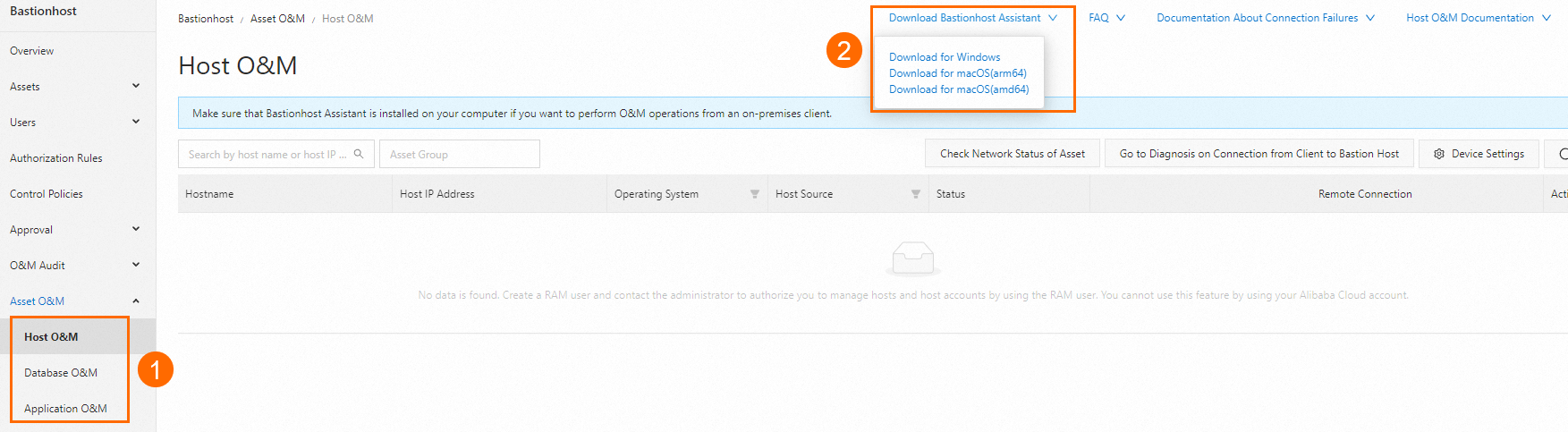
次の図に示すように Bastionhost Assistant をダウンロードします。
O&M ポータル (非 RAM ユーザー)
要塞ホストの O&M ポータルにログインします。詳細については、「O&M ポータルへのログイン」をご参照ください。
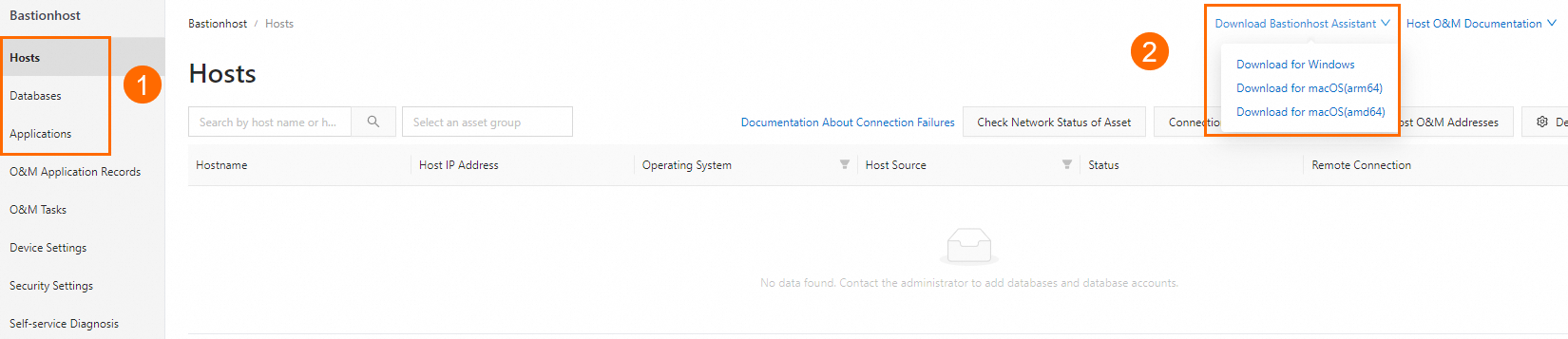
次の図に示すように、ページの上部にある Bastionhost Assistant のダウンロードリンクをクリックします。
Bastionhost Assistant のインストール
Windows
Bastionhost Assistant の
.exeファイルをダブルクリックします。
ダイアログボックスで [とにかく実行] をクリックし、画面の指示に従ってインストールを完了します。
説明Windows システムではサイレントインストールを実行できます。これを行うには、管理者として CMD プログラムを実行し、Bastionhost Assistant のインストールパッケージが含まれているフォルダに移動してから、<PackageName.exe /S> コマンドを実行します。S は大文字にする必要があることに注意してください。
macOS システム
Bastionhost Assistant の .dmg ファイルをダブルクリックしてインストールします。インストールが完了したら、O&M インターフェイスで O&M 設定を構成します。詳細については、「ホスト O&M」および「データベース O&M」をご参照ください。
macOS で信頼できないメッセージが表示された場合は、システム設定の [プライバシーとセキュリティ] に移動し、ソフトウェアを承認してから、インストールをリトライしてください。
macOS 用の Bastionhost Assistant が開かない、または予期せず終了する場合、これは想定される動作であり、その機能には影響しません。Bastionhost Assistant はサードパーティのクライアントを起動するためにのみ使用され、前景での操作は必要ありません。