本トピックでは、Application Real-Time Monitoring Service (ARMS) からアラートを報告し、DingTalk グループに通知を送信して、最初のアラートカードを受信するまでの、アラート管理のワークフロー全体を説明します。
手順
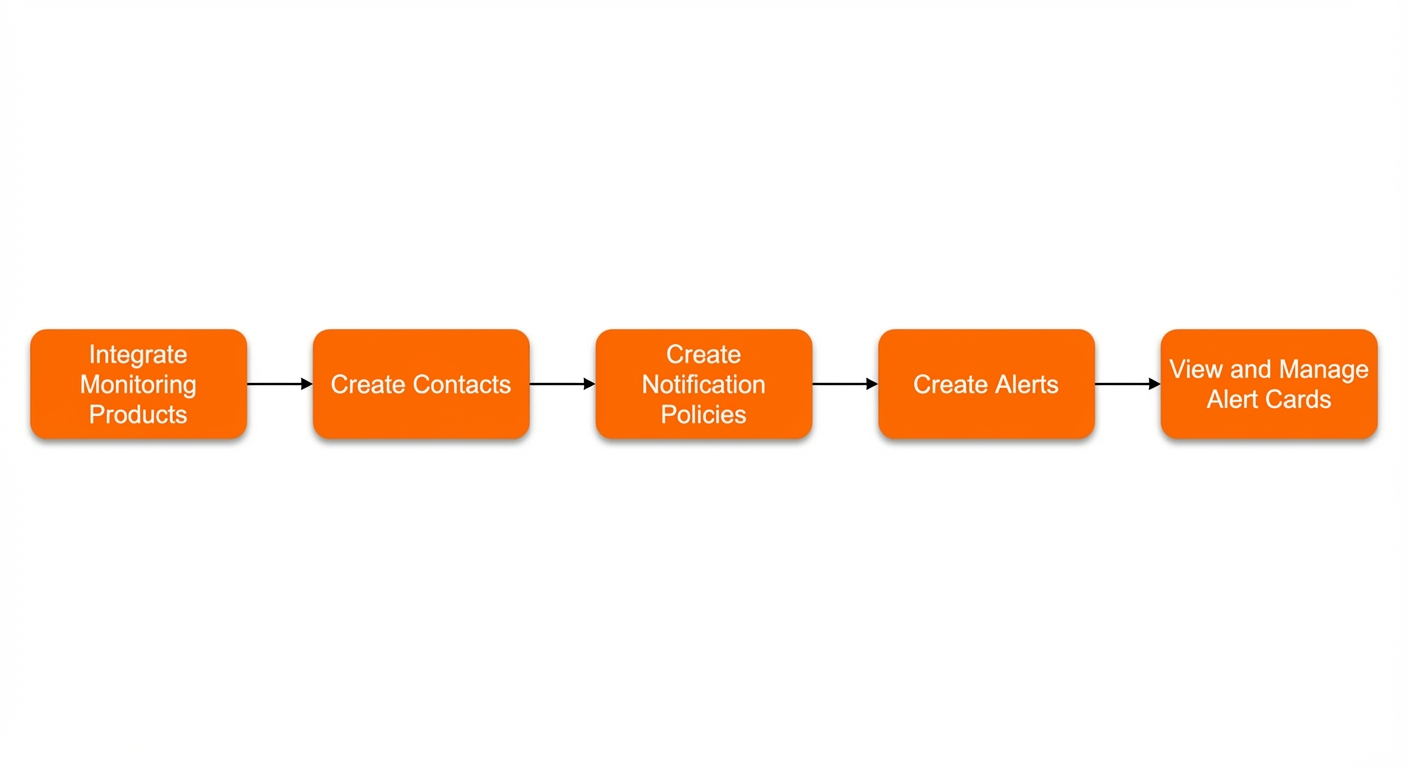
ステップ 1:監視対象サービスの統合
ARMS は、デフォルトでアラート管理と統合されています。他の監視対象サービスを統合する方法については、「通知統合」をご参照ください。
ステップ 2:通知オブジェクトの作成
アラート管理は、SMS、電話、E メール、DingTalk、およびその他のチャネルを通じて通知を送信します。次の例では、DingTalk グループを通知先として作成します。他のタイプの通知オブジェクトを作成する方法については、「通知オブジェクト」をご参照ください。
ARMS コンソール にログオンします。左側のナビゲーションウィンドウで、 を選択します。
-
DingTalk / Lark / Wecom タブで、DingTalk をクリックします。
-
表示されたパネルで、次のパラメーターを設定し、確定する をクリックします。
パラメーター
説明
名前
DingTalk チャットボットの名前を入力します。
署名キー
任意。 署名キーを設定した場合、DingTalk はそのキーを使用して署名による認証を実行します。 キーを設定しない場合、DingTalk はデフォルトでキーワードホワイトリストによる認証を実行します。 キーワードは alert です。
Webhook URL
DingTalk チャットボットの Webhook URL を入力します。
日次統計の送信
このオプションを選択した場合は、日次統計を送信する時刻を指定する必要があります。複数の時刻を指定するには、カンマ (,) を使用して
HH:MM形式で区切ります。指定された時刻に、ARMS のアラート管理機能は、アラートの総数、解決済み、未解決のアラート数を含む日次アラートサマリーを送信します。カードコンテンツの設定
アラート通知カードのスタイルと内容をカスタマイズします。
ステップ 3:通知ポリシーの作成
次の例では、重大度が P1 のアラートイベントがトリガーされるたびに、DingTalk グループに通知を送信するポリシーを作成します。詳細については、「通知ポリシー」をご参照ください。
ARMS コンソール にログオンします。左側のナビゲーションウィンドウで、 を選択します。
-
通知ポリシー ページで、通知ポリシーの作成 をクリックします。
-
通知ポリシーの作成 ページの上部で、ポリシーの名前を入力します。
-
Match Rule セクションで、アラートイベントに一致するルールを設定します。
重要抑制ポリシーは通知ポリシーより優先されます。抑制ポリシーに一致するアラートイベントは抑制されるため、通知ポリシーには一致しません。
-
[No Preset Source] を選択します。この設定により、通知ポリシーは通知を送信する前に、マッチングルールに基づいてすべてのアラートイベントをフィルターします。
-
マッチングルール式を設定します。カスタムタグを定義するか、既存のタグを選択できます。例:
_aliyun_arms_alert_level equals P1 -
次へ をクリックします。
-
-
イベントのグループ化 セクションで、 [Do Not Group] を選択し、 次へ をクリックします。
-
通知対象 セクションで、次のパラメーターを設定します。
-
[Notification object] を DingTalk / Lark / Wecom に設定し、ステップ 2 で作成した DingTalk チャットボットを選択します。
-
アラートが解決された後に解決通知を送信するかどうかを指定します。
このオプションを有効にすると、配下のイベントがすべて解決済みになったときに、システムはアラートのステータスを自動的に「解決済み」に変更し、担当者に通知を送信します。
-
通知テンプレートを設定します。詳細については、「通知テンプレートとWebhookテンプレートの設定」をご参照ください。
-
アラート通知を送信する期間を設定します。たとえば、通知期間を
00:00-23:59に設定します。 -
オプション: アラートをプッシュするチケットシステムを選択します。チケットシステムとの統合方法については、「通知統合」をご参照ください。
-
次へ をクリックします。
-
-
[繰り返し/エスカレーションポリシー] セクションで、通知を再送信するか、エスカレーションポリシーを使用するかを設定します。
-
エスカレーションポリシーなし:アラートがアクティブである間、通知は 1 回だけ送信されます。
-
通知の繰り返し:頻度を設定します。アラートがアクティブである間、アラートが解決されるまで、指定された頻度で通知が繰り返し送信されます。
-
エスカレーションポリシー:エスカレーションポリシーを選択します。アラートがアクティブである間、選択したポリシーに従って、他の通知オブジェクトに通知が送信されます。
-
-
設定が完了したら、 保存 をクリックします。
ステップ 4:アラートルールの作成
アラートルールの作成は、監視対象サービスによって異なります。ARMS 固有の手順については、次のトピックをご参照ください。
-
アプリケーションモニタリング:「アプリケーションモニタリングのアラートルール」をご参照ください。
-
ブラウザ監視:「ブラウザ監視のアラートルール (新規)」をご参照ください。
-
Prometheus サービス:「アラートルールの作成」をご参照ください。
ステップ 5:アラートカードの表示と管理
DingTalk グループのアラートカードには、基本的なアラート情報が表示されます。通知ポリシーで通知テンプレートを編集することで、カードのコンテンツをカスタマイズできます。詳細については、「通知グループでのアラートの管理」をご参照ください。