ksqlDB は、Apache Kafka 用のストリーミング SQL エンジンです。使いやすい GUI を提供することでストリーム処理を簡素化し、SQL 文を実行できます。これにより、Apache Kafka のデータを処理し、ストリーミングデータに対して SQL クエリを中断することなく実行できます。 ksqlDB は、集約、接続、ウィンドウ操作、セッション操作など、ストリーム処理における幅広い操作をサポートしています。
アーキテクチャ
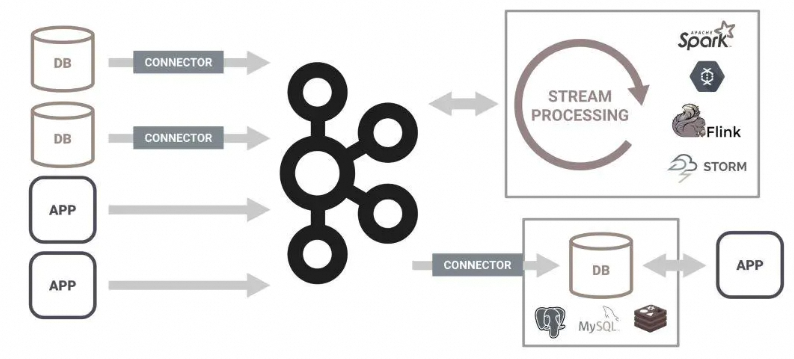
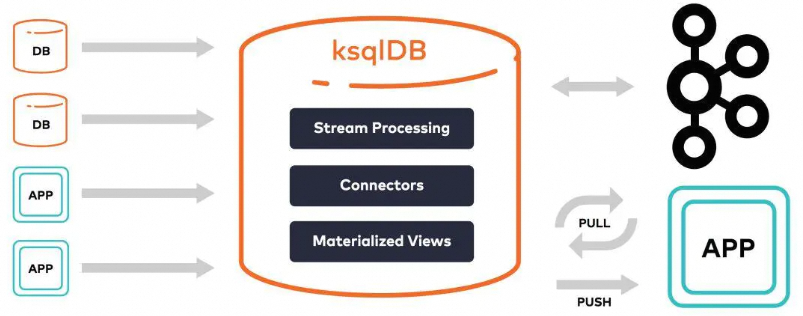
次の図は、従来のストリーム処理のアーキテクチャと ksqlDB ベースのストリーム処理のアーキテクチャを示しています。後者のアーキテクチャでは、ストリーム処理エンジンとコネクタが ksqlDB に統合されています。 ksqlDB はまた、ストリーム処理中に SQL クエリを実行するためのマテリアライズドビューも提供します。詳細については、「Confluent Platform 用の ksqlDB」をご参照ください。
従来のストリーム処理アプリケーションのアーキテクチャ
ksqlDB ベースのストリーム処理アプリケーションのアーキテクチャ
ksqlDB の使用
トピックの作成と構成
トピックを作成する。このトピックでは、
ksql_testという名前のトピックが作成されます。スキーマを作成する。検証モードとして [Avro] を選択し、次の入力規則を追加します。
{ "namespace": "io.confluent.examples.clients.basicavro", "type": "record", "name": "Payment", "fields": [ { "name": "id", "type": "string" }, { "name": "amount", "type": "double" } ] }ksql_testトピックの スキーマ検証を有効にする。
権限付与
ApsaraMQ for Confluent では、ロールベースアクセス制御 (RBAC) 権限付与を使用して ksqlDB クラスタを管理できます。このトピックでは、test という名前のユーザーが作成されます。
testユーザーを作成し、そのユーザーに次の権限を付与します。詳細については、「ユーザーを管理し、権限を付与する」をご参照ください。ユーザー名
クラスタタイプ
リソースタイプ
ロール
test
Kafka クラスタ
クラスタ
SystemAdmin
test
KSQL
クラスタ
ResourceOwner
test
スキーマレジストリ
クラスタ
SystemAdmin
ksql_testトピックに対する読み取り専用権限を ksqlDB のデフォルトユーザーksqlに付与します。ユーザー名
クラスタタイプ
リソースタイプ
ロール
ksql
Kafka クラスタ
トピック
DeveloperRead
手順
ApsaraMQ for Confluent コンソール にログインします。左側のナビゲーションウィンドウで、インスタンスリスト をクリックします。
上部のナビゲーションバーで、管理するインスタンスが存在するリージョンを選択します。 [インスタンス] ページで、インスタンスの名前をクリックします。
インスタンスの詳細 ページの右上隅にある [Control Center にログイン] をクリックして、Control Center にログインします。
Control Center の [ホーム] ページで、[controlcenter.clusterk] カードをクリックして [クラスタ概要] ページに移動します。

左側のナビゲーションウィンドウで、[ksqlDB] をクリックします。次に、管理する ksqlDB クラスタの名前をクリックします。
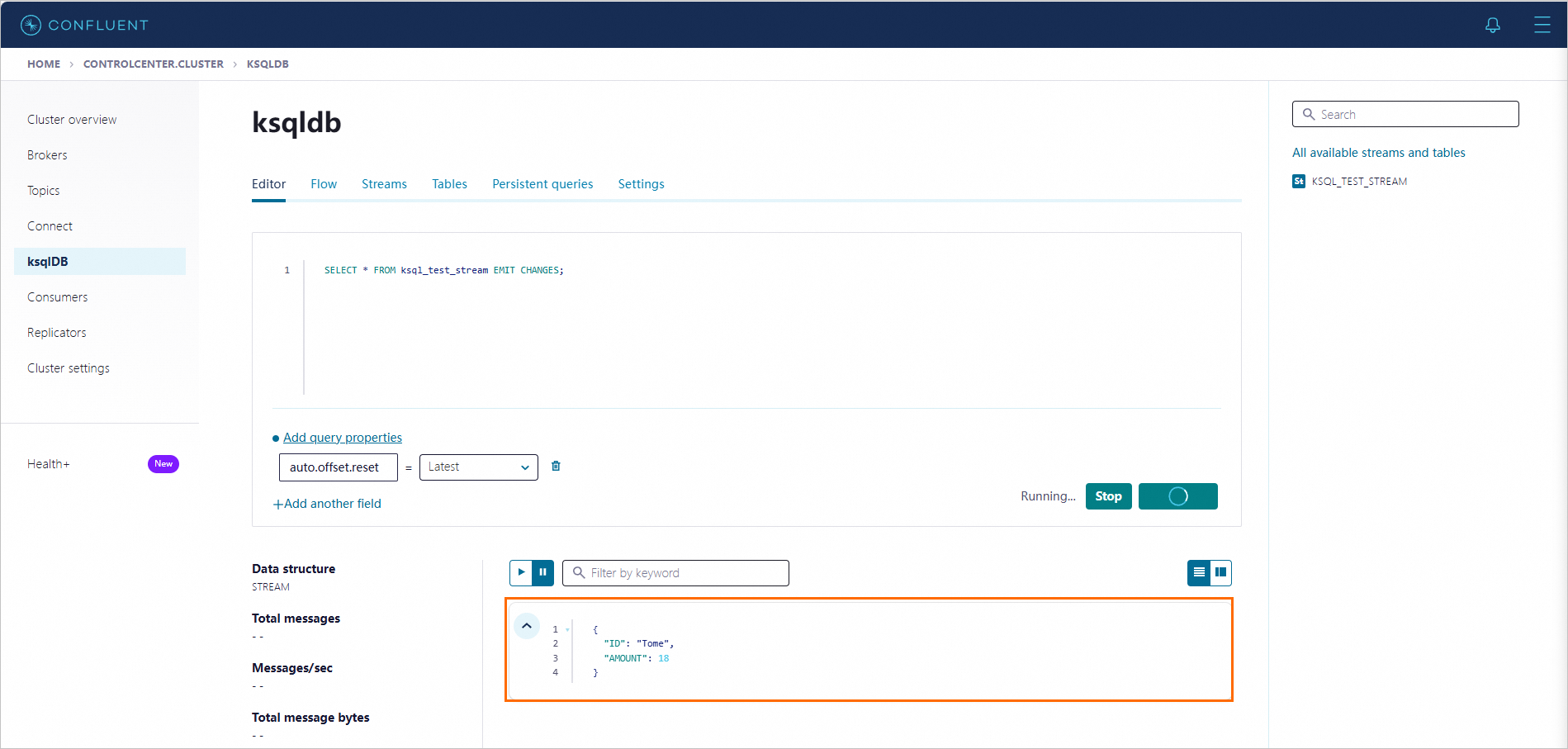
クラスタ詳細ページで、[エディター] タブをクリックします。このタブでストリームを作成し、ksql コマンドを使用してデータをクエリできます。詳細については、「クイックスタート」をご参照ください。
ストリームを作成する
CREATE STREAM ksql_test_stream WITH (KAFKA_TOPIC='ksql_test',VALUE_FORMAT='AVRO');ストリームからデータをクエリする
SELECT * FROM ksql_test_stream EMIT CHANGES;
メッセージ送信のテストと検証
ストリームデータクエリを有効にします。
[ksqldb] ページで、[エディター] タブをクリックし、次のクエリ文を入力して、[クエリを実行] をクリックします。
SELECT * FROM ksql_test_stream EMIT CHANGES;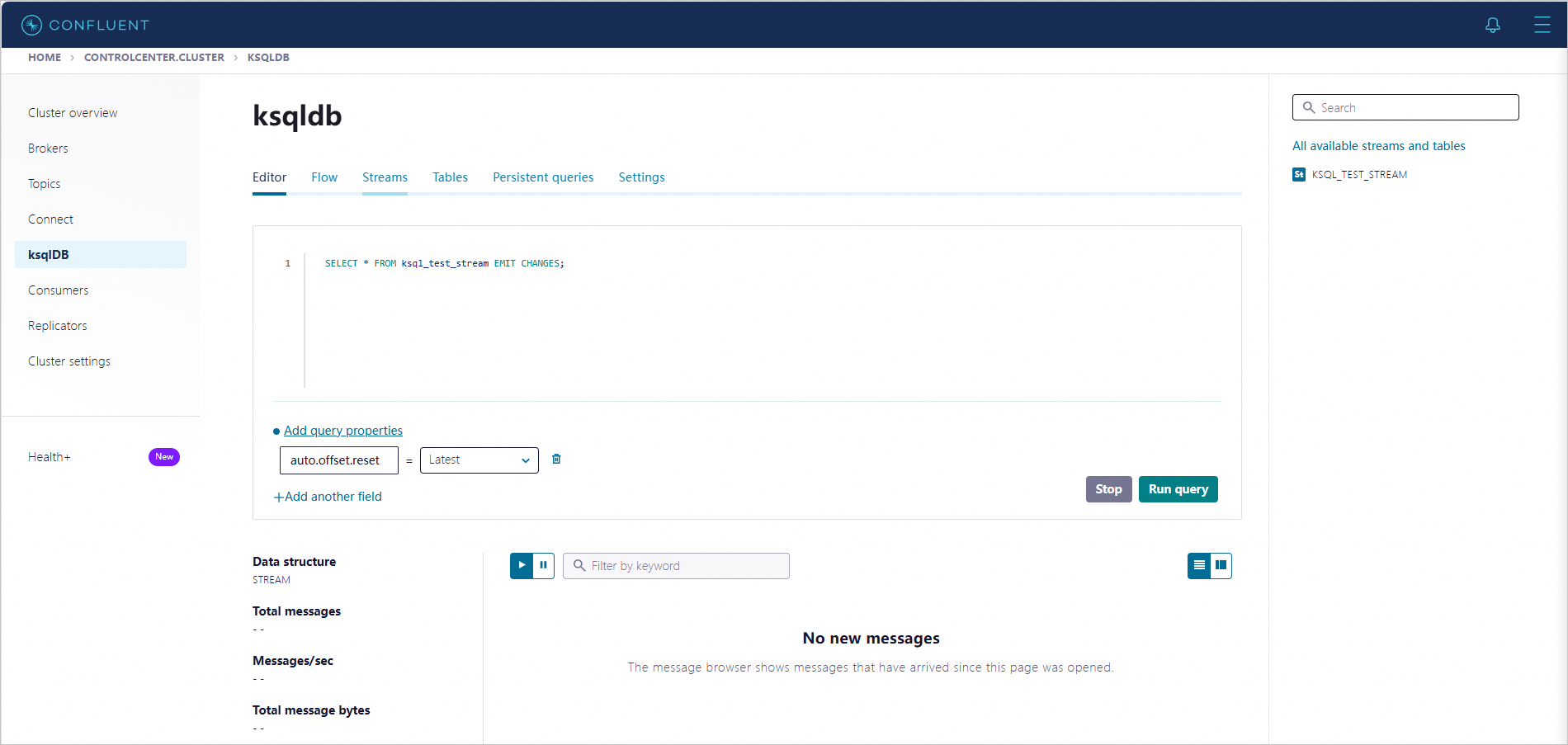
テストメッセージを送信します。
新しい Control Center ウィンドウを開きます。
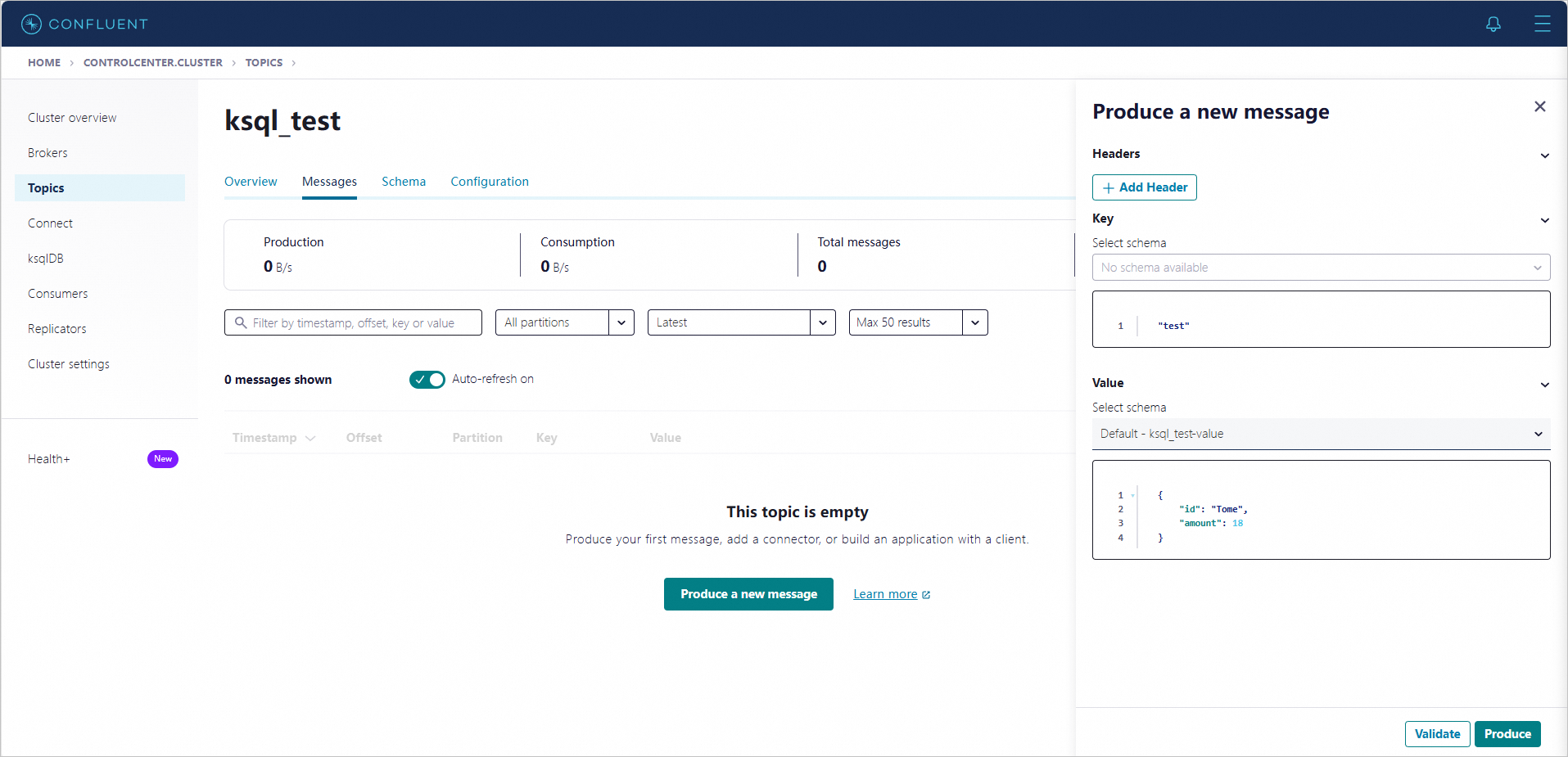
ksql_testトピックの詳細ページで、[メッセージ] タブをクリックし、[新しいメッセージを作成] をクリックします。[新しいメッセージを作成] パネルで、メッセージコンテンツを入力し、[作成] をクリックします。
{
    "id": "Tome",
    "amount": 18
}
メッセージ送信を確認します。
以前に開いたストリームデータクエリウィンドウで、送信されたテストメッセージがクエリされていることを確認できます。