IMAP または POP を使用して、Mac 版 Outlook で Alibaba Mail アカウントを設定します。
前提条件
ネットワークポート:ローカルコンピューターとネットワーク上で、暗号化されたポート 465、995、993 が開いている必要があります。
Mac 版 Outlook への Alibaba Mail アカウントの追加
Outlook を開き、[ツール] > [アカウント] の順に選択します。 次に、左下隅のプラス記号 (+) をクリックします。
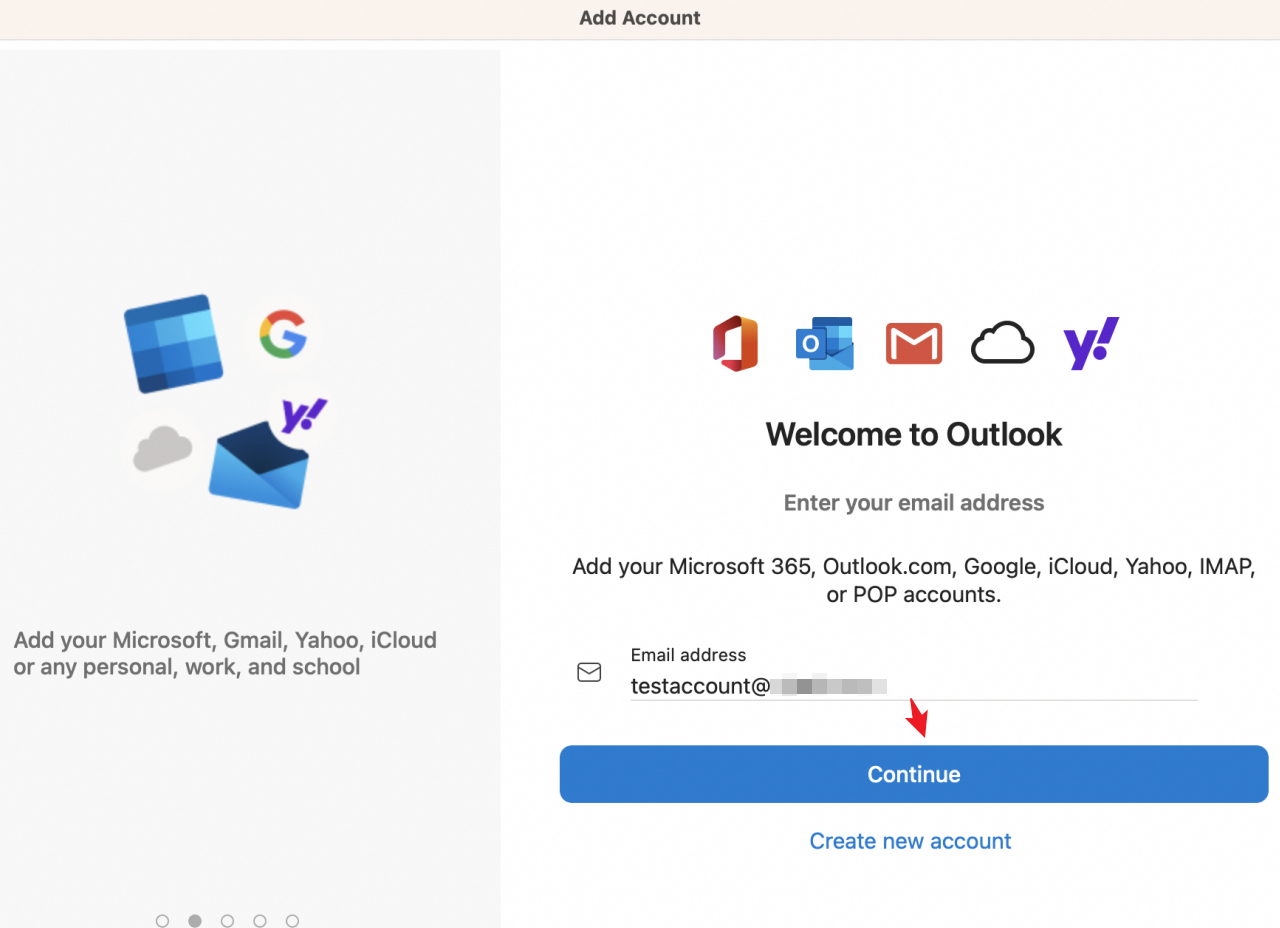
[IMAP/POP] を選択します。
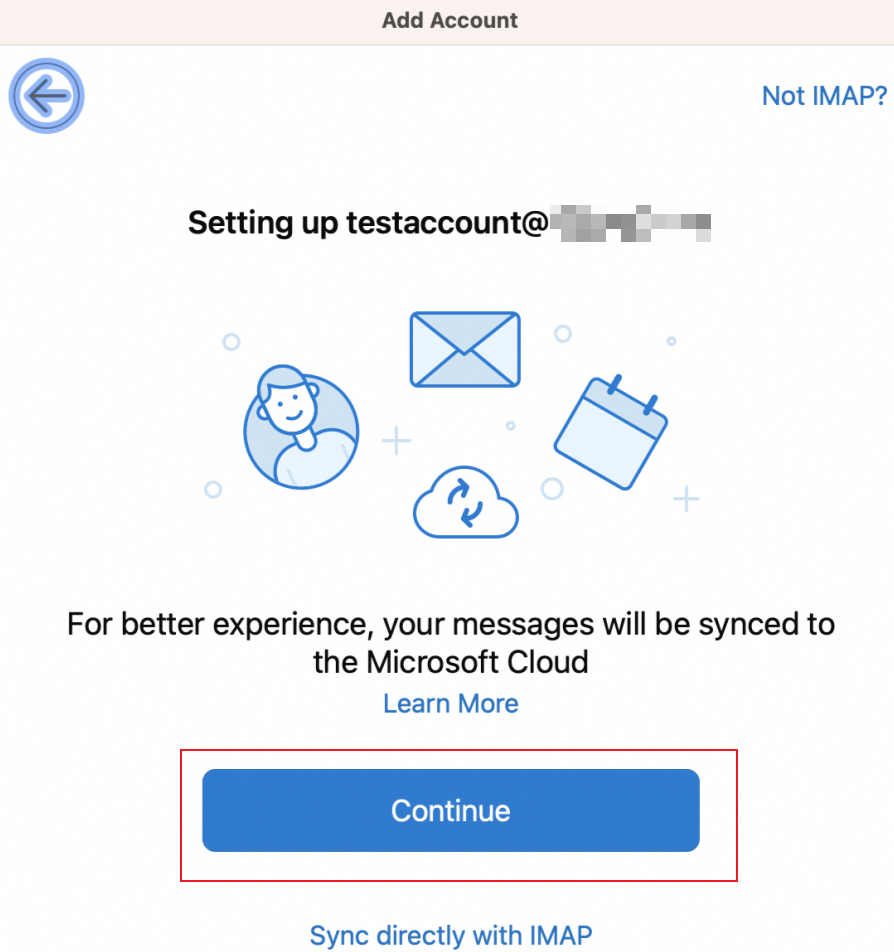
IMAP または POP サービスを選択し、アカウント設定を行います。 IMAP を選択することを推奨します。
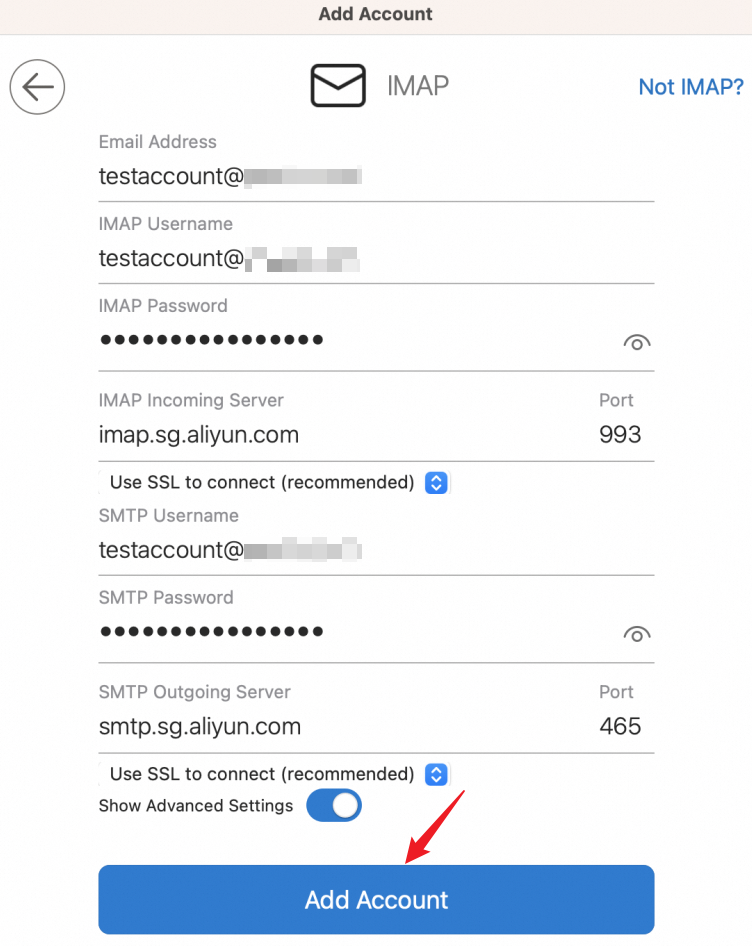
ユーザー名:完全なメールアドレスを入力します。
パスワード:メールボックスパスワードを入力します。 サードパーティクライアント用のセキュリティパスワードを有効にしている場合は、クライアントパスワードを使用してください。 詳細については、「サードパーティクライアント用のセキュリティパスワードを有効にして使用する方法」をご参照ください。
受信メールサーバーと送信メールサーバー:選択したサービスのアドレスとポートを、「メールサーバーのアドレスとポート」セクションに記載されている通りに入力します。
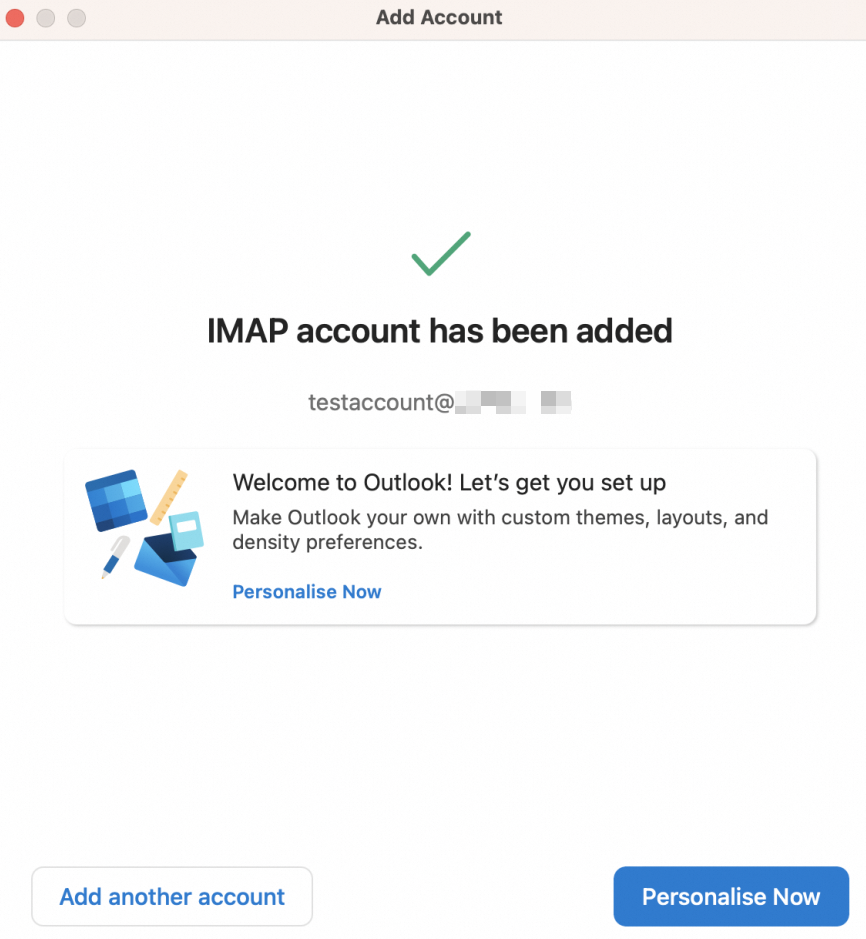
設定が完了しました。
メールサーバーのアドレスとポート
(推奨) セキュリティを強化するため、Secure Sockets Layer (SSL) 暗号化接続を使用することを推奨します。
Alibaba Mail アカウントには、以下のメールサーバー設定を使用してください。
IMAP サービス (推奨)
受信メールサーバー:
imap.sg.aliyun.com。ポート 993 (SSL 暗号化、推奨) またはポート 143 (非暗号化)。送信メールサーバー:
smtp.sg.aliyun.com。ポート 465 (SSL 暗号化、推奨) またはポート 25 (非暗号化)。
POP サービス
受信メールサーバー:
pop.sg.aliyun.com。ポート 995 (SSL 暗号化、推奨) またはポート 110 (非暗号化)。送信メールサーバー:
smtp.sg.aliyun.com。ポート 465 (SSL 暗号化、推奨) またはポート 25 (非暗号化)。
受信メールサーバーと送信メールサーバーのアドレスの詳細については、「Alibaba Mail の IMAP、POP、および SMTP サーバーのアドレスとポート」をご参照ください。