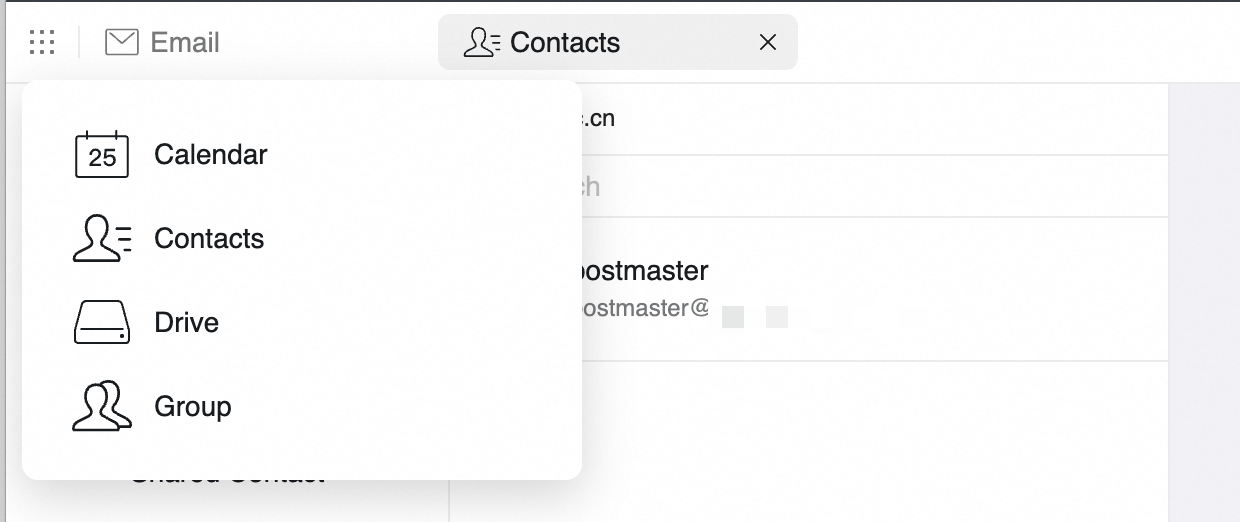
管理者アカウントで Alibaba Mail にログオンします。[Domain Management] > [Organization and Users] > [Mailbox Management] > [Employee Mailboxes] に移動します。対象のメールボックスを検索し、名前をクリックして編集ページを開きます。
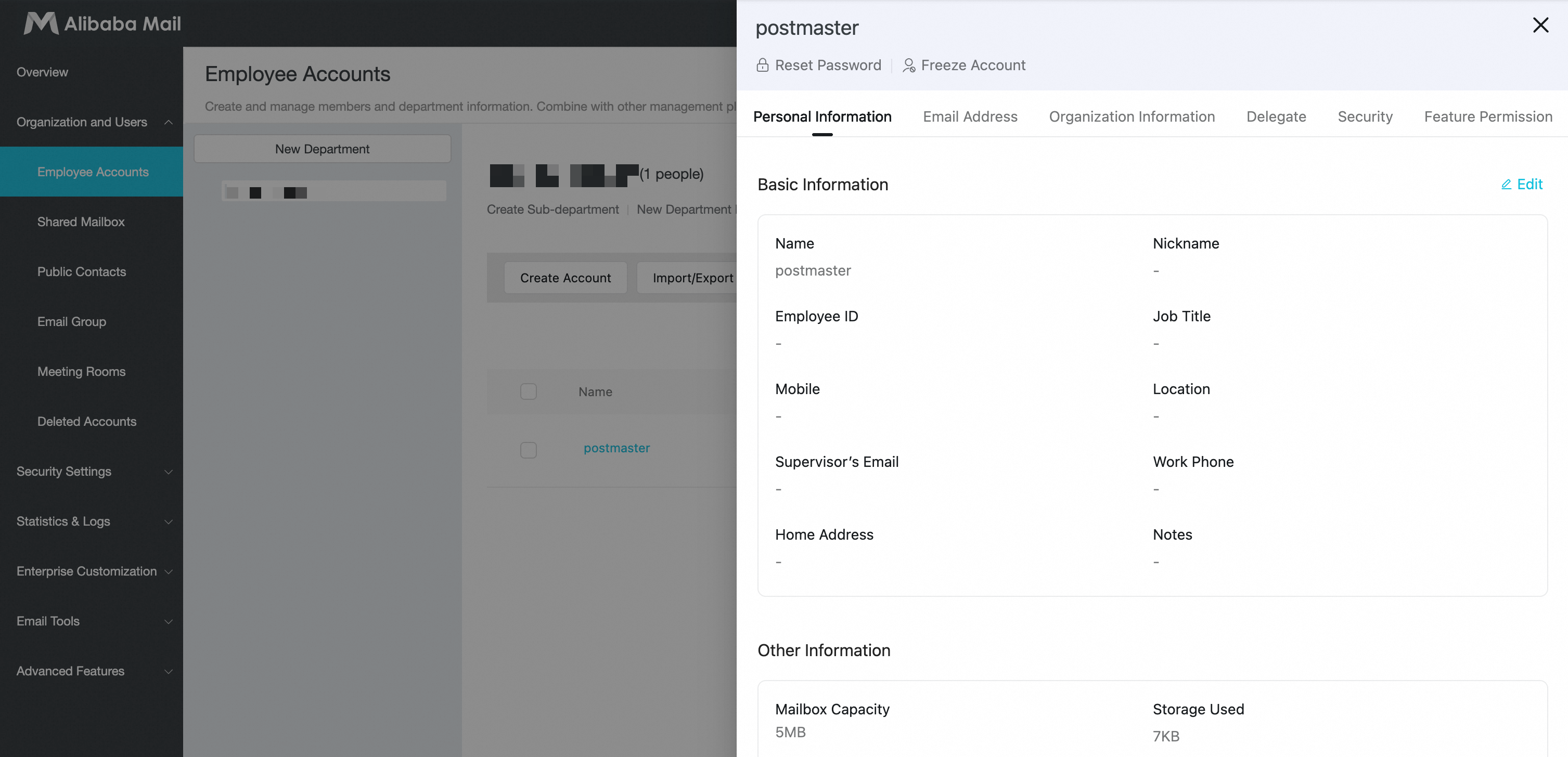
個人情報、メールボックスアドレス、組織情報、委任設定、セキュリティ設定、機能権限を変更できます。
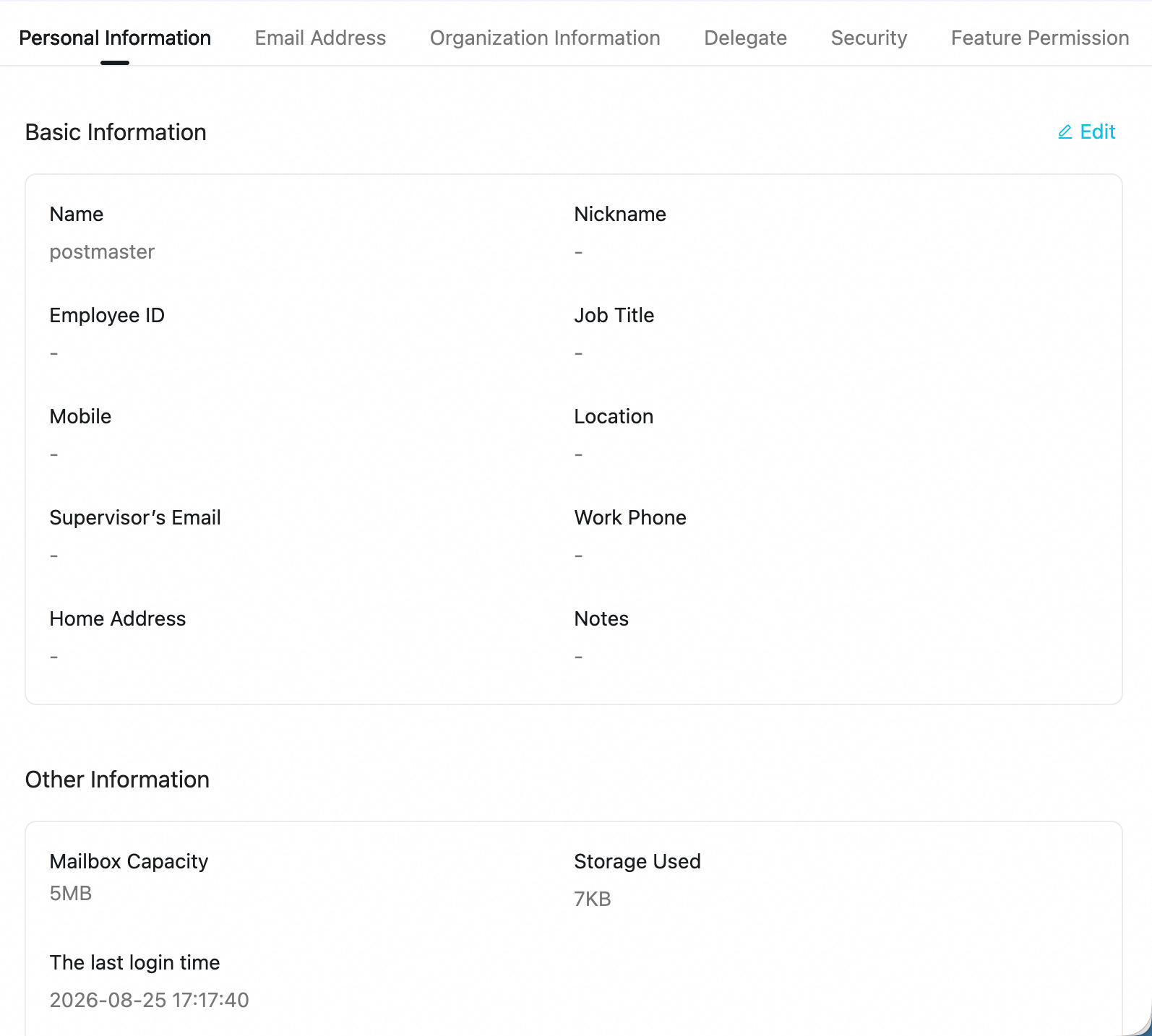
個人情報
基本情報
名前、従業員 ID、電話番号 (アドレス帳での表示用であり、ログオン検証には使用しません)、上長のメールボックス、自宅住所、ニックネーム、役職、勤務場所、勤務先電話番号、備考。
その他の情報
メールボックス容量、最終ログオン時刻、使用済み容量。
メールボックスアドレス
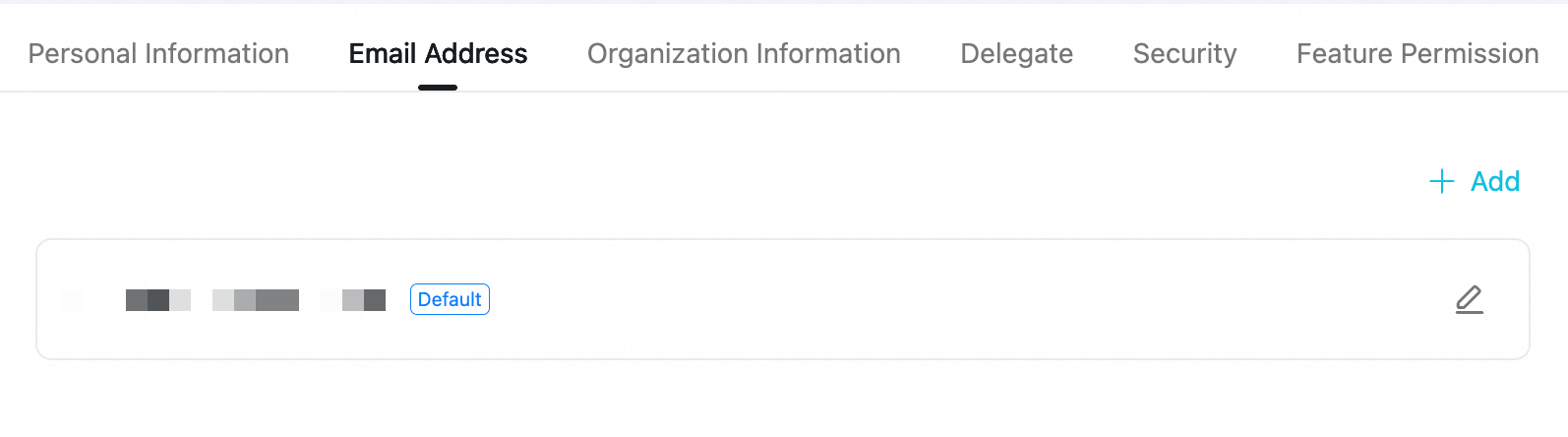
複数のエイリアスメールボックスアドレスを追加できます。これにより、同じメールボックスを参照する異なるアドレスを使用できます。
プライマリメールボックスアドレスのプレフィックスを変更するには、次の手順を実行します:
[Mailbox address] タブで、デフォルトのメールボックスアドレスの横にある編集アイコンをクリックします。
テキストボックスに新しいプレフィックスを入力します。@ 記号の後のドメインは変更できません。
[Save] をクリックします。新しいアドレスは直ちに有効になり、元のアドレスは使用できなくなります。
メールボックスアドレスのプレフィックスを変更する場合、プレフィックスに使用できるのは英字、数字、ピリオド (.)、アンダースコア (_)、ハイフン (-) のみです。プレフィックスに %、+、— などの特殊文字が含まれている場合、パラメーターエラーが表示されます。この制限は、アカウントを作成する際に適用される制限と同じです。
postmaster メールボックスは無償アカウントです。メールボックスクォータを消費せず、従業員アカウントの管理にのみ使用されます。postmaster アカウントのプレフィックスは変更できません。
組織情報
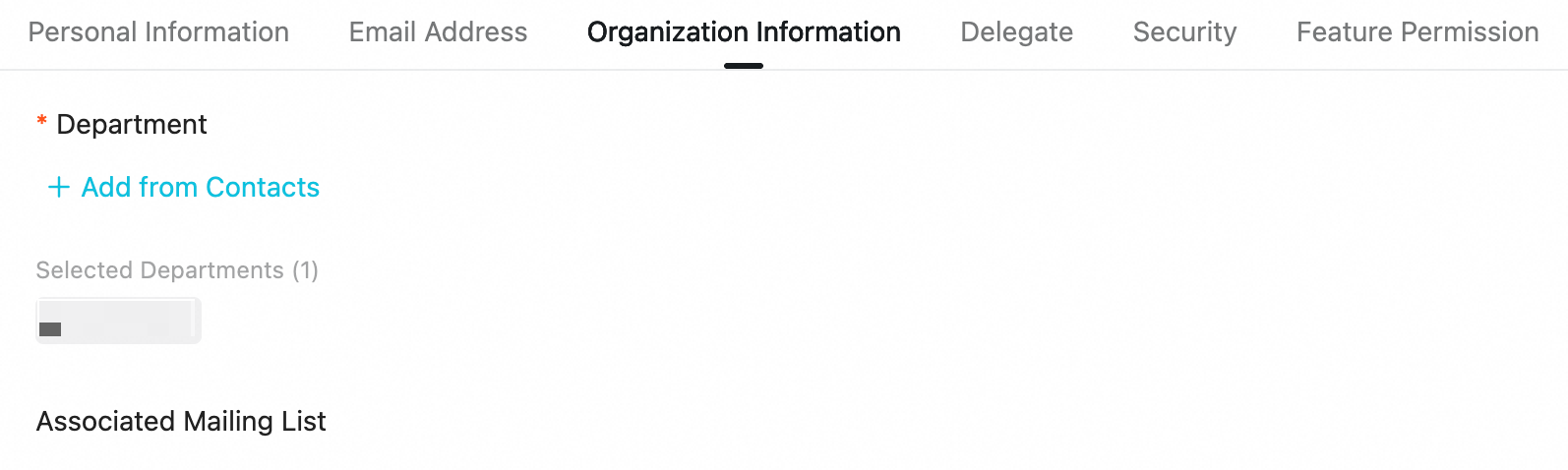
ユーザーの部署およびメールグループの所属を管理します。
従業員を別の部署に一括で移動するには、従業員アカウントの一覧ページ ([Organization and Users] > [Employee Accounts]) に移動します。1 つ以上の従業員アカウントを選択し、一覧の上にあるツールバーで [Move to] をクリックします。[Select Department] ダイアログボックスで移動先の部署を選択し、[OK] をクリックして一括移動を完了します。従業員の移動で変更されるのは部署のみであり、メールボックスアカウントの機能やメールデータには影響しません。
この操作は、前述の個別編集ページではなく、従業員アカウントの一覧ページで実行します。
委任
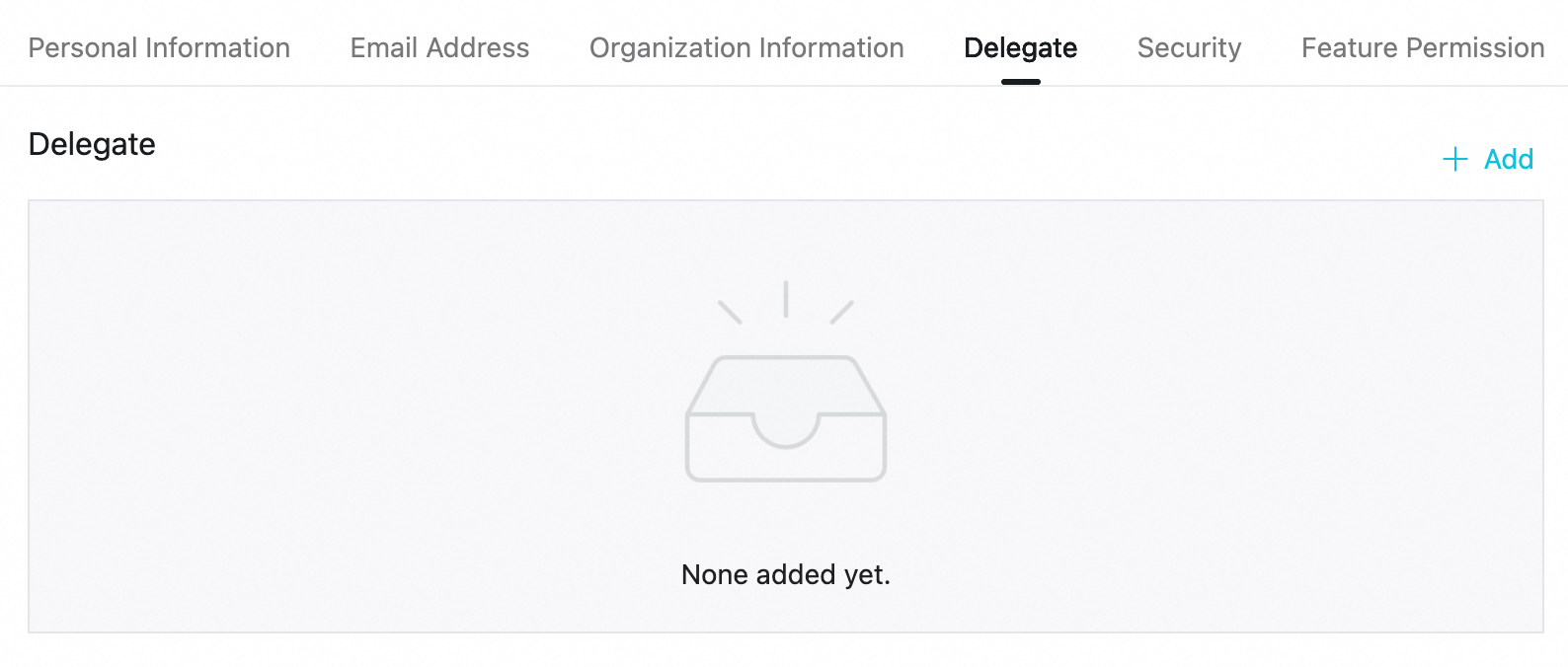
「差出人として送信」、「代理人として送信」 (以前の Mail Secretary 機能)、「読み取りと管理のアクセス許可」 (以前の 関連付けられたメールボックス 機能) の権限を設定します。
各メールボックスに設定できるデリゲートは最大 200 人です。
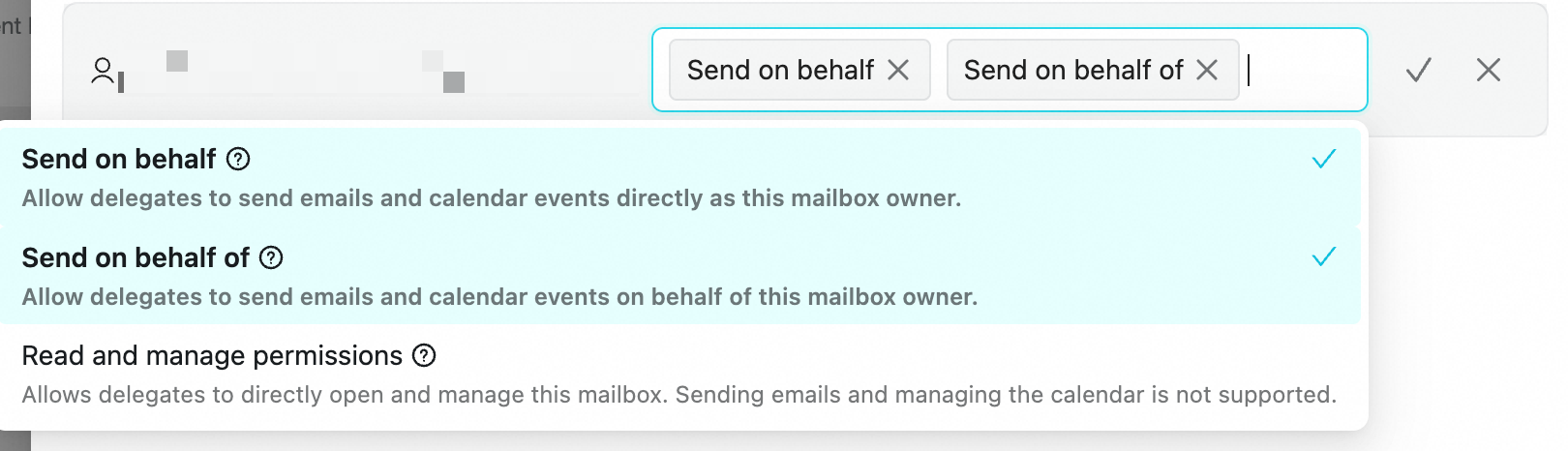
差出人として送信:
この権限を付与すると、デリゲートはメールボックスの所有者として直接メールを送信できます。メールは所有者が送信したように表示され、受信者にはデリゲートの情報が表示されません。マネージャーまたはチームの名義で完全にコミュニケーションする必要があるシナリオで使用します。たとえば、部署のアシスタントがマネージャーのメールボックスを使用して社内通知に返信できます。
代理人として送信:
この権限を付与すると、デリゲートはメールボックス所有者の代理としてメールを送信できます。受信者には、"From" 行に "Sent by [Delegate's Name] on behalf of this mailbox address" と明確に表示されます。メールを別の担当者が処理したことを受信者に知らせる必要がある場合に使用します。この権限は、操作の透明性を保ちながらメールボックス所有者を代理するものです。たとえば、秘書が CEO の代理として定型的なメールに返信できます。
読み取りと管理のアクセス許可:
この権限を付与すると、デリゲートはメールボックスを開き、所有者と同様に管理できます。メールまたはカレンダーの予定を送信する権限は含まれません。送信には、「差出人として送信」または「代理人として送信」の権限が必要です。
読み取りと管理のアクセス許可のシナリオ:
user1 が業務上の理由で user2 のメールボックスにアクセスする必要があります。
手順:
user2 のアカウント (関連付けられたメールボックスまたはパブリックメールボックス) を編集します。[Delegation] タブで user1 を追加し、[Read and Manage permissions] を選択します。user1 がメールも送信する必要がある場合は、[Send As] を選択します。権限を付与した後、user1 としてログオンします。[Settings] で、ドロップダウンメニューから "Associated Mailbox" を選択して user2 のメールボックスに切り替えます。
メッセージヘッダーのシナリオ例
差出人として送信: user1 のアカウントを編集します。[Delegation] タブで、user2 に [Send As] 権限を付与します。user2 としてログオンし、メールを作成して、user1 のメールボックスから送信するように選択します。
MF=user1@example.com
Received: from WS-web (user2@example.com......)
From: "Song Jiang (Song Gongming)" <user1@example.com>
Sender ヘッダーは追加されません。
Alibaba Mail 上で特別な表示はありません。
代理人として送信: user1 のアカウントを編集します。[Delegation] タブで、user2 に [Send on Behalf] 権限を付与します。user2 としてログオンし、メールを作成して、user1 のメールボックスから送信するように選択します。
MF=user1@example.com
Received: from WS-web (user2@example.com......)
From: "Song Jiang (Song Gongming)" <user1@example.com>
Sender: "testtest" <user2@example.com>
Alibaba Mail での表示: user2@example.com on behalf of user1@example.com
要約すると、「差出人として送信」は「代理人として送信」よりも広範な権限を付与するため、受信者がそのメッセージを送信したのがデリゲートであるかを判断するのは困難になります。
このメールボックスから送信する権限がありません (エラーコード:80003):
[Read and Manage permissions] に加えて、「差出人として送信」または「代理人として送信」の権限も必要です。
セキュリティ
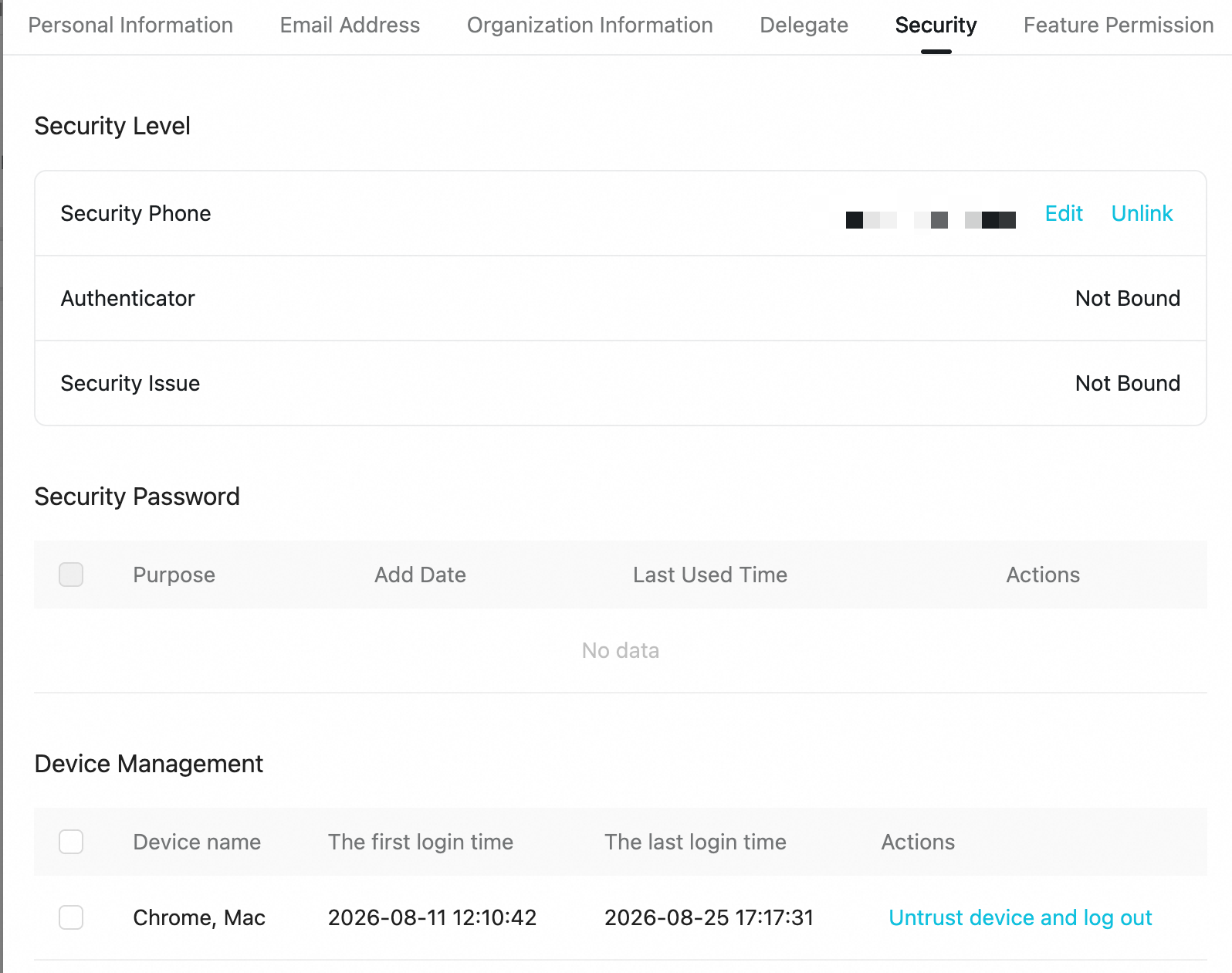
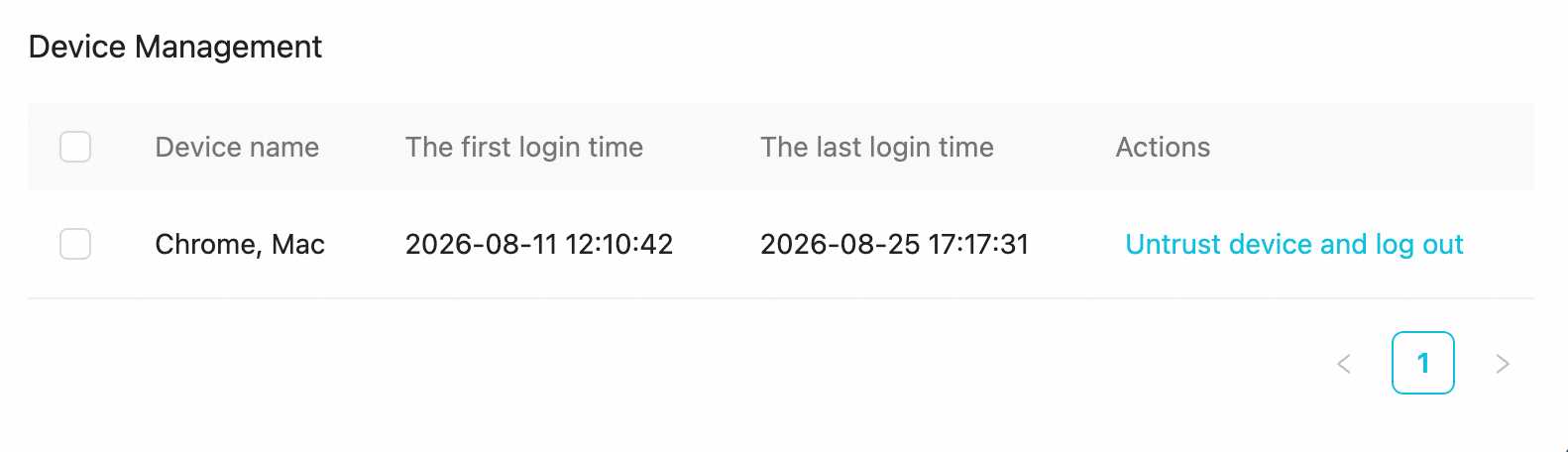
セキュアフォンや認証アプリなどのセキュリティ要素を設定します。また、セキュリティパスワードとデバイスを管理することもできます。
機能権限
これらは、メールの送受信、クライアント、その他の 3 つのセクションに分かれています。
メールの送受信
外部ドメインへの送信、外部ドメインからの受信、自動転送、添付ファイルサイズ、受信者数の上限を設定します。
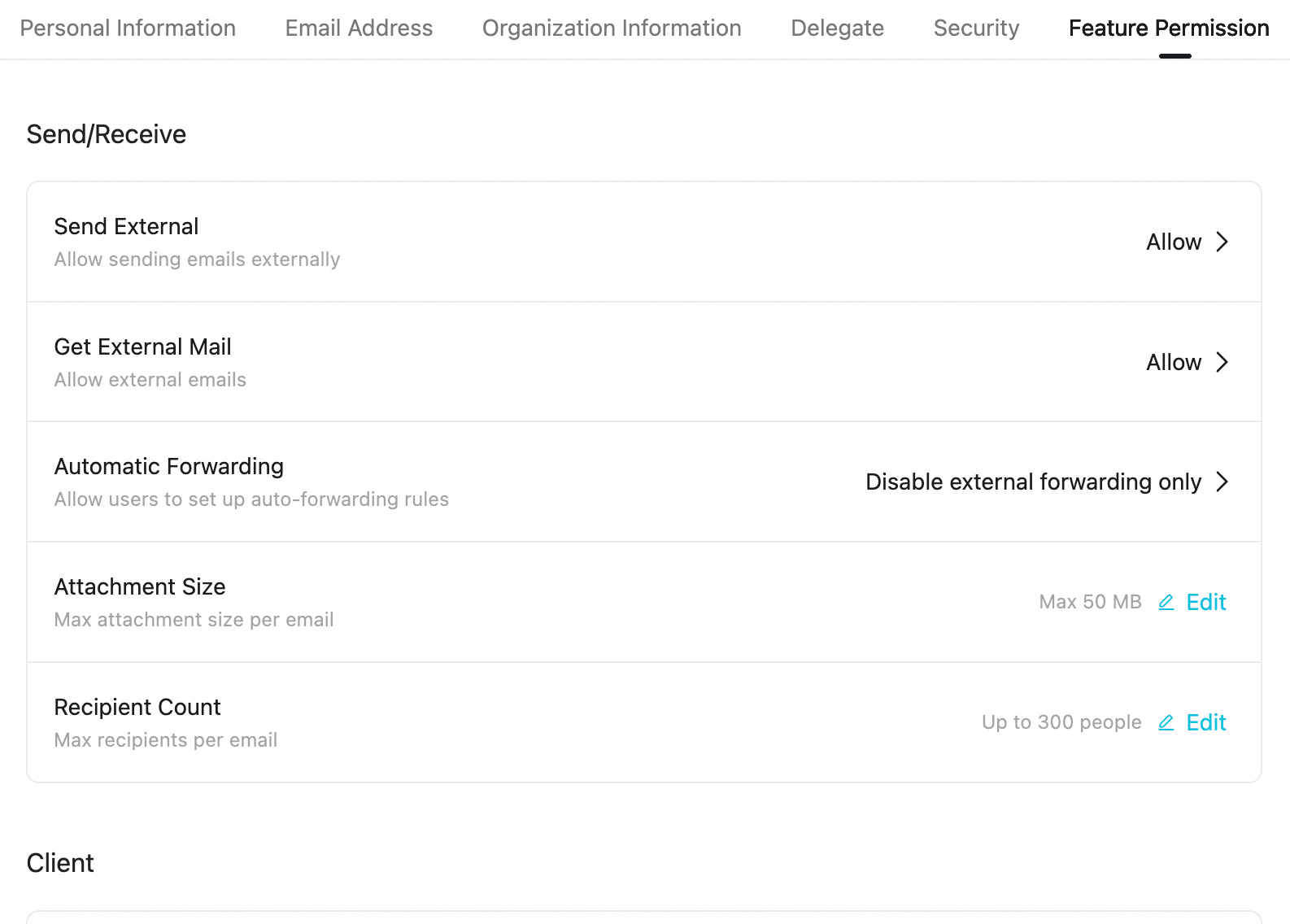
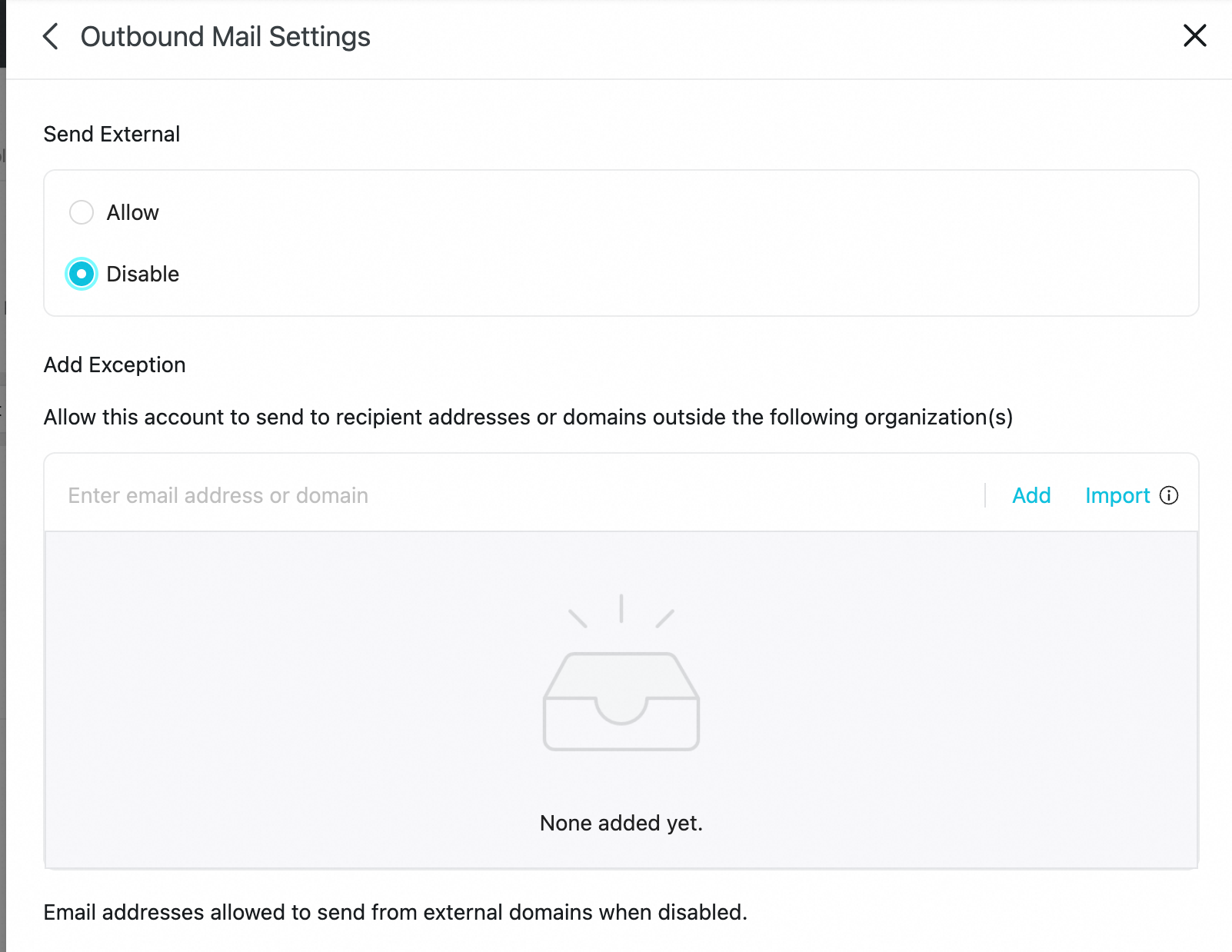
外部ドメインへの送信 (例外を設定):この設定では、大文字と小文字が区別されます。例外を適用するには、受信者のメールアドレスが設定した大文字と小文字の表記と完全に一致している必要があります。
外部ドメインからの受信 (例外を設定):この設定では大文字と小文字が区別され、実際の送信者アドレスと照合されます。ルールは表示名ではなく、実際の送信者アドレスに基づきます。大文字と小文字の表記が一致しない場合、例外は適用されません。
外部ドメインへの送信または外部ドメインからの受信を禁止した場合、例外を設定できます。
クライアント
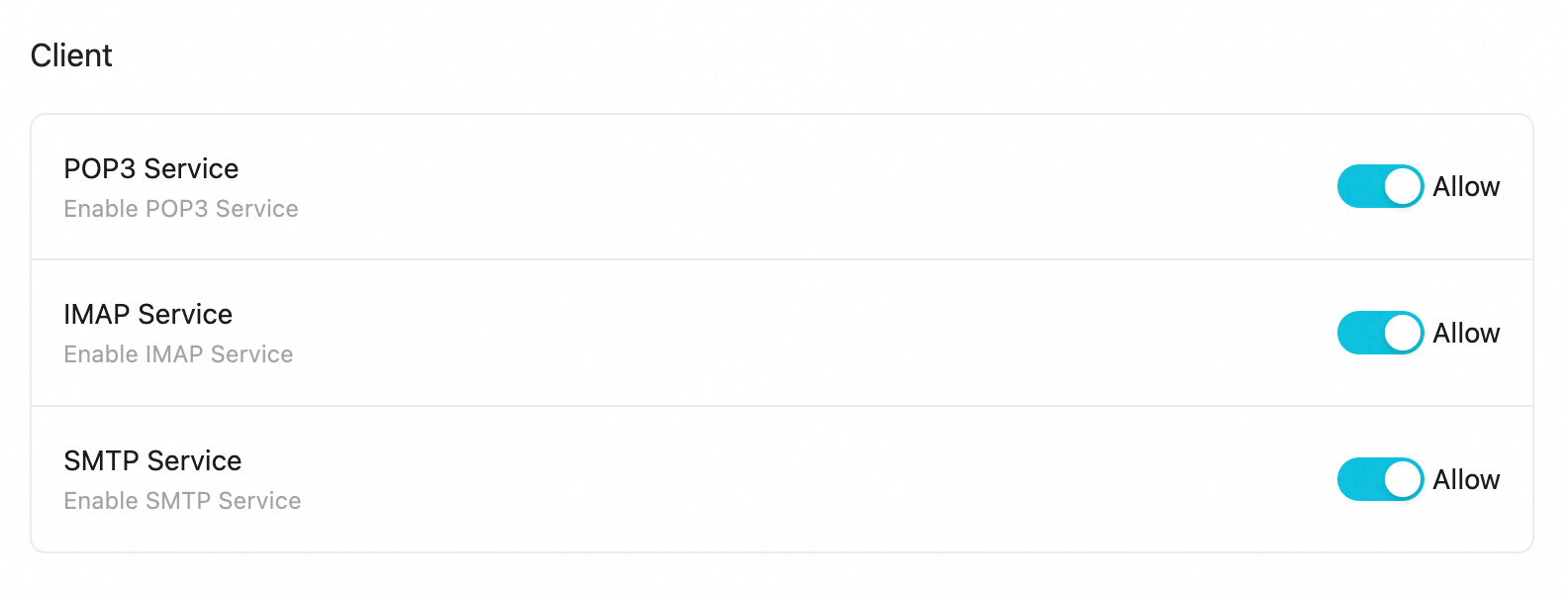
POP3 サービス、IMAP サービス、SMTP サービス
これらの設定を使用して、ユーザーがサードパーティクライアントでログオンできるかどうかを制御します。サービスを有効にすると、ユーザーは対応するサーバーアドレスとポートを使用してログオンできます。詳細については、「Alibaba Mail IMAP, POP, and SMTP addresses and port information」をご参照ください。
その他
この設定は、ユーザーがアドレス帳に表示されるかどうかを制御します。