このトピックでは、接続済みアカウント機能について説明します。
接続済みアカウントのメリットは何ですか?
接続済みアカウントが作成されると、従業員はそれにアクセスして、プロキシとしてメールを表示および送信できます。 管理者はメールボックスをリンクできます。 たとえば、アカウント A をアカウント B のリンク済みアカウントとして設定すると、アカウント A はアカウント B のリンク済みメンバーになります。 アカウントには複数のリンク済みメンバーを含めることができます。 これらのメンバーは、パスワードなしで Web メール クライアントからリンク済みアカウントにログインし、メールボックスに対する完全な操作権限を持つことができます。
接続済みアカウントを設定する方法
Alibaba Mail に管理者アカウントでログインします。 [ドメイン管理] > [組織とユーザー] > [従業員アカウント管理] に移動します。 ターゲット メールボックスを検索し、その名前をクリックして編集ページを開き、[委任] タブをクリックします。
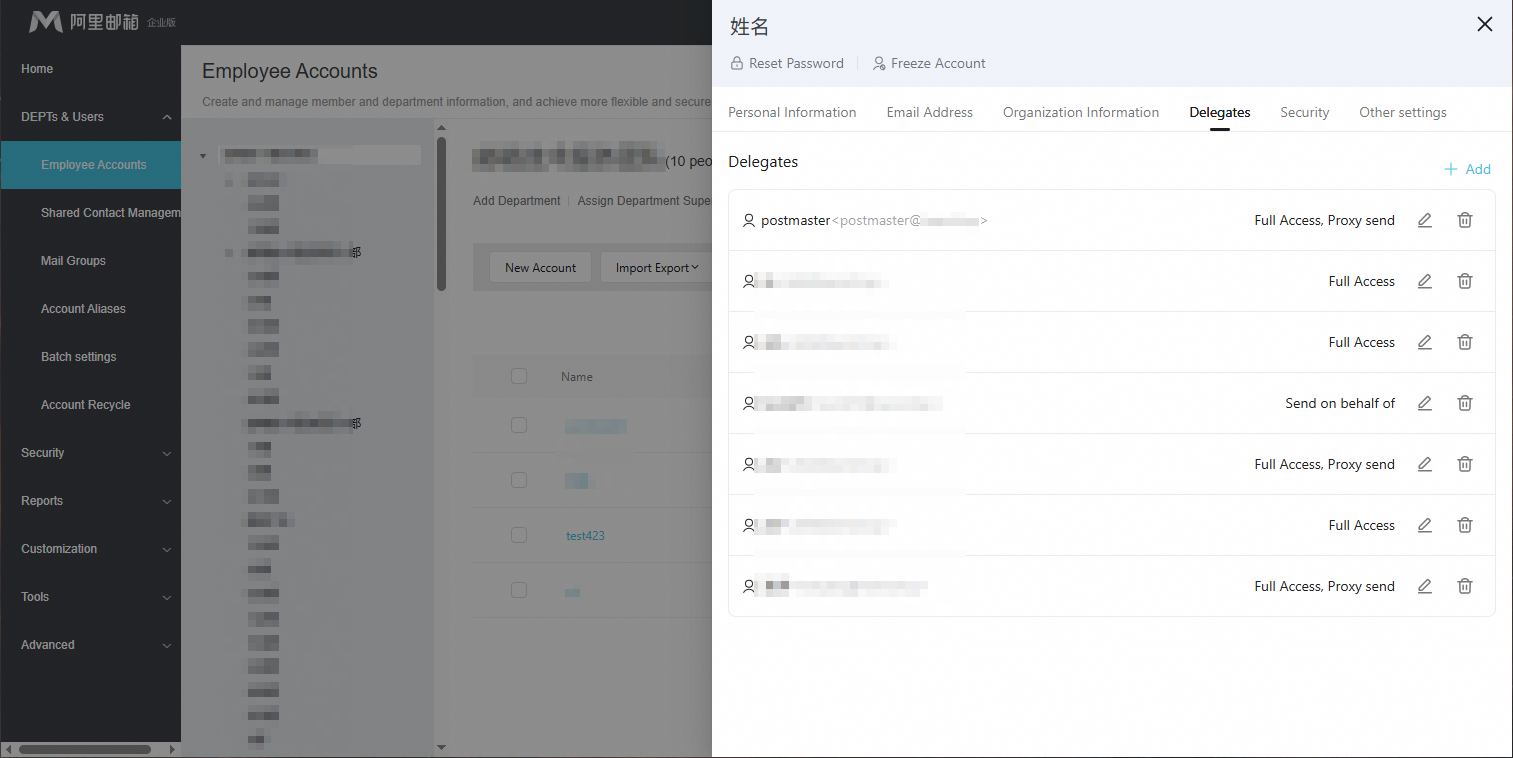
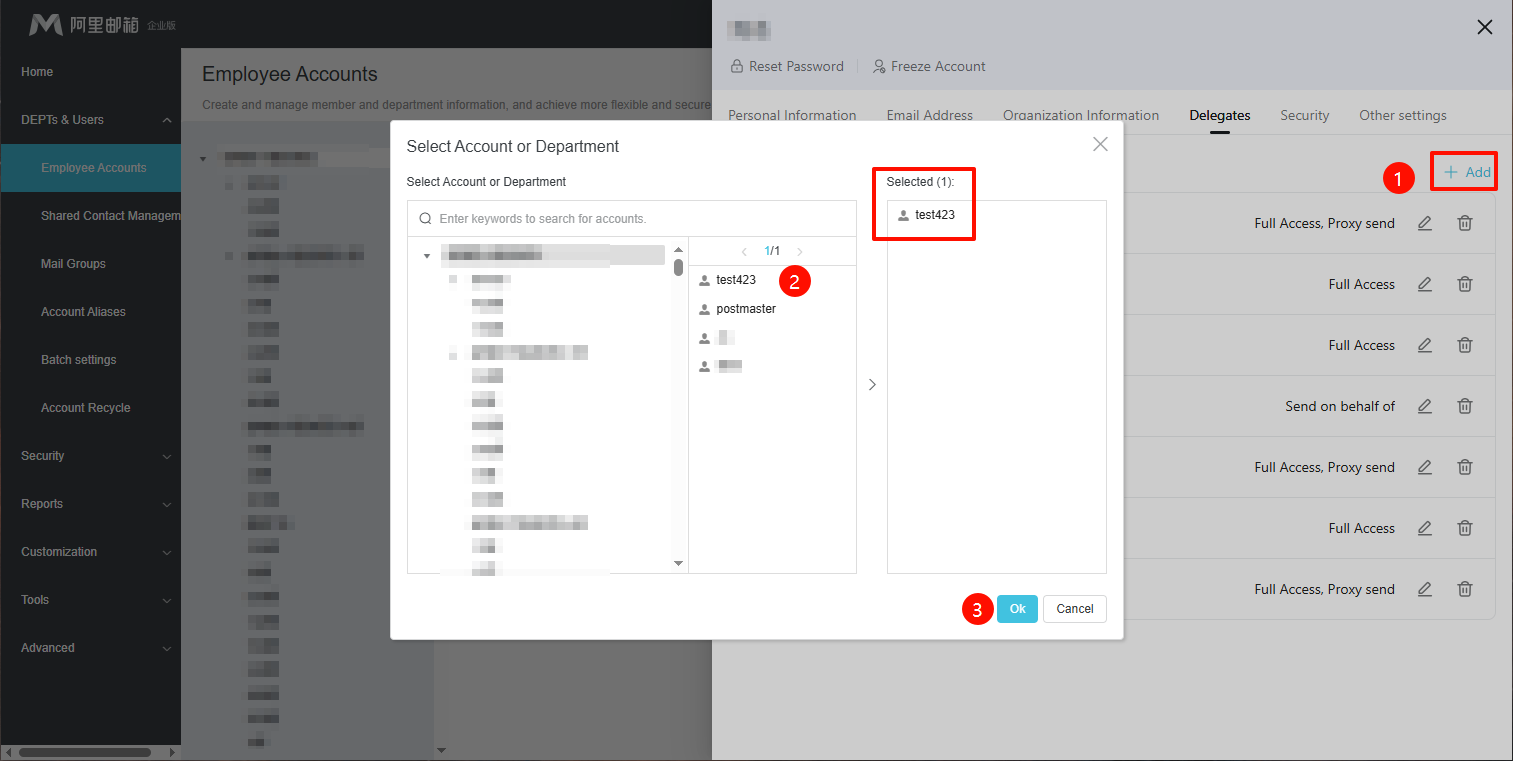
[追加] をクリックします。
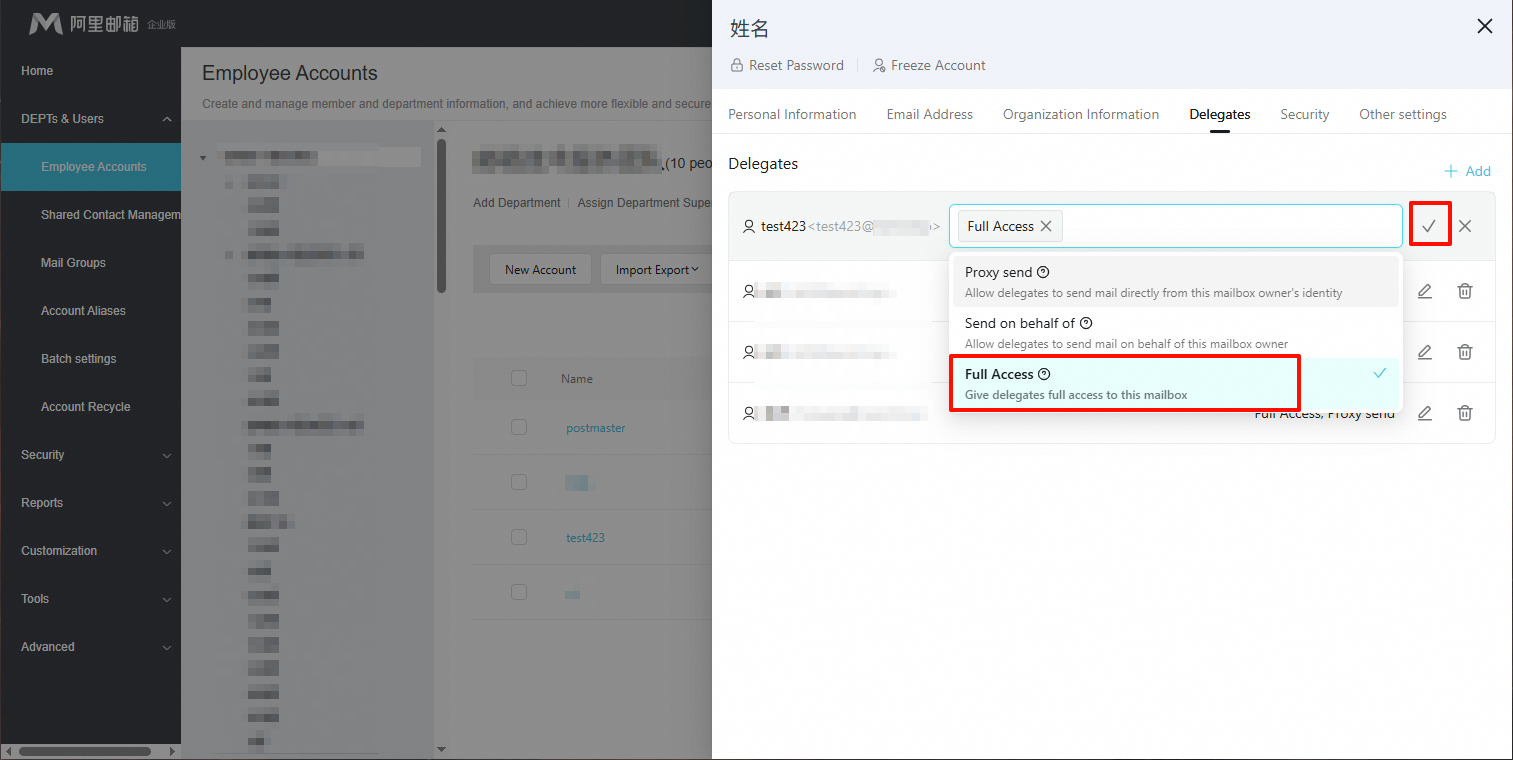
[フルアクセス権限] を選択します。
この権限により、代理人はこのメールボックスへのフルアクセス権を持ち、メールボックス所有者が実行できるすべての操作(メールの読み取り、送信、削除、カレンダーの管理など)を実行できます。 これは、仕事から移動する場合や、共有メールボックスを管理する必要がある場合など、メールボックスの完全な制御を引き継ぐ必要がある場合に適しています。
リンク済みメンバーがリンク済みアカウントを表示する方法
この機能は、Web メール クライアントと DingTalk メール クライアントでサポートされています。
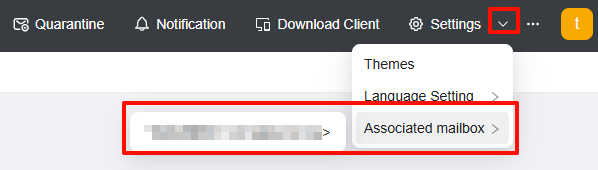
Web メール クライアントで、右上隅にある [設定] をクリックし、[関連付けられたメールボックス] をクリックして、リンク済みアカウントを表示します。
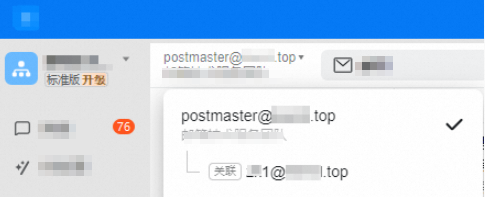
DingTalk PC クライアントで、左上隅のアカウント名の横にあるドロップダウン矢印をクリックします。 現在のアカウントの下に表示されるリストで、「リンク済み」ラベルが付いているアカウントをクリックして切り替えます。
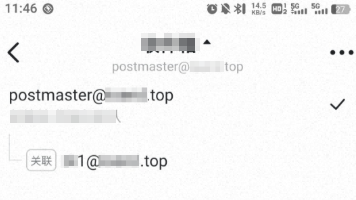
DingTalk モバイル クライアントで、ページ上部にある [受信トレイ] の横にあるドロップダウン矢印をクリックします。 アカウントリストで、「リンク済み」ラベルが付いているアカウントを選択して切り替えます。
Web メール クライアントは、接続済みアカウント間の切り替えをサポートしています。
DingTalk クライアントは、DingTalk Mail アカウントをアタッチした後に、接続済みアカウント間の切り替えをサポートしています。
Alibaba Mail クライアントは、現在、接続済みアカウント間の切り替えをサポートしていません。
注記
1. 各接続済みアカウントには、最大 200 のリンク済みメンバーを含めることができます。