Lihat tagihan bulanan dan detail biaya untuk analisis serta rekonsiliasi.
Cara tagihan dibuat
Tagihan dibuat berdasarkan metode penagihan produk cloud Anda:
-
Langganan (bayar sebelum menggunakan): Anda membayar sumber daya seperti langganan, rencana penghematan, dan paket sumber daya pada saat pembelian. Biaya tersebut ditambahkan ke tagihan bulan tersebut.
-
Pay-as-you-go (gunakan dulu, bayar kemudian): Anda menggunakan sumber daya terlebih dahulu, seperti instance ECS pay-as-you-go. Sistem menghitung biaya berdasarkan penggunaan selama siklus penagihan (per jam, per hari, atau per bulan) dan menambahkannya ke tagihan bulan tersebut.
Pelajari lebih lanjut tentang metode penagihan.
Produk cloud ditagih berdasarkan penggunaan aktual, dan granularitas metering bervariasi tergantung produknya. Tagihan dibuat untuk siklus penagihan tetap. Jika Anda melepas sumber daya di tengah siklus, tagihan tetap mencakup seluruh siklus tetapi hanya memuat biaya untuk penggunaan aktual. Tagihan pay-as-you-go biasanya tersedia setelah penundaan beberapa menit hingga beberapa jam. Untuk aturan spesifik, lihat dokumentasi penagihan masing-masing produk.
Jenis tagihan dan waktu pembuatan
Tagihan bulan berjalan diperbarui secara real time tetapi baru difinalisasi setelah tagihan bulan berikutnya dibuat.
Semua waktu pada tagihan Anda, termasuk bulan tagihan, tanggal tagihan, dan waktu konsumsi, menggunakan zona waktu UTC+8 (Waktu Beijing). Anda mungkin perlu mengonversi waktu tersebut ke zona waktu lokal Anda.
|
Jenis |
Deskripsi |
Waktu pembuatan |
Tautan |
|
Tagihan bulanan |
Lihat total jumlah yang harus dibayar untuk bulan tersebut. Anda dapat mengekspor ringkasan pengeluaran dalam format PDF untuk rekonsiliasi, penyelesaian. |
12:00 pada tanggal 3 bulan berikutnya |
|
|
Detail penagihan |
Lihat rincian biaya untuk setiap sumber daya guna verifikasi dan analisis biaya. Anda dapat mengekspor detail tersebut sebagai file CSV. |
12:00 pada tanggal 3 bulan berikutnya |
|
|
Tagihan terpisah |
Pisahkan tagihan berdasarkan departemen atau proyek untuk alokasi biaya internal dan manajemen anggaran. Informasi ini hanya untuk penggunaan internal dan tidak dapat digunakan untuk penyelesaian. |
12:00 pada tanggal 4 bulan berikutnya |
Lihat tagihan
Masuk ke konsol Alibaba Cloud. Di pojok kanan atas, klik Price > Bills untuk melihat pengeluaran Anda.
-
Akun utama memiliki akses secara default.
-
Pengguna RAM harus memiliki kebijakan AliyunBSSReadOnlyAccess (akses read-only ke Manajemen Penagihan).
Halaman Detail Tagihan tersedia dalam dua versi: lama dan baru. Anda dapat mengenali versinya dari tampilan halamannya.
Halaman Detail Tagihan versi baru sedang diluncurkan secara bertahap berdasarkan undangan. Anda hanya dapat melihat data tagihan mulai dari tanggal fitur tersebut diaktifkan untuk akun Anda. Untuk menanyakan detail tagihan sebelumnya, kembali ke versi lama.
Perbaikan utama pada versi baru meliputi:
-
Fitur baru: Detail Biaya (analisis biaya tingkat sumber daya) dan langganan tagihan (secara otomatis mendorong tagihan ke OSS atau MaxCompute).
-
Informasi bidang: Menambahkan Detail Diskon, Detail Pemotongan Kupon, Durasi Pemotongan, Detail Penggunaan, Tingkatan Penggunaan Harga Daftar, dan Aturan Tingkatan Penggunaan Kumulatif. Beberapa bidang telah dihapus atau disesuaikan, dan semua bidang kini dikelompokkan.
Tabel berikut membandingkan halaman Detail Tagihan versi baru dan lama.
|
Versi baru:
|
Versi lama:
|
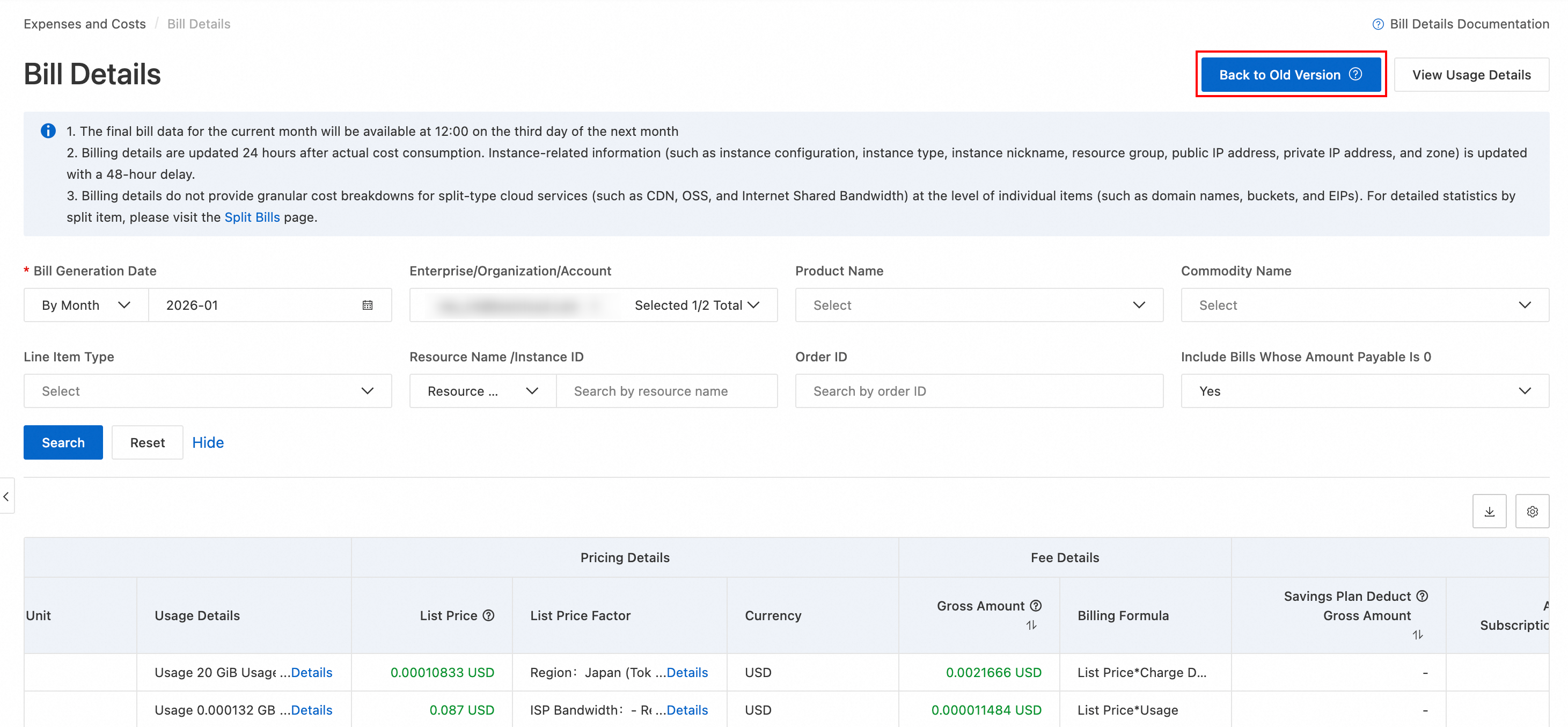
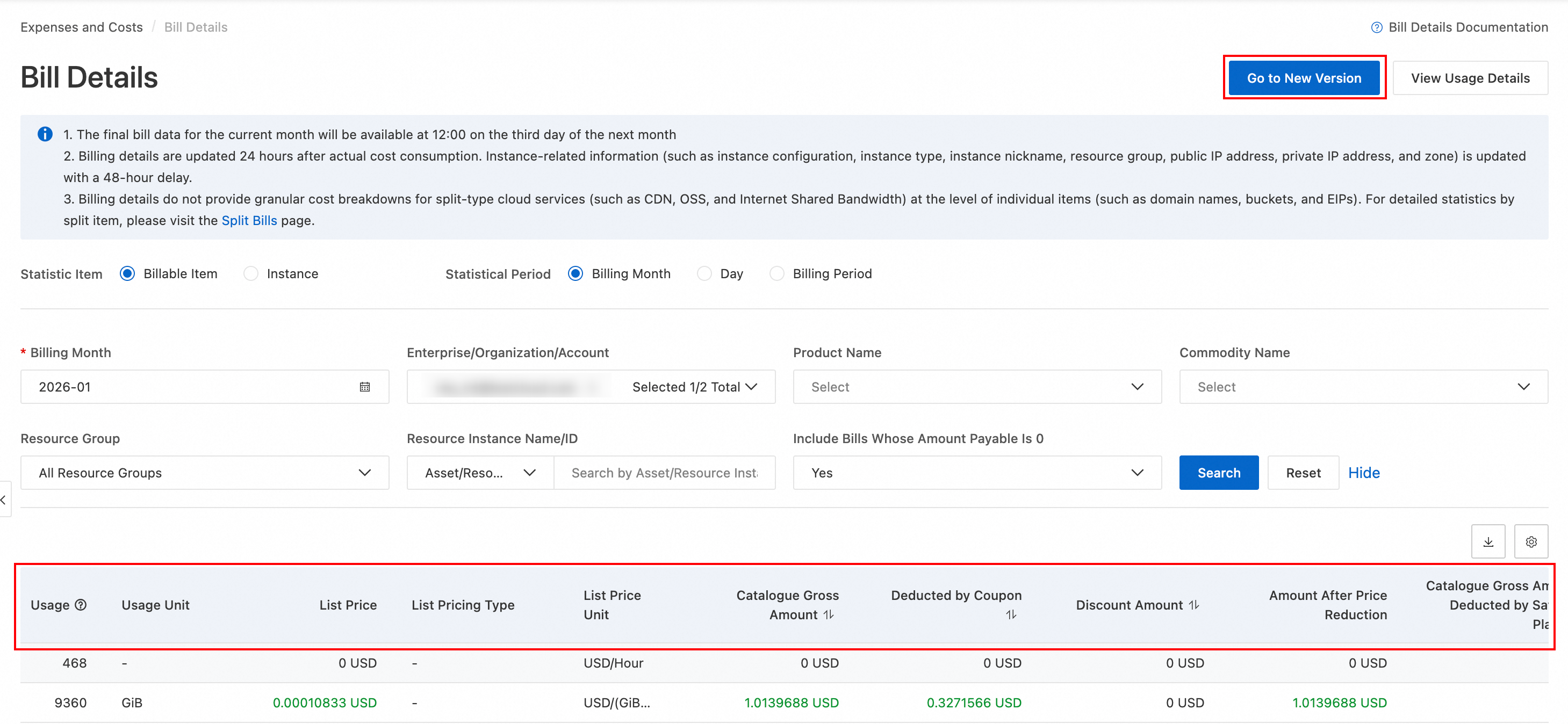
Konsol Biaya dan Pengeluaran versi lama tidak menyertakan versi tagihan baru.
Untuk informasi tentang perbedaan antar versi, lihat Bidang laporan penagihan baru.
Lihat ringkasan tagihan bulanan
Konsol lama
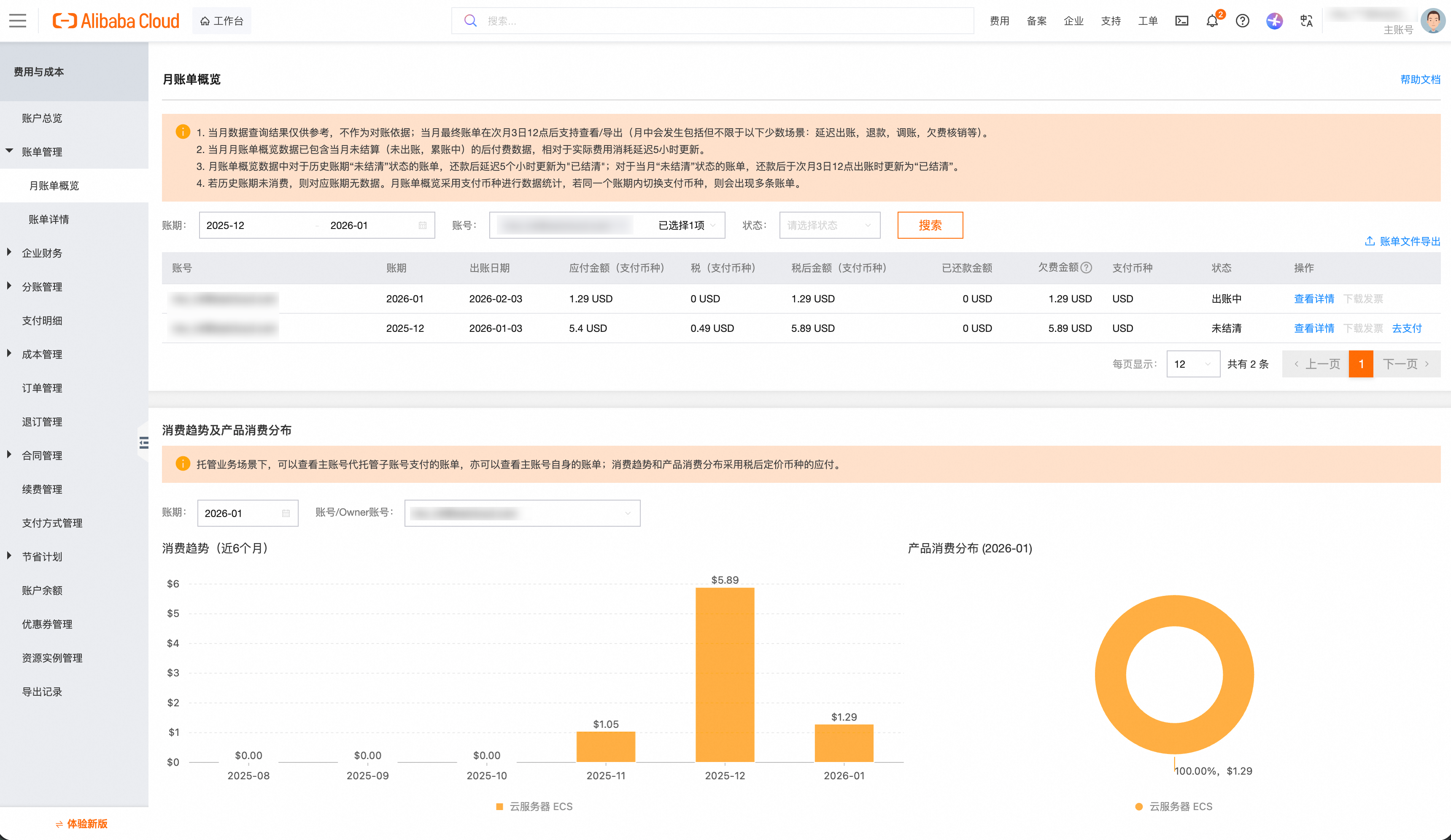
Buka Pusat Pengguna – Ikhtisar Tagihan, tempat Anda dapat melihat ringkasan pengeluaran berdasarkan siklus penagihan (bulan tagihan). Anda juga dapat mengganti akun untuk melihat ringkasan pengeluaran akun sub-keuangan terkait.
Halaman ini menampilkan:
-
Tagihan bulanan untuk akun yang dipilih, mencerminkan penyelesaian akhir dengan Alibaba Cloud.
-
Tren pengeluaran selama enam bulan terakhir dan distribusi pengeluaran berdasarkan produk untuk akun yang dipilih.
Konsol baru
Di halaman Ikhtisar Tagihan, Anda dapat melihat total pengeluaran dan ringkasan tagihan, memverifikasi diskon, melakukan pembayaran ulang, atau mengekspor tagihan.
Di area ringkasan bulanan, perhatikan informasi penting berikut:
-
Tax-inclusive Payable Amount: Jumlah akhir yang harus Anda bayarkan untuk sumber daya cloud selama periode penagihan. Jumlah ini dihitung setelah semua diskon, pemotongan langganan seperti rencana penghematan, dan pemotongan kupon diterapkan. Rumus:
Jumlah yang Harus Dibayar = harga daftar - Jumlah Diskon - Jumlah Pemotongan Kupon - Jumlah Pembulatan. -
Paid Amount: Total jumlah yang telah Anda bayarkan, termasuk pembayaran tunai dan kartu prabayar.
-
OutStanding Amount: Jumlah yang belum Anda bayarkan. Rumus: OutStanding Amount = Tax-inclusive Payable Amount - Paid Amount.
Di halaman Overview of Monthly Bill, Anda dapat melihat data ringkasan tagihan berdasarkan dimensi berbeda. Pilih tab dimensi dan filter data ringkasan berdasarkan Billing Month:
|
Dimensi |
Kasus penggunaan |
|
By Resource Purchase Account |
Lihat jumlah yang harus dibayar dan status pembayaran per akun untuk mengidentifikasi akun dengan pengeluaran tinggi dalam skenario multi-akun. |
|
By Product |
Bandingkan jumlah yang harus dibayar antar produk untuk mengidentifikasi produk cloud mana yang paling banyak menghabiskan biaya. |
|
By Organization (hanya untuk akun perusahaan) |
Lihat jumlah yang harus dibayar per organisasi dalam skenario perusahaan multi-akun. |
|
By Service Entity |
Lihat jumlah yang harus dibayar per entitas layanan untuk rekonsiliasi terpisah. |
|
By The Status Of Hit Discounts |
Bandingkan harga daftar dengan jumlah yang harus dibayar untuk mengevaluasi efektivitas diskon. Perhatikan tagihan yang tidak memenuhi syarat diskon. |
Lihat detail tagihan harian
Konsol lama
-
Di halaman Detail Tagihan, atur Statistic Period menjadi By Day.
-
Klik Search. Di detail tagihan, lihat Product Detail, Usage, dan Amount After Discount untuk memahami penggunaan dan biaya pada hari tersebut, yang diagregasi berdasarkan item yang dapat ditagih, instans, produk, dan unit keuangan.
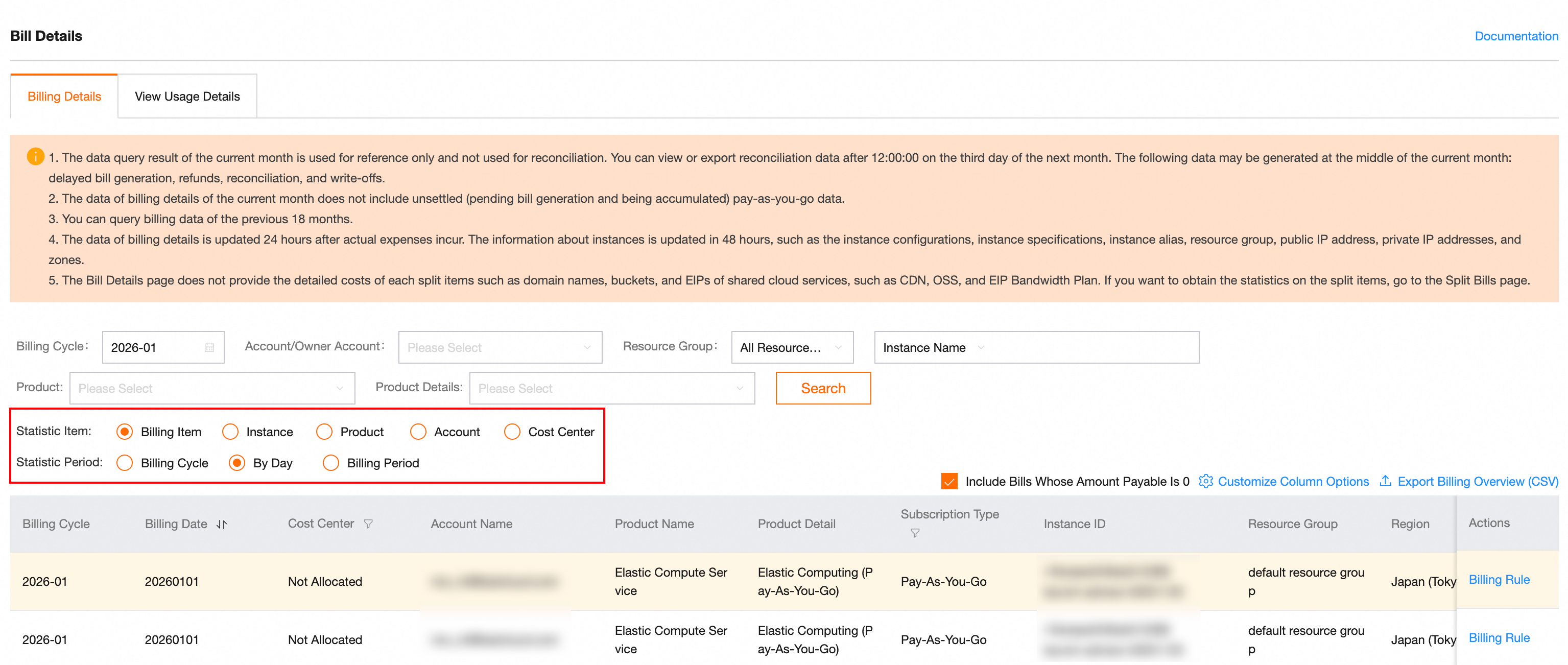
Klik tombol Customize Column Options di sebelah kanan untuk menyesuaikan kolom yang ditampilkan di tagihan.
Konsol baru
Di halaman Bill Details, filter berdasarkan tanggal untuk melihat pengeluaran harian Anda.
Tagihan lama
-
Di halaman Bill Details, atur Statistic Item menjadi Billing Item atau Instance.
-
Atur Statistic Period menjadi Day untuk melihat ringkasan harian atau Billing Period untuk melihat detail per jam, lalu pilih Billing Month.
-
Klik Search. Di detail tagihan, periksa Product Name dan Amount Payable untuk memahami pengeluaran harian Anda.
Tagihan baru
-
Di halaman Bill Details, klik filter Bill Generation Date, pilih statistik per hari, lalu atur From dan To ke hari yang sama, misalnya 2025-10-15.
-
Klik Search. Di detail tagihan, lihat Product Information, Usage Information, dan Payable Information untuk memahami penggunaan dan biaya setiap produk cloud pada hari tersebut.
Klik ikon  di sebelah kanan untuk menyesuaikan kolom yang ditampilkan.
Lihat detail tagihan produk cloud
Konsol lama
-
Di halaman Bill Details, masukkan atau pilih nama produk seperti ECS atau OSS di kotak filter Product atau Product Details.
-
Pilih Billing Cycle (Bulan Penagihan) dan klik Search.
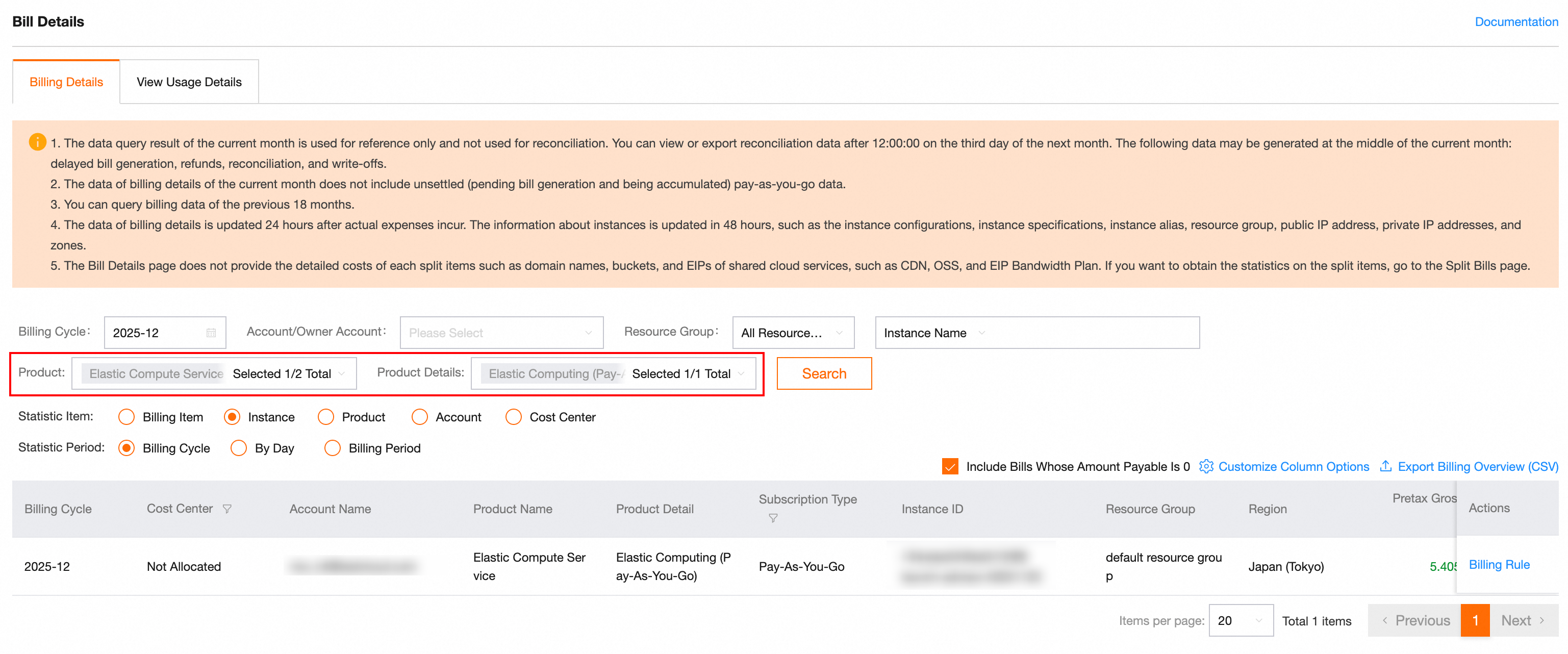
Klik tombol Customize Column Options di sebelah kanan untuk menyesuaikan kolom yang ditampilkan di tagihan.
Konsol baru
Di halaman Bill Details, filter berdasarkan Product Name untuk melihat semua detail pengeluaran untuk suatu produk.
Tagihan lama
-
Di halaman Bill Details, atur Statistic Item menjadi Billing Item atau Instance.
-
Atur Periode Statistik menjadi Hari atau Detail, pilih Product Name dan Bulan Penagihan, lalu klik Search.
Tagihan baru
-
Di halaman Detail Tagihan, masukkan atau pilih nama produk seperti ECS atau OSS di kotak filter Product Name.
-
Pilih Bulan Penagihan dan klik Search.
Klik ikon di sebelah kanan untuk menyesuaikan kolom yang ditampilkan.
Bidang Resource Group telah dihapus dari Detail Tagihan dan tidak dapat dikembalikan dengan menyesuaikan kolom. Untuk melihat informasi kelompok sumber daya, buka halaman Tagihan Terpisah (Biaya dan Pengeluaran > Alokasi Biaya > Tagihan Terpisah). Di halaman ini, Anda dapat menggunakan kolom Resource Group untuk melihat kelompok sumber daya setiap catatan, atau menggunakan filter Resource Group untuk memfilter tagihan berdasarkan kelompok sumber daya.
Agregasi biaya berdasarkan instans
Untuk menghitung pengeluaran bulanan berdasarkan instans, lakukan langkah-langkah berikut:
-
Di halaman Bill Details, klik ikon ekspor di pojok kanan atas untuk mengekspor tagihan sebagai file CSV. Anda dapat memfilter data berdasarkan bidang seperti Asset/Resource Instance ID, Bill Generation Date, dan Cost Type. Anda dapat mengekspor data hingga enam bulan sekaligus. Untuk menanyakan data lintas tahun, ekspor data secara bertahap.
-
Unduh file CSV dan gunakan Microsoft Excel atau alat serupa untuk memfilter dan mengagregasi data berdasarkan kolom ID instans. Anda kemudian dapat menghitung total biaya bulanan untuk instans tertentu.
Lihat detail diskon
Di halaman Bill Details, gunakan bidang Discount Amount dan Discount Details untuk melihat diskon yang diterapkan pada setiap item dan sumber diskon tersebut.
Untuk menganalisis data diskon secara batch, ekspor tagihan sebagai file Excel di halaman Bill Details. Kemudian, filter dan urutkan data berdasarkan kolom Discount Amount untuk dengan cepat menemukan item yang didiskon.
Tagihan untuk akun perusahaan
Konsol lama
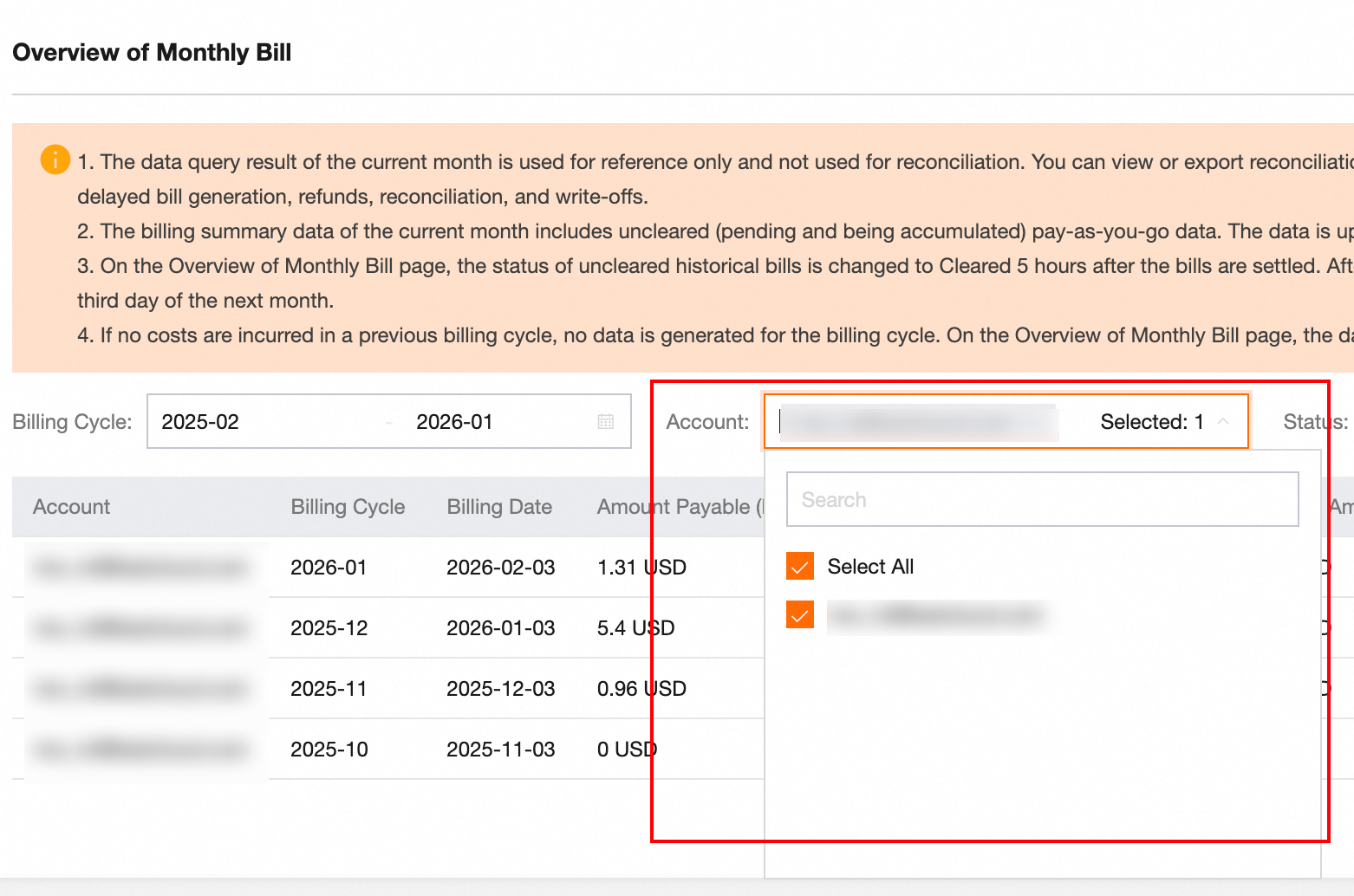
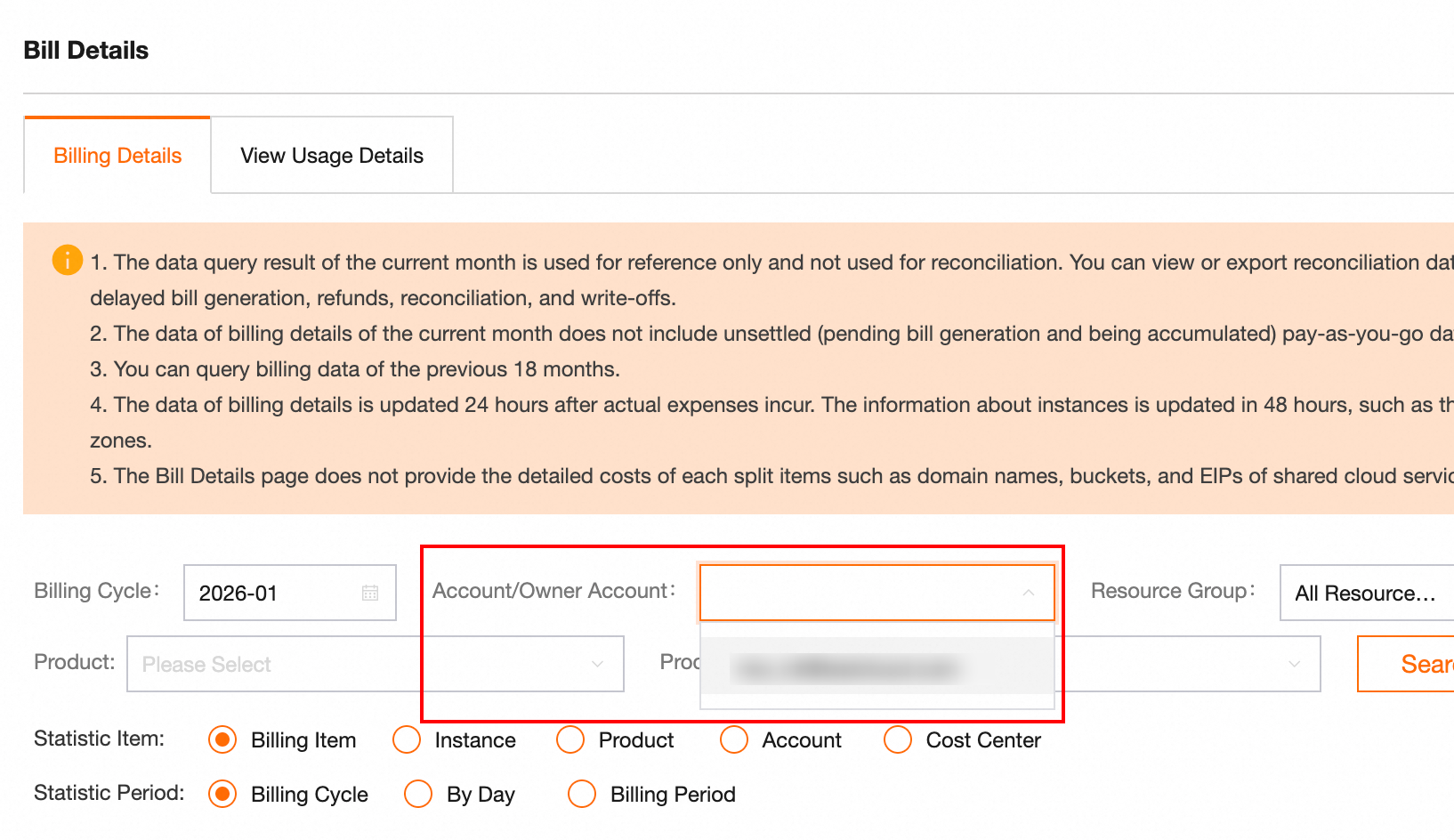
Dalam skenario keuangan perusahaan tempat beberapa akun dalam organisasi yang sama dikelola, akun manajemen perusahaan dapat membuka halaman Ikhtisar Tagihan dan Bill Details, lalu memfilter berdasarkan Account untuk melihat tagihan akun anggota.
Konsol baru
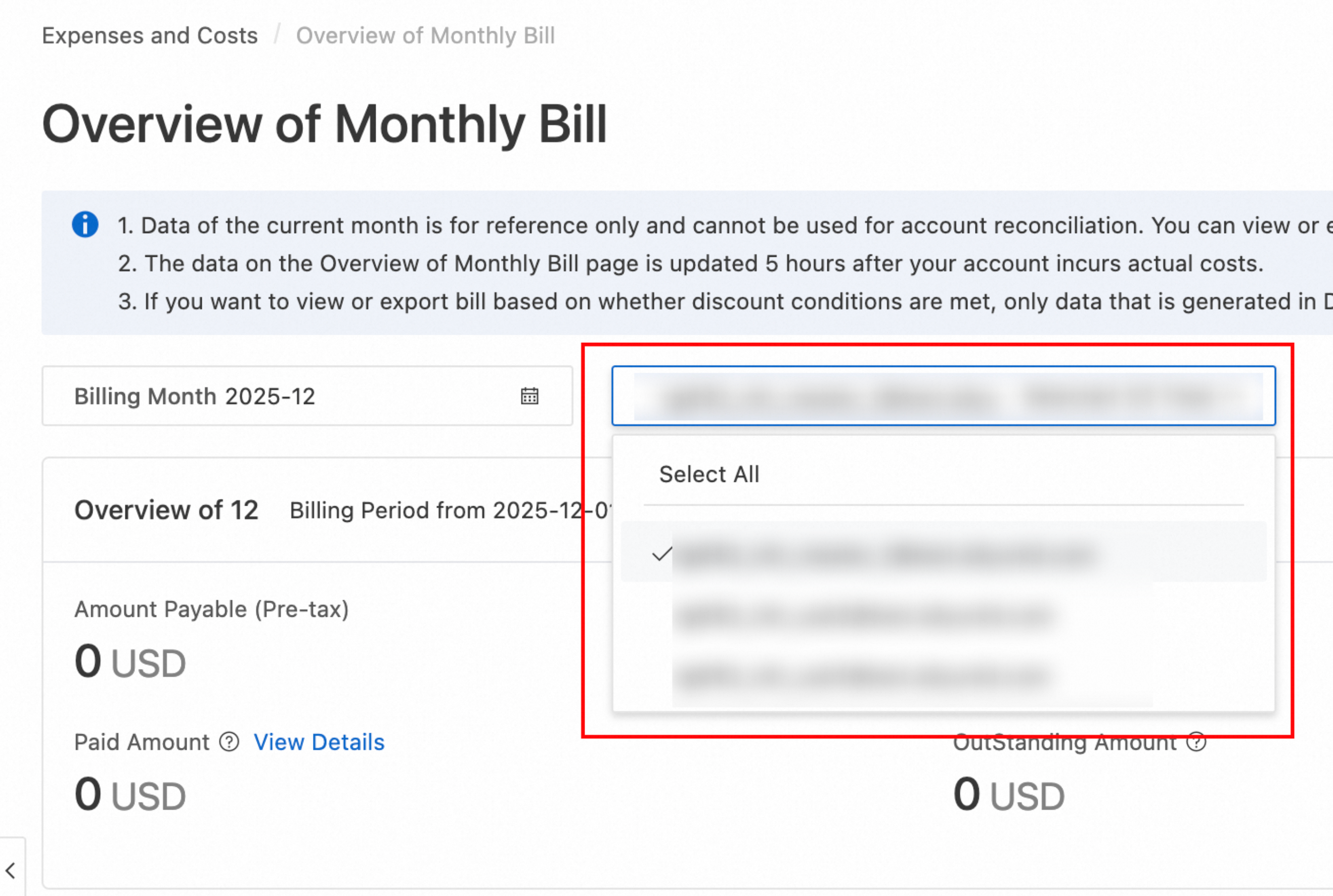
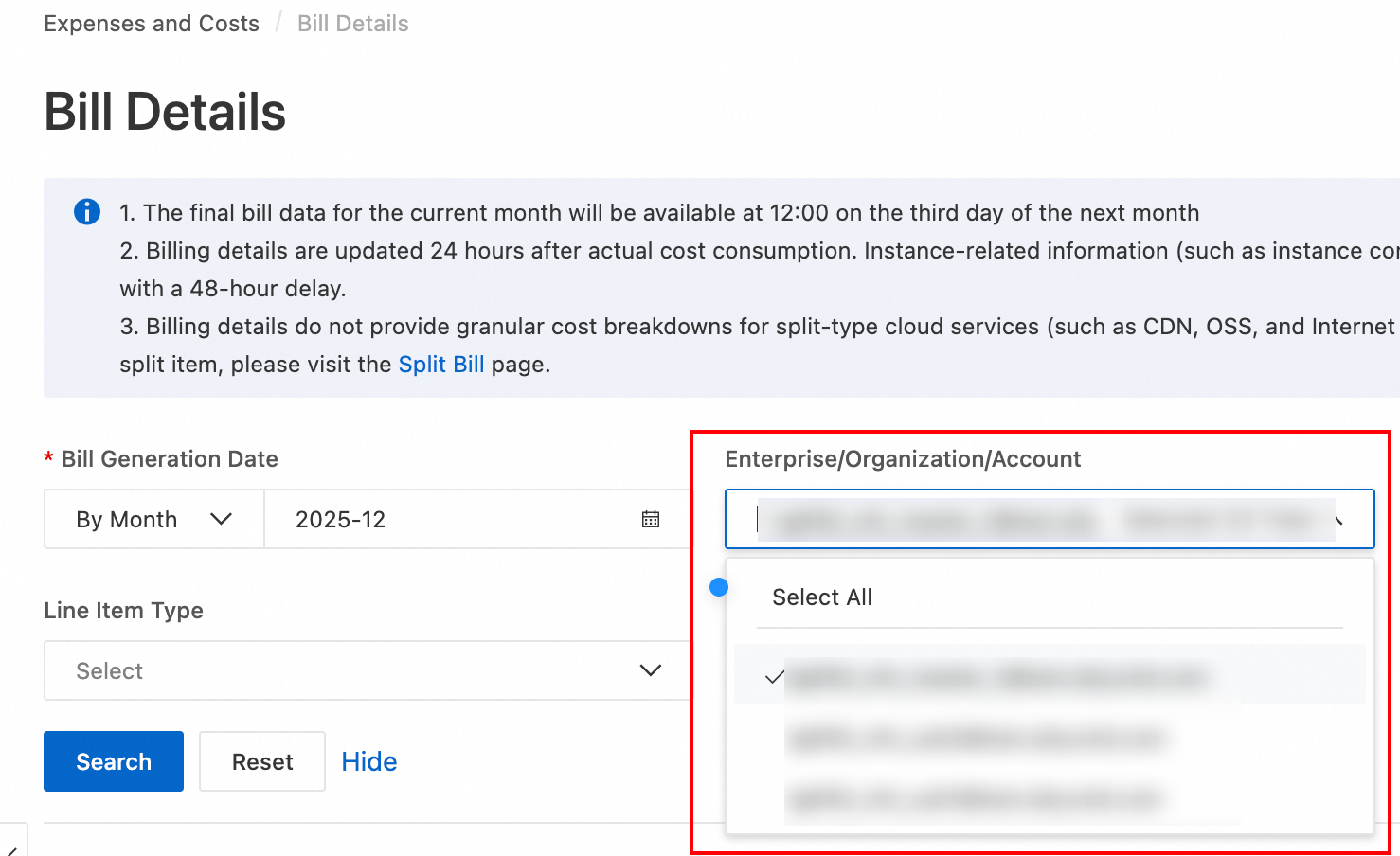
Dalam perusahaan multi-akun, administrator perusahaan (MA) dapat membuka halaman Ikhtisar Tagihan dan Bill Details, lalu memfilter berdasarkan Enterprise/Organization/Account untuk melihat tagihan akun anggota.
Verifikasi biaya tagihan
Konsol lama
Saat merekonsiliasi tagihan sumber daya cloud Anda di halaman Bill Details, gunakan rumus berikut untuk menghitung Jumlah yang Harus Dibayar (Sebelum Pajak):
Jumlah yang Harus Dibayar (Sebelum Pajak) = harga daftar - jumlah diskon - pemotongan kupon - Pemotongan Rencana Penghematan (Harga Daftar).
-
harga daftar: Biaya asli penggunaan, dihitung berdasarkan tarif standar. Juga dikenal sebagai harga katalog.
-
jumlah diskon: Diskon dari perjanjian kontraktual atau promosi resmi.
-
pemotongan kupon: Jumlah yang dipotong oleh kupon.
-
Pemotongan Rencana Penghematan (Harga Daftar): Total harga daftar sumber daya cloud pay-as-you-go yang dicakup oleh Rencana Penghematan.
Setelah menghitung Overview of Monthly Bill, verifikasi Amount Payable (Payment Currency) di halaman Overview of Monthly Bill. Jumlah ini biasanya kurang dari atau sama dengan jumlah sebelum pajak yang dihitung karena adanya View Details yang memotong nilai dari tempat desimal ke-3 hingga ke-10. Untuk mengonfirmasi jumlah pasti, klik View Details untuk entri yang relevan di halaman Overview of Monthly Bill.
Konsol baru
Untuk memverifikasi biaya tagihan, periksa bidang Catalogue Gross Amount , Catalogue Gross Amount Deducted by Savings Plan, Discount Amount, dan Deducted Amount by Coupons, lalu gunakan rumus berikut untuk memverifikasi Tax-inclusive Payable Amount:
Jumlah yang Harus Dibayar = Harga Daftar - Pemotongan Rencana Penghematan (Harga Daftar) - jumlah diskon - jumlah pemotongan kupon
|
Proses rekonsiliasi |
Tampilan konsol |
|
Verifikasi Catalogue Gross Amount Harga Daftar adalah total harga tanpa diskon untuk konfigurasi sumber daya yang dipilih.
|
|
|
Verifikasi penerapan Invoice Discount
|
|
|
Verifikasi penggunaan kupon
|
|
|
Verifikasi pemotongan Rencana Penghematan
|
|
|
Verifikasi pemotongan paket sumber daya
|
|
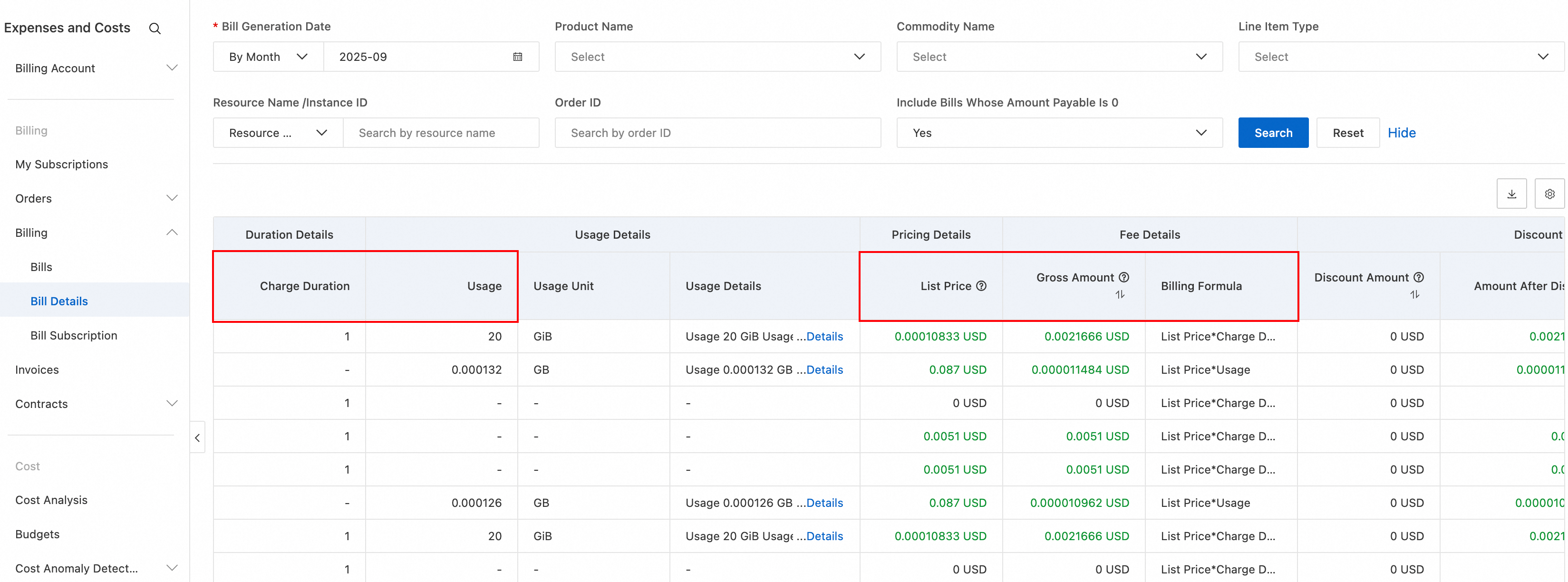
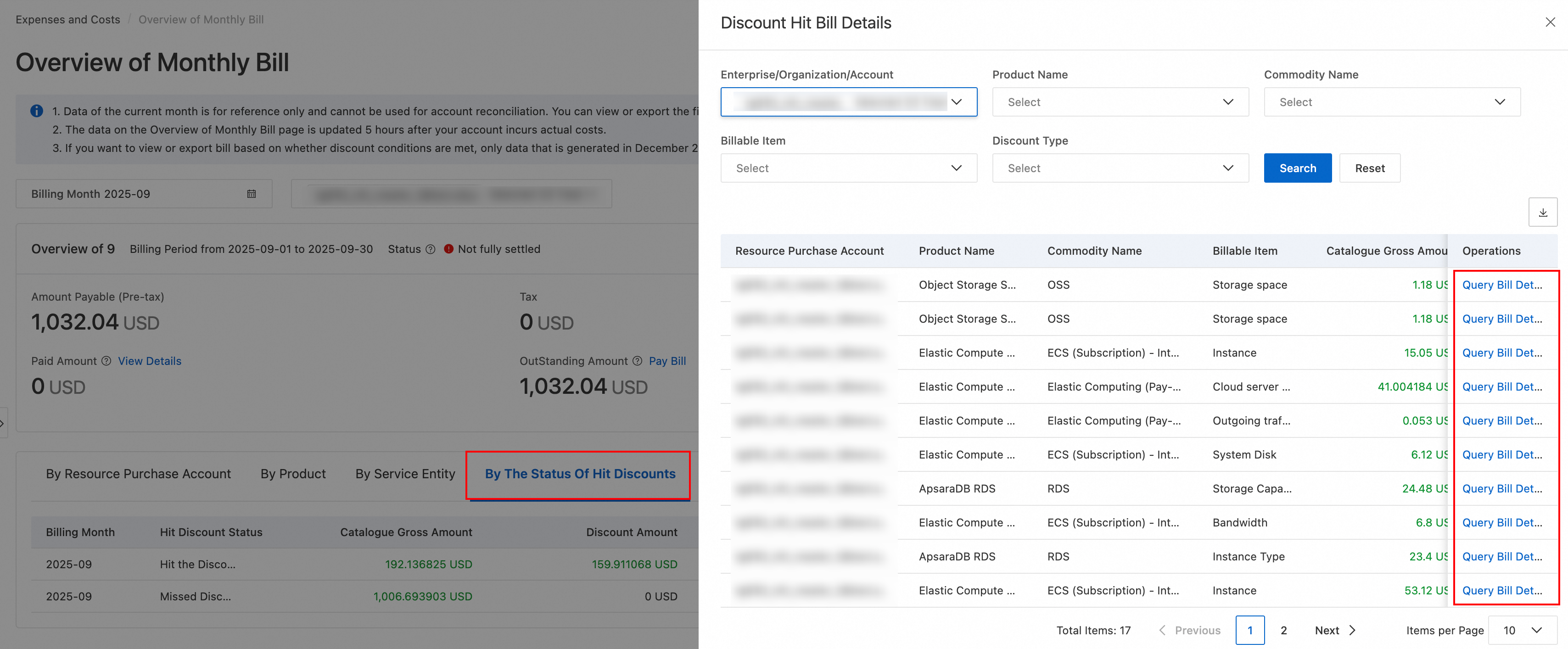
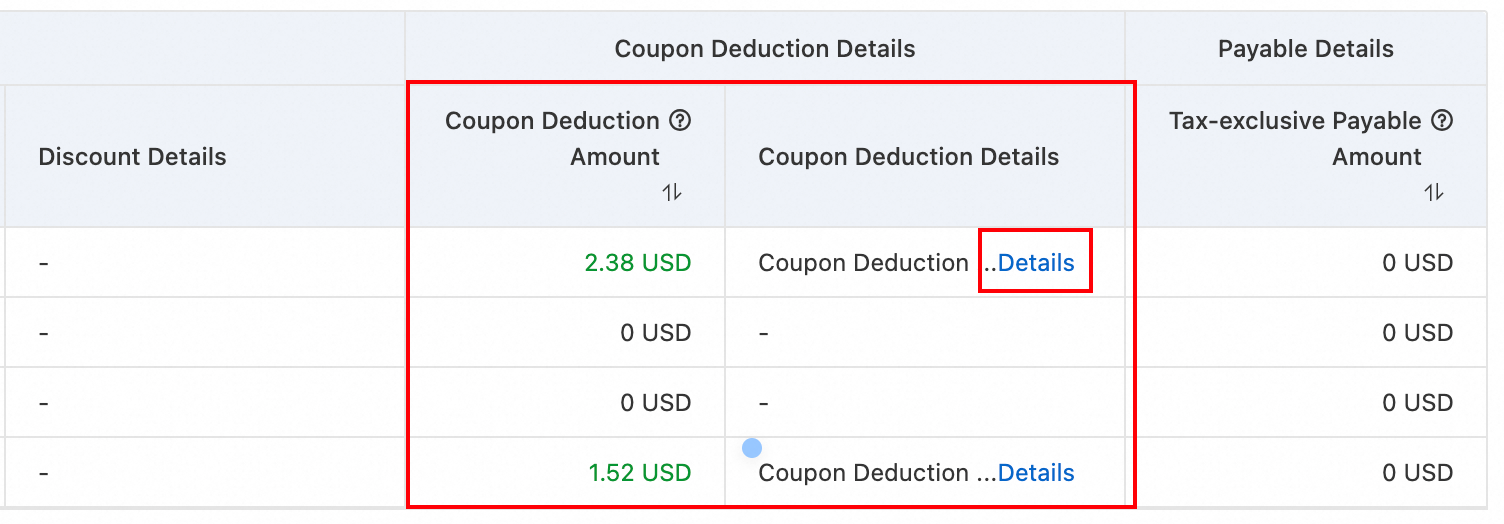
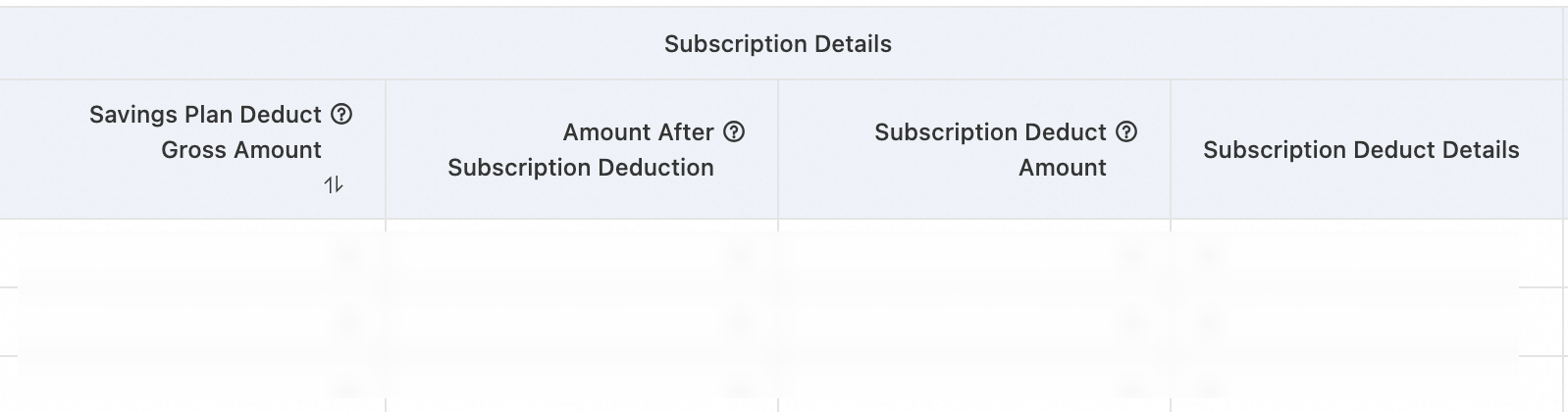
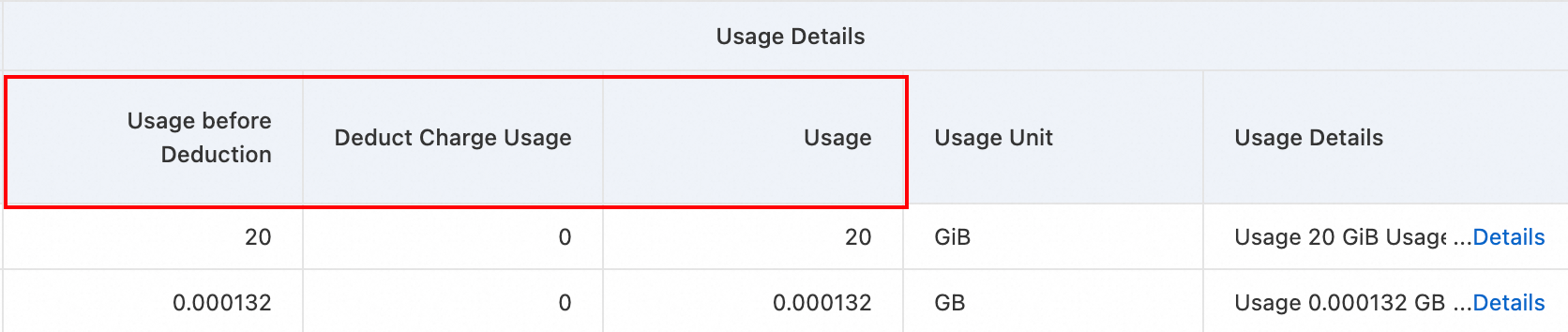
Setelah memverifikasi nilai-nilai tersebut, substitusikan Catalogue Gross Amount , Amount Offset, jumlah diskon, dan Deducted Amount by Coupons ke dalam rumus untuk memverifikasi Tax-inclusive Payable Amount.
FAQ
Beberapa catatan penagihan untuk satu instans
Satu instans mungkin memiliki beberapa baris item karena:
-
Metering terpisah untuk input dan output: Inferensi Model Studio mengukur token input dan output secara terpisah. Verifikasi dengan memeriksa bidang "resource instance ID" atau "instance ID (for billing granularity)".
-
Item penagihan berbeda: Panggilan batch dan non-batch adalah item penagihan terpisah. Konsumsi multimodal dan teks juga terpisah. Verifikasi dengan memeriksa bidang "billing item" atau "billing item name".
-
Siklus penagihan berbeda: Mulai pukul 10:00:00 pada 6 November 2025, siklus penagihan untuk layanan inferensi Model Studio (kecuali panggilan batch) berubah dari per jam menjadi per menit. Hal ini menghasilkan beberapa catatan per menit untuk satu instans. Verifikasi dengan memeriksa bidang "consumption time", "service start time", atau "service end time".
Status tagihan 'sedang dibuat'
Halaman Overview of Monthly Bill menampilkan biaya terkini. Tagihan akhir untuk satu bulan tersedia setelah pukul 12:00 pada tanggal 2 bulan berikutnya. Sebelum itu, status menunjukkan Being billed karena sistem masih mengumpulkan biaya.
Bagaimana cara mengatasi kenaikan tagihan yang tiba-tiba?
Langkah pemecahan masalah
-
Masuk ke konsol Biaya dan Pengeluaran. Di tab Overview of Monthly Bill > By Product, bandingkan tagihan beberapa bulan terakhir untuk mengidentifikasi produk yang menyebabkan kenaikan biaya.
-
Buka halaman Bill Details. Atur Statistic Period menjadi By Day atau Billing Period untuk mengidentifikasi tanggal dan Billing Item yang terkait dengan kenaikan biaya. Fokus pada Instance ID untuk menentukan sumbernya.
Skenario umum kenaikan biaya
|
Skenario |
Deskripsi |
|
Lonjakan transfer data Internet |
Lonjakan transfer data Internet arah keluar untuk ECS atau Cloud Data Transfer (CDT). Tarif bayar-berdasarkan-transfer-data sekitar CNY 0,8 per GB. Kemungkinan penyebab termasuk peningkatan trafik bisnis, serangan DDoS, atau panggilan API abnormal. |
|
Peningkatan kapasitas penyimpanan atau volume permintaan |
Kapasitas penyimpanan OSS atau jumlah permintaan API meningkat. |
|
Volume SMS abnormal |
Jumlah pesan yang dikirim oleh Short Message Service (SMS) meningkat secara abnormal, kemungkinan karena penyalahgunaan API. |
|
Paket sumber daya, rencana penghematan, atau kuota gratis habis |
Setelah paket sumber daya, rencana penghematan, atau kuota gratis habis, sistem secara otomatis beralih ke penagihan pay-as-you-go, yang secara signifikan meningkatkan biaya. |
|
Instans langganan mengalami biaya transfer data tambahan |
Jika metode penagihan bandwidth instans langganan diatur ke Bayar-berdasarkan-transfer-data, biaya transfer data tetap ditagih dengan metode pay-as-you-go dan terpisah dari biaya instans prabayar. |
Saldo berkurang, tetapi detail tagihan tidak ditampilkan
Produk pay-as-you-go mengakumulasi biaya secara real time. Biaya tersebut muncul sebagai pemotongan virtual dalam perubahan saldo, tetapi tagihan resmi dibuat setelah penundaan. Atur Statistic Period menjadi Billing Period (per jam) untuk melihat detail pengeluaran hampir real time dan mengidentifikasi sumber pemotongan saldo.
Bagaimana cara menemukan sumber daya dan layanan yang saat ini mengenakan biaya di akun saya?
Titik masuk
Masuk ke konsol Biaya dan Pengeluaran > Bills > Bill Details.
Kiat penyaringan
-
Atur Statistic Period menjadi By Day atau Billing Period untuk melihat produk dan instans yang mengenakan biaya dalam 24 jam terakhir.
-
Fokus pada catatan yang Metode Penagihan-nya Pay-as-you-go. Sumber daya ini terus mengenakan biaya berdasarkan penggunaan.
-
Filter berdasarkan Product Name dan periksa setiap produk untuk instans aktif yang tidak terduga.