Setelah mengajukan permintaan untuk Sertifikat SSL, Anda harus menyelesaikan validasi kepemilikan domain dengan otoritas sertifikasi (CA). Konsol Layanan Manajemen Sertifikat Digital menyediakan fitur untuk membantu validasi ini. Fitur ini membantu Anda mengidentifikasi dan menyelesaikan masalah lebih awal untuk mencegah kegagalan validasi. Topik ini menjelaskan masalah umum yang mungkin terjadi selama proses validasi domain dan memberikan solusi.
FAQ untuk validasi sertifikat DV
Sertifikat Domain Validated (DV) dapat divalidasi melalui tiga cara: validasi DNS manual, validasi file, dan validasi otomatis. Bagian berikut menjelaskan masalah umum dan solusi untuk setiap metode.
Validasi DNS manual
Bagaimana cara memeriksa apakah rekaman DNS efektif
Alibaba Cloud menyediakan Network Probe Tool untuk membantu Anda memeriksa apakah rekaman DNS sudah berlaku. Untuk menggunakan alat:
Di panel Apply for Certificate, klik View Record Value.
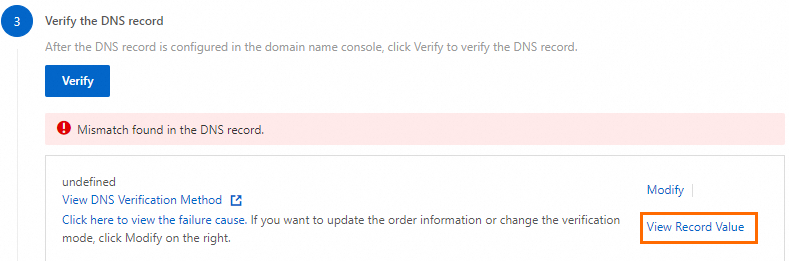
Pada tab Network Probe Tool, klik Test Now.

Jika hasil resolusi dalam daftar Detection Result sesuai dengan nilai rekaman DNS yang dikonfigurasikan, rekaman DNS tersebut sudah berlaku.
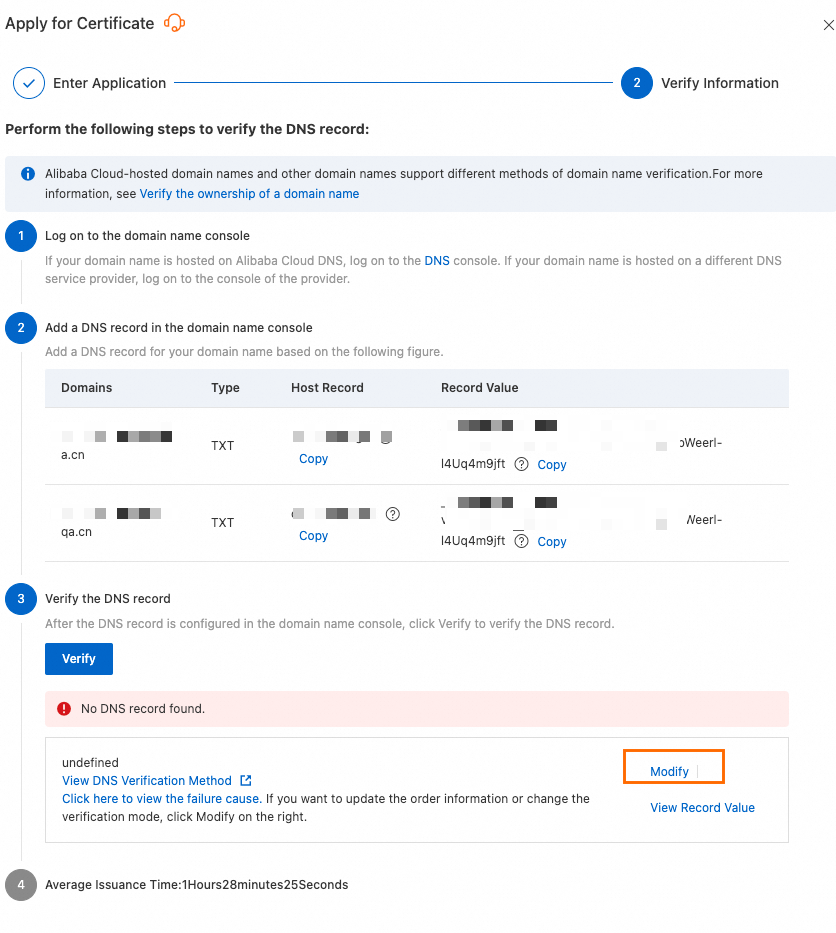
Apa yang harus saya lakukan jika konsol menampilkan 'No DNS Record Value Detected>'?
Berikut adalah penyebab umum dan solusinya:
Rekaman DNS belum ditambahkan.
Untuk informasi lebih lanjut, lihat Otentikasi DNS Manual. Anda dapat menambahkan rekaman TXT secara manual dengan penyedia DNS Anda untuk memverifikasi kepemilikan domain.
Ada penundaan dalam validasi konsol.
Jika Anda telah menambahkan rekaman DNS dengan benar tetapi masih melihat pesan "DNS Record Value Not Detected", ini mungkin disebabkan oleh penundaan dalam verifikasi konsol. Anda dapat menunggu sebentar dan mencoba lagi.
Nama domain yang terikat pada Sertifikat SSL tidak sesuai dengan nama domain di rekaman DNS.
CatatanJika Anda tidak menggunakan Alibaba Cloud DNS, Anda dapat pergi ke konsol penyedia DNS Anda untuk memastikan nama domain.
Pastikan nama domain sesuai.

Di halaman validasi sertifikat SSL, Anda dapat mengklik Ubah, memasukkan ulang nama domain untuk diikat ke sertifikat, dan kemudian mengirimkannya untuk ditinjau kembali.
Apa yang harus dilakukan jika konsol menampilkan 'DNS Record Value Does Not Match'?
Berikut adalah penyebab umum dan solusinya:
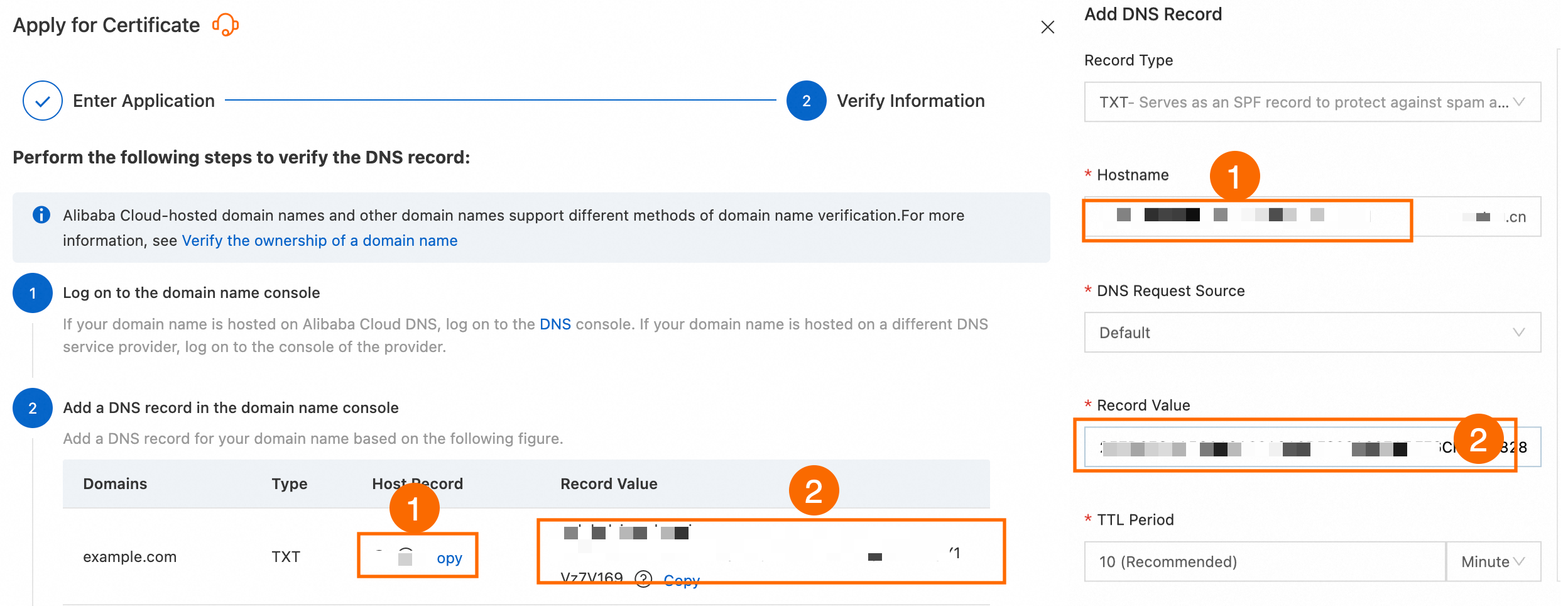
Nilai rekaman DNS dikonfigurasi dengan salah.
Salin rekaman host dan nilai rekaman dari permintaan sertifikat dan tempelkan kembali ke konfigurasi rekaman DNS Anda.
Anda menggunakan DNSPod atau penyedia DNS lain untuk resolusi nama domain.
Anda dapat mengabaikan pesan kesalahan di konsol untuk saat ini. Setelah Anda mengonfigurasi rekaman DNS dengan DNSPod atau penyedia Anda sesuai kebutuhan, tunggu CA menyelesaikan validasi.
Untuk sertifikat DV DigiCert, nilai rekaman DNS lebih dari 24 jam.
Anda dapat menghapus nilai rekaman TXT yang lebih dari 24 jam.
Anda dapat masuk ke Konsol Layanan Manajemen Sertifikat Digital, ajukan ulang sertifikat target, dan dapatkan nilai rekaman DNS TXT terbaru.
Anda dapat pergi ke platform penyedia DNS Anda dan menambahkan nilai rekaman TXT baru.
CatatanTimestamp untuk sertifikat DV GeoTrust selalu valid.
Nilai rekaman belum disinkronkan ke server DNS di luar China.
Latensi sinkronisasi untuk rekaman DNS dinamis dapat mencegah server DNS otoritatif di luar China mendapatkan nilai rekaman TXT terbaru. Anda dapat memeriksa apakah layanan resolusi dinamis Anda berjalan dengan benar dan menunggu sinkronisasi selesai.
Apa yang harus dilakukan jika konsol menampilkan 'Validasi habis waktu. Silakan coba lagi.'
Validasi file
Apa yang harus dilakukan jika konsol menampilkan "File Not Detected"?
Apa yang harus dilakukan jika konsol menampilkan 'Validasi habis waktu. Silakan coba lagi.'
Berikut adalah penyebab umum dan solusinya:
Port 80 atau 443 di server tidak terbuka.
Saat ini, CA hanya mendukung akses ke HTTPS Address dan HTTP Address (port 443 dan port 80) untuk memverifikasi bahwa isi file validasi dapat diakses.
Solusi 1: Anda dapat membuka port 80 atau 443.
Linux
Jalankan perintah berikut di terminal server untuk memeriksa apakah port 443 terbuka:
RHEL/CentOS series
command -v nc > /dev/null 2>&1 || sudo yum install -y nc
# Ganti <alamat IP publik server Anda> dengan alamat IP publik server Anda.
sudo ss -tlnp | grep -q ':443 ' || sudo nc -l 443 & sleep 1; nc -w 3 -vz <alamat IP publik server Anda> 443
Jika outputnya adalah
Ncat: Connected to <Alamat IP publik server saat ini>:443, port 443 terbuka. Jika tidak, Anda harus membuka port 443 di grup keamanan dan firewall.Debian/Ubuntu series
command -v nc > /dev/null 2>&1 || sudo apt-get install -y netcat
# Ganti <alamat IP publik server Anda> dengan alamat IP publik server Anda.
sudo ss -tlnp | grep -q ':443 ' || sudo nc -l -p 443 & sleep 1; nc -w 3 -vz <alamat IP publik server Anda> 443
Jika outputnya adalah
Connection to <alamat IP publik server saat ini> port [tcp/https] succeeded!atau[<alamat IP publik server saat ini>] 443 (https) open, port 443 terbuka. Jika tidak, Anda perlu membuka port 443 di grup keamanan dan firewall.Jika port tidak terbuka, ikuti langkah-langkah berikut untuk membuka port 443 di grup keamanan dan firewall.
Windows
Masuk ke server Windows, klik menu Start di pojok kiri bawah, dan buka Control Panel.
Klik .
Jika firewall dimatikan, seperti yang ditunjukkan pada gambar berikut, tidak diperlukan tindakan lebih lanjut.

Jika firewall aktif, Anda harus mengizinkan aturan HTTPS.
Solusi 2: Di panel Apply for Certificate, Anda dapat mengklik Cancel Application, dan mengubah metode validasi domain menjadi Manual DNS Verification.
Konfigurasi pengalihan 301 atau 302 telah diatur.
Anda dapat menggunakan perintah
wget -S <alamat URL>untuk memeriksa apakah URL validasi dialihkan. Jika responsnya adalahHTTP/1.1 301 Moved PermanentlyatauHTTP/1.1 302 Found, pengalihan ada.wget -S http://<your_domain_name>/.well-known/pki-validation/<validation_file_name>Anda dapat menghapus konfigurasi pengalihan. Kode berikut memberikan contoh konfigurasi 301 dan 302 dalam file konfigurasi Nginx `nginx.conf`.
Konfigurasi 301
server {
    listen 80;
    server_name <your_primary_domain_name> <your_www_subdomain>;
    return 301 redirection_domain$request_uri;
}
Konfigurasi 302
location /.well-known/ {
    return 302 <redirection_address>
}
Server DNS memiliki masalah jaringan.
Anda dapat menghubungi penyedia nama domain Anda untuk memeriksa dan memperbaiki koneksi jaringan.
Nama domain untuk sertifikat uji pribadi berisi kata-kata sensitif.
Solusi 1: Anda dapat mengganti kata-kata khusus (seperti edu, gov, org, jp (kode negara), pay, bank, live, atau nuclear) dan mengirimkan permintaan lagi.
Solusi 2: Jika Anda tidak dapat mengubah nama domain, Anda dapat membeli sertifikat OV, EV, .
Apa yang harus dilakukan jika konsol menampilkan 'Isi file salah'
Berikut adalah penyebab umum dan solusinya:
File lama di server DNS belum dihapus.
Di panel Apply for Certificate, Anda dapat mengklik View Detected File, dan mencatat informasi tentang file yang terdeteksi.
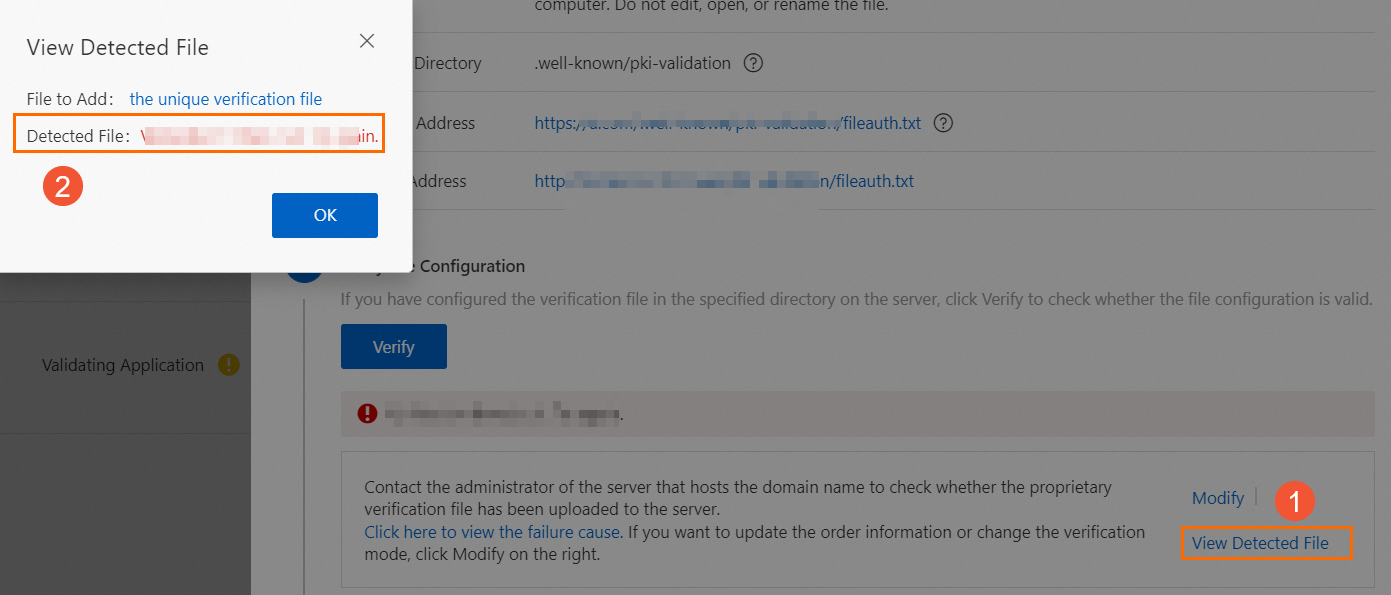
Anda dapat pergi ke server DNS Anda dan menghapus file yang terdeteksi.
CatatanBiasanya, file lama berada di direktori direktori root situs/.well-known/pki-validation.
Untuk informasi lebih lanjut, lihat Verifikasi File. Anda dapat mengunduh ulang file validasi terbaru dan mengunggahnya ke server DNS.
Jalur layanan HTTPS belum diterapkan.
Beberapa halaman situs memiliki akses HTTPS yang diaktifkan, tetapi file validasi hanya diterapkan di jalur layanan HTTP, bukan jalur layanan HTTPS. Ini menyebabkan kesalahan.
Solusi 1: Anda dapat menerapkan file validasi di jalur layanan HTTP dan HTTPS, dan pastikan protokol HTTPS dapat diakses secara normal.
Solusi 2: Anda dapat menonaktifkan sementara layanan HTTPS untuk halaman relevan di situs.
CDN diaktifkan, tetapi sinkronisasi data ke titik kehadiran CDN (POPs) di luar China belum selesai.
Solusi 1: Anda dapat menyinkronkan file validasi ke POPs CDN di luar China, atau menonaktifkan sementara layanan percepatan CDN di luar China.
Solusi 2: Jika Anda tidak dapat melakukan perubahan pada server titik kehadiran CDN, di panel Apply for Certificate, Anda dapat mengklik Cancel Application dan mengubah metode validasi domain menjadi Manual DNS Verification.
Timestamp file validasi telah kedaluwarsa.
Anda dapat mengakses Konsol Layanan Manajemen Sertifikat, mengunduh ulang file validasi terbaru, dan mengunggahnya ke folder yang ditentukan di situs web Anda.
Penyebab lain kegagalan validasi file
Apakah nama domain wildcard mendukung validasi file?
Validasi otomatis
Apakah metode validasi otomatis dapat diubah?
Tidak, tidak bisa. Untuk mengubah metode validasi, Anda harus beralih ke Akun Alibaba Cloud lain dan membeli ulang sertifikat. Setelah pembelian selesai, lihat Verifikasi Kepemilikan Nama Domain untuk menyelesaikan verifikasi kepemilikan nama domain.
FAQ untuk sertifikat OV dan EV
Setelah CA menerima permintaan sertifikat Organization Validated (OV) atau Extended Validation (EV) Anda, CA akan mengirim email validasi domain ke kotak surat kontak Anda atau menghubungi kontak Anda untuk proses validasi. Berikut adalah daftar pertanyaan umum terkait hal ini:
Bisakah saya menyelesaikan validasi melalui email saja, tanpa menjawab panggilan telepon?
Ya, Anda dapat melakukannya, tetapi Anda harus membalas email untuk menjelaskan situasi tersebut.
Apa isi email verifikasi biasanya? Siapa yang menerimanya?
Otoritas Sertifikasi (CA) mengirim email untuk validasi domain dan konfirmasi pesanan ke alamat email yang Anda tentukan sebagai kontak selama pengajuan sertifikat. Untuk informasi lebih lanjut tentang manajemen kontak, lihat Mengelola Kontak. Isi email bervariasi tergantung pada merek sertifikat.
Email berikut hanya untuk referensi. Email aktual yang Anda terima adalah yang berlaku.
GlobalSign

Pertanyaan lain
Konsol menunjukkan bahwa validasi domain berhasil, tetapi sertifikat belum diterbitkan. Mengapa?
Hasil validasi di konsol hanya bersifat referensi. Status "berhasil" di konsol tidak berarti bahwa Otoritas Sertifikasi (CA) telah menyelesaikan validasi dan menerbitkan sertifikat. Hasil validasi dan penerbitan sebenarnya bergantung pada tinjauan CA. Umumnya, sertifikat DV diterbitkan dalam 1 hingga 15 menit, sedangkan sertifikat EV atau OV memerlukan sekitar 5 hari kerja. Dalam beberapa kasus, proses tinjauan dapat memakan waktu lebih lama. Berikut adalah daftar penyebab umum beserta solusinya:
Domain memiliki rekaman DNS CAA
Solusi 1: Anda dapat membuka Konsol DNS Alibaba Cloud. Pada halaman pengaturan DNS domain, hapus rekaman DNS tipe 'CAA'. Setelah operasi selesai, Anda dapat mengajukan permintaan sertifikat kembali.
Solusi 2: Anda dapat Menambahkan Otoritas Sertifikat ke Rekaman DNS CAA, lalu mengajukan permintaan sertifikat kembali.
PentingJika Anda menggunakan layanan GitHub Pages dan CNAME domain Anda ke domain github.io, kebijakan CAA dari github.io akan diwarisi, yang dapat memengaruhi penerbitan sertifikat. Untuk situasi ini, Anda dapat menangguhkan rekaman CNAME sebelum sertifikat diterbitkan, atau tambahkan trust-provider.com, globalsign.com, dan sectigo.com ke rekaman CAA.
Nama domain berisi kata-kata sensitif
Jika nama domain Anda berisi kata-kata sensitif tertentu, ini dapat memicu tinjauan manual, yang membutuhkan waktu lebih lama. Anda harus menunggu hasil tinjauan manual. Jika tinjauan gagal, Anda dapat mengubah nama domain dan mengajukan sertifikat kembali.
Firewall atau perangkat keamanan lain mengganggu validasi domain CA
Dalam lingkungan jaringan yang sangat terisolasi, seperti di lembaga pemerintah atau perusahaan milik negara, pembatasan jaringan dapat mengganggu validasi kepemilikan domain oleh CA. Hal ini dapat menyebabkan sertifikat tetap dalam status "tinjauan" untuk waktu yang lama. Untuk memastikan sertifikat dapat diterbitkan, Anda harus menambahkan alamat IP CA ke daftar putih firewall atau perangkat keamanan lainnya.
Nama domain utama dan subdomain www-nya tidak saling mencakup.
Menurut spesifikasi validasi otoritas sertifikasi (CA), CA memeriksa baik nama domain utama (seperti
example.com) maupun subdomain www-nya (sepertiwww.example.com), terlepas dari mana yang Anda ajukan. Anda harus memastikan bahwa file validasi dapat diakses secara publik untuk kedua nama domain. Jika tidak, validasi akan gagal.
Rekaman DNS saya efektif, tetapi validasi di konsol masih gagal. Mengapa?
Ada penundaan dalam validasi rekaman DNS konsol untuk validasi file dan validasi DNS. Tidak diperlukan tindakan. Anda dapat menunggu proses selesai.
Konsol menunjukkan bahwa validasi domain berhasil, tetapi tinjauan sertifikat gagal. Mengapa?
Hasil validasi di konsol hanya bersifat referensi. Validasi sukses di konsol tidak berarti bahwa validasi Otoritas Sertifikat (CA) selesai dan sertifikat telah diterbitkan. Untuk informasi lebih lanjut, lihat Alasan dan solusi untuk kegagalan tinjauan sertifikat SSL.
Bisakah saya mengajukan Sertifikat SSL Alibaba Cloud jika penyedia DNS saya bukan Alibaba Cloud?
Ya, Anda bisa. Anda hanya perlu menyelesaikan validasi kepemilikan domain. Proses ini independen dari penyedia DNS Anda.
Solusi | Metode | Keuntungan |
Konfigurasikan dengan penyedia saat ini | Anda dapat masuk ke platform nama domain Anda saat ini dan menambahkan rekaman validasi sertifikat SSL (TXT) dari Alibaba Cloud. Catatan Jika Anda memiliki pertanyaan, Anda dapat menghubungi penyedia DNS Anda. | Cepat dan langsung. Tidak diperlukan transfer nama domain. |
Transfer nama domain ke Alibaba Cloud | Setelah Anda menyelesaikan transfer nama domain sesuai dengan panduan di Transfer nama domain ke Alibaba Cloud, Anda dapat mengkonfigurasi DNS di Konsol DNS Alibaba Cloud. Penting Saat mentransfer nama domain, Anda harus membayar biaya perpanjangan satu tahun. Harga transfer masuk sama dengan harga untuk perpanjangan satu tahun. | Nyaman untuk perpanjangan sertifikat di masa depan dan manajemen nama domain terpadu. |
Bisakah saya menggunakan Sertifikat SSL di jaringan internal?
Ya, Anda bisa. Namun, ketika Anda mengajukan sertifikat baru, CA harus memvalidasi nama domain melalui Internet. Oleh karena itu, Anda harus memberikan izin akses Internet selama proses validasi. Setelah validasi berhasil, Anda dapat mencabut izin tersebut. Sertifikat yang diterbitkan dapat digunakan di lingkungan apa pun.