Setelah Anda mengajukan permohonan Sertifikat SSL, otoritas sertifikasi (CA) akan memverifikasi bahwa Anda memiliki domain yang tercantum dalam permohonan tersebut. Verifikasi ini wajib dilakukan sebelum penerbitan sertifikat untuk mencegah penerbitan sertifikat yang tidak sah.
Verifikasi sertifikat yang dibeli di halaman ini. Untuk sertifikat yang tidak dibeli melalui SSL Certificate Management V2.0, gunakan halaman SSL Certificate Management (V1.0 - Discontinued) sebagai gantinya.
Mulai 24 Februari 2026, DigiCert akan melakukan validasi DNSSEC terhadap hasil kueri selama validasi kendali domain (DCV) dan pemeriksaan record CAA DNS untuk domain yang telah mengaktifkan DNSSEC. Untuk detailnya, lihat Pengumuman: DigiCert Mengaktifkan Validasi DNSSEC untuk Pemeriksaan DCV dan CAA DNS.
Lingkup
Commercial Certificates, Individual Test Certificate (Pro), Individual Test Certificate (Free).
Certificate Status.
Nama domain yang Anda cantumkan saat mengajukan Sertifikat SSL harus merupakan domain terdaftar. Nama domain yang belum terdaftar atau sudah kedaluwarsa tidak dapat digunakan.
Anda tidak perlu menyebarkan situs web atau mengonfigurasi resolusi DNS untuk domain tersebut sebelum mengajukan Sertifikat SSL. Anda dapat mengajukan sertifikat dan menyelesaikan validasi domain setelah mendaftarkan nama domain, bahkan sebelum menyebarkan situs web Anda. Pemegang domain dan pemilik Akun Alibaba Cloud tidak harus entitas yang sama—Anda dapat menggunakan akun Alibaba Cloud mana pun untuk mengajukan sertifikat untuk nama domain apa pun.
Verifikasi kepemilikan domain
Proses verifikasi bergantung pada jenis sertifikat Anda. Untuk sertifikat DV, lihat Verifikasi sertifikat DV. Untuk sertifikat OV dan EV, lihat Verifikasi sertifikat OV dan EV.
Verifikasi sertifikat DV
Langkah 1: Dapatkan informasi verifikasi
Jika panel Verify Information untuk sertifikat saat ini tertutup, buka SSL Certificate Management, temukan sertifikat target dalam daftar sertifikat di sebelah kanan (tab Commercial Certificates), lalu klik Verify pada kolom Actions untuk membuka panel informasi verifikasi.
Langkah 2: Selesaikan verifikasi kepemilikan domain
Saat mengajukan sertifikat DV, Anda menetapkan metode verifikasi domain ke Automatic DNS Verification, File Verification, atau Manual DNS Verification. Ikuti petunjuk untuk metode yang Anda pilih.
Setelah verifikasi kepemilikan domain selesai untuk sertifikat DV, CA secara otomatis meninjau dan menerbitkan sertifikat, biasanya dalam waktu 1 hingga 15 menit.
Berhasilnya verifikasi kepemilikan domain tidak berarti CA telah menyelesaikan tinjauannya. Untuk hasil tinjauan akhir, lihat Hasil Tinjauan CA.
Verifikasi DNS Otomatis
Verifikasi DNS Otomatis
Jika domain untuk pengajuan sertifikat DV Anda dihosting di Alibaba Cloud DNS, sistem secara otomatis menggunakan Automatic DNS Verification. Opsi ini tidak dapat diubah.
Jika pesan "Domain verification successful" muncul di bawah tombol Verify, verifikasi telah selesai. Jika tidak, ikuti petunjuk di layar dan rujuk ke FAQ untuk troubleshooting. Lalu klik Verify lagi hingga verifikasi berhasil.
Setelah Anda mengajukan permohonan, Alibaba Cloud secara otomatis menambahkan rekaman DNS untuk domain tersebut di Konsol Alibaba Cloud DNS untuk memverifikasi kepemilikan domain.
Konsol mungkin memerlukan beberapa menit untuk memverifikasi rekaman DNS. Jika rekaman DNS Anda telah tersebar tetapi konsol masih menampilkan "DNS record not found" setelah Anda mengklik Verify, tunggu beberapa menit lalu coba lagi.
Untuk memastikan verifikasi DNS otomatis berfungsi dengan benar, sistem akan menghapus semua rekaman TXT yang bertentangan dalam pengaturan DNS Anda saat menambahkan rekaman verifikasi. Periksa apakah hal ini memengaruhi layanan pihak ketiga yang bergantung pada rekaman TXT tersebut untuk autentikasi.
Verifikasi DNS Manual
Verifikasi DNS Manual
Jika domain Anda tidak dihosting di Alibaba Cloud DNS, Anda harus menambahkan rekaman TXT secara manual melalui penyedia DNS Anda untuk memverifikasi kepemilikan domain.
DNSSEC menyebabkan kegagalan verifikasi
Jika DNSSEC (Domain Name System Security Extensions) diaktifkan untuk domain Anda, hal ini dapat menyebabkan anomali resolusi NS atau kegagalan verifikasi DNS. Mulai 24 Februari 2026, DigiCert melakukan validasi DNSSEC selama Domain Control Validation (DCV), sehingga konfigurasi DNSSEC yang salah akan langsung menyebabkan kegagalan verifikasi.
Langkah troubleshooting:
Login ke konsol manajemen domain Anda (misalnya Konsol Domain Alibaba Cloud) dan temukan domain target.
Buka halaman DNSSEC Settings dan hapus record DS yang telah dikonfigurasi untuk menyelesaikan konflik antara DNSSEC dan verifikasi DNS.
Tunggu 15 hingga 30 menit agar cache DNS global diperbarui, lalu kembali ke konsol SSL Certificates Service dan klik Verify lagi.
Jika verifikasi masih gagal setelah menghapus record DS, kami menyarankan agar Anda mencabut permohonan sertifikat saat ini dan mengajukannya kembali.
Cara mengubah metode verifikasi domain
Untuk mengubah metode verifikasi setelah mengajukan permohonan, temukan sertifikat dalam daftar sertifikat, tarik kembali permohonan, lalu ajukan permohonan baru dengan metode yang diinginkan.
Waktu penyebaran rekaman DNS
Menambahkan rekaman baru: Langsung berlaku.
Menghapus atau mengubah rekaman: Bergantung pada TTL cache DNS, yang biasanya 10 menit secara default.
Mengganti server DNS: Membutuhkan waktu hingga 48 jam secara default. Jika Anda baru saja mengganti server DNS, beri waktu 24 hingga 48 jam agar penyebaran global selesai. Kegagalan verifikasi selama periode ini adalah hal yang wajar.
Prosedur
Sebelum sertifikat diterbitkan, jangan hapus rekaman verifikasi DNS. Menghapusnya akan menyebabkan kegagalan penerbitan sertifikat.
Setelah sertifikat diterbitkan, kami menyarankan untuk menghapus rekaman TXT guna mencegah konflik saat menambahkan rekaman lain. Menghapus rekaman verifikasi tidak memengaruhi sertifikat yang telah diterbitkan.
Menambahkan rekaman TXT dengan host record
@ke domain root tidak memengaruhi layanan subdomain. Simbol@merepresentasikan domain root itu sendiri dan tidak bertentangan dengan rekaman verifikasi subdomain_dnsauth.Jika konsol menampilkan "The current operation is not authorized. Contact an administrator for authorization," mintalah administrator akun RAM Anda untuk memberikan izin
AliyunDNSFullAccess(atau izin spesifik yang ditampilkan dalam prompt) ke akun Anda. Lihat Mengelola izin pengguna RAM untuk detailnya. Ikuti prinsip hak istimewa minimal dan berikan hanya izin yang diperlukan.
Dapatkan informasi verifikasi.
Di panel Verify Information, di bawah Add a DNS record in the DNS console, salin Type, Host Record, dan Record Value, lalu tambahkan ke pengaturan DNS penyedia layanan DNS Anda.
Tambahkan rekaman DNS.
Tambahkan rekaman DNS di penyedia DNS domain Anda. Contoh berikut menggunakan Alibaba Cloud DNS untuk menambahkan rekaman TXT.
CatatanJika domain Anda tidak menggunakan Alibaba Cloud DNS, lakukan operasi ini melalui penyedia DNS Anda.
Skenario spesifik dan metode operasi:
Skenario
Operasi
Domain berada di bawah akun Alibaba Cloud lain
Login ke konsol Alibaba Cloud DNS dengan akun yang memiliki domain tersebut, temukan domain target, lalu tambahkan rekaman verifikasi.
DNS domain dihosting oleh penyedia layanan DNS pihak ketiga
Login ke konsol manajemen DNS penyedia pihak ketiga (seperti GoDaddy, Cloudflare, atau Huawei Cloud), temukan pengaturan DNS domain target, lalu tambahkan rekaman DNS secara manual menggunakan tipe rekaman, host record, dan nilai rekaman yang disediakan di halaman Verify konsol SSL Certificates Service.
Setelah rekaman ditambahkan, kembali ke konsol SSL Certificates Service dan klik Verify.
Login ke Konsol Alibaba Cloud DNS dengan akun Alibaba Cloud yang memiliki domain tersebut. Temukan domain target lalu klik Settings di kolom Settings.
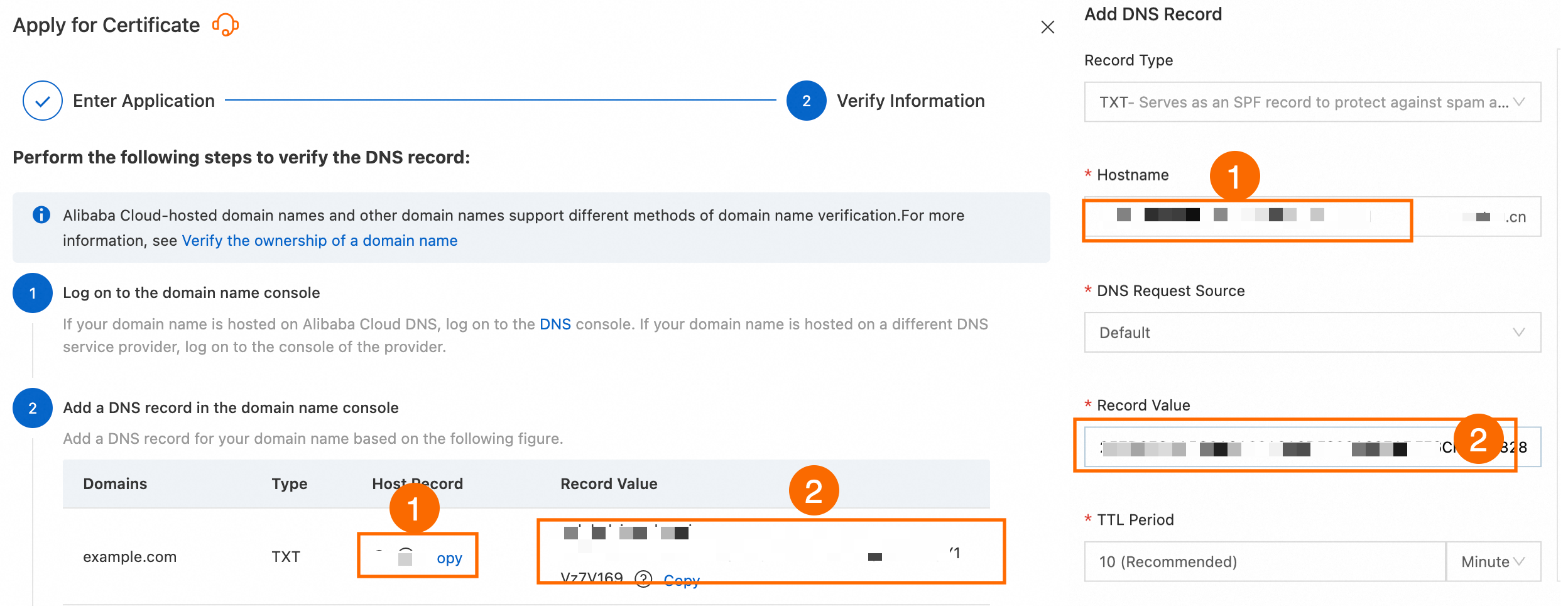
Klik Add Record, masukkan informasi verifikasi dari langkah sebelumnya (Type, Host Record, dan Record Value), lalu klik OK.
CatatanGambar berikut menunjukkan perbandingan: sisi kiri adalah informasi rekaman di konsol Certificate Management Service, dan sisi kanan adalah pengaturan yang sesuai di konsol Alibaba Cloud DNS.
Biarkan Resolution Request Source diatur ke Default dan TTL diatur ke nilai default 10 menit.
Verifikasi domain.
Setelah mengonfigurasi rekaman DNS, klik tombol Verify di panel Verify Information. Jika pesan "Domain verification successful" muncul di bawah tombol Verify, verifikasi telah selesai. Jika tidak, ikuti petunjuk di layar dan rujuk ke FAQ untuk troubleshooting. Lalu klik Verify lagi hingga verifikasi berhasil.
PentingKonsol mungkin memerlukan beberapa menit untuk memverifikasi rekaman DNS. Jika rekaman DNS telah tersebar tetapi konsol masih menampilkan "DNS record not found" setelah Anda mengklik , tunggu beberapa menit lalu coba lagi.
Verifikasi File
Verifikasi File
Jika domain Anda tidak dihosting di Alibaba Cloud DNS dan validasi DNS manual tidak tersedia—misalnya karena Anda tidak dapat menambahkan rekaman DNS di penyedia DNS Anda—Anda dapat menggunakan File Verification sebagai gantinya.
Petunjuk verifikasi
Buka port server yang diperlukan: CA hanya mengambil file verifikasi melalui port 80 (HTTP) dan port 443 (HTTPS). Pastikan kedua port tersebut terbuka di server Anda. Jika HTTPS sementara tidak tersedia, nonaktifkan layanan HTTPS (hentikan listening di port 443) hingga verifikasi selesai.
Pastikan domain root dan subdomain www dapat diakses: Baik Anda mengajukan sertifikat untuk domain root (seperti aliyundoc.com) maupun subdomain www-nya, keduanya harus dapat diakses secara publik.
Jangan gunakan pengalihan URL: Proses verifikasi CA tidak mendukung pengalihan HTTP, termasuk pengalihan 301 (permanen) dan 302 (sementara).
Alamat IP verifikasi untuk Individual Test Certificate: Individual Test Certificate (edisi gratis) biasanya diverifikasi dari alamat IP di luar Tiongkok daratan. Pastikan server Anda dapat diakses dari alamat-alamat tersebut.
Verifikasi DNS dan verifikasi file adalah metode independen. Anda dapat memilih salah satunya sesuai situasi Anda. Jika Anda tidak dapat menyelesaikan verifikasi DNS (misalnya, tidak dapat menambahkan rekaman di penyedia DNS Anda), beralihlah ke verifikasi file.
Jika Anda tidak memiliki izin manajemen domain (misalnya, akun Alibaba Cloud yang memiliki domain tidak dapat diakses, atau domain telah dialihkan), tarik kembali permohonan di konsol Certificate Management Service, lalu ajukan kembali dengan memilih file verification.
Prosedur
Unduh file verifikasi.
Setelah mengajukan permohonan sertifikat, buka bagian Download Verification File, klik Download Verification File untuk mengunduh paket file verifikasi ke komputer lokal Anda. Ekstrak paket tersebut untuk mendapatkan file verifikasi.
PentingSetelah mengunduh dan mengekstrak file verifikasi, jangan membuka, mengedit, atau mengganti namanya.
File tersebut hanya berlaku selama tiga hari setelah diunduh. Jika Anda tidak menyelesaikan verifikasi file dalam periode ini, unduh file tersebut lagi.
Unggah file validasi yang diekstrak ke direktori
.well-known/pki-validationdi server Anda, dan pastikan file tersebut dapat diakses melalui URL validasi, misalnyahttps://example.com/.well-known/pki-validation/gsdv.txt. Setelah unggahan selesai, klik Verify. Jika muncul pesan "Verification timed out. Please try again.", pastikan file telah diunggah dengan benar, lalu klik View Failure Cause untuk troubleshooting.
Unggah file verifikasi.
Contoh berikut menunjukkan cara mengonfigurasi verifikasi file pada server Nginx yang menjalankan Linux di instance ECS Alibaba Cloud. Langkah-langkah ini harus dilakukan oleh administrator server.
a. Sambungkan ke instance ECS. Untuk detailnya, lihat Menghubungkan ke instance ECS.
b. Jalankan perintah berikut untuk membuat direktori verifikasi file (
.well-known/pki-validation/) di bawah direktori root web. Direktori root web Nginx default adalah/var/www/html/.cd /var/www/html mkdir -p .well-known/pki-validationAnda dapat menggunakan fitur unggah file lokal pada alat logon jarak jauh untuk mengunggah file. Contoh alat tersebut antara lain PuTTY, Xshell, atau WinSCP. Jika Anda menggunakan instans Elastic Compute Service Alibaba Cloud, lihat Unggah atau unduh file untuk informasi selengkapnya.
Unggah file validasi ke direktori validasi
/var/www/html/.well-known/pki-validation/.PeringatanJangan hapus file verifikasi sebelum sertifikat diterbitkan. Menghapusnya akan menyebabkan kegagalan penerbitan sertifikat.
Verifikasi domain.
Setelah mengunggah file verifikasi, kembali ke konsol SSL Certificate Management. Di daftar sertifikat, temukan sertifikat target lalu klik Verify di kolom Actions. Verifikasi file mungkin mengalami penundaan singkat. Jika muncul pesan File not found, tunggu sekitar satu menit lalu coba lagi. Jika verifikasi gagal setelah beberapa kali percobaan, unggah ulang file yang benar.
CatatanSistem secara otomatis memverifikasi konten file di
http://<your_domain>/.well-known/pki-validation/<verification_file_name>atauhttps://<your_domain>/.well-known/pki-validation/<verification_file_name>.
Verifikasi sertifikat OV dan EV
Setelah Anda mengajukan permohonan sertifikat OV atau EV, CA akan menghubungi Anda dalam waktu sekitar satu hari kerja (berdasarkan zona waktu lokal CA, tidak termasuk hari libur). CA menggunakan nomor telepon atau alamat email dari catatan pendaftaran resmi perusahaan Anda—bukan informasi kontak yang Anda masukkan saat pengajuan.
Verifikasi untuk sertifikat OV/EV biasanya terdiri dari dua langkah:
Langkah | Nama | Deskripsi |
Langkah 1 | Verifikasi kepemilikan domain | CA mengirimkan email tinjauan awal ke alamat email yang Anda berikan saat pengajuan. Ikuti petunjuk dalam email tersebut untuk menambahkan rekaman DNS yang ditentukan di penyedia layanan DNS domain Anda, lalu balas email CA sesuai permintaan. |
Langkah 2 | Konfirmasi pesanan | CA mengirimkan email konfirmasi ke alamat email kontak publik perusahaan Anda, atau menelepon nomor telepon publik perusahaan Anda. Bekerja samalah dengan CA untuk menyelesaikan konfirmasi tersebut. |
Setelah kedua langkah selesai, CA akan menerbitkan sertifikat.
Kedua langkah tersebut tidak memiliki urutan ketat dan dapat dilakukan secara bersamaan.
Jika Anda tidak menerima email tinjauan awal dari CA, periksa folder Spam atau Junk Anda terlebih dahulu.
Jika Anda masih tidak dapat menerima email tersebut, hubungi ahli produk Alibaba Cloud melalui Layanan Ahli Satu Lawan Satu untuk meminta CA mengirim ulang email atau menggunakan metode verifikasi alternatif.
Jika informasi yang Anda berikan benar dan Anda bekerja sama dengan proses verifikasi CA, sertifikat OV dan EV biasanya diterbitkan dalam waktu 5 hari kalender. Jika sertifikat tidak diterbitkan dalam 30 hari kalender, permohonan akan otomatis gagal.
Jika Anda tidak menerima panggilan telepon atau email dalam 5 hari kerja, hubungi manajer bisnis Anda untuk bantuan atau konsultasikan dengan ahli kami melalui dukungan satu lawan satu. Untuk detailnya, lihat Layanan Ahli Satu Lawan Satu.
Untuk memeriksa status permohonan, buka SSL Certificate Management. Di daftar sertifikat di sebelah kanan (tab Commercial Certificates, atau tab Uploaded), klik ikon di kolom Status untuk melihat statusnya.
Verifikasi Telepon
Verifikasi Telepon
CA akan menelepon nomor telepon yang tercantum dalam catatan pendaftaran resmi perusahaan Anda (bukan nomor kontak yang Anda masukkan di sistem) untuk memverifikasi permohonan sertifikat Anda. Pastikan saluran telepon Anda tersedia untuk menerima panggilan verifikasi.
Verifikasi Email
Verifikasi Email
CA akan mengirimkan email verifikasi domain ke alamat yang tercantum dalam catatan pendaftaran perusahaan Anda (bukan email kontak yang Anda masukkan di sistem). Pantau email Anda dan ikuti petunjuk dalam pesan tersebut untuk menyelesaikan tindakan yang diperlukan.
Konten email verifikasi bervariasi tergantung merek sertifikat. Contoh berikut hanya sebagai referensi—rujuklah email aktual yang Anda terima.
Hasil tinjauan CA
Setelah menyelesaikan verifikasi kepemilikan domain, CA akan meninjau permohonan Anda. Untuk hasil tinjauan dan langkah selanjutnya, lihat Memproses Hasil Tinjauan CA.
FAQ
Verifikasi DNS
Bagaimana cara mengonfigurasi rekaman verifikasi DNS untuk subdomain atau awalan tertentu?
Host record harus diisi persis seperti yang ditampilkan di halaman Verify konsol SSL Certificates Service. Format umum:
_dnsauthuntuk domain utama._dnsauth.apiuntuk subdomainapi._dnsauth.wwwuntuk subdomainwww.
Beberapa rekaman TXT
_dnsauthdapat eksis bersamaan untuk domain yang sama.Apa yang harus saya lakukan jika konsol menampilkan "DNS record not detected" tetapi resolusi lokal berfungsi?
Periksa hal berikut:
Rekaman DNS ditambahkan di penyedia layanan DNS yang benar (bukan di Alibaba Cloud DNS jika NS domain mengarah ke tempat lain).
Host record diformat dengan benar (tidak ada akhiran domain tambahan).
Tunggu 24 hingga 48 jam setelah perubahan NS agar penyebaran global selesai.
Bolehkah saya menghapus rekaman verifikasi DNS setelah sertifikat diterbitkan?
Ya. Setelah sertifikat diterbitkan, rekaman verifikasi TXT atau CNAME dapat dihapus dengan aman tanpa memengaruhi sertifikat yang telah diterbitkan. Untuk rekaman TXT, kami menyarankan penghapusan untuk menghindari konflik dengan penambahan rekaman di masa depan. Untuk rekaman CNAME, simpan jika Anda ingin mendukung pembaruan otomatis.
Mengapa beberapa merek sertifikat tidak mendukung verifikasi file?
Merek CA yang berbeda mendukung metode verifikasi yang berbeda. Jika opsi verifikasi file tidak tersedia di konsol, merek yang dipilih hanya mendukung verifikasi DNS. Gunakan verifikasi DNS sebagai gantinya, atau beralihlah ke merek sertifikat yang mendukung verifikasi file.
Verifikasi File
Apa yang harus saya lakukan jika konsol menampilkan "Verification timed out" atau "80 port returns 404"?
Periksa hal berikut secara berurutan:
Verifikasi bahwa security group atau firewall mengizinkan lalu lintas masuk di port 80 dan 443.
Pastikan tidak ada konfigurasi pengalihan HTTP ke HTTPS selama verifikasi.
Periksa apakah ada record CAA yang membatasi CA dalam menerbitkan sertifikat.
Konfirmasi bahwa alamat IP CA telah dimasukkan ke daftar putih di firewall atau security group Anda.
Jika masalah tetap berlanjut, cabut permohonan sertifikat saat ini dan ajukan kembali menggunakan verifikasi DNS.
Verifikasi sertifikat OV/EV
Bagaimana cara merespons email verifikasi CA?
Setelah menerima email verifikasi CA, baca dengan cermat dan berikan informasi yang diminta atau klik tautan konfirmasi sesuai petunjuk. Konten dan tindakan yang diminta bervariasi tergantung merek sertifikat.
Balas langsung email verifikasi tersebut tanpa mengubah baris subjek. Konfirmasi informasi kepemilikan domain sebagaimana diminta dalam email.
Jika CA mengirimkan email pemberitahuan tinjauan awal yang meminta konfirmasi setelah Anda mengonfigurasi rekaman DNS, balas segera untuk memberi tahu CA bahwa konfigurasi DNS telah selesai. Balasan yang tertunda dapat memperlambat proses tinjauan.
Saya tidak menerima email verifikasi, atau email tersebut telah kedaluwarsa.
Konfirmasi bahwa alamat email perusahaan yang Anda berikan saat mengajukan sertifikat benar dan periksa folder spam Anda. Jika Anda masih tidak dapat menemukan email tersebut, hubungi CA melalui layanan ahli satu lawan satu untuk bantuan.
Bolehkah saya mengajukan sertifikat OV atau EV hanya dengan alamat IP publik?
Tidak. Permohonan sertifikat OV dan EV memerlukan nama domain spesifik. Ikatkan alamat IP ke nama domain terdaftar sebelum mengajukan sertifikat.