Grafik statistik adalah alat visualisasi dalam Simple Log Service yang secara intuitif menampilkan distribusi data dan tren. Anda dapat mengonfigurasi grafik nilai tunggal atau mengintegrasikan hasil dari beberapa kueri Search & Analysis ke dalam satu grafik statistik. Topik ini menjelaskan konfigurasi dasar untuk grafik statistik.
Ikhtisar
Grafik statistik dapat berisi satu atau beberapa grafik nilai tunggal. Grafik nilai tunggal menyorot satu nilai numerik. Misalnya, pada gambar di bawah, setiap blok berwarna merepresentasikan satu grafik nilai tunggal.
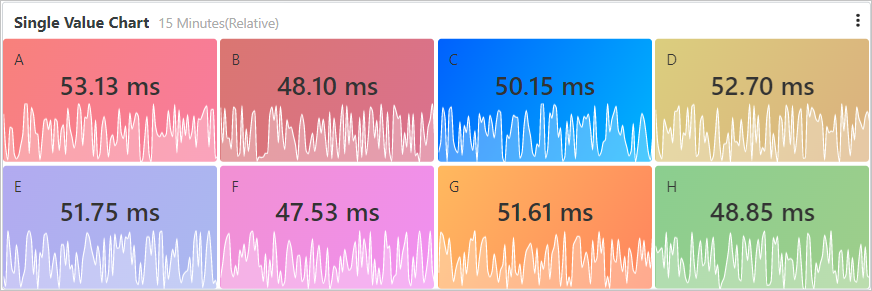
Untuk mempelajari cara menambahkan grafik ke dasbor, lihat Add a chart to a dashboard.
Contoh
Jenis grafik | Contoh | Tautan terkait |
Grafik statistik dasar |
| |
Grafik tren |
| |
Ambang batas |
| |
Multiple queries |
|
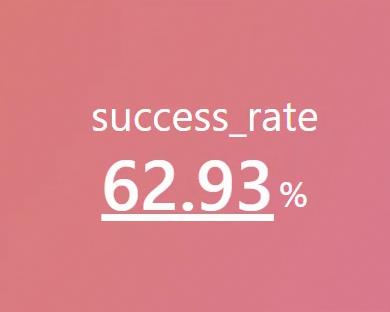
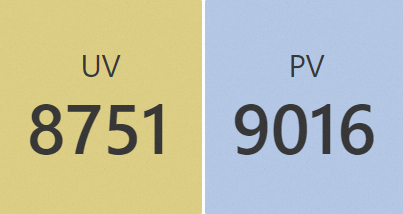
Konfigurasi dasar grafik statistik
Masuk ke Simple Log Service console. Di bagian Projects, klik proyek yang Anda inginkan.

Di panel navigasi sebelah kiri, pilih . Di daftar Dashboard, klik dasbor yang Anda inginkan. Di pojok kanan atas halaman dasbor, klik Edit. Dalam mode edit, pilih .
Di sisi kanan halaman, konfigurasikan Chart Types dan Search & Analysis Settings. Di sisi kiri, konfigurasikan rentang waktu kueri, logstore, dan pernyataan kueri. Lalu, klik Apply di bagian atas halaman untuk melihat hasilnya.
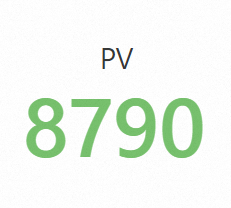
Untuk contoh ini, atur Chart Types menjadi Single Value Chart Pro, atur Query Time Range menjadi 15 Minutes (Relative), pilih website_log sebagai Logstore, dan di bagian Search & Analysis Settings, pilih PV untuk Displayed Fields.
Pernyataan kueri untuk menghitung jumlah tampilan halaman (PVs) adalah:
status < 400 | SELECT count(*) AS PV
Konfigurasi umum
Pengaturan ini berlaku untuk seluruh grafik statistik.
Konfigurasi dasar
Parameter
Deskripsi
Title
Judul grafik statistik.
Display title
Setelah Anda mengaktifkan sakelar Show Title, judul akan ditampilkan pada grafik statistik.
Display border
Setelah Anda mengaktifkan sakelar Show Border, garis tepi akan ditampilkan pada grafik statistik.
Display background
Setelah Anda mengaktifkan sakelar Display Background, warna latar belakang akan ditampilkan pada grafik statistik.
Display time
Setelah Anda mengaktifkan sakelar Show Time, waktu kueri akan ditampilkan pada grafik statistik.
Fixed time
Saat Anda mengaktifkan sakelar Fixed Time, waktu untuk Search & Analysis menjadi tetap dan tidak dipengaruhi oleh waktu global dasbor.
Konfigurasi standar
Parameter
Deskripsi
Format
Format tampilan untuk nilai numerik.
Unit
Unit untuk nilai numerik.
Number of decimal places
Jumlah tempat desimal yang ditampilkan untuk nilai numerik.
Display name
Nama tampilan untuk grafik nilai tunggal.
Mengatur nama tampilan untuk semua grafik nilai tunggal dalam grafik statistik. Untuk mengganti nama ini untuk grafik tertentu, gunakan opsi Konfigurasi Bidang.
Color scheme
Skema warna untuk latar belakang grafik.
Built-in: Gunakan skema warna bawaan.
Solid: Pilih satu warna.
Threshold: Warnai grafik berdasarkan ambang batas yang dikonfigurasi.
Konfigurasi data
Parameter
Deskripsi
Display mode
Mode untuk menampilkan data dalam grafik nilai tunggal.
Calculation Result: Menampilkan satu nilai yang diagregasi dari hasil kueri menggunakan fungsi yang dipilih.
All Values: Menampilkan semua nilai dari kolom target dalam hasil kueri.
Function
Tersedia saat Display mode diatur ke Calculation Result. Fungsi yang digunakan untuk mengagregasi hasil kueri.
Misalnya, jika Anda memilih Maximum Value, grafik akan menampilkan nilai maksimum yang ditemukan dalam hasil.
Limit
Saat Anda mengatur Display Mode ke All Values, Anda dapat menggunakan Number of Values untuk membatasi jumlah nilai yang ditampilkan dalam grafik statistik.
Layout
Susunan grafik nilai tunggal.
Automatic: Tata letak disesuaikan secara otomatis.
Horizontal: Menyusun grafik dari kiri ke kanan.
Anda juga dapat mengatur lebar minimum untuk grafik.
Vertical: Menyusun grafik dari atas ke bawah.
Anda juga dapat mengatur tinggi minimum untuk grafik.
Gaya grafik
Parameter
Deskripsi
Text mode
Mengontrol elemen teks yang ditampilkan pada grafik nilai tunggal.
Auto: Secara otomatis menentukan apa yang ditampilkan berdasarkan hasil.
Value: Hanya menampilkan nilai, bukan judul.
Value and Title: Menampilkan nilai dan judul.
Title: Hanya menampilkan judul, bukan nilai.
None: Tidak menampilkan konten teks.
Title font size
Ukuran font untuk judul grafik.
Value font size
Ukuran font untuk nilai grafik.
Color mode
Warna elemen grafik.
None: Tidak menerapkan warna.
Value: Mewarnai nilai atau grafik tren.
Background: Mewarnai latar belakang atau grafik tren.
Background color
Warna latar belakang yang diterapkan saat Background diatur ke Background.
Font color
Warna font yang diterapkan saat Value diatur ke Value.
Image mode
Menentukan apakah akan menampilkan grafik tren.
None: Menyembunyikan grafik tren dan hanya menampilkan nilai.
Trend Chart: Menampilkan grafik tren.
Text alignment
Penyelarasan teks.
Auto: Teks disejajarkan secara otomatis.
Center: Nilai disejajarkan di tengah.
Search & Analysis settings
Parameter
Deskripsi
Displayed fields
Bidang yang ditampilkan dalam grafik nilai tunggal.
Description field
Menambahkan deskripsi untuk setiap nilai dalam grafik tren.
Comparison field
Bidang yang dibandingkan dengan bidang yang ditampilkan.
Comparison value format
Format tampilan untuk nilai perbandingan.
Comparison value description
Deskripsi untuk nilai perbandingan.
Comparison value unit
Unit untuk nilai perbandingan.
Trend comparison threshold
Ambang batas untuk perbandingan tren.
Number of decimal places
Jumlah tempat desimal untuk nilai.
Description font size
Ukuran font untuk konten deskripsi.
Ambang batas
Parameter
Deskripsi
Thresholds
Ambang batas untuk data.
Jika Anda mengatur Color scheme ke Threshold dan menentukan ambang batas di sini, teks grafik akan diwarnai berdasarkan nilainya relatif terhadap ambang batas tersebut.
Pemetaan nilai
Parameter
Deskripsi
Value mapping
Mengganti nilai dalam grafik statistik dengan kata atau ikon.
Misalnya, jika Anda mengatur Value ke 200, mengatur Mapping Type ke Text, dan mengatur Mapping Value ke Success, maka 200 dalam grafik statistik akan ditampilkan sebagai Success.
-
Penggantian variabel
Parameter
Deskripsi
Variable substitution
Penggantian variabel menambahkan filter bertipe variabel ke grafik. Setelah dikonfigurasi di General configurations, filter akan muncul di pojok kiri atas grafik. Saat Anda memilih suatu nilai, Simple Log Service mengganti variabel dalam pernyataan kueri dan menjalankan ulang analisis. Example 2: Set variable substitution.
Tautan dokumentasi
Parameter
Deskripsi
Add documentation link
Menambahkan tautan dokumentasi khusus atau deskripsi. Informasi ini ditampilkan di pojok kanan atas grafik.
Konfigurasi bidang
Konfigurasi Bidang menyesuaikan pengaturan visualisasi untuk hasil satu kueri Search & Analysis atau untuk kolom tertentu dalam hasil tersebut. Untuk detail opsi konfigurasi, lihat General configurations.
Misalnya, Anda dapat menambahkan lima kueri (A, B, C, D, dan E) untuk menghitung permintaan berdasarkan metode HTTP yang berbeda dan menampilkannya dalam grafik statistik. Anda dapat menggunakan untuk menghasilkan lima grafik nilai tunggal. Lalu, di bagian Field Configuration, Anda dapat mengatur warna berbeda untuk setiap grafik nilai tunggal. Hasil grafik ditunjukkan di bawah ini:
A > GET: Mengonfigurasi kolom GET dari kueri A. Grafik nilai tunggal yang sesuai diatur menjadi ungu.
B > POST: Mengonfigurasi kolom POST dari kueri B. Grafik nilai tunggal yang sesuai diatur menjadi biru.
C > PUT: Mengonfigurasi kolom PUT dari kueri C. Grafik nilai tunggal yang sesuai diatur menjadi oranye.
D > D: Mengonfigurasi kolom D dari kueri D. Grafik nilai tunggal yang sesuai diatur menjadi kuning. Karena DELETE adalah kata kunci yang dicadangkan dalam SQL dan tidak dapat digunakan langsung dalam pernyataan kueri, Anda dapat menggunakan opsi Display name di sini untuk mengganti nama kolom menjadi DELETE.
E > HEAD: Mengonfigurasi kolom HEAD dari kueri E. Grafik nilai tunggal yang sesuai diatur menjadi merah.
Event interaksi
Event interaksi memungkinkan Anda mengonfigurasi opsi interaktif untuk hasil kueri atau untuk kolom data tertentu, sehingga memungkinkan analisis drill-down yang lebih mendalam. Event yang didukung mencakup Open logstore, Open Saved Search, Open dashboard, Open Trace Analysis, Open Trace Details, dan Create Custom HTTP URL. Untuk informasi lebih lanjut, lihat Add interaction events to a dashboard for drill-down analysis.
Misalnya, A > PV menunjukkan bahwa Anda sedang mengatur event interaksi untuk bidang PV dari kueri A. Jika Anda mengatur event untuk bidang PV ke Open logstore, Anda dapat mengklik nilai PV pada grafik statistik lalu mengklik Open logstore untuk menuju logstore yang ditentukan.