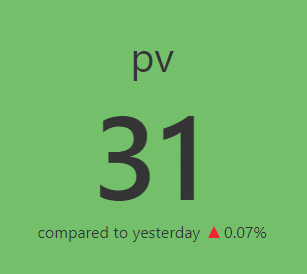
Grafik tren menampilkan metrik utama beserta nilai perbandingannya sehingga Anda dapat dengan mudah melihat perubahan pada data log. Anda dapat menambahkan grafik tren ke dasbor untuk pemantauan berkelanjutan.
Prasyarat
-
Data telah dikumpulkan. Untuk informasi selengkapnya, lihat Kumpulkan log teks dari server.
-
Indeks telah dibuat. Untuk informasi selengkapnya, lihat Buat indeks.
-
Dasbor telah dibuat. Untuk informasi selengkapnya, lihat Buat dasbor dengan cepat.
Ikhtisar
-
Kueri dan analisis data: Hitung jumlah tampilan halaman (PV) suatu halaman web di Konsol untuk memverifikasi data log Anda.
-
Konfigurasikan grafik tren: Tambahkan grafik tren bernama
statistical-chart, konfigurasikan nilai perbandingan, lalu tambahkan grafik tersebut ke dasbor.
Langkah 1: Kueri dan analisis data
Masuk ke Konsol Simple Log Service. Di bagian Projects, klik proyek yang Anda inginkan.

-
Di panel navigasi sebelah kiri, klik Log Storage. Di daftar Logstore, klik Logstore target.
-
Masukkan pernyataan kueri dan analisis berikut untuk menghitung PV halaman web. Lalu, klik Search & Analyze untuk melihat hasilnya.
*| select diff[1] as pv, diff[2] as previous_day_pv, (diff[1] - diff[2])/diff[2] as growth
from (
    select compare(pv, 86400) as diff
    from (
        select count(1) as pv
        from log
    )
)
Langkah 2: Konfigurasikan grafik tren
1. Tambahkan grafik tren
Di panel navigasi sebelah kiri, pilih . Di daftar Dashboard, klik dasbor yang diinginkan. Di pojok kanan atas dasbor, klik Edit. Dalam mode edit, klik .
2. Konfigurasikan judul
Di panel konfigurasi sebelah kanan, pilih General Configurations > Chart Type >  . Lalu, di bawah , atur Title menjadi
 statistical-chart.
3. Konfigurasikan grafik tren
Di sisi kanan halaman, atur ke Background dan ke Trend Chart.
-
: Pilih Background untuk menerapkan warna pada latar belakang dan grafik tren. Warna default adalah hijau.
-
: Menampilkan grafik sebagai Trend Chart.
4. Konfigurasikan nilai perbandingan
Di panel konfigurasi sebelah kanan, pada tab General Configurations, konfigurasikan Search & Analysis Settings. Atur rentang waktu, pilih Logstore, masukkan pernyataan kueri dan analisis Anda, lalu klik Apply untuk melihat pratinjau grafik.
-
: Pilih bidang
pvuntuk ditampilkan dalam grafik tren. -
: Pilih bidang
growth, yang merepresentasikan laju perubahan. -
: Masukkan
Day-over-daysebagai deskripsi nilai perbandingan. -
: Karena bidang
growthmerepresentasikan laju perubahan, atur formatnya kepercent(1-100). -
: Atur jumlah tempat desimal menjadi dua.
Pernyataan kueri menggunakan fungsi compare untuk menghitung perubahan PV harian. Untuk pengaturan lainnya, atur trend comparison threshold ke 0, number of digits after decimal point ke 2, dan description value font size ke 23.
5. Simpan grafik tren dan dasbor
-
Di pojok kanan atas halaman edit grafik statistik, klik OK.
-
Di pojok kanan atas halaman edit dasbor, klik Save.