Atur ambang batas kustom untuk grafik statistik agar tampilannya berubah sesuai nilai metrik, sehingga Anda dapat dengan cepat mengidentifikasi apakah metrik tersebut berada dalam rentang yang diharapkan.
Prasyarat
-
Anda telah mengumpulkan data log. Untuk informasi selengkapnya, lihat Kumpulkan log teks dari host.
-
Anda telah membuat Indeks. Untuk informasi selengkapnya, lihat Buat Indeks.
-
Anda telah membuat Dasbor. Untuk informasi selengkapnya, lihat Buat Dasbor.
Ikhtisar
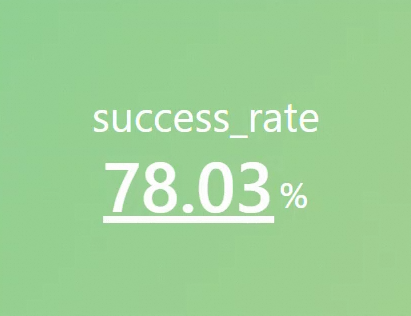
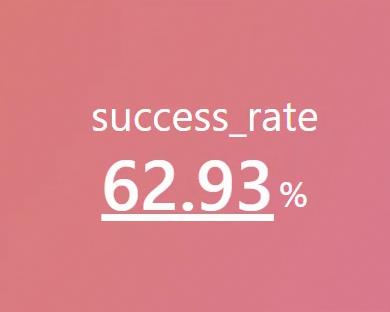
-
Search & Analyze: Hitung laju keberhasilan permintaan web dari data log Anda.
-
Set thresholds for a statistical chart: Tambahkan grafik bernama
Request Success Rateke Dasbor target. Konfigurasikan ambang batas dan warna latar belakang untuk bidangsuccess_rate. Jika laju tersebut kurang dari 70%, latar belakang berubah menjadi merah; jika tidak, berubah menjadi hijau.
Langkah 1: Cari dan analisis
Masuk ke Konsol Simple Log Service. Di bagian Projects, klik Proyek yang Anda inginkan.

-
Di panel navigasi sebelah kiri, klik Log Storage. Di daftar Logstores, klik Logstore target.
-
Masukkan pernyataan kueri berikut untuk menghitung laju keberhasilan permintaan halaman web, lalu klik Search & Analyze untuk melihat log.
(*)|select round(sum(if(status < 300, 1, 0)) * 100.0 / count(1), 2) as success_rate
Langkah 2: Atur ambang batas
1. Tambahkan grafik statistik
Masuk ke Konsol Log Service dan pilih Proyek target. Di panel navigasi sebelah kiri, pilih . Di halaman daftar Dashboard, klik Dasbor target. Di pojok kanan atas Dasbor, klik Edit. Dalam mode edit, klik .
2. Konfigurasikan grafik statistik
-
Konfigurasikan pengaturan umum untuk grafik: Di sisi kanan halaman, konfigurasikan Chart Type dan Title. Di sisi kiri halaman, konfigurasikan rentang waktu, Logstore, dan pernyataan kueri. Lalu, klik Apply di bagian atas halaman untuk melihat pratinjau grafik.
Pilih Single Value Chart Pro sebagai jenis grafik, atur judul menjadi Request Success Rate, atur rentang waktu menjadi The day before yesterday (1d), pilih Logstore nginx, dan atur pernyataan kueri menjadi
(*)|select round(sum(if(status < 300, 1, 0)) * 100.0 / count(1), 2) as success_rate. Setelah Anda mengklik Apply, grafik menampilkan laju keberhasilan sebesar 78,03. -
Konfigurasikan pengaturan bidang untuk grafik: Atur ambang batas untuk bidang success_rate menjadi 70 dan konfigurasikan warna latar belakang. Jika laju keberhasilan kurang dari 70%, latar belakang berubah menjadi merah; jika tidak, berubah menjadi hijau.
-
Di sisi kanan halaman, klik Field Configuration dan pilih A > success_rate.
-
Konfigurasikan pengaturan berikut untuk bidang
success_rate:-
Standard Configurations > Unit: Atur satuan untuk bidang
success_ratemenjadi %. -
Chart Style > Value Font Size: Atur ukuran font nilai menjadi 70.
-
Threshold > Threshold: Atur ambang batas untuk bidang success_rate dalam Query Analysis A menjadi 70.
-
Standard Configurations > Color Scheme: Konfigurasikan skema warna berdasarkan ambang batas. Jika nilai kurang dari 70, latar belakang berubah menjadi merah; jika tidak, berubah menjadi hijau.
-
Chart Style > Color Mode: Pilih Background untuk mengatur warna latar belakang grafik.
-
Chart Style > Font Color: Atur warna font menjadi putih.
-
Untuk informasi selengkapnya tentang konfigurasi ini, lihat Properti grafik.
-
-
3. Simpan grafik dan Dasbor
-
Di pojok kanan atas halaman edit grafik, klik OK.
-
Di pojok kanan atas halaman edit Dasbor, klik Save.