Flow chart menawarkan fitur visualisasi yang kuat, seperti menggabungkan hasil dari beberapa operasi kueri dan analisis ke dalam satu grafik serta menerapkan pengaturan kustom pada bidang tertentu. Topik ini menjelaskan konfigurasi dasar flow chart.
Ikhtisar
Flow chart, juga dikenal sebagai ThemeRiver, merupakan jenis stacked area chart yang diplot mengelilingi sumbu pusat. Dalam flow chart, lapisan berwarna berbeda merepresentasikan kategori informasi yang berbeda. Atribut waktu dari dataset asli dipetakan ke sumbu-x secara default, sehingga menghasilkan tampilan komprehensif tentang bagaimana kategori data berubah seiring waktu.
Untuk informasi tentang cara menambahkan grafik, lihat Add a chart to a dashboard.
Contoh
|
Jenis flow chart |
Contoh |
Referensi |
|
Basic flow chart |
|
|
|
Specify the maximum number of categories |
|
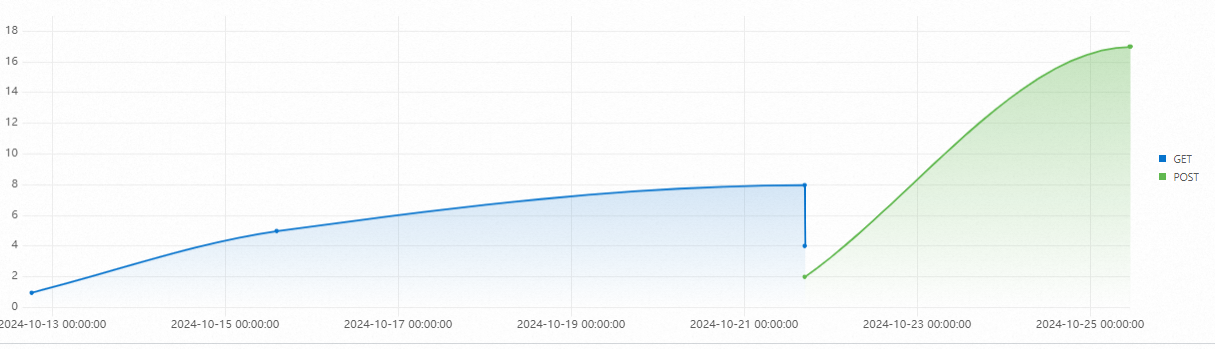
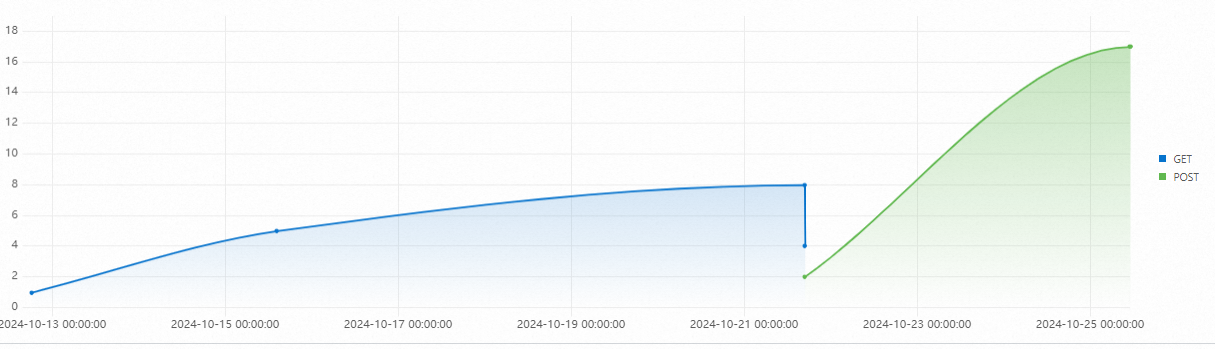
Contoh konfigurasi
Basic flow chart
Masuk ke Simple Log Service console. Di bagian Projects, klik proyek yang Anda inginkan.

-
Di panel navigasi sebelah kiri, pilih . Di daftar Dashboard, klik dashboard yang Anda inginkan. Di pojok kanan atas halaman dashboard, klik Edit. Dalam mode edit, pilih .
-
Di panel General Configurations > Chart Types >
 . Kemudian, masukkan pernyataan kueri dan analisis, lalu klik Last 15 Minutes untuk mengatur rentang waktu.
Sebagai contoh, pernyataan kueri dan analisis untuk A adalah:
* | select __time__,count(0) as pv group by request_method,__time__Bidang __time__ untuk sumbu-x menggunakan format UNIX timestamp. Aktifkan sakelar Time Series Mode, lalu atur Format untuk sumbu-x menjadi
YYYY-MM-DD hh:mm:ss. Untuk informasi lebih lanjut, lihat Time Series Mode.Di bagian x-axis di sebelah kanan, atur Time Range ke Data Time.
Konfigurasi lainnya
|
Konfigurasi grafik |
Deskripsi |
Contoh |
|
Set chart type (line chart, area chart, column chart, atau cross table) |
Untuk informasi selengkapnya, lihat Mengatur jenis grafik (grafik garis, grafik area, grafik kolom, atau tabel silang). |
|
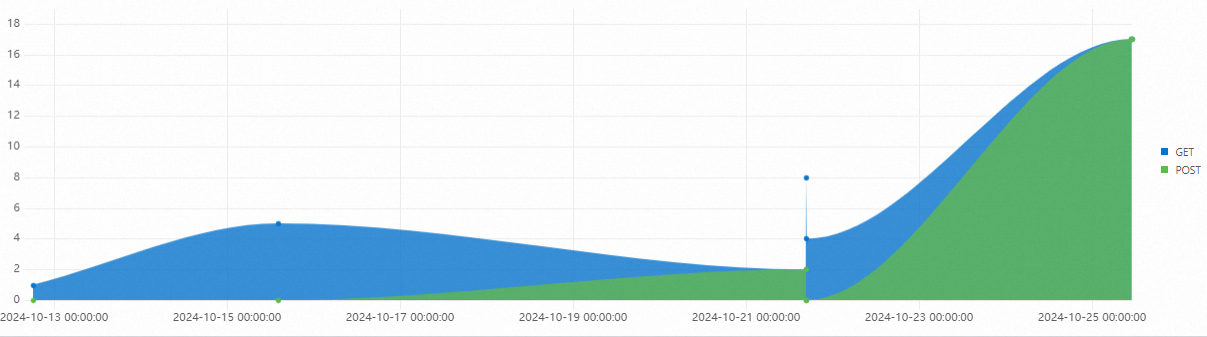
Konfigurasi umum
-
Konfigurasi dasar
Parameter
Deskripsi
Title
Judul flow chart.
Display Title
Jika Anda mengaktifkan sakelar Display Title, judul akan ditampilkan di flow chart.
Display Border
Setelah Anda mengaktifkan sakelar Show Border, garis batas akan ditampilkan di flow chart.
Display Background
Setelah Anda mengaktifkan sakelar Show Background, warna latar belakang akan ditampilkan di flow chart.
Display Time
Setelah Anda mengaktifkan sakelar Show Time, waktu kueri akan ditampilkan di flow chart.
Fixed Time
Setelah Anda mengaktifkan sakelar Fixed time, waktu untuk kueri dan analisis akan tetap dan tidak terpengaruh oleh waktu global dashboard.
-
Konfigurasi standar
Parameter
Deskripsi
Format
Format tampilan untuk nilai numerik.
Unit
Unit untuk nilai numerik.
Decimal Places
Jumlah tempat desimal yang ditampilkan untuk nilai numerik.
Display Name
Nama item legenda.
Nama yang ditentukan diterapkan ke semua item legenda dalam grafik. Untuk mengubah nama item legenda tertentu, gunakan pengaturan Field Configuration.
Color Scheme
Skema warna untuk latar belakang grafik dan legenda.
-
Built-in: Menggunakan skema warna bawaan.
-
Solid: Menggunakan satu warna yang Anda pilih.
-
Threshold: Menggunakan warna berbeda berdasarkan nilai ambang batas yang ditentukan.
-
-
Konfigurasi kueri dan analisis
Parameter
Deskripsi
x-axis field
Bidang yang digunakan untuk sumbu-x.
Secara default, Simple Log Service secara otomatis memilih bidang yang sesuai untuk sumbu-x.
y-axis field
Bidang yang digunakan untuk sumbu-y.
Secara default, Simple Log Service secara otomatis memilih bidang yang sesuai untuk sumbu-y.
Aggregate column
Bidang yang digunakan untuk agregasi pada dimensi ketiga.
-
Konfigurasi data
Parameter
Deskripsi
Data Completion
Setelah Anda mengaktifkan sakelar Data Completion, Simple Log Service mulai melengkapi data dari entri data pertama sesuai dengan jendela pelengkapan.
Completion Window
Jendela waktu untuk pelengkapan data. Nilai minimum adalah 0. Satuan: detik.
Secara default, Simple Log Service secara otomatis menentukan jendela pelengkapan.
Completion Value
Nilai yang digunakan untuk mengisi titik data yang hilang. Nilai default adalah 0, artinya nilai yang hilang diganti dengan 0.
Maximum categories
Nilai yang besar dapat memengaruhi performa. Kami menyarankan mengatur nilai ini maksimal 50.
-
Konfigurasi tooltip
Parameter
Deskripsi
Sort order
Metode pengurutan data.
-
Konfigurasi legenda
Parameter
Deskripsi
Display legend
Saat Anda mengaktifkan sakelar Display Legend, legenda akan ditampilkan di flow chart.
Legend position
Posisi legenda.
Actions
Aksi yang dilakukan saat item legenda diklik.
-
Single: Saat Anda mengklik item legenda, hanya data yang sesuai dengan item tersebut yang ditampilkan.
-
Switch: Saat Anda mengklik item legenda, data yang sesuai dengan item tersebut disembunyikan. Klik lagi untuk menampilkannya.
Maximum width (height)%
Lebar dan tinggi maksimum legenda.
-
-
Sumbu-X
Parameter
Deskripsi
Display x-axis
Saat Anda mengaktifkan sakelar Show x-axis, sumbu-x akan ditampilkan di flow chart.
x-axis title
Judul sumbu-x.
x-axis height
Tinggi sumbu-x.
Secara default, Simple Log Service secara otomatis mengatur tinggi sumbu-x.
-
Sumbu-Y
Parameter
Deskripsi
Display y-axis
Setelah Anda mengaktifkan sakelar Show y-axis, sumbu-y akan ditampilkan di flow chart.
y-axis title
Judul sumbu-y.
y-axis position
Posisi sumbu-y.
y-axis width
Lebar sumbu-y.
Secara default, Simple Log Service secara otomatis mengatur lebar sumbu-y.
Maximum value
Nilai maksimum sumbu-y.
Secara default, Simple Log Service secara otomatis mengatur nilai maksimum sumbu-y.
Minimum value
Nilai minimum sumbu-y.
Secara default, Simple Log Service secara otomatis mengatur nilai minimum sumbu-y.
Elastic maximum value
Nilai maksimum elastis untuk sumbu-y. Nilai ini hanya berlaku jika semua nilai pada sumbu kurang dari nilai maksimum elastis.
Secara default, Simple Log Service secara otomatis mengatur nilai maksimum elastis untuk sumbu-y.
Elastic minimum value
Nilai minimum elastis untuk sumbu-y. Nilai ini hanya berlaku jika semua nilai pada sumbu lebih besar dari nilai minimum elastis.
Secara default, Simple Log Service secara otomatis mengatur nilai minimum elastis untuk sumbu-y.
y-axis ID
ID sumbu-y. Pengaturan ini biasanya tidak digunakan di General Configurations. Jika Anda perlu menentukan beberapa sumbu-y, Anda harus mengonfigurasinya di Field Configuration. ID sumbu-y dapat berupa string apa pun. Sumbu dengan ID berbeda akan ditampilkan sebagai sumbu-y terpisah pada grafik.
ID sumbu-y memiliki prioritas lebih tinggi daripada pengaturan Unit di Konfigurasi Standar. Misalnya, dua sumbu-y dengan unit yang sama akan digabung menjadi satu sumbu. Namun, jika keduanya memiliki unit yang sama tetapi ID berbeda, keduanya akan ditampilkan sebagai dua sumbu terpisah.
-
Konfigurasi grafik
Parameter
Deskripsi
Chart type
Jenis flow chart.
CatatanParameter yang tersedia bervariasi tergantung pada jenis grafik yang Anda pilih. Bagian ini menggunakan line chart sebagai contoh.
Connection mode
Mode koneksi untuk garis dalam flow chart.
Line width
Lebar garis.
Display point
Menentukan apakah akan menampilkan titik.
Opacity
Opasitas flow chart.
Point size
Ukuran titik pada flow chart.
Gradient mode
Mode gradien flow chart.
-
Opacity: Berdasarkan warna garis dan dipengaruhi oleh pengaturan Opacity.
-
No Gradient: Menonaktifkan efek gradien. Warna isian sesuai dengan warna garis.
-
-
Penggantian variabel
Parameter
Deskripsi
Variable substitution
Penggantian variabel menambahkan filter bertipe variabel ke grafik. Setelah dikonfigurasi di General configurations, filter akan muncul di pojok kiri atas grafik. Saat Anda memilih nilai, Simple Log Service mengganti variabel dalam pernyataan kueri dan menjalankan ulang analisis. Example 2: Set variable substitution.
-
Tautan dokumentasi
Parameter
Deskripsi
Add documentation link
Mengatur tautan dokumentasi kustom atau deskripsi, yang akan ditampilkan di pojok kanan atas grafik.
Konfigurasi bidang
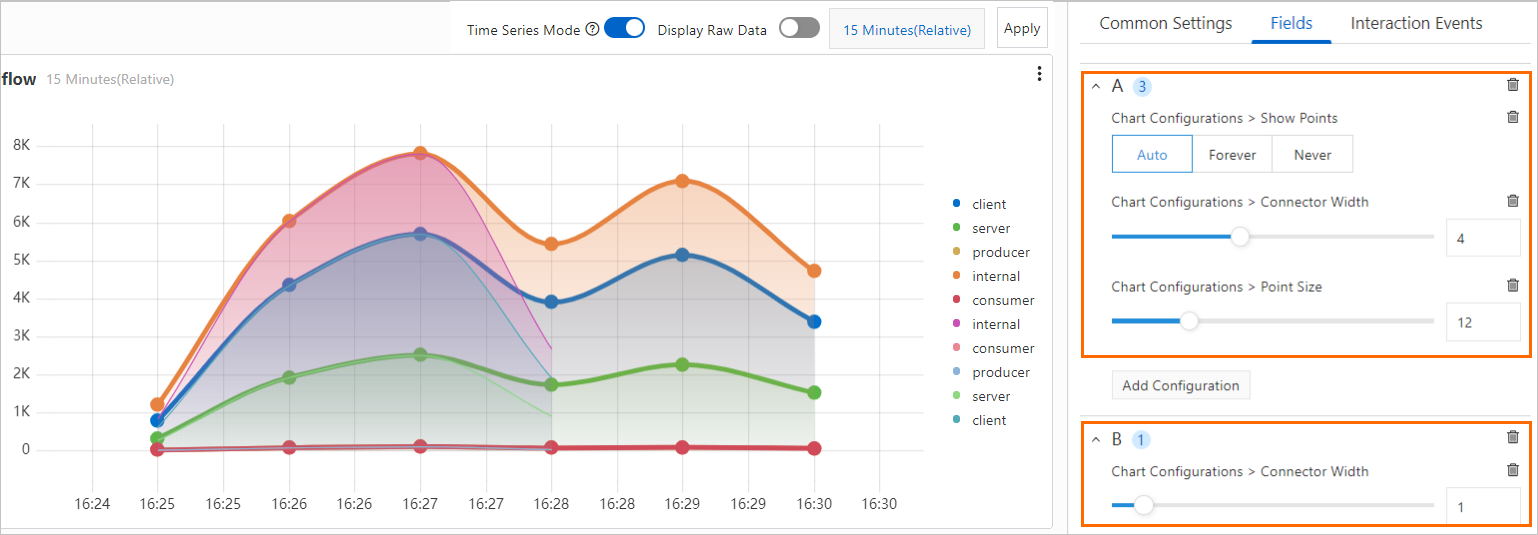
Field Configuration memungkinkan Anda mengonfigurasi pengaturan tampilan personalisasi untuk hasil dari satu pernyataan kueri dan analisis, atau untuk satu kolom dalam hasil tersebut. Untuk informasi lebih lanjut tentang item konfigurasi di Field Configuration, lihat General Configurations.
Sebagai contoh, A merepresentasikan pengaturan visualisasi untuk hasil kueri dan analisis A, sedangkan B merepresentasikan pengaturan untuk hasil kueri dan analisis B. Anda dapat mengatur lebar garis berbeda untuk membedakan hasil kedua operasi kueri dan analisis tersebut. Pada gambar berikut, garis tebal merepresentasikan hasil kueri dan analisis A, sedangkan garis tipis merepresentasikan hasil kueri dan analisis B.
Kejadian interaksi
Gunakan kejadian interaksi untuk menyelidiki lebih dalam satu bidang atau hasil satu pernyataan kueri dan analisis guna melakukan analisis data yang lebih detail. Jenis kejadian interaksi yang didukung mencakup Open Logstore, Open Saved Search, Open Dashboard, Open Trace Analysis, Open Trace Details, dan Create Custom HTTP URL. Untuk informasi lebih lanjut, lihat Add interaction occurrences to a dashboard for drill-down analysis.
Sebagai contoh, A merepresentasikan kejadian interaksi untuk hasil kueri dan analisis A. Jika Anda mengatur aksi ke Open Logstore, Anda dapat mengklik titik mana pun pada garis yang sesuai dengan kueri dan analisis A, lalu klik Open Logstore untuk menuju Logstore yang ditentukan.
Contoh: Flow chart sebagai line chart
* | select __time__ - __time__% 60 as minute, count(1) as c, request_method group by minute, request_method order by minute asc limit 100000Di bagian Query and analysis configurations pada panel Flow chart configurations di sebelah kanan, atur x-axis ke minute, y-axis ke c, dan Aggregate Column ke request_method.