Dashboard di Simple Log Service adalah alat visualisasi yang menampilkan hasil kueri dan analisis data log dalam berbagai format, seperti grafik batang, grafik garis, dan grafik pie. Anda dapat menggunakan dashboard untuk memantau status operasional sistem, aplikasi, atau layanan Anda. Topik ini menjelaskan cara membuat dashboard.
Panduan cepat
Bagian ini menggunakan log akses CLB sebagai contoh untuk membuat dashboard guna memantau tren page view (PV) dari berbagai metode request dan menggunakan filter untuk melihat tren metode tertentu. Contoh log ditunjukkan di bawah ini:
{
    "body_bytes_sent": "1346",
    "client_ip": "118.*.*.125",
    "host": "www.*.*.com",
    "http_host": "www.*.*.com",
    "request_length": "15**",
    "request_method": "PUT",
    "request_time": "26",
    "scheme": "https",
    "slbid": "slb-02",
    "status": "200",
    "upstream_addr": "133.*.*.113",
    "upstream_response_time": "18",
    "upstream_status": "200",
    "vip_addr": "39.*.*.121",
    "__pack_meta__": "1|MTcyNDE*==|120|119",
    "__topic__": "slb_layer7",
    "__source__": "127.0.0.1",
    "__tag__:__receive_time__": "1725349464",
    "__tag__:__receive_time___0": "1725349464",
    "__time__": "1725349464"
}
Anda dapat membuat dashboard di Simple Log Service hanya dalam tiga langkah:
-
Tambahkan dashboard: Pertama, tambahkan dashboard di Konsol Simple Log Service untuk menampung grafik-grafik terkait Anda.
-
Tambahkan grafik: Selanjutnya, tambahkan grafik ke dashboard untuk memvisualisasikan hasil kueri dan analisis.
-
Tambahkan filter: Kemudian, konfigurasikan filter untuk grafik guna mempersempit data berdasarkan bidang dari pernyataan kueri Anda.
1. Tambahkan dashboard
Masuk ke Konsol Simple Log Service, pilih proyek target, lalu buka halaman Dashboard > Dashboards.
Klik ikon + di pojok kanan atas dan pilih Add Dashboard dari menu drop-down.
2. Tambahkan grafik
-
Klik Add Chart.
-
Konfigurasikan dan simpan grafik:
-
Di panel kiri, konfigurasikan rentang waktu, Logstore, dan pernyataan kueri.
-
Di panel kanan, atur tipe grafik menjadi Line Chart, sumbu-x ke t, sumbu-y ke pv, dan kolom agregasi ke request_method. Klik Apply di bagian atas halaman untuk melihat pratinjau grafik, lalu klik OK untuk menyimpannya.
Pernyataan kueri adalah sebagai berikut:
SELECT
    DATE_FORMAT(DATE_TRUNC('minute', __time__), '%m-%d %H:%i') AS t,
    request_method,
    COUNT(*) AS pv
GROUP BY
    t,
    request_method
ORDER BY
    t ASC
LIMIT 10000;
-
-
Tarik sudut grafik untuk mengubah ukurannya, lalu klik Save di pojok kanan atas.
Pada kotak dialog Save Dashboard yang muncul, masukkan Name dan Description untuk dashboard, lalu klik OK untuk menyimpan.
3. Tambahkan filter
Grafik menampilkan PV untuk semua metode request. Untuk melihat PV hanya untuk metode tertentu, tambahkan filter dan pilih nilai yang diinginkan dari daftar drop-down. Dengan demikian, Anda tidak perlu mengubah pernyataan kueri.
-
Di halaman dashboard, klik Edit di pojok kanan atas untuk masuk ke mode edit, lalu klik tombol di bagian atas halaman untuk membuat filter.
Ini adalah ikon Filter berbentuk corong yang terletak paling kiri pada Bilah alat.
-
Konfigurasikan filter.
Filter bekerja dengan mencari log yang berisi pasangan
Key:Valuetertentu dalam hasil kueri asli Anda. Untuk melihat grafik PV untuk metode requestPOST, Anda perlu memfilter hasil pernyataan kueri sebelumnya agar hanya menampilkan log yang berisirequest_method:POST.Di panel kanan, atur nilai Key menjadi
request_methodsebagai kondisi filter. Lalu, aktifkan sakelar Add Dynamic List Item dan masukkan pernyataan kueri*|select distinct request_methoduntuk mengambil semua nilai bidangrequest_method. Nilai-nilai tersebut kemudian akan mengisi daftar drop-down filter. -
Klik Save di pojok kanan atas halaman dashboard.
-
Dari daftar drop-down, pilih
POST. Grafik kemudian hanya akan menampilkan PV untuk metode request yang dipilih.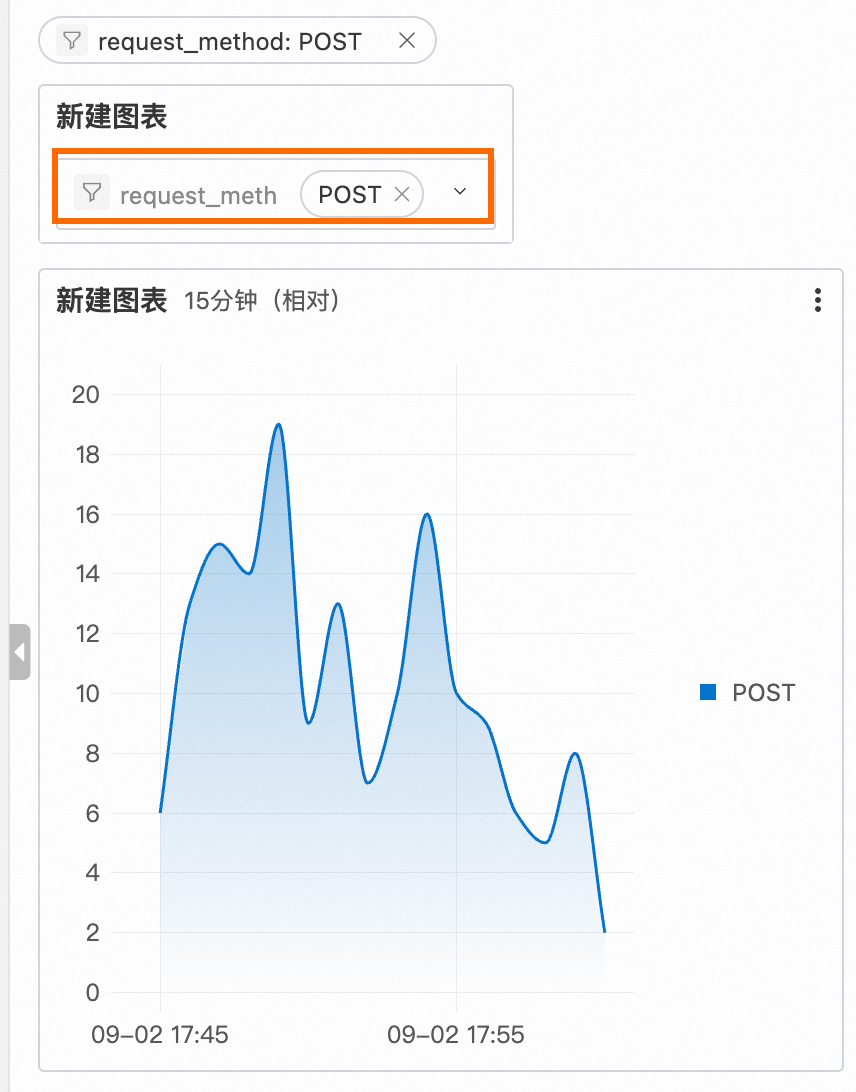
Dokumen terkait
-
Topik ini menjelaskan cara membuat satu grafik. Anda dapat menambahkan beberapa grafik terkait ke dashboard yang sama untuk tampilan terpusat. Untuk informasi lebih lanjut tentang cara mengonfigurasi dashboard dan jenis grafik lainnya, lihat Gunakan dashboard.
-
Setelah membuat dashboard, Anda dapat membagikannya ke akun DingTalk, akun WeCom, atau Akun Alibaba Cloud. Anda juga dapat menggunakan tautan tanpa password untuk mengaksesnya langsung di browser. Untuk informasi lebih lanjut, lihat Berbagi tanpa password dan integrasi dashboard.
-
Saat menemukan anomali pada dashboard dan perlu segera melakukan analisis lebih lanjut—seperti mengkueri dan menganalisis data di Logstore terkait, membuka halaman Trace Analysis, atau berpindah ke dashboard lain—Anda dapat menggunakan fitur Interaction Occurrences. Untuk langkah-langkah konfigurasinya, lihat Gunakan analisis drill-down pada dashboard untuk mengidentifikasi akar penyebab anomali.
-
Untuk segera mengidentifikasi anomali data deret waktu pada dashboard Anda, Anda dapat mengonfigurasi penyorotan ambang batas dan alert untuk grafik Anda. Untuk informasi lebih lanjut, lihat Identifikasi cepat anomali data deret waktu pada dashboard.