Pembaruan dan reset gambar
Deploy OpenClaw pada server yang sudah ada
Login ke Konsol Simple Application Server, pilih instans Anda, lalu klik Reset System.
Pilih Reset to Other Image dan pilih versi
Openclaw 2026.3.13.Konfigurasi ulang OpenClaw. Reset sistem akan membatalkan Kunci API dan token sebelumnya. Buka Application Details untuk mengonfigurasi ulang Kunci API.
Reset sistem setara dengan instalasi ulang. Tindakan ini menghapus semua data dari disk sistem, termasuk konfigurasi yang tersimpan, log, dan database, serta menghentikan semua aplikasi yang sedang berjalan di Simple Application Server. Sebelum melanjutkan, Anda harus membuat backup data penting dengan membuat snapshot atau mengekspornya ke perangkat lokal.
Reset gambar ke versi terbaru
Operasi Reset System melakukan instalasi ulang sistem. Tindakan ini menghapus semua data pada disk sistem, termasuk konfigurasi, log, dan database. Sebelum melanjutkan, Anda harus membuat backup data penting. Kami menyarankan membuat snapshot atau mengekspor data ke perangkat lokal.
Jika gambar saat ini bukan versi Openclaw 2026.3.13, lakukan reset sistem untuk memperbarui gambar dan mencoba fitur OpenClaw terbaru.Login ke Konsol Simple Application Server. Pilih instans Anda dan klik Reset System.
Pilih Reset Operating System.
Konfigurasi ulang OpenClaw. Reset akan membatalkan Kunci API dan token sebelumnya. Buka Application Details untuk mengonfigurasi ulang Kunci API.
Troubleshooting konfigurasi OpenClaw
Nomor port OpenClaw
Untuk mencegah pemindaian jahat dan serangan bertarget, OpenClaw secara otomatis menghasilkan port acak saat inisialisasi. Untuk melihat nomor port tersebut, buka dan klik View.
Apakah OpenClaw dapat mengontrol aplikasi lokal?
Tidak didukung. Karena Simple Application Server berjalan di lingkungan cloud yang terisolasi dari jaringan lokal Anda, OpenClaw tidak dapat mengontrol aplikasi secara langsung di komputer lokal Anda.
Pencarian web tidak tersedia setelah pembaruan OpenClaw
Buka konsol Simple Application Server. Di bagian Image Information, pastikan gambar aplikasi Anda telah diperbarui ke OpenClaw 2026.2.3 atau yang lebih baru. Jika belum, lihat How do I reset my current application image to the latest version?. Versi gambar aplikasi ini menyediakan pencarian web default di semua wilayah melalui Skill SearXNG bawaan. Tidak diperlukan konfigurasi atau biaya tambahan. Anda dapat langsung memberi instruksi kepada OpenClaw untuk menggunakan Skill SearXNG guna melakukan pencarian web. Jika server Anda dideploy di wilayah China (Hong Kong) atau wilayah di luar China, lihat How do I configure Brave Search for web search in OpenClaw?.
Konfigurasi penyedia model pihak ketiga
Gambar OpenClaw telah dikonfigurasi sebelumnya dengan penyedia Model Studio. Anda dapat mengganti model di pengaturan. Untuk menghubungkan ke layanan dari penyedia lain, seperti OpenAI, Anthropic, atau Google Gemini, ikuti langkah-langkah berikut.
Login ke Simple Application Server sebagai pengguna
admin.Ubah penyedia model. Contoh ini menggunakan OpenRouter.
openclaw onboard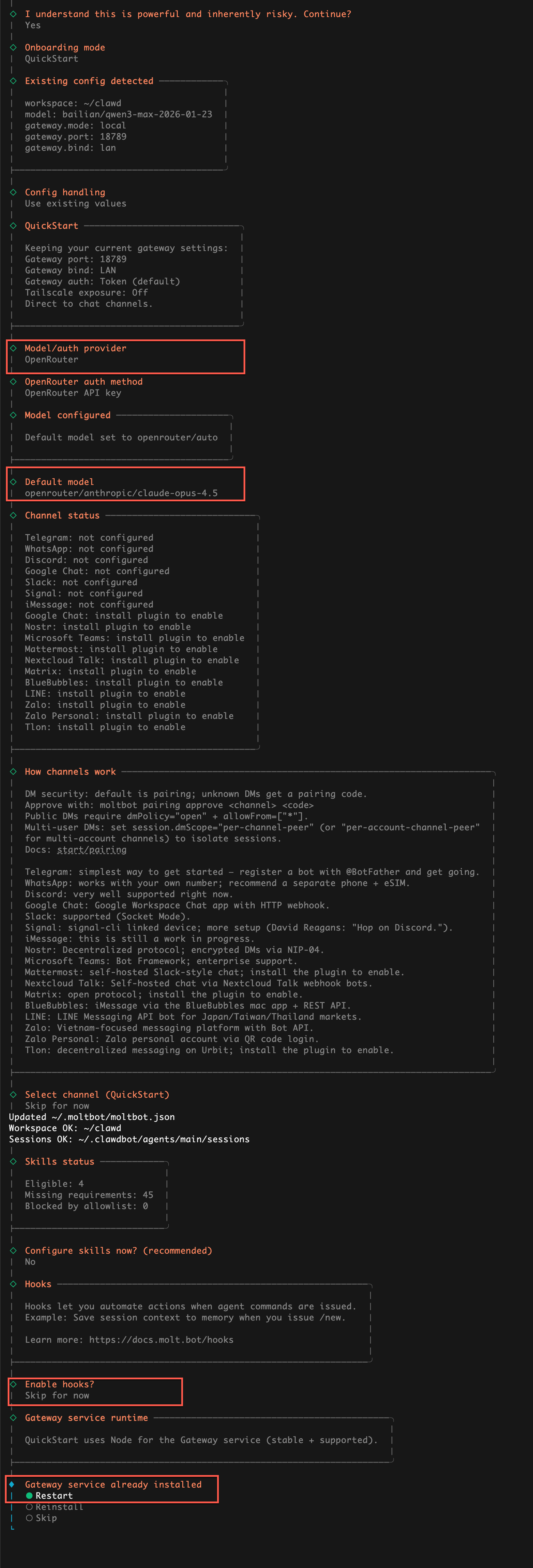
Login ke Konsol Web dan chat dengan Agen untuk memverifikasi perubahan tersebut.
Bagaimana cara mengganti model OpenClaw?
OpenClaw terintegrasi dengan Alibaba Cloud Model Studio, memungkinkan Anda beralih antar model yang berbeda di halaman tersebut. Di , hapus model default, lalu pilih model Model Studio yang berbeda dari daftar dropdown.
Anda juga dapat memasukkan nama model secara manual. Kode model dapat ditemukan di halaman Model Studio Marketplace.
Menambahkan skill ke OpenClaw
OpenClaw mendukung penambahan skill dengan tiga cara: interaksi percakapan, instalasi berbasis tautan, dan instalasi dari sumber transit.
Interaksi percakapan (untuk skill baru)
OpenClaw memiliki komponen bawaan Skill Creator. Anda dapat langsung berchat dengan Skill Creator, jelaskan kebutuhan Anda, dan komponen tersebut secara otomatis membuat skill baru untuk Anda.
Instalasi berbasis tautan (untuk menggunakan kembali skill yang sudah ada)
Untuk menginstal skill yang sudah ada, kirim URL-nya ke OpenClaw, dan OpenClaw akan menginstalnya secara otomatis. Misalnya, untuk menginstal Web Artifacts Builder dari Anthropic, kirim URL-nya ke agen tersebut.
Instalasi dari sumber transit (untuk lingkungan dengan pembatasan jaringan)
Jika server Anda tidak dapat mengakses repositori kode eksternal seperti GitHub, gunakan mirroring:
Unduh file ke perangkat lokal Anda.
Unggah kode ke ruang penyimpanan yang dapat diakses, seperti OSS.
Dapatkan tautan unduhan baru dan kirimkan ke OpenClaw untuk menginstal skill tersebut, mengikuti langkah-langkah di Link-based installation.
Pemuatan skill kustom dan prioritas
Ya. Anda dapat menambahkan direktori tambahan (prioritas terendah) di ~/.openclaw/openclaw.json dengan mengatur skills.load.extraDirs.
Prioritas pemuatan Skill default adalah: <workspace>/skills > ~/.openclaw/skills > built-in > skills.load.extraDirs.
Tool clawhub secara default menginstal ke ./skills, dan OpenClaw memperlakukan path ini sebagai <workspace>/skills.
Restart OpenClaw Gateway
OpenClaw 2026.2.9 dan yang lebih baru
Anda dapat merestart layanan dari konsol. Di , klik Restart.
Sebelum OpenClaw 2026.2.9
Anda harus merestart layanan secara manual di terminal command-line. Hubungkan ke Simple Application Server dan jalankan perintah helper gateway berikut:
openclaw gateway restartFile konfigurasi OpenClaw
Direktori file konfigurasi:
/root/.openclaw/File konfigurasi utama:
/root/.openclaw/openclaw.json(menentukan model mana yang digunakan)File konfigurasi Kunci API model:
/root/.openclaw/agents/main/agent/auth-profiles.json
Edit file-file ini untuk menambahkan model atau mengonfigurasi Kunci API.
Konfigurasi manual Coding Plan di OpenClaw
Salin dan simpan Kunci API khusus rencana untuk Coding Plan Anda.
Pada blok kode berikut, ganti YOUR_API_KEY di "apiKey": "YOUR_API_KEY" dengan Kunci API khusus rencana Anda.
 "models": {
    "mode": "merge",
    "providers": {
      "bailian": {
        "baseUrl": "https://coding-intl.dashscope.aliyuncs.com/v1",
        "apiKey": "<span class="var-span" contenteditable="true" data-var="YOUR_API_KEY">YOUR_API_KEY"</span>,
        "api": "openai-completions",
        "models": [
          {
            "id": "qwen3-max-2026-01-23",
            "name": "qwen3-max-thinking",
            "reasoning": <span class="hljs-keyword">false</span>,
            "input": [
              "text"
            ],
            "cost": {
              "input": 0,
              "output": 0,
              "cacheRead": 0,
              "cacheWrite": 0
            },
            "contextWindow": 262144,
            "maxTokens": 65536
          }
        ]
      }
    }
  },
  "agents": {
    "defaults": {
      "model": {
        "primary": "bailian/qwen3-max-2026-01-23"
      },
      "models": {
        "bailian/qwen3-max-2026-01-23": {
          "alias": "qwen3-max-thinking"
        }
      },
      "maxConcurrent": 4,
      "subagents": {
        "maxConcurrent": 8
      }
    }
  },
Di halaman Servers Konsol Simple Application Server, klik ID instans pada kartu server OpenClaw Anda untuk membuka halaman Server Overview.
Klik tab Application Details. Di halaman Access Control page, klik Execute Command. Lalu, klik URL di jendela pop-up untuk membuka halaman percakapan OpenClaw.
Klik untuk membuka file konfigurasi. Salin blok kode dengan parameter
"apiKey"yang telah dimodifikasi. Seperti yang ditunjukkan pada gambar di bawah, ganti konten asli"agents"{...}dalam kode konfigurasi Anda dengan blok yang disalin tersebut dan simpan perubahan.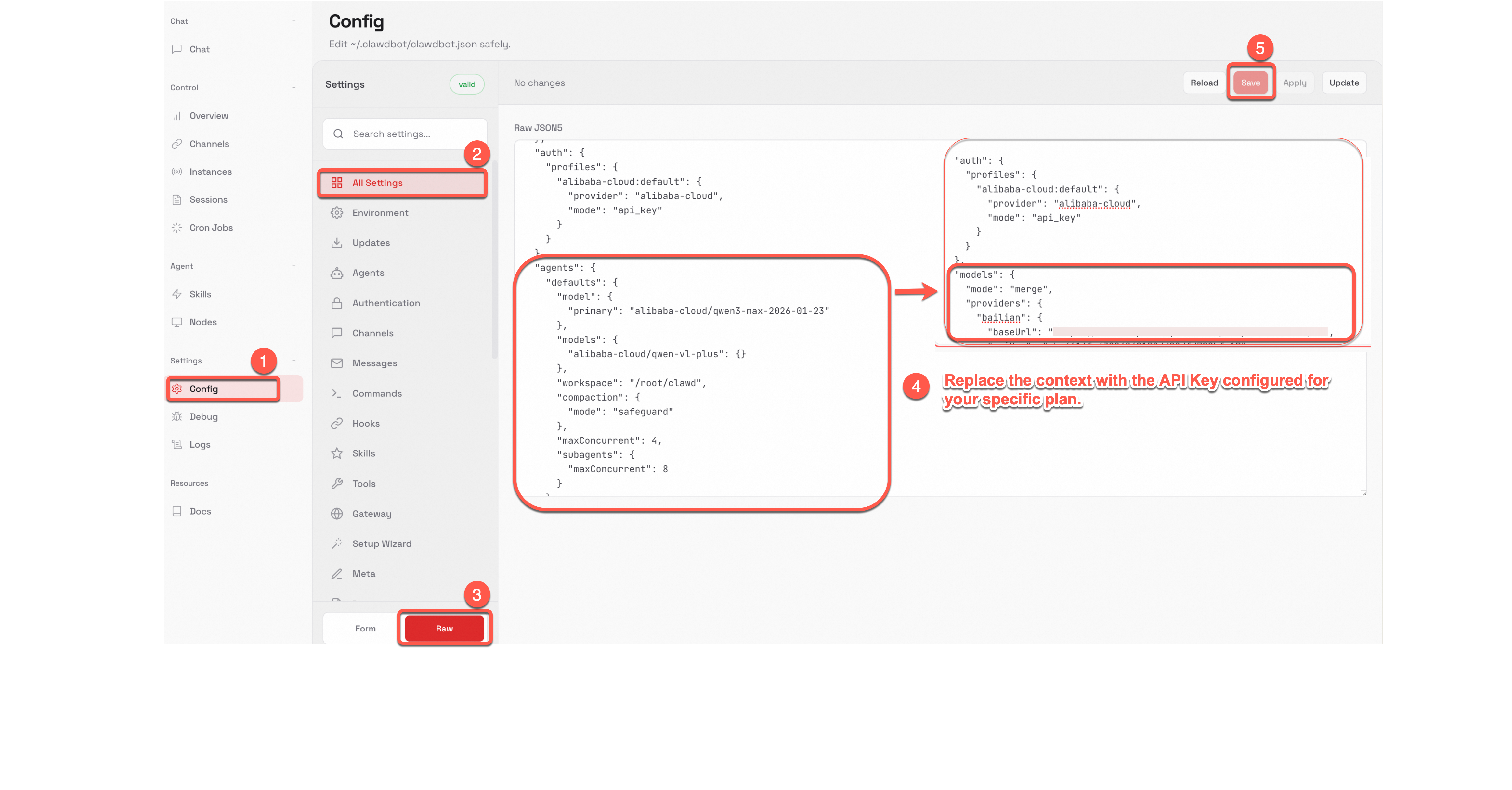
Konfigurasi Brave Search untuk pencarian web
Anda hanya dapat mengonfigurasi Brave Search pada instans Simple Application Server di China (Hong Kong) atau wilayah di luar China.
Gambar aplikasi OpenClaw versi 2026.2.3 dan yang lebih baru sudah menyertakan Skill pencarian web berbasis SearXNG secara default.
Buat akun API Brave Search dan hasilkan Kunci API di situs resmi Brave Search.
Untuk mengonfigurasi gambar, buka halaman OpenClaw dan klik di panel navigasi untuk membuka file konfigurasi. Ubah
BRAVE_API_KEYmenjadi Kunci API Brave Search Anda, salin blok kode di bawah ini, lalu tempelkan ke file konfigurasi pada lokasi yang ditunjukkan pada gambar."tools": { "web": { "search": { "provider": "brave", "apiKey": "<span class="var-span" contenteditable="true" data-var="BRAVE_API_KEY">BRAVE_API_KEY"</span>, "maxResults": 5, "timeoutSeconds": 30 } } },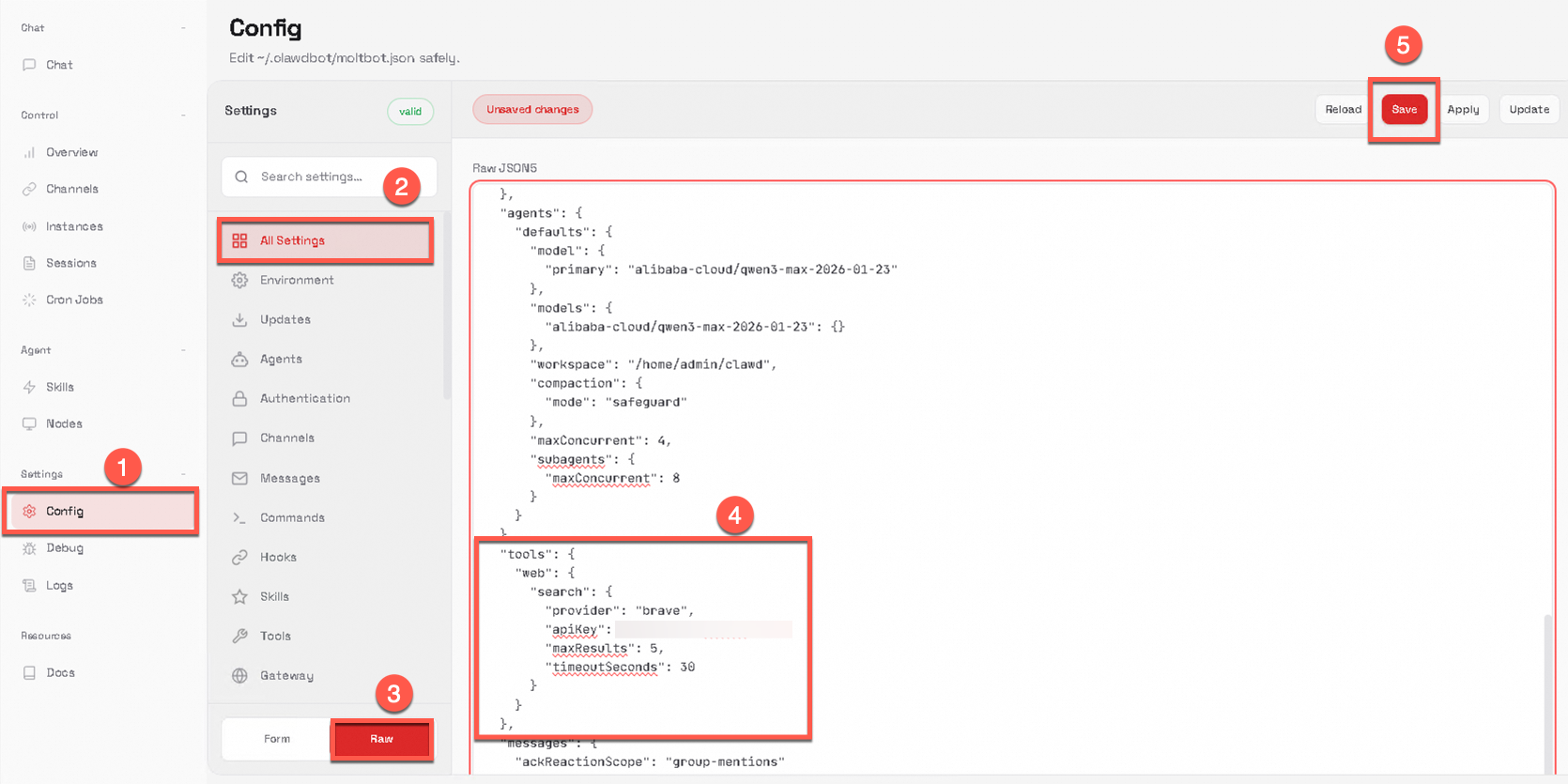
Menjalankan tool di Kontainer Docker
OpenClaw dapat menjalankan tool di Kontainer Docker, mengisolasi mereka di lingkungan sandbox untuk mengurangi risiko. Fitur ini bersifat opsional. Untuk langkah-langkah konfigurasi, lihat panduan fitur sandboxing OpenClaw.
Tool CLI OpenClaw umum
Jika instans Anda dibuat sebelum 30 Januari 2026, perintah-perintah ini mungkin tidak berfungsi karena gambar yang usang. Harap tingkatkan gambar dengan mengikuti petunjuk di How do I reset my current application image to the latest version? Gambar aplikasi baru mencakup semua tool CLI yang diperlukan.
Login ke terminal server, beralih ke pengguna root, lalu jalankan perintah berikut.
Tool manajemen inti: OpenClaw
OpenClaw adalah CLI inti bawaan. Lihat keterampilan yang terinstal:
openclaw skills listTool marketplace skill: ClawdHub
ClawdHub adalah tool khusus untuk mencari, menginstal, dan mengelola skill pihak ketiga dari marketplace skill. Gambar saat ini mencakup lebih dari 50 skill umum.
Cari skill (misalnya, cuaca):
clawdhub search weatherInstall a skill:
clawdhub install weatherUntuk perintah lainnya, lihat:
clawdhub --help
Manajemen plugin
Gunakan perintah
openclaw pluginsuntuk mengelola plugin.Lihat bantuan untuk perintah plugin: Menampilkan daftar lengkap perintah untuk menginstal dan mengonfigurasi plugin.
openclaw plugins -h
Pembelian dan biaya
Gunakan hanya kuota gratis untuk menghindari biaya
Secara default, model bahasa besar Model Studio di Singapura akan dikenai biaya setelah kuota gratis habis. Untuk menghindari biaya tambahan untuk pemanggilan model, aktifkan Stop when free quota is exhausted di konsol Model Studio. Setelah Anda mengaktifkan pengaturan ini, model akan menjadi tidak tersedia begitu kuota gratisnya habis. Anda kemudian dapat beralih ke model lain yang memiliki kuota gratis yang tersedia.
Persyaratan konfigurasi instans
Pilih konfigurasi dengan minimal 2 vCPU dan 2 GB memori untuk memastikan kinerja layanan.
Biaya tambahan untuk OpenClaw
Jika Anda menggunakan Kunci API dari Model Studio untuk memanggil model di OpenClaw, Anda akan dikenai biaya berdasarkan penggunaan token. Untuk detail penagihan, lihat dokumentasi Model Invocation Billing.
Memeriksa kuota gratis di wilayah Singapura
Login ke Konsol Model Studio. Di area Free Quota, Anda dapat melihat sisa kuota gratis untuk model Anda.
Lihat catatan pemanggilan model
Satu jam setelah Anda memanggil model, buka halaman Monitoring (Singapura atau Beijing). Atur kondisi kueri, seperti rentang waktu dan ruang kerja. Kemudian, di area Models, temukan model target dan klik Monitor di kolom Actions untuk melihat statistik pemanggilan model tersebut. Untuk informasi lebih lanjut, lihat dokumen Monitoring.
Data diperbarui setiap jam. Selama periode puncak, mungkin terjadi latensi hingga satu jam.

Perbedaan regional: Singapura, AS (Virginia), dan China (Beijing)
Alibaba Cloud Model Studio menyediakan layanan model di wilayah Singapura, AS (Virginia), dan China (Beijing). Pilih wilayah terdekat untuk mengurangi latensi jaringan. Titik akhir layanan (Endpoint/Base URL) berbeda-beda berdasarkan wilayah, dan Kunci API tidak dapat dipertukarkan. Model yang didukung, fitur platform, dan harga juga bervariasi berdasarkan wilayah. Lihat Model List untuk detailnya.
Troubleshooting
Halaman Chat OpenClaw tidak merespons
Verifikasi konfigurasi Kunci API Anda. Hubungkan secara remote ke Simple Application Server Anda. Pada kode berikut, ganti Kunci API dan base URL untuk wilayah Anda. Salin dan tempel kode yang telah diperbarui ke terminal untuk menguji panggilan API. Jika terjadi error, cari pesan error tersebut di dokumentasi Error messages untuk menemukan solusinya. Base URL tidak dapat dipertukarkan antar wilayah:
China (Beijing):
https://dashscope.aliyuncs.com/compatible-mode/v1/chat/completionsAS (Virginia):
https://dashscope-us.aliyuncs.com/compatible-mode/v1/chat/completionsSingapura:
https://dashscope-intl.aliyuncs.com/compatible-mode/v1/chat/completionsCoding Plan:
https://coding-intl.dashscope.aliyuncs.com/v1/chat/completions
curl -X POST YOUR_API_KEY_BASE_URL \
-H "Authorization: Bearer YOUR_API_KEY" \
-H "Content-Type: application/json" \
-d '{
    "model": "qwen3-max-2026-01-23",
    "messages": [
        {
            "role": "user",
            "content": "Who are you?"
        }
    ]
}'
Periksa pembayaran tertunda atau pembatasan laju.
Coding Plan: Rencana ini memiliki batas permintaan per jam, mingguan, dan bulanan. Anda dapat memeriksa penggunaan kuota Anda di Konsol Coding Plan. Saat batas terlampaui, sistem akan mengembalikan error:
hour/week/month allocated quota exceeded.Solusi: Tunggu kuota di-reset secara otomatis atau tingkatkan ke paket Pro.
Kunci API Model Studio pay-as-you-go:
Periksa kuota gratis Anda. Masuk ke Konsol Model Studio. Di area Free Quota, lihat sisa kuota gratis akun Anda.
Periksa pembayaran tertunda. Buka pusat Biaya dan Pengeluaran untuk memeriksa pembayaran tertunda.
Atasi log error: Buka halaman Chat OpenClaw, klik Logs di panel navigasi, pilih
WARNdanERRORuntuk melihat log error, lalu cari solusi error tersebut di dokumen FAQ OpenClaw.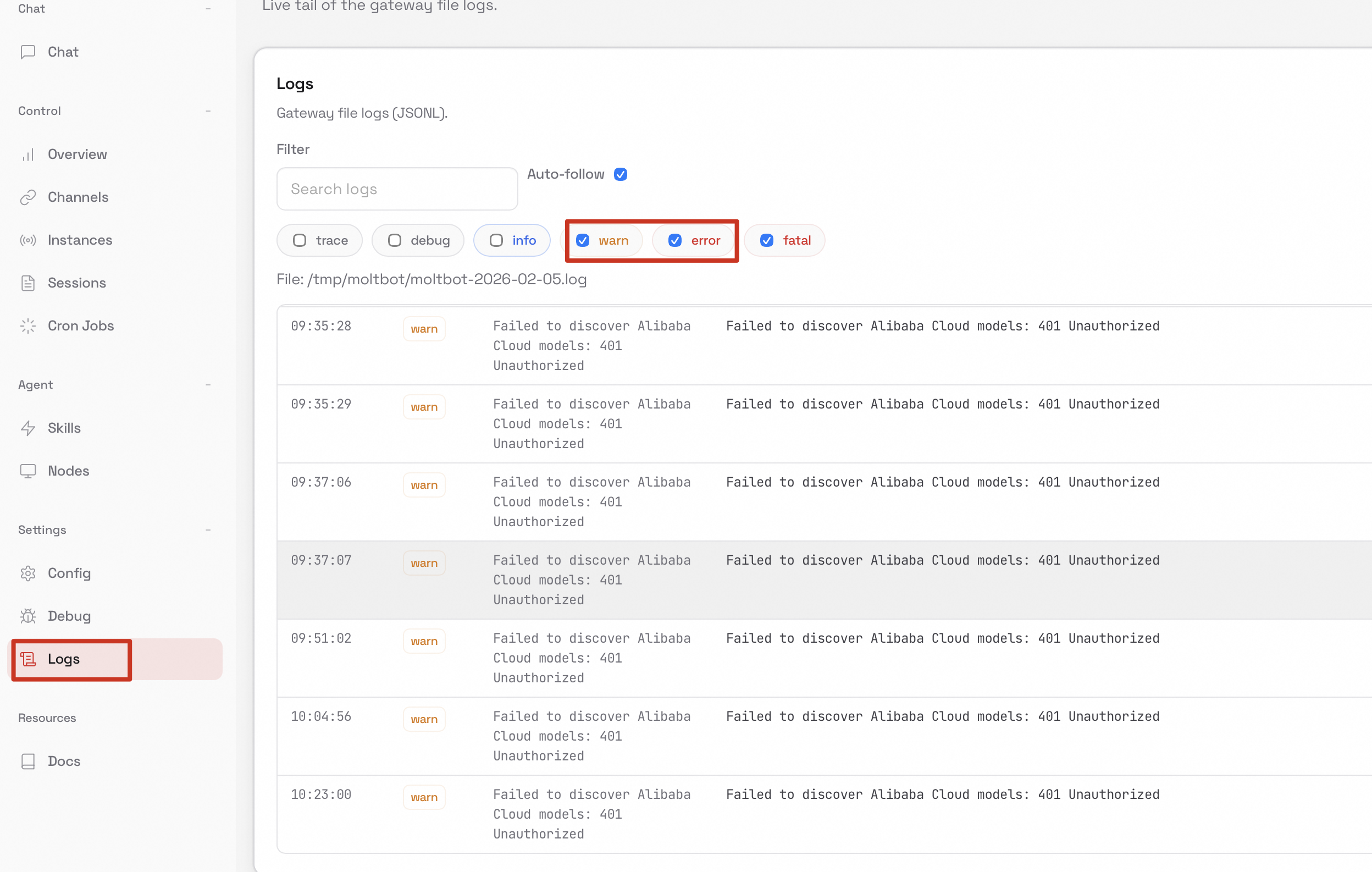
Jika tidak ada error yang ditampilkan di Logs, restart gateway di konsol.
Reset gambar
Jika server Anda tidak berisi data penting, reset gambar Simple Application Server ke gambar aplikasi OpenClaw terbaru dan konfigurasi ulang.
PentingReset sistem operasi setara dengan instalasi ulang. Tindakan ini menghapus semua data pada disk sistem, termasuk konfigurasi yang tersimpan, log, dan database. Sebelum melanjutkan, Anda harus membuat backup data penting dengan membuat snapshot atau mengekspornya ke perangkat lokal.
Error HTTP 401 pada halaman OpenClaw
Error ini berarti token Anda telah kedaluwarsa. Untuk mengatasinya, buka halaman detail aplikasi di konsol Simple Application Server, hasilkan ulang URL login OpenClaw, lalu coba lagi.
Instalasi Skill diblokir
Antarmuka manajemen OpenClaw mendukung instalasi satu-klik untuk beberapa komponen Skill. Namun, metode ini tidak tersedia untuk komponen yang bergantung pada Homebrew. Untuk menggunakan Skill tersebut, Anda harus menginstal Homebrew terlebih dahulu di server Anda, lalu menyelesaikan instalasi.
Error "Disconnected (1008): unauthorized"
Error ini menunjukkan bahwa tautan akses Anda tidak memiliki token otentikasi. Konsol Web OpenClaw memerlukan token untuk akses dan tidak mengizinkan akses langsung melalui alamat IP. Di konsol server, klik ID instans pada kartu server untuk membuka halaman ikhtisar server. Klik tab Application Details. Di halaman Access Control page, klik Execute Command untuk mendapatkan URL akses yang benar dengan token yang diperlukan.
Error "Disconnected (1008)"
Error ini menunjukkan bahwa token belum diinisialisasi. Untuk mengatasinya, buka halaman detail aplikasi di konsol Simple Application Server, atur Kunci API, lalu dapatkan tautan akses baru.
Atasi error "disconnected (1006): no reason"
Ikuti langkah-langkah berikut untuk troubleshooting:
Dari konsol Alibaba Cloud Simple Application Server, buka halaman detail aplikasi untuk instans Anda dan hasilkan ulang token.
Tambahkan token baru ke URL dalam format
http://XXX:18789/?token=new_tokendan uji URL baru tersebut di jendela penyamaran.Login ke server melalui SSH dan verifikasi bahwa layanan OpenClaw sedang berjalan.
Pastikan grup keamanan untuk Simple Application Server Anda mengizinkan traffic TCP arah masuk pada port listening.
Jika layanan tidak terikat dengan benar ke alamat IP publik atau jika reverse proxy salah dikonfigurasi, koneksi WebSocket mungkin gagal. Untuk memulai troubleshooting, uji konektivitas dari mesin lokal Anda dengan curl atau telnet.
Atasi error "401 Unauthorized"
Saat Anda menggunakan model Alibaba Cloud Model Studio, sistem mengembalikan error Failed to discover Alibaba Cloud models: 401 Unauthorized.
Kemungkinan penyebab: Error 401 biasanya disebabkan oleh Kunci API yang salah, ketidaksesuaian wilayah antara Kunci API dan base URL, atau izin yang tidak mencukupi untuk ruang kerja atau akun yang terkait.
Troubleshooting dan resolusi:
Langkah 1: Verifikasi Kunci API dan wilayah
Kunci API untuk akun di Tiongkok daratan harus dikaitkan dengan wilayah China (Beijing) dan base URL-nya yang sesuai. Ketidaksesuaian wilayah menyebabkan error 401.
Periksa konsol: Saat Anda mengonfigurasi Kunci API di konsol Simple Application Server, pastikan Anda memilih wilayah Model Studio yang benar. Kunci API hanya berlaku di wilayah tempat kunci tersebut dibuat. Misalnya, jangan pilih "Singapura" atau "AS (Virginia)" jika kunci Anda untuk wilayah China (Beijing).
Periksa file konfigurasi: Login ke server dan periksa file konfigurasi untuk memverifikasi wilayah yang ditetapkan untuk Kunci API Anda.
Jalankan perintah berikut untuk melihat konfigurasi:
cat /home/admin/.openclaw/agents/main/agent/auth-profiles.json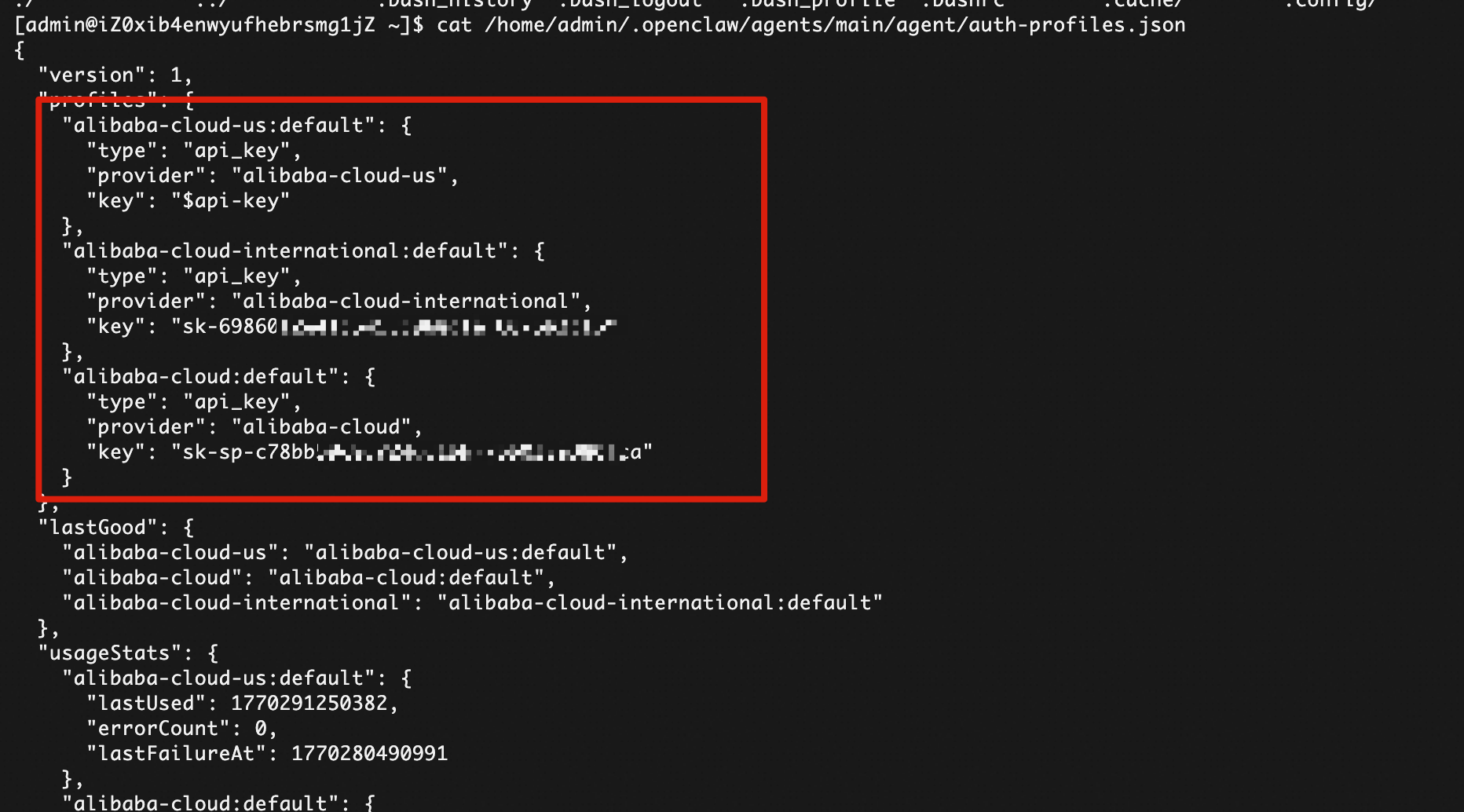
Deskripsi field konfigurasi:
alibaba-cloud: Konfigurasi default untuk wilayah China (Beijing). Kunci API untuk wilayah China (Beijing) harus dikonfigurasi di bawah node ini.alibaba-cloud-international: Konfigurasi untuk wilayah Singapura.alibaba-cloud-us: Konfigurasi untuk wilayah AS (Virginia).
Langkah 2: Periksa izin model ruang kerja
Jika Kunci API Anda tidak termasuk dalam "ruang kerja default", verifikasi bahwa ruang kerja yang terkait memiliki izin untuk memanggil model target.
Login ke konsol Model Studio dan identifikasi ruang kerja yang terkait dengan Kunci API Anda.
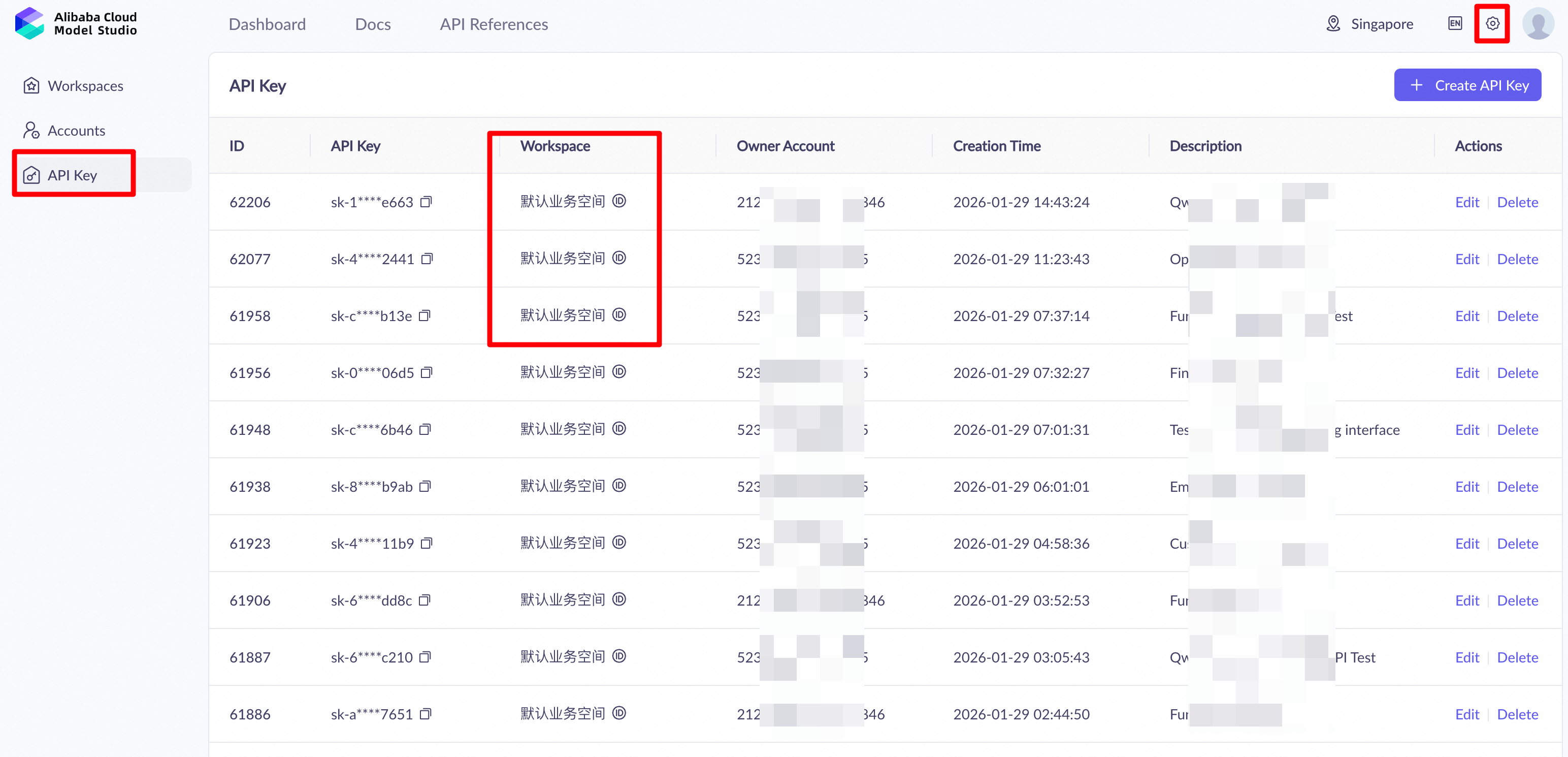
Ruang kerja non-default tidak memiliki izin pemanggilan model secara default. Anda harus membuka pengaturan ruang kerja dan memberikan izin pemanggilan secara manual untuk model tertentu, seperti
qwen3-max-2026-01-23.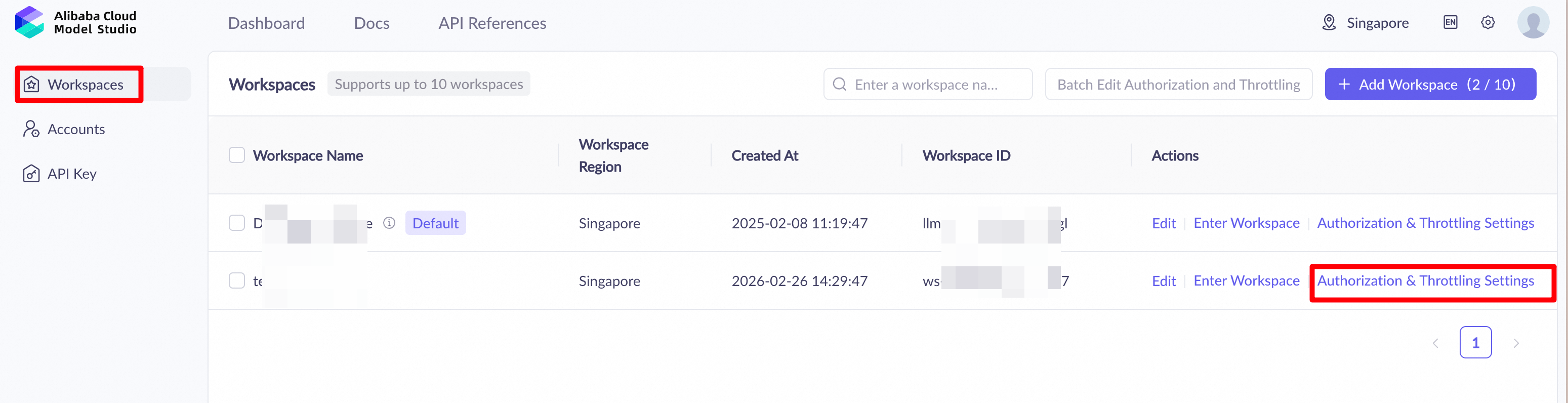
Langkah 3: Verifikasi status Kunci API
Jika konfigurasi Anda benar, verifikasi bahwa Kunci API dimasukkan dengan benar, belum kedaluwarsa, dan dikaitkan dengan akun yang tidak memiliki pembayaran tertunda. curl
Jalankan perintah curl berikut di terminal lokal Anda untuk menguji konektivitas. Ganti DASHSCOPE_API_KEY dengan Kunci API aktual Anda.
Untuk mendapatkan Kunci API, lihat Get API Key. Perintah berikut menggunakan URL untuk wilayah China (Beijing). Jika Anda menggunakan model di wilayah Singapura, ganti URL permintaan dengan: https://dashscope-intl.aliyuncs.com/compatible-mode/v1/chat/completions.Perintah uji:
curl -X POST https://dashscope.aliyuncs.com/compatible-mode/v1/chat/completions \

- H "Authorization: Bearer <span class="var-span" contenteditable="true" data-var="DASHSCOPE_API_KEY">DASHSCOPE_API_KEY"</span> \


- H "Content-Type: application/json" \


- d '{

    "model": "qwen3-max-2026-01-23",
    "messages": [
        {
            "role": "system",
            "content": "Anda adalah asisten yang siap membantu."
        },
        {
            "role": "user",
            "content": "Siapa Anda?"
        }
    ]
}'
Jika perintah ini juga mengembalikan error 401, Kunci API Anda kemungkinan tidak valid atau akun Anda memiliki pembayaran tertunda. Buka konsol Alibaba Cloud Model Studio untuk menghasilkan ulang kunci atau memeriksa saldo akun Anda.
Atasi error "command not found: openclaw"
Jalankan perintah berikut untuk membuat tautan simbolik:
ln -sf /home/clawdbot/dist/entry.js /usr/bin/openclaw
openclaw --help
Tidak dapat mendapatkan token dengan Tailscale
Hal ini terjadi karena Tailscale memodifikasi kebijakan perutean. Sebagai solusi, baca token langsung dari instans:
Login ke terminal server OpenClaw.
Jalankan perintah berikut:
echo $(sed -z 's/.*"token": "\([^"]*\)".*/\1/' /root/.clawdbot/clawdbot.json | tr -d '\0')Output adalah token Anda.
Port 18789 OpenClaw memblokir akses eksternal
Alamat listening untuk layanan OpenClaw pada port 18789 adalah 127.0.0.1, yang mencegahnya diakses dari jaringan eksternal.
Kemungkinan penyebab: Parameter bind dalam file konfigurasi OpenClaw telah diubah. Secara default, parameter ini diatur ke lan, yang memungkinkan akses jaringan publik. Jika parameter diubah ke loopback dan layanan direstart, port tersebut hanya akan mendengarkan pada alamat loopback 127.0.0.1.
Solusi:
Login ke server dan periksa konfigurasi. Login ke Simple Application Server sebagai pengguna
admindan jalankan perintah berikut untuk memeriksa konfigurasi saat ini dari parameterbind:cat /home/admin/.openclaw/openclaw.json | grep bindModifikasi file konfigurasi. Periksa output perintah. Jika konfigurasi diatur ke
"bind": "loopback", edit file konfigurasi untuk mengubahnya kembali ke mode default"lan".Restart layanan gateway. Setelah Anda memodifikasi dan menyimpan file konfigurasi, jalankan perintah berikut untuk merestart layanan gateway dan menerapkan perubahan:
openclaw gateway restartSetelah layanan direstart, port akan kembali beroperasi normal, memulihkan akses jaringan eksternal.
Perintah openclaw gateway restart gagal
Anda menjalankan perintah openclaw gateway restart, tetapi layanan gagal direstart.
Solusi: Hentikan proses secara manual dan restart layanan. Ikuti langkah-langkah berikut:
Login ke server. Login ke Simple Application Server sebagai pengguna
admin.Hentikan proses saat ini. Jalankan perintah berikut untuk menghentikan paksa proses OpenClaw Gateway saat ini:
killall openclaw-gatewayRestart layanan. Jalankan perintah berikut untuk merestart layanan gateway:
openclaw gateway startCatatan: Anda dapat mengabaikan pesan error yang ditampilkan oleh perintah ini.
Verifikasi status layanan. Jalankan
ps aux | grep gateuntuk memeriksa apakah proses openclaw-gateway telah dimulai. Lalu, jalankannetstat -nltpuntuk memastikan port terkait dalam keadaan listening.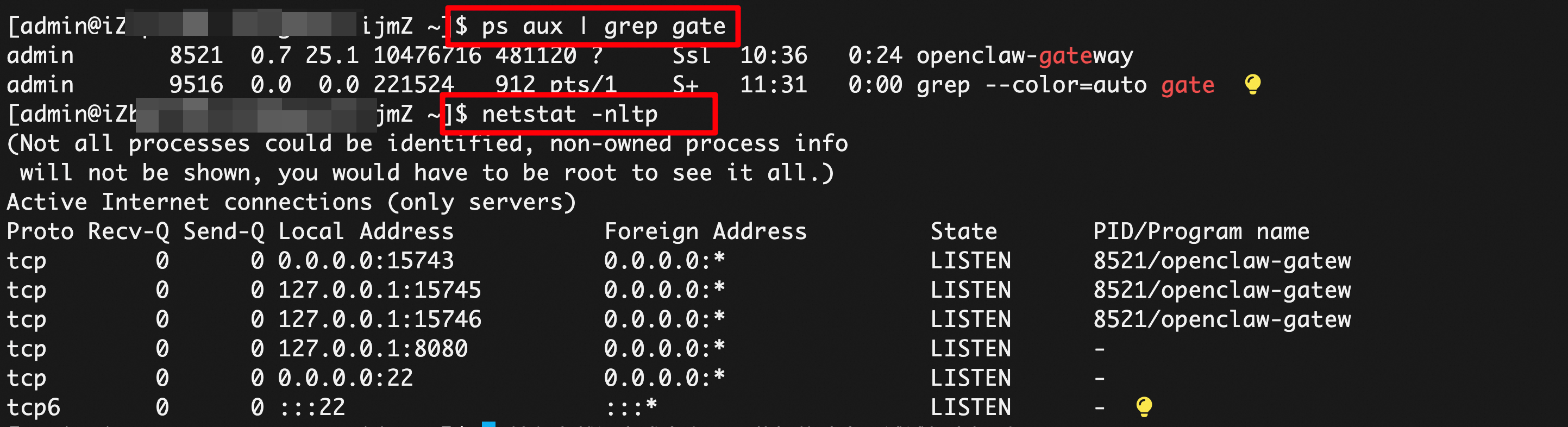
Atasi downtime, memori tinggi, dan OOM Killer
Tingkatkan konfigurasi instans
Kami menyarankan Anda meningkatkan konfigurasi instans ke minimal 2 vCPU dan 2 GB memori. Hal ini meningkatkan stabilitas OpenClaw dan membantu mencegah masalah yang disebabkan oleh sumber daya yang tidak mencukupi, seperti downtime server, ketidakaksesan website, dan penggunaan memori tinggi.Periksa dan tambahkan partisi swap
Gambar aplikasi OpenClaw yang dirilis setelah 26 Februari 2026 sudah menyertakan partisi swap secara default. Jika instans Anda menjalankan versi yang lebih lama, kami menyarankan Anda mengonfigurasi partisi swap secara manual atau mereset gambar aplikasi saat ini ke versi terbaru. Partisi swap bertindak sebagai buffer saat memori rendah, yang membantu mengurangi kejadian OOM Killer dan gangguan layanan yang tidak terduga.