Konfigurasikan dan gunakan Coding Plan dengan OpenClaw. OpenClaw (sebelumnya Moltbot/Clawdbot) adalah platform asisten AI pribadi sumber terbuka yang mendukung interaksi dengan AI melalui berbagai saluran perpesanan.
Instal OpenClaw
Instalasi manual
Instal atau perbarui Node.js.
Periksa versi Anda saat ini. Diperlukan
Node.js22.0 atau yang lebih baru. Jika muncul “command not found”, berarti Node.js belum terinstal. Jika versinya lebih rendah dari 22.0, perbarui Node.js.Untuk membuka terminal di macOS, tekan Command + Space, ketik Terminal, lalu tekan Enter. Untuk membuka terminal di Windows, tekan tombol Windows, ketik Terminal, PowerShell, atau cmd, lalu tekan Enter.
node -vUnduh dan instal. Kunjungi Node.js, pilih versi Long Term Support (LTS) dengan
nomor versi >= 22.x.x, lalu unduh installer untuk sistem operasi Anda.Misalnya, di Windows, unduh Windows Installer (.msi). Di macOS, unduh macOS Installer (.pkg).
Jalankan perintah berikut untuk menginstal OpenClaw.
Di macOS atau Linux:
Tekan Command + Space, ketik Terminal, lalu tekan Enter.
curl -fsSL https://openclaw.ai/install.sh | bashDi Windows:
Pada kotak pencarian taskbar, ketik
PowerShell, lalu pilih Run as administrator. DiPowerShell, jalankan perintah berikut:iwr -useb https://openclaw.ai/install.ps1 | iex
Setelah instalasi selesai, ikuti petunjuk di layar untuk mengonfigurasi OpenClaw. Lihat pengaturan referensi.
Item
Konfigurasi
I understand this is powerful and inherently risky. Continue?
Select Yes
Onboarding mode
Select QuickStart
Model/auth provider
Select Skip for now. You can configure this later.
Filter models by provider
Select All providers
Default model
Use default settings
Select channel (QuickStart)
Select Skip for now. You can configure this later.
Configure skills now? (recommended)
Select No. You can configure this later.
Enable hooks?
Press the space bar to select Skip for now. Press Enter to continue.
How do you want to hatch your bot?
Select Hatch in TUI.
Gunakan Qwen Code untuk memandu instalasi
OpenClaw memerlukan Node.js. Instalasi manual dapat menyebabkan masalah konfigurasi. Gunakan Qwen Code untuk menginstal dan memverifikasi secara otomatis.
Instal dan konfigurasikan Qwen Code.
Luncurkan Qwen Code dari terminal Anda.
qwenMasukkan instruksi berikut di jendela chat Qwen Code.
Di macOS atau Linux:
  Install OpenClaw and complete initial setup by running these commands:
  1. Prerequisite: Install Node.js (v22.0 or later). Check with node --version. Do not uninstall existing Node.js if upgrading.
  2. curl -fsSL https://openclaw.ai/install.sh | bash -s -- --no-onboard
  3. openclaw gateway install
  4. openclaw onboard --non-interactive --accept-risk --flow quickstart --auth-choice skip --skip-channels --skip-skills
  5. Run openclaw status to confirm OpenClaw is running normally
Di Windows:
Install OpenClaw on Windows by following these steps:

## Execution instructions

Run all PowerShell commands in this format:
```
powershell -ExecutionPolicy Bypass -Command "<command>"
```

### Notes:
1. Use the `write_file` tool to create multi-line files. Avoid here-string syntax.
2. After changing environment variables, explicitly refresh `$env:Path` to use them in the same session.
3. Set long timeouts (≥120000 ms) for network-download commands.

---

## Step 1: Check prerequisites

Verify these tools are installed and show their versions:
- `node --version` (requires v22 or later)
- `npm --version`
- `git --version`

If all are installed and Node.js ≥ v22, skip to Step 4.

---

## Step 2: Install Node.js (if missing or outdated)

1. Detect system architecture (x64 / x86 / ARM64).
2. Download and extract Node.js zip from the official source:
```
powershell -ExecutionPolicy Bypass -Command "$ProgressPreference = 'SilentlyContinue'; Invoke-WebRequest -Uri 'https://nodejs.org/dist/v24.0.0/node-v24.0.0-win-x64.zip' -OutFile \"$env:TEMP\node24.zip\"; Expand-Archive \"$env:TEMP\node24.zip\" -DestinationPath \"$env:LOCALAPPDATA\nodejs-v24\" -Force; Remove-Item \"$env:TEMP\node24.zip\""
```
3. Add to system PATH (permanent, available in new terminals):
```
powershell -ExecutionPolicy Bypass -Command "$nodePath = \"$env:LOCALAPPDATA\nodejs-v24\node-v24.0.0-win-x64\"; $machinePath = [Environment]::GetEnvironmentVariable('PATH', 'Machine'); [Environment]::SetEnvironmentVariable('PATH', \"$nodePath;$machinePath\", 'Machine'); $env:Path = \"$nodePath;$env:Path\"; node --version; npm --version"
```

---

## Step 3: Install Git (if missing)

1. Download and silently install Git from the official source:
```
powershell -ExecutionPolicy Bypass -Command "$ProgressPreference = 'SilentlyContinue'; Invoke-WebRequest -Uri 'https://github.com/git-for-windows/git/releases/download/v2.53.0.windows.2/Git-2.53.0.2-64-bit.exe' -OutFile \"$env:TEMP\Git-Installer.exe\"; Start-Process -FilePath \"$env:TEMP\Git-Installer.exe\" -ArgumentList '/VERYSILENT','/NORESTART','/NOCANCEL','/SP-','/CLOSEAPPLICATIONS','/RESTARTAPPLICATIONS','/COMPONENTS=icons,ext\reg\shellhere,assoc,assoc_sh' -Wait; Remove-Item \"$env:TEMP\Git-Installer.exe\""
```
2. Refresh PATH and verify:
```
powershell -ExecutionPolicy Bypass -Command "$machinePath = [Environment]::GetEnvironmentVariable('PATH', 'Machine'); $env:Path = \"$machinePath;$env:Path\"; git --version"
```

---

## Step 4: Install OpenClaw

Refresh PATH and install globally:
```
powershell -ExecutionPolicy Bypass -Command "$machinePath = [Environment]::GetEnvironmentVariable('PATH', 'Machine'); $userPath = [Environment]::GetEnvironmentVariable('PATH', 'User'); $env:Path = \"$machinePath;$userPath;$env:Path\"; npm install -g openclaw@latest"
```

---

## Step 5: Verify installation

```
powershell -ExecutionPolicy Bypass -Command "$machinePath = [Environment]::GetEnvironmentVariable('PATH', 'Machine'); $userPath = [Environment]::GetEnvironmentVariable('PATH', 'User'); $env:Path = \"$machinePath;$userPath;$env:Path\"; openclaw --version"
```

---

## Step 6: Install Gateway

```
openclaw gateway install
```

---

## Step 7: Complete initial setup automatically

Use the `write_file` tool to create the config file and auto-complete all settings (QuickStart mode):

Config file path: `%USERPROFILE%\.openclaw\config.yaml`

Config file content:
```yaml
# OpenClaw Configuration - QuickStart mode

workspace:
  name: default
  directory: .

gateway:
  mode: local
  auth:
    token: openclaw-quickstart-token

session:
  scope: personal
  dmScope: per-channel

channels:
  - type: tui
    enabled: true

skills:
  enabled: false

hooks:
  enabled: false

security:
  acknowledged: true
  mode: personal

ui:
  hatch: tui
```

After creating the file, run:
```
powershell -ExecutionPolicy Bypass -Command "[Environment]::SetEnvironmentVariable('OPENCLAW_GATEWAY_TOKEN', 'openclaw-quickstart-token', 'User')"
```

---

## Step 8: Launch and use

```
# Launch the TUI interface
openclaw tui

# Or check status
openclaw status

# View Dashboard (in browser)
# http://127.0.0.1:18789/
```
Izinkan Qwen Code menjalankan perintah hingga instalasi selesai.
Masukkan
/exituntuk keluar dari Qwen Code./exit
Mengatur Rencana Pemrograman
Jika OpenClaw dideploy di Simple Application Server, gunakan Metode 2 untuk mengonfigurasinya melalui GUI.
Jika OpenClaw dideploy secara lokal atau di Elastic Compute Service (ECS), gunakan Metode 1 untuk mengonfigurasinya dengan panduan AI Agent seperti Qwen Code. Jika Anda sudah terbiasa dengan konfigurasi OpenClaw, gunakan Metode 3 untuk mengedit file konfigurasi secara langsung.
Metode 1: Konfigurasi dengan panduan Qwen Code
Instal dan konfigurasikan Qwen Code.
Luncurkan Qwen Code dari terminal Anda.
qwenMasukkan instruksi berikut di jendela chat Qwen Code.
Configure OpenClaw to connect to Coding Plan as follows:

## Step 1: Get API Key
Ask the user: "Please provide your Coding Plan API Key".
Wait for the user's reply before proceeding.

## Step 2: Edit config file
1. Open the config file: ~/.openclaw/openclaw.json
   - Create the file if it does not exist.
   - Important: Use .json format only.

2. Locate or create the following fields and merge the configuration (keep existing settings. Add new fields if missing):
   - Use "mode": "merge" to avoid overwriting existing settings.
   - Replace YOUR_API_KEY with the user's actual API Key.
{
  "models": {
    "mode": "merge",
    "providers": {
      "bailian": {
        "baseUrl": "https://coding-intl.dashscope.aliyuncs.com/v1",
        "apiKey": "YOUR_API_KEY",
        "api": "openai-completions",
        "models": [
          {
            "id": "qwen3.5-plus",
            "name": "qwen3.5-plus",
            "reasoning": false,
            "input": ["text", "image"],
            "cost": { "input": 0, "output": 0, "cacheRead": 0, "cacheWrite": 0 },
            "contextWindow": 1000000,
            "maxTokens": 65536,
            "compat": {
              "thinkingFormat": "qwen"
            }
          },
          {
            "id": "qwen3-max-2026-01-23",
            "name": "qwen3-max-2026-01-23",
            "reasoning": false,
            "input": ["text"],
            "cost": { "input": 0, "output": 0, "cacheRead": 0, "cacheWrite": 0 },
            "contextWindow": 262144,
            "maxTokens": 65536,
            "compat": {
              "thinkingFormat": "qwen"
            }
          },
          {
            "id": "qwen3-coder-next",
            "name": "qwen3-coder-next",
            "reasoning": false,
            "input": ["text"],
            "cost": { "input": 0, "output": 0, "cacheRead": 0, "cacheWrite": 0 },
            "contextWindow": 262144,
            "maxTokens": 65536
          },
          {
            "id": "qwen3-coder-plus",
            "name": "qwen3-coder-plus",
            "reasoning": false,
            "input": ["text"],
            "cost": { "input": 0, "output": 0, "cacheRead": 0, "cacheWrite": 0 },
            "contextWindow": 1000000,
            "maxTokens": 65536
          },
          {
            "id": "MiniMax-M2.5",
            "name": "MiniMax-M2.5",
            "reasoning": false,
            "input": ["text"],
            "cost": { "input": 0, "output": 0, "cacheRead": 0, "cacheWrite": 0 },
            "contextWindow": 196608,
            "maxTokens": 32768
          },
          {
            "id": "glm-5",
            "name": "glm-5",
            "reasoning": false,
            "input": ["text"],
            "cost": { "input": 0, "output": 0, "cacheRead": 0, "cacheWrite": 0 },
            "contextWindow": 202752,
            "maxTokens": 16384,
            "compat": {
              "thinkingFormat": "qwen"
            }
          },
          {
            "id": "glm-4.7",
            "name": "glm-4.7",
            "reasoning": false,
            "input": ["text"],
            "cost": { "input": 0, "output": 0, "cacheRead": 0, "cacheWrite": 0 },
            "contextWindow": 202752,
            "maxTokens": 16384,
            "compat": {
              "thinkingFormat": "qwen"
            }
          },
          {
            "id": "kimi-k2.5",
            "name": "kimi-k2.5",
            "reasoning": false,
            "input": ["text", "image"],
            "cost": { "input": 0, "output": 0, "cacheRead": 0, "cacheWrite": 0 },
            "contextWindow": 262144,
            "maxTokens": 32768,
            "compat": {
              "thinkingFormat": "qwen"
            }
          }
        ]
      }
    }
  },
  "agents": {
    "defaults": {
      "model": {
        "primary": "bailian/qwen3.5-plus"
      },
      "models": {
        "bailian/qwen3.5-plus": {},
        "bailian/qwen3-max-2026-01-23": {},
        "bailian/qwen3-coder-next": {},
        "bailian/qwen3-coder-plus": {},
        "bailian/MiniMax-M2.5": {},
        "bailian/glm-5": {},
        "bailian/glm-4.7": {},
        "bailian/kimi-k2.5": {}
      }
    }
  },
  "gateway": {
    "mode": "local"
  }
}
3. Save the file.

## Step 3: Restart and verify
1. Run `openclaw gateway restart` to restart the gateway and apply changes.
2. Run `openclaw models list` to verify the configuration:
   - Confirm the output includes models starting with `bailian/`.
   - Confirm each model shows the `configured` label.
   - Fix any errors based on the error messages.
Izinkan Qwen Code menjalankan perintah hingga konfigurasi selesai.
Setelah konfigurasi selesai, Qwen Code menampilkan output perintah
openclaw models list. Jika model sepertibailian/qwen3.5-plusmenunjukkan status `configured`, berarti konfigurasi berhasil.
Metode 2: Konfigurasi melalui GUI
Jika Anda mendeploy OpenClaw menggunakan Simple Application Server, Anda dapat mengonfigurasi Coding Plan menggunakan GUI. Lihat Configure Coding Plan on Simple Application Server.
Metode 3: Edit file konfigurasi secara langsung
Edit file konfigurasi menggunakan terminal
Buka file konfigurasi:
nano ~/.openclaw/openclaw.jsonPengaturan pertama kali: Tempel konfigurasi di bawah ini ke dalam file. Ganti
YOUR_API_KEYdengan Kunci API Coding Plan Anda.Konfigurasi yang sudah ada: Untuk mempertahankan pengaturan yang sudah ada, jangan mengganti seluruh file. Lihat How to safely modify existing configuration?
{
  "models": {
    "mode": "merge",
    "providers": {
      "bailian": {
        "baseUrl": "https://coding-intl.dashscope.aliyuncs.com/v1",
        "apiKey": "YOUR_API_KEY",
        "api": "openai-completions",
        "models": [
          {
            "id": "qwen3.5-plus",
            "name": "qwen3.5-plus",
            "reasoning": false,
            "input": ["text", "image"],
            "cost": { "input": 0, "output": 0, "cacheRead": 0, "cacheWrite": 0 },
            "contextWindow": 1000000,
            "maxTokens": 65536,
            "compat": {
              "thinkingFormat": "qwen"
            }
          },
          {
            "id": "qwen3-max-2026-01-23",
            "name": "qwen3-max-2026-01-23",
            "reasoning": false,
            "input": ["text"],
            "cost": { "input": 0, "output": 0, "cacheRead": 0, "cacheWrite": 0 },
            "contextWindow": 262144,
            "maxTokens": 65536,
            "compat": {
              "thinkingFormat": "qwen"
            }
          },
          {
            "id": "qwen3-coder-next",
            "name": "qwen3-coder-next",
            "reasoning": false,
            "input": ["text"],
            "cost": { "input": 0, "output": 0, "cacheRead": 0, "cacheWrite": 0 },
            "contextWindow": 262144,
            "maxTokens": 65536
          },
          {
            "id": "qwen3-coder-plus",
            "name": "qwen3-coder-plus",
            "reasoning": false,
            "input": ["text"],
            "cost": { "input": 0, "output": 0, "cacheRead": 0, "cacheWrite": 0 },
            "contextWindow": 1000000,
            "maxTokens": 65536
          },
          {
            "id": "MiniMax-M2.5",
            "name": "MiniMax-M2.5",
            "reasoning": false,
            "input": ["text"],
            "cost": { "input": 0, "output": 0, "cacheRead": 0, "cacheWrite": 0 },
            "contextWindow": 196608,
            "maxTokens": 32768
          },
          {
            "id": "glm-5",
            "name": "glm-5",
            "reasoning": false,
            "input": ["text"],
            "cost": { "input": 0, "output": 0, "cacheRead": 0, "cacheWrite": 0 },
            "contextWindow": 202752,
            "maxTokens": 16384,
            "compat": {
              "thinkingFormat": "qwen"
            }
          },
          {
            "id": "glm-4.7",
            "name": "glm-4.7",
            "reasoning": false,
            "input": ["text"],
            "cost": { "input": 0, "output": 0, "cacheRead": 0, "cacheWrite": 0 },
            "contextWindow": 202752,
            "maxTokens": 16384,
            "compat": {
              "thinkingFormat": "qwen"
            }
          },
          {
            "id": "kimi-k2.5",
            "name": "kimi-k2.5",
            "reasoning": false,
            "input": ["text", "image"],
            "cost": { "input": 0, "output": 0, "cacheRead": 0, "cacheWrite": 0 },
            "contextWindow": 262144,
            "maxTokens": 32768,
            "compat": {
              "thinkingFormat": "qwen"
            }
          }
        ]
      }
    }
  },
  "agents": {
    "defaults": {
      "model": {
        "primary": "bailian/qwen3.5-plus"
      },
      "models": {
        "bailian/qwen3.5-plus": {},
        "bailian/qwen3-max-2026-01-23": {},
        "bailian/qwen3-coder-next": {},
        "bailian/qwen3-coder-plus": {},
        "bailian/MiniMax-M2.5": {},
        "bailian/glm-5": {},
        "bailian/glm-4.7": {},
        "bailian/kimi-k2.5": {}
      }
    }
  },
  "gateway": {
    "mode": "local"
  }
}
Simpan dan keluar. Lalu, terapkan konfigurasi.
openclaw gateway restart
Edit file konfigurasi menggunakan browser web
Jalankan perintah berikut di terminal untuk membuka antarmuka OpenClaw secara otomatis di browser Anda (biasanya di
http://127.0.0.1/:xxxx), tempat Anda dapat mengobrol dan mengonfigurasi pengaturan.openclaw dashboardDi panel navigasi kiri, pilih (atau ).
Pengaturan pertama kali: Salin konfigurasi berikut ke bidang Raw JSON5, ganti konten yang sudah ada.
Konfigurasi yang sudah ada: Untuk mempertahankan pengaturan yang sudah ada, jangan mengganti seluruh file. Lihat How to safely modify existing configuration?
Ganti
YOUR_API_KEYdengan Kunci API Coding Plan Anda.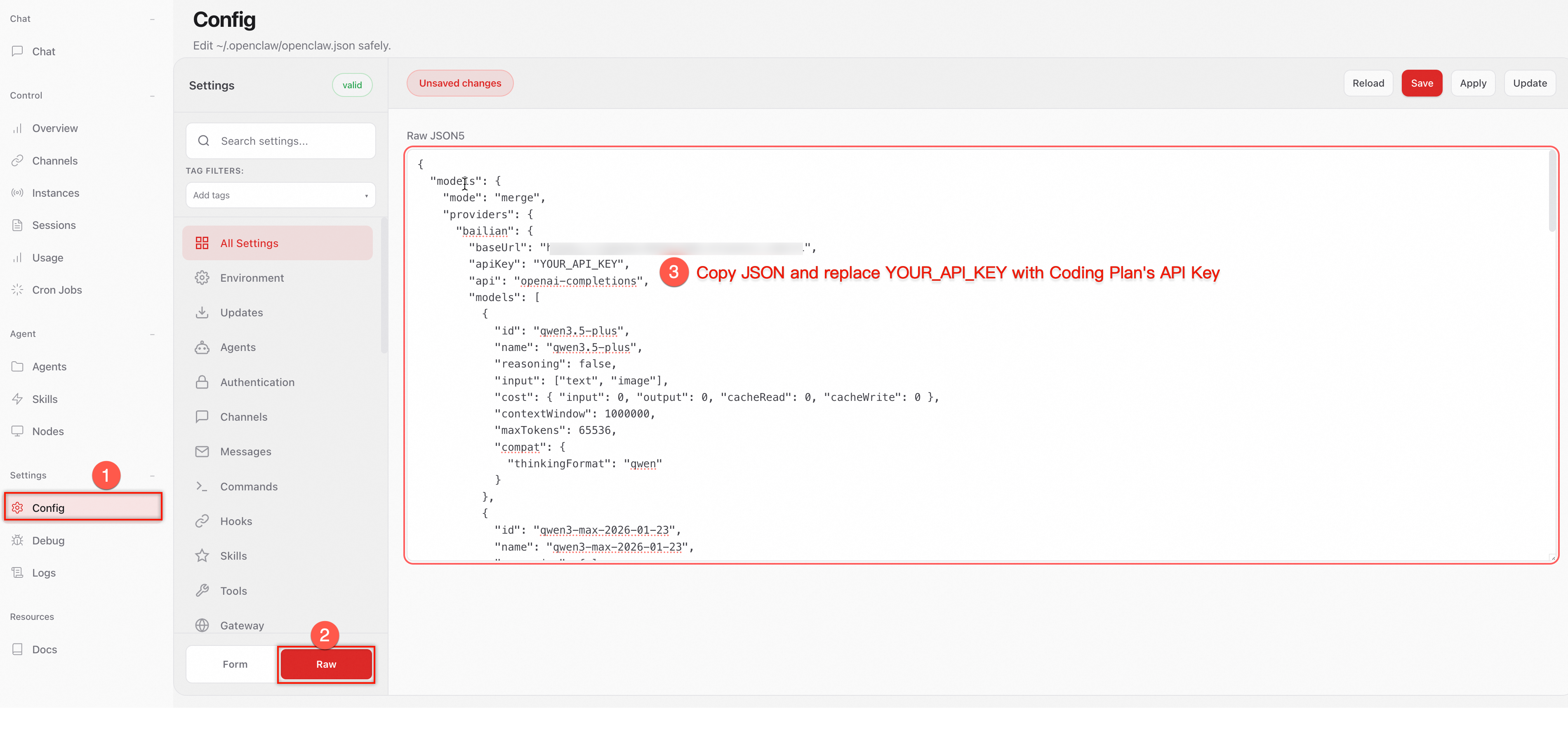
{
  "models": {
    "mode": "merge",
    "providers": {
      "bailian": {
        "baseUrl": "https://coding-intl.dashscope.aliyuncs.com/v1",
        "apiKey": "YOUR_API_KEY",
        "api": "openai-completions",
        "models": [
          {
            "id": "qwen3.5-plus",
            "name": "qwen3.5-plus",
            "reasoning": false,
            "input": ["text", "image"],
            "cost": { "input": 0, "output": 0, "cacheRead": 0, "cacheWrite": 0 },
            "contextWindow": 1000000,
            "maxTokens": 65536,
            "compat": {
              "thinkingFormat": "qwen"
            }
          },
          {
            "id": "qwen3-max-2026-01-23",
            "name": "qwen3-max-2026-01-23",
            "reasoning": false,
            "input": ["text"],
            "cost": { "input": 0, "output": 0, "cacheRead": 0, "cacheWrite": 0 },
            "contextWindow": 262144,
            "maxTokens": 65536,
            "compat": {
              "thinkingFormat": "qwen"
            }
          },
          {
            "id": "qwen3-coder-next",
            "name": "qwen3-coder-next",
            "reasoning": false,
            "input": ["text"],
            "cost": { "input": 0, "output": 0, "cacheRead": 0, "cacheWrite": 0 },
            "contextWindow": 262144,
            "maxTokens": 65536
          },
          {
            "id": "qwen3-coder-plus",
            "name": "qwen3-coder-plus",
            "reasoning": false,
            "input": ["text"],
            "cost": { "input": 0, "output": 0, "cacheRead": 0, "cacheWrite": 0 },
            "contextWindow": 1000000,
            "maxTokens": 65536
          },
          {
            "id": "MiniMax-M2.5",
            "name": "MiniMax-M2.5",
            "reasoning": false,
            "input": ["text"],
            "cost": { "input": 0, "output": 0, "cacheRead": 0, "cacheWrite": 0 },
            "contextWindow": 196608,
            "maxTokens": 32768
          },
          {
            "id": "glm-5",
            "name": "glm-5",
            "reasoning": false,
            "input": ["text"],
            "cost": { "input": 0, "output": 0, "cacheRead": 0, "cacheWrite": 0 },
            "contextWindow": 202752,
            "maxTokens": 16384,
            "compat": {
              "thinkingFormat": "qwen"
            }
          },
          {
            "id": "glm-4.7",
            "name": "glm-4.7",
            "reasoning": false,
            "input": ["text"],
            "cost": { "input": 0, "output": 0, "cacheRead": 0, "cacheWrite": 0 },
            "contextWindow": 202752,
            "maxTokens": 16384,
            "compat": {
              "thinkingFormat": "qwen"
            }
          },
          {
            "id": "kimi-k2.5",
            "name": "kimi-k2.5",
            "reasoning": false,
            "input": ["text", "image"],
            "cost": { "input": 0, "output": 0, "cacheRead": 0, "cacheWrite": 0 },
            "contextWindow": 262144,
            "maxTokens": 32768,
            "compat": {
              "thinkingFormat": "qwen"
            }
          }
        ]
      }
    }
  },
  "agents": {
    "defaults": {
      "model": {
        "primary": "bailian/qwen3.5-plus"
      },
      "models": {
        "bailian/qwen3.5-plus": {},
        "bailian/qwen3-max-2026-01-23": {},
        "bailian/qwen3-coder-next": {},
        "bailian/qwen3-coder-plus": {},
        "bailian/MiniMax-M2.5": {},
        "bailian/glm-5": {},
        "bailian/glm-4.7": {},
        "bailian/kimi-k2.5": {}
      }
    }
  },
  "gateway": {
    "mode": "local"
  }
}
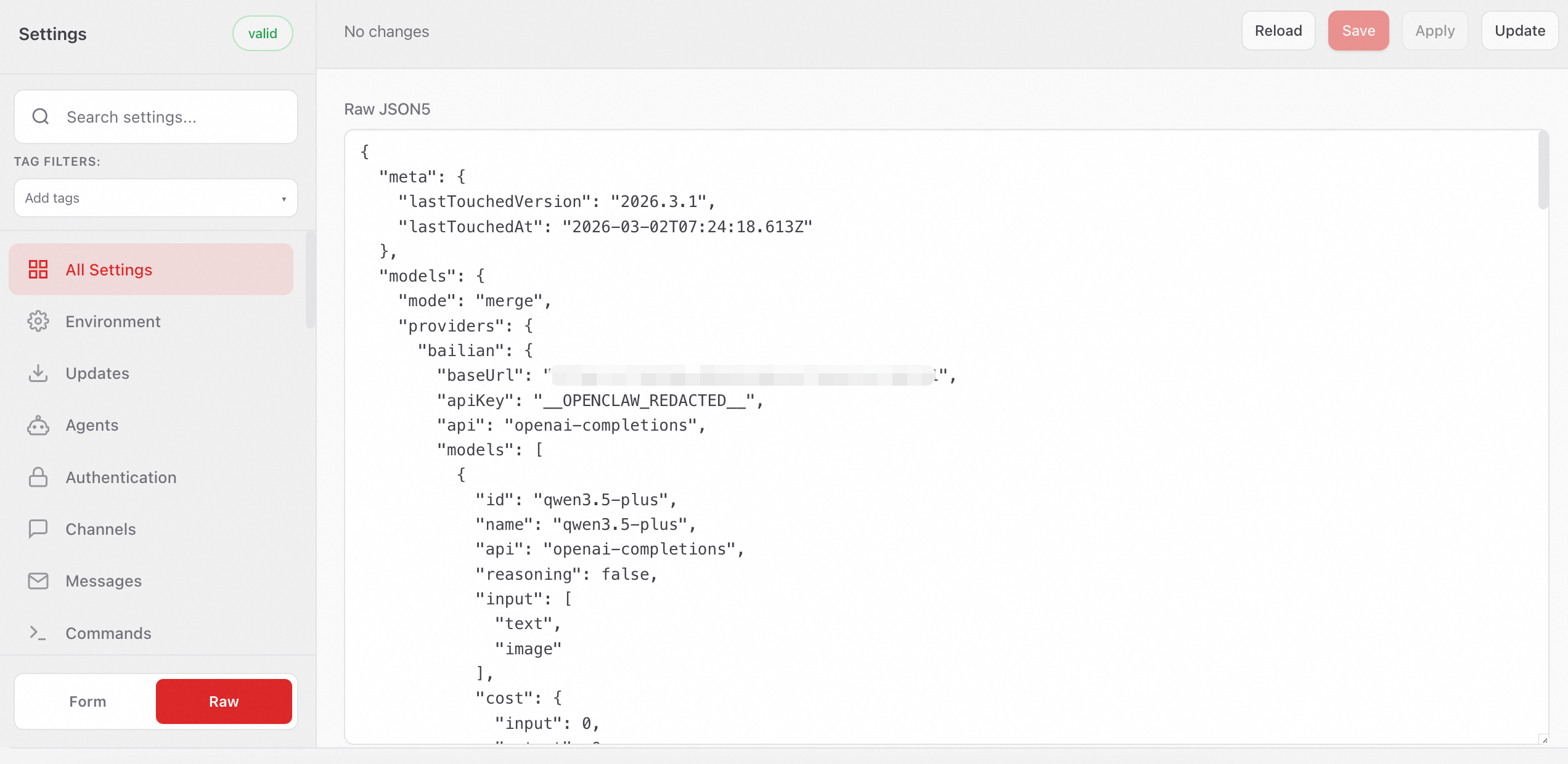
Di pojok kanan atas, klik Save, lalu klik Update untuk menerapkan konfigurasi.
Setelah disimpan, Kunci API akan ditampilkan sebagai __OPENCLAW_REDACTED__ demi keamanan. Ini hanya memengaruhi tampilan di frontend dan tidak berdampak pada pemanggilan API sesungguhnya.
Gunakan OpenClaw
OpenClaw mendukung antarmuka browser web dan antarmuka terminal.
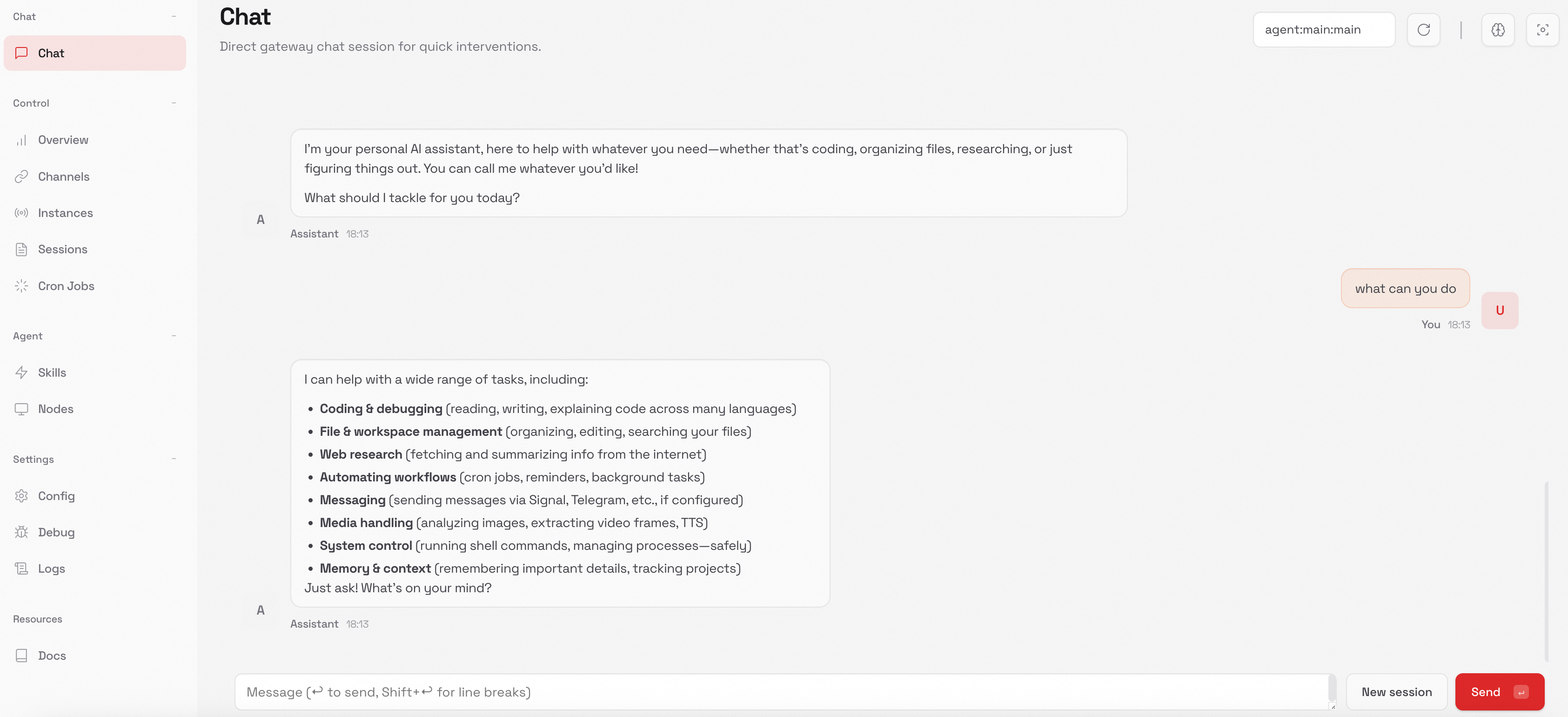
Browser web
Buka terminal baru dan mulai dasbor OpenClaw.
openclaw dashboardMulai percakapan.
Command line terminal
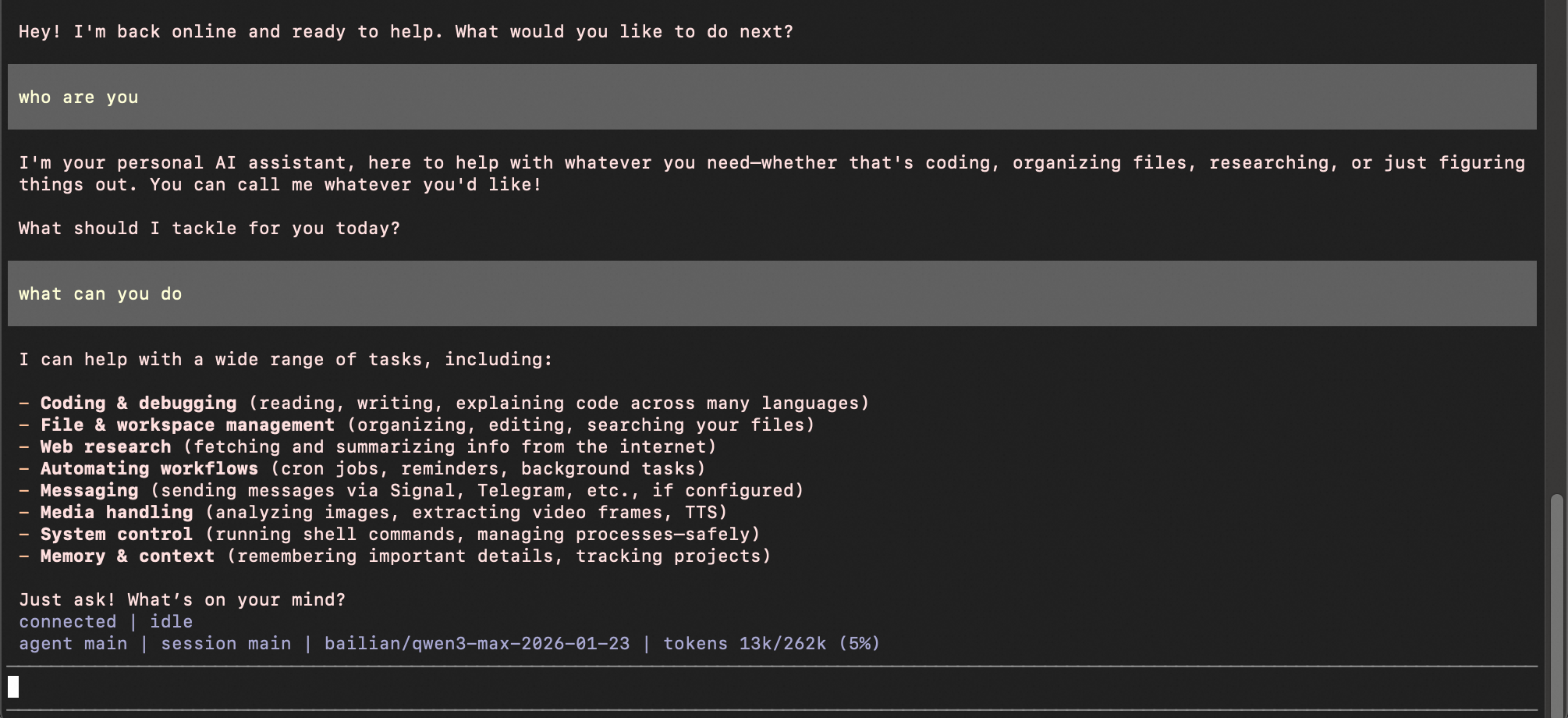
Buka terminal baru dan jalankan perintah berikut.
openclaw tuiMulai percakapan.
Perintah umum
Perintah | Deskripsi | Contoh |
/help | Tampilkan ringkasan cepat perintah yang tersedia. | /help |
/status | Lihat informasi status model, sesi, dan gateway saat ini. | /status |
/model <nama model> | Ganti model yang digunakan dalam sesi saat ini. | /model qwen3.5-plus |
/new | Mulai sesi baru. | /new |
/compact | Kompres riwayat percakapan untuk mengosongkan ruang context window. | /compact |
/think <level> | Tetapkan tingkat kedalaman reasoning. Opsi termasuk off, low, medium, dan high. | /think high |
/skills | Tampilkan semua Skill yang tersedia. | /skills |
Ganti model
Ganti model dalam sesi saat ini (sementara)
Jalankan
openclaw tuidi terminal untuk membuka antarmuka terminal OpenClaw. Lalu, jalankan/model <nama model>untuk mengganti model dalam sesi saat ini./model qwen3-coder-nextPesan model set to qwen3-coder-next menunjukkan bahwa perubahan telah diterapkan.
Ubah model default (permanen)
Perbarui field
agents.defaults.model.primaryuntuk menetapkan model default untuk setiap sesi baru. Lihat Edit file konfigurasi.{ "agents": { "defaults": { "model": { "primary": "bailian/qwen3.5-plus" } } } }
Sambungkan saluran perpesanan
Telegram
Langkah 1: Konfigurasi bot Telegram
Buat bot menggunakan BotFather
Kirim perintah
/newbotdan ikuti petunjuk untuk menetapkan nama dan username bot Anda. Username harus diakhiri denganbot. Salin dan simpan Bot Token yang dikembalikan (format:123456789:ABCdefGHIjklMNOpqrsTUVwxyz).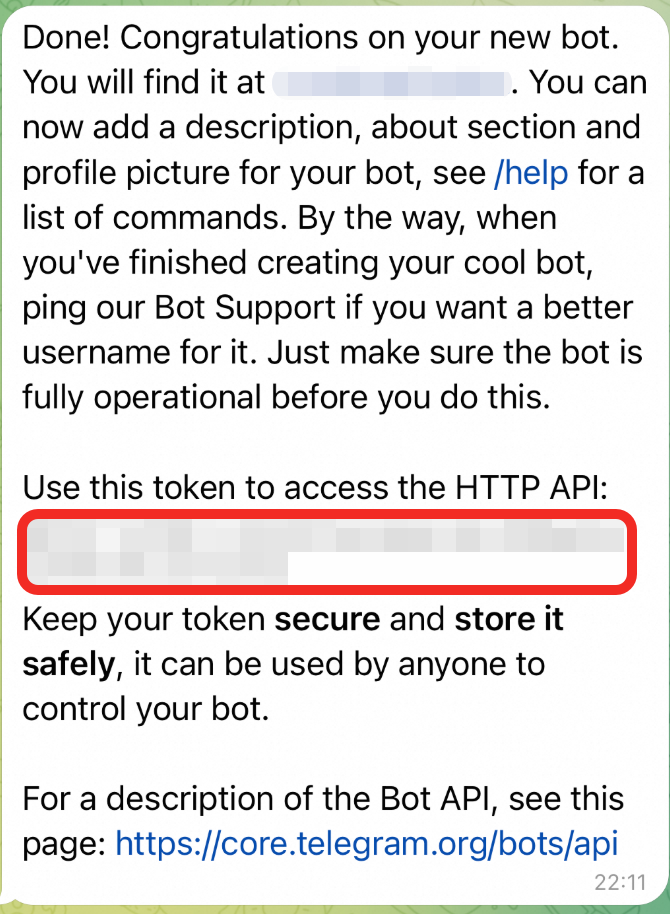
Di obrolan OpenClaw, masukkan perintah berikut. Ganti xxxx dengan Bot Token Anda. OpenClaw akan secara otomatis menyelesaikan konfigurasi.
Configure Telegram with these settings. My Bot Token is xxxx.
{
  "channels": {
    "telegram": {
      "enabled": true,
      "botToken": "xxxx",
      "dmPolicy": "pairing"
    }
  }
}
Setelah konfigurasi selesai, mulai ulang gateway.
openclaw gateway restartDi Telegram, kirim pesan ke bot. Bot akan membalas dengan kode pairing.
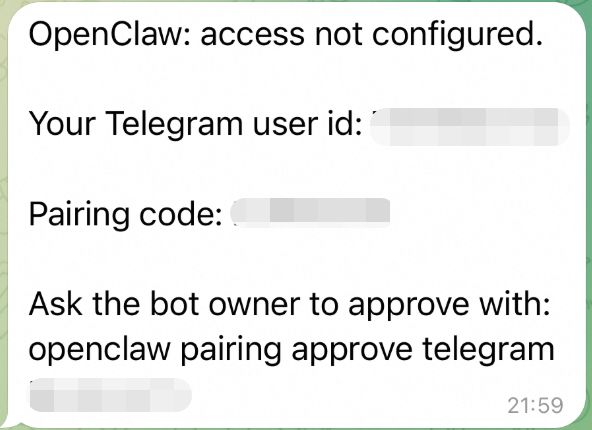
Di terminal Anda, jalankan perintah berikut. Ganti xxx dengan kode pairing Anda.
openclaw pairing approve telegram xxx
Langkah 2: Uji coba
Mulai ulang gateway.
openclaw gateway restartPeriksa status saluran Telegram:
openclaw statusDi bagian Channels, pastikan saluran Telegram berstatus
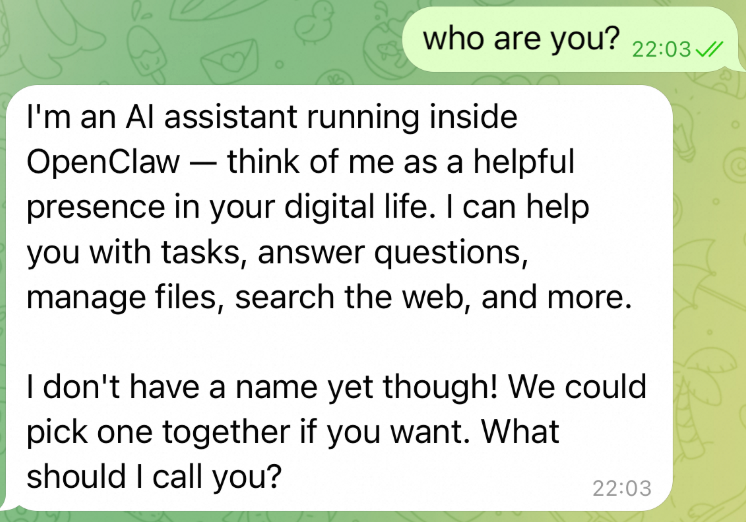
ONdan statusnyaOK.Kirim pesan di Telegram untuk menguji konfigurasi.
Pelajari lebih lanjut
Skill
Skill adalah modul kemampuan yang dapat diperluas. Agent secara otomatis mencocokkan dan memuat Skill yang sesuai berdasarkan permintaan Anda. OpenClaw memungkinkan Anda melihat dan mengaktifkan Skill bawaan, menginstal Skill komunitas dari ClawHub, atau membuat Skill kustom.
Lihat Skill yang ada
Jalankan perintah berikut untuk melihat Skill yang telah diinstal dan statusnya:
# List installed Skills
openclaw skills list

# Check Skill status (enabled, disabled, missing dependencies)
openclaw skills check

# View details for a specific Skill
openclaw skills info <skill-name>
Skill bawaan dinonaktifkan secara default. Anda dapat mengaktifkannya di file
~/.openclaw/openclaw.jsondengan menambahkannya ke daftar izinskills.allowBundled. Hanya Skill yang tercantum dalam daftar izin yang akan dimuat.{ "skills": { "allowBundled": [ "github", "weather", "summarize", "coding-agent", "clawhub", "nano-pdf", "google-web-search", "image-lab" ] } }Beberapa Skill bawaan memerlukan kunci API pihak ketiga. Anda dapat mengonfigurasi kunci tersebut di file
~/.openclaw/openclaw.jsondi bawahskills.entries. Untuk informasi lebih lanjut, lihat dokumentasi konfigurasi Skill.
Temukan lebih banyak Skill
Anda dapat menemukan dan menginstal lebih banyak Skill dengan cara berikut:
Cari dan instal melalui ClawHub
ClawHub menawarkan lebih dari 3.000 Skill komunitas. Anda dapat menelusurinya di situs web atau mencarinya menggunakan command line.
# Search by keyword
npx clawhub search [keyword]

# Explore recently updated Skills
npx clawhub explore
Setelah menemukan Skill yang sesuai, jalankan perintah berikut untuk menginstalnya. Mulai ulang gateway untuk mengaktifkan Skill tersebut.
npx clawhub install <skill-name>Tanyakan langsung di OpenClaw
Jelaskan permintaan Anda di obrolan. Misalnya, masukkan
find a weather skill for me. OpenClaw akan secara otomatis mencari dan menginstal Skill tersebut.
Buat Skill kustom
Buat direktori Skill.
mkdir -p ~/.openclaw/workspace/skills/my-custom-skillBuat file
SKILL.mddi direktori tersebut. File ini terdiri dari dua bagian: YAML front matter dan instruksi Markdown. Fieldnamedandescriptionwajib diisi. Agent menggunakandescriptionuntuk memutuskan apakah akan memuat Skill tersebut. Pastikan deskripsinya akurat.--- name: my-custom-skill description: Brief description --- # My Custom Skill When users request XXX, do the following: 1. Run the xxx command using the bash tool 2. Parse the output 3. Return results to the user in table formatMulai ulang gateway untuk mengaktifkan Skill.
# Restart the gateway
openclaw gateway restart

# Verify the Skill is active
openclaw skills list
Untuk informasi lebih lanjut, lihat dokumentasi OpenClaw.
FAQ
Bagaimana cara melihat model yang dikonfigurasi untuk Coding Plan?
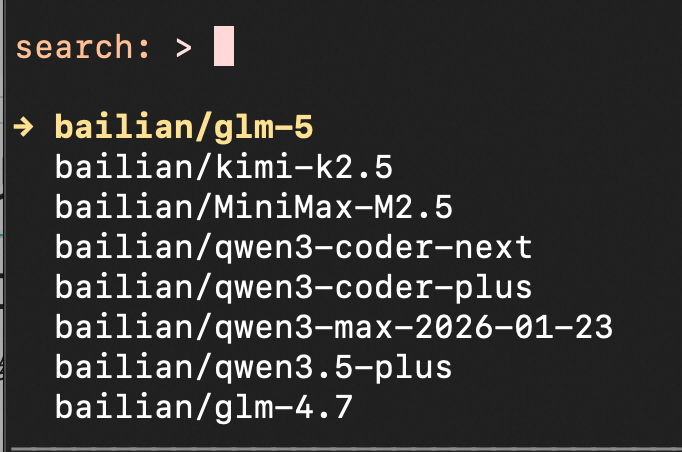
Jalankan openclaw tui di terminal untuk membuka antarmuka terminal OpenClaw. Lalu, ketik /model untuk menampilkan daftar model yang tersedia. Tekan Enter untuk memilih model. Tekan Esc untuk keluar dari daftar.
Mengapa OpenClaw menampilkan “API rate limit reached”?
Ikuti langkah-langkah berikut untuk troubleshooting:
Kesalahan konfigurasi OpenClaw
Jika Base URL atau penyedia model salah dikonfigurasi, permintaan mungkin melewati saluran khusus Coding Plan dan dialihkan ke API generik, yang memicu pembatasan laju.
Jika Anda menggunakan langganan Coding Plan, verifikasi bahwa bagian
models,agents, dangateway, termasuk field bersarang apa pun, dalam file konfigurasi OpenClaw sesuai dengan dokumentasi. Misalnya, struktur penyedia layanan model harus{ "models": { "providers": { "bailian": {...} } } }.Jika Anda tidak menggunakan langganan Coding Plan, tingkatkan ke Coding Plan untuk mendapatkan kuota khusus.
Kuota langganan terlampaui: Periksa penggunaan Anda di halaman Coding Plan.
Jika kuota Anda habis, periksa waktu reset berikutnya di halaman yang sama.
Jika Anda sering mencapai batas, tingkatkan ke paket Pro untuk mendapatkan lebih banyak panggilan.
Reset Kunci API: Jika masalah tetap berlanjut setelah Anda menyelesaikan langkah troubleshooting di atas, buka halaman Coding Plan untuk mereset Kunci API Anda.
Mengapa saya mendapatkan “HTTP 401: Incorrect API key provided.” atau “No API key found for provider xxx”?
Penyebab yang mungkin:
Kunci API Anda mungkin tidak valid, kedaluwarsa, kosong, formatnya salah, atau tidak sesuai dengan titik akhir. Verifikasi bahwa Anda menggunakan Kunci API khusus untuk langganan Coding Plan Anda, Anda telah menyalin seluruh kunci tanpa spasi di awal atau akhir, dan langganan Anda aktif.
Cache konfigurasi lama mungkin menjadi penyebabnya. Hapus bagian
providersdari file~/.openclaw/agents/main/agent/models.jsonlalu mulai ulang OpenClaw.
Saya sudah mengonfigurasi saluran lain seperti DingTalk. Bagaimana cara menambahkan model Coding Plan dengan aman tanpa kehilangan konfigurasi yang sudah ada?
Jangan lakukan penimpaan lengkap. Menggunakan opsi 'Replace All' akan menimpa konfigurasi kustom Anda. Lakukan modifikasi parsial saja.
Pilih salah satu metode berikut:
Jika OpenClaw merespons secara normal, masukkan instruksi berikut di obrolan OpenClaw untuk menggabungkan konfigurasi.
Jika OpenClaw tidak merespons atau belum memiliki model yang dikonfigurasi, lihat konfigurasi berpanduan Qwen Code.
Instruksi (ganti YOUR_API_KEY dengan Kunci API Anda):
Configure OpenClaw to connect to Coding Plan as follows:
1. Open the config file: ~/.openclaw/openclaw.json
2. Locate or create the following fields and merge the configuration (keep existing settings. Add new fields if missing):
{
  "models": {
    "mode": "merge",
    "providers": {
      "bailian": {
        "baseUrl": "https://coding-intl.dashscope.aliyuncs.com/v1",
        "apiKey": "YOUR_API_KEY",
        "api": "openai-completions",
        "models": [
          {
            "id": "qwen3.5-plus",
            "name": "qwen3.5-plus",
            "reasoning": false,
            "input": ["text", "image"],
            "cost": { "input": 0, "output": 0, "cacheRead": 0, "cacheWrite": 0 },
            "contextWindow": 1000000,
            "maxTokens": 65536,
            "compat": {
              "thinkingFormat": "qwen"
            }
          },
          {
            "id": "qwen3-max-2026-01-23",
            "name": "qwen3-max-2026-01-23",
            "reasoning": false,
            "input": ["text"],
            "cost": { "input": 0, "output": 0, "cacheRead": 0, "cacheWrite": 0 },
            "contextWindow": 262144,
            "maxTokens": 65536,
            "compat": {
              "thinkingFormat": "qwen"
            }
          },
          {
            "id": "qwen3-coder-next",
            "name": "qwen3-coder-next",
            "reasoning": false,
            "input": ["text"],
            "cost": { "input": 0, "output": 0, "cacheRead": 0, "cacheWrite": 0 },
            "contextWindow": 262144,
            "maxTokens": 65536
          },
          {
            "id": "qwen3-coder-plus",
            "name": "qwen3-coder-plus",
            "reasoning": false,
            "input": ["text"],
            "cost": { "input": 0, "output": 0, "cacheRead": 0, "cacheWrite": 0 },
            "contextWindow": 1000000,
            "maxTokens": 65536
          },
          {
            "id": "MiniMax-M2.5",
            "name": "MiniMax-M2.5",
            "reasoning": false,
            "input": ["text"],
            "cost": { "input": 0, "output": 0, "cacheRead": 0, "cacheWrite": 0 },
            "contextWindow": 196608,
            "maxTokens": 32768
          },
          {
            "id": "glm-5",
            "name": "glm-5",
            "reasoning": false,
            "input": ["text"],
            "cost": { "input": 0, "output": 0, "cacheRead": 0, "cacheWrite": 0 },
            "contextWindow": 202752,
            "maxTokens": 16384,
            "compat": {
              "thinkingFormat": "qwen"
            }
          },
          {
            "id": "glm-4.7",
            "name": "glm-4.7",
            "reasoning": false,
            "input": ["text"],
            "cost": { "input": 0, "output": 0, "cacheRead": 0, "cacheWrite": 0 },
            "contextWindow": 202752,
            "maxTokens": 16384,
            "compat": {
              "thinkingFormat": "qwen"
            }
          },
          {
            "id": "kimi-k2.5",
            "name": "kimi-k2.5",
            "reasoning": false,
            "input": ["text", "image"],
            "cost": { "input": 0, "output": 0, "cacheRead": 0, "cacheWrite": 0 },
            "contextWindow": 262144,
            "maxTokens": 32768,
            "compat": {
              "thinkingFormat": "qwen"
            }
          }
        ]
      }
    }
  },
  "agents": {
    "defaults": {
      "model": {
        "primary": "bailian/qwen3.5-plus"
      },
      "models": {
        "bailian/qwen3.5-plus": {},
        "bailian/qwen3-max-2026-01-23": {},
        "bailian/qwen3-coder-next": {},
        "bailian/qwen3-coder-plus": {},
        "bailian/MiniMax-M2.5": {},
        "bailian/glm-5": {},
        "bailian/glm-4.7": {},
        "bailian/kimi-k2.5": {}
      }
    }
  },
  "gateway": {
    "mode": "local"
  }
}
3. Save the config file
4. Run openclaw gateway restart to restart the OpenClaw gateway and apply changes.
Setelah konfigurasi selesai, mulai sesi OpenClaw atau Qwen Code baru dan jalankan perintah
openclaw models statusuntuk memverifikasi konfigurasi.Setelah Anda memulai ulang gateway, sesi yang sudah ada mungkin berhenti merespons. Anda harus memulai ulang sesi tersebut.
Jika Anda menginstal OpenClaw menggunakan Simple Application Server, Anda dapat menggunakan antarmuka pengguna grafis (GUI) untuk menambahkan model Coding Plan. Untuk informasi lebih lanjut, lihat Add Coding Plan on Simple Application Server.
Untuk informasi lebih lanjut, lihat FAQ.