Untuk mencegah kebocoran data akibat transfer file sensitif melalui saluran tempat kerja seperti pesan instan dan email, kami menyarankan Anda menggunakan fitur Data Loss Prevention (DLP) SASE guna memantau dan mengelola file arah keluar. Fitur ini memberikan visibilitas real-time terhadap transfer data sensitif arah keluar, membantu Anda memantau risiko kebocoran data, serta melindungi bisnis dari kerugian signifikan. Topik ini menjelaskan cara mengonfigurasi kebijakan untuk memantau transfer file arah keluar dan mengumpulkan statistik transfer tersebut.
Prasyarat
Anda telah membeli edisi Office Data Protection dari Keamanan Akses Internet SASE. Untuk informasi selengkapnya, lihat Ikhtisar penagihan.
Informasi karyawan dan departemen telah ditambahkan. Untuk informasi selengkapnya, lihat Hubungkan ke sumber identitas LDAP dan Konfigurasi grup pengguna.
Konfigurasi kebijakan untuk mendeteksi file arah keluar
Fitur deteksi file sensitif SASE secara otomatis mengidentifikasi file sensitif berdasarkan karakteristik elemen data sensitif. Templat data dibuat berdasarkan elemen data, tipe data, dan tingkat sensitivitas. Selanjutnya, kebijakan deteksi dibuat berdasarkan kondisi—seperti templat data dan aksi respons—untuk membantu Anda mengidentifikasi file sensitif yang dikirim oleh karyawan.
SASE menyediakan berbagai templat data bawaan yang mencakup data perusahaan umum, data pelanggan, dan data pribadi. Jika templat data tersebut tidak memenuhi kebutuhan bisnis Anda, Anda dapat membuat elemen data sensitif baru untuk membangun templat data kustom.
Masuk ke Konsol Secure Access Service Edge.
Pada panel navigasi di sebelah kiri, pilih .
Pada tab Outbound Transfer Management, klik Create Policy.
Pada panel Create Policy, konfigurasikan parameter dan klik OK.
Parameter
Deskripsi
Policy Information
Policy Name
Nama kebijakan.
Policy Description
Deskripsi kebijakan.
Risk Level
Anda dapat mengatur kebijakan ke salah satu dari empat tingkat risiko berikut:
Extremely High: peristiwa seperti transfer arah keluar dari grup pengguna yang mengundurkan diri, transfer arah keluar dari grup pengguna berisiko sangat tinggi, dan transfer file L4.
High: peristiwa seperti transfer arah keluar dari grup pengguna berisiko tinggi dan transfer file L3.
Medium: peristiwa seperti transfer arah keluar dari grup pengguna berisiko sedang dan transfer file L2.
Low: semua transfer arah keluar untuk tujuan audit.
Action
Aksi kebijakan. Nilai yang valid:
Audit Only
Audit and Prompt
Block and Notify
Block Only
Jika Anda mengatur aksi ke Block and Notify atau Block Only, Anda juga harus memilih jenis pemblokiran.
Block All: Aplikasi SASE memblokir dan mengaudit semua transfer file arah keluar secara real-time.
Intelligently Block: Aplikasi SASE memblokir transfer file sensitif arah keluar secara real-time berdasarkan karakteristik yang ditentukan dalam templat data. Untuk memastikan pemblokiran real-time yang efektif, aplikasi SASE memindai file pada titik akhir dan menetapkan tingkat sensitivitas terlebih dahulu. Sebelum tugas pemindaian selesai, semua transfer arah keluar diblokir secara default dan kebijakan pemblokiran belum berlaku. Pemindaian dan pelabelan dilakukan di titik akhir dan tidak dilaporkan.
Source File Retention
Menentukan apakah akan menyimpan informasi file sumber.
Retain Screenshot File
Menentukan apakah akan menyimpan bukti tangkapan layar.
Status
Status kebijakan. Nilai yang valid:
Enabled: Kebijakan berlaku. SASE mendeteksi file berdasarkan kebijakan.
Disabled: Kebijakan tidak berlaku.
Data Identification Rule Settings
Data Identification Rule
Pilih aturan identifikasi yang telah dikonfigurasi. Untuk informasi selengkapnya tentang cara mengonfigurasi aturan identifikasi, lihat Konfigurasi aturan deteksi untuk klasifikasi dan kategorisasi file arah keluar.
Transmission Channel
Pilih saluran transmisi data. Ketika karyawan mentransfer file melalui saluran yang dipilih, deteksi file sensitif akan dipicu. Anda dapat memilih beberapa atau semua jenis saluran yang didukung berikut ini.
Instant Messaging (Perangkat Lunak), Email (Perangkat Lunak), Saluran FTP, Berbagi Jaringan, Cetak, Penyimpanan Seluler, Cloud Drive (Perangkat Lunak), Catatan Cloud (Perangkat Lunak), Desktop Jarak Jauh, Hosting Kode (Perangkat Lunak), Model Bahasa Besar (Perangkat Lunak), Cloud Drive (Web), Email (Web), Hosting Kode (Web), Catatan Cloud (Web), Blog Cloud, Model Bahasa Besar (Web), Media Sosial, Instant Messaging (Web), dan Lainnya.
Effective Scope
User Group
Pilih grup pengguna yang dikenai kebijakan ini.
Approval Process Configuration
Tentukan apakah karyawan dapat mengajukan laporan ketika terdapat risiko transfer file arah keluar.
Jika Anda mengizinkan karyawan mengajukan laporan untuk persetujuan, pilih alur kerja persetujuan. Untuk informasi selengkapnya tentang cara membuat alur kerja persetujuan, lihat Konfigurasi alur kerja persetujuan.
Prompt Display Configuration
Tetapkan pesan notifikasi yang muncul ketika transfer file arah keluar diblokir. Anda dapat mengatur pesan dalam bahasa Indonesia dan Inggris.
Lihat statistik deteksi file sensitif
Setelah mengonfigurasi kebijakan, fitur perlindungan data secara otomatis mendeteksi file yang ditransfer oleh karyawan. Fitur ini menganalisis transfer file sensitif arah keluar dan aktivitas anomali yang dipicu dalam periode 30 hari, 7 hari, atau 24 jam terakhir.
Fitur deteksi file sensitif dapat mendeteksi file sensitif berukuran hingga 60 MB yang sedang ditransfer arah keluar. Fitur ini juga menyediakan statistik lima jenis file sensitif teratas beserta proporsinya.
Catatan aktivitas anomali dibuat untuk peristiwa berikut: file berukuran lebih dari 60 MB ditransfer arah keluar, file disalin menggunakan perangkat periferal, atau ukuran total file arah keluar dari satu pengguna melebihi 1 GB. Konten file-file tersebut tidak dideteksi. Anda harus memperhatikan aktivitas anomali ini dan memeriksa secara manual apakah file tersebut berisi informasi sensitif. Tabel berikut menjelaskan jenis-jenis aktivitas anomali.
Jenis Aktivitas Anomali
Deskripsi
Large Outbound File
Peristiwa ini dipicu ketika karyawan mengirim file berukuran lebih dari 30 MB, baik online maupun offline.
Jika file besar dikirim secara offline, perhatikan perilaku karyawan tersebut untuk mencegah kerugian bisnis besar.
File Copied to Peripheral
Peristiwa ini dipicu ketika karyawan menyalin file berukuran kurang dari 30 MB ke perangkat periferal, baik online maupun offline.
Jika file disalin ke perangkat periferal secara offline, perhatikan perilaku karyawan tersebut untuk mencegah kerugian bisnis besar.
Outbound Threshold Exceeded
Peristiwa ini dipicu ketika pengguna mengirim beberapa file secara offline dan ukuran totalnya melebihi 1 GB.
Jika hal ini terjadi, perhatikan perilaku karyawan tersebut untuk mencegah kerugian bisnis besar.
Pada panel navigasi di sebelah kiri, buka .
Di area Sensitive Behavior Identification, lihat perilaku sensitif karyawan dalam periode yang ditentukan.
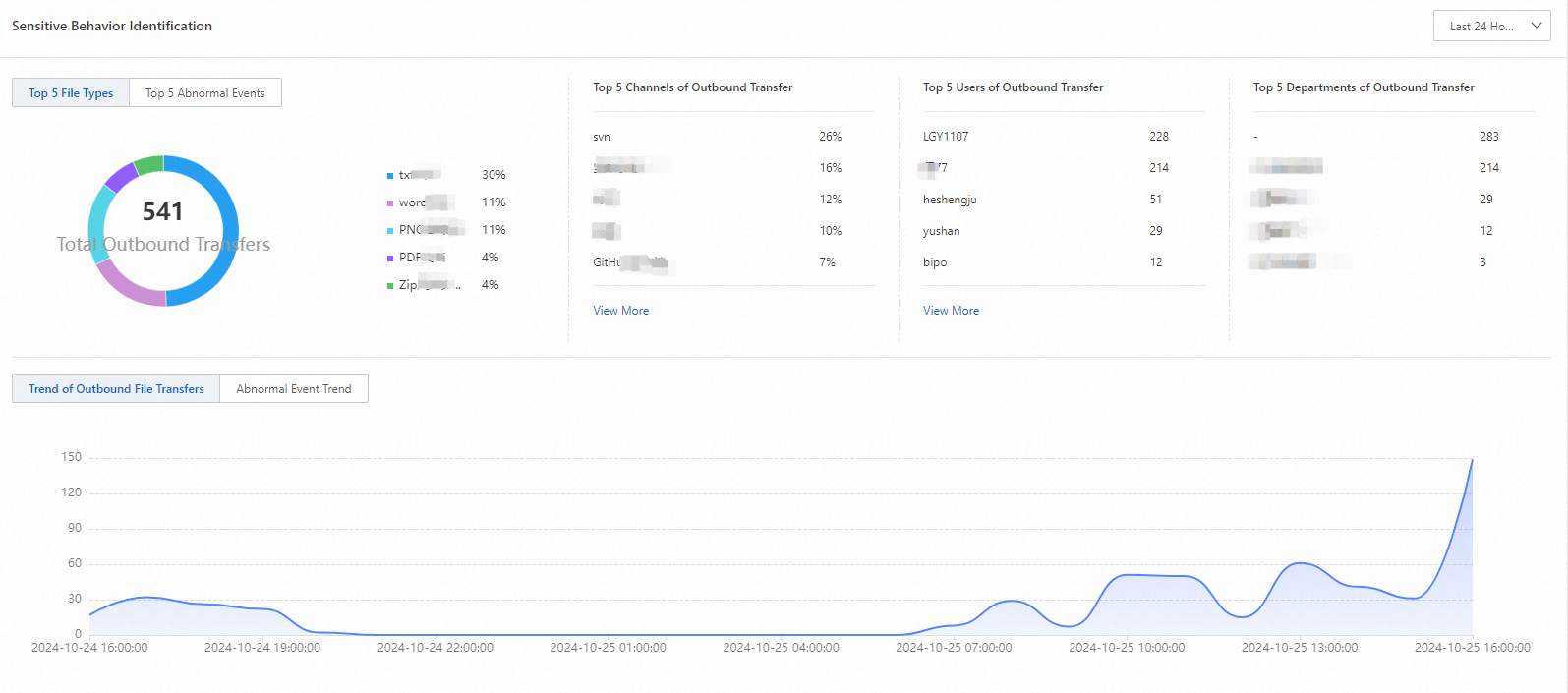
Lihat catatan file sensitif arah keluar
SASE dapat mendeteksi informasi sensitif dalam file arah keluar berukuran hingga 30 MB dan mencatat informasi tersebut. Anda dapat menggunakan catatan ini untuk memverifikasi konten file sensitif arah keluar.
Pada halaman Sensitive Behavior Detection, lihat daftar file sensitif yang dikirim oleh karyawan.

Klik Actions di kolom Details. Pada tab Outbound Transfers of Sensitive Files, Anda dapat melihat statistik data dan daftar file sensitif arah keluar untuk karyawan yang ditentukan.
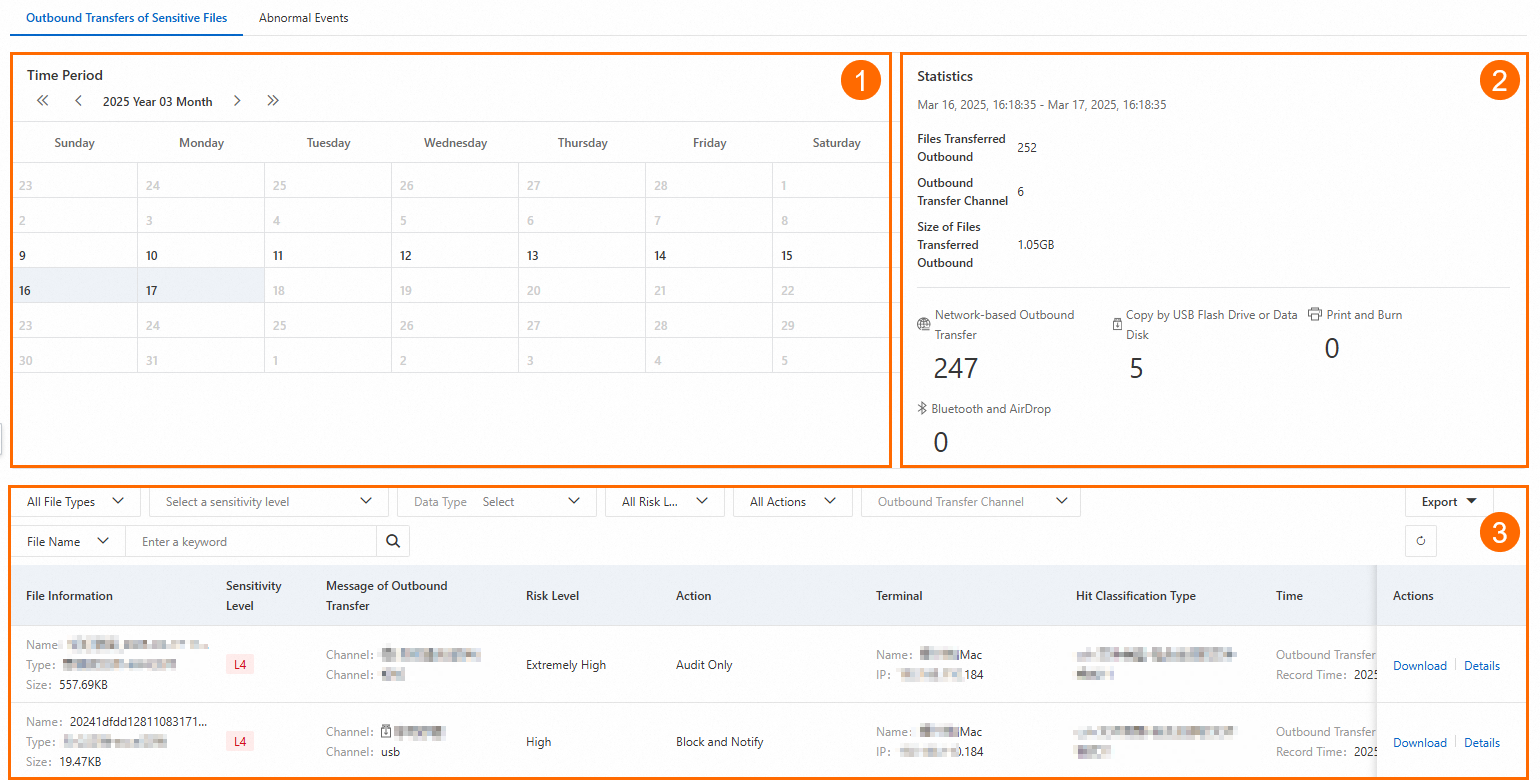
Fitur
Deskripsi
Period (① pada gambar)
Anda dapat menentukan rentang waktu kustom untuk kueri.
Data Statistics (② pada gambar)
Menampilkan statistik file sensitif arah keluar dalam periode yang ditentukan, seperti jumlah file, saluran transfer, dan ukuran file.
Sensitive File List (③ pada gambar)
Menampilkan daftar file sensitif arah keluar dan menyediakan informasi seperti tingkat sensitivitas, tipe data, templat data yang cocok, dan jumlah hit. Anda juga dapat menyaring data sesuai kebutuhan.
Klik Download untuk mengunduh file sensitif ke komputer Anda.
Klik Details. Di panel Details, Anda dapat melihat informasi tentang Data Flow, Key Information, dan Sensitive File. Informasi file sensitif mencakup opsi Download. Anda juga dapat melihat informasi tentang Screenshot Evidence, Hit Policy, Office Terminal, Outbound Transfer Channel, dan Account Information.
Lihat catatan aktivitas anomali
SASE dapat mencatat peristiwa di mana karyawan mengirim file berukuran lebih dari 30 MB arah keluar, menyalin file menggunakan perangkat periferal, atau mengirim total lebih dari 1 GB file arah keluar. Anda harus memperhatikan karyawan yang memicu aktivitas anomali untuk mencegah kerugian bisnis besar. Jika file berukuran lebih dari 30 MB dikirim arah keluar, Anda harus memeriksa kontennya secara manual untuk informasi sensitif.
Pada halaman Sensitive Behavior Detection, lihat aktivitas anomali yang dipicu oleh karyawan.
Klik nilai pada kolom Abnormal Event. Pada tab Abnormal Events, lihat catatan aktivitas anomali untuk pengguna yang ditentukan.
Anda juga dapat mengklik Actions di kolom Details untuk melihat catatan terkait pada tab Abnormal Events.

Konfigurasi durasi penyimpanan hasil deteksi
Secara default, SASE menyimpan hasil deteksi selama 7 hari. Jika Anda mengaktifkan layanan penyimpanan log, Anda dapat menyimpan hasil deteksi selama 30 hari. Untuk informasi selengkapnya, lihat Ikhtisar penagihan.
Konfigurasi ruang penyimpanan file sensitif
SASE menyediakan ruang penyimpanan gratis sebesar 1 GB secara default.
Jika Anda memerlukan ruang penyimpanan tambahan, Anda dapat mengklik Scale Up di pojok kanan atas untuk membeli kapasitas penyimpanan file tambahan. Untuk detail harga, lihat Ikhtisar penagihan.
Jika Anda tidak perlu menyimpan file sensitif, Anda dapat mematikan sakelar penyimpanan di pojok kanan atas. Setelah dimatikan, file sensitif yang sudah ada tidak dihapus, tetapi file sensitif baru tidak lagi disimpan.
Untuk menghapus file sensitif yang tersimpan, klik Clear di pojok kanan atas. Anda dapat memilih untuk Clear by Time Range atau Clear All.
Kustomisasi ruang penyimpanan file sensitif
Edisi DLP SASE untuk akses Internet mendukung ruang penyimpanan kustom untuk file sensitif. Untuk informasi selengkapnya, lihat Konfigurasi penyimpanan kustom.
Referensi
Untuk melihat dan melacak detail log file sensitif arah keluar, lihat Log deteksi file sensitif.
Untuk memastikan keamanan data dengan mengelola perangkat periferal karyawan, lihat Pastikan keamanan data dengan mengelola perangkat periferal.
Untuk memastikan keamanan data dengan mengelola watermark layar dan cetak untuk karyawan, lihat Pastikan keamanan data dengan mengelola watermark.