Secure Access Service Edge (SASE) menyediakan klien keamanan yang mengalihkan lalu lintas internet dari perangkat perusahaan ke node layanan SASE Alibaba Cloud terdekat. Perangkat yang tidak memiliki klien keamanan yang diinstal tidak dapat dikelola oleh kebijakan zero-trust. Topik ini menjelaskan cara mengonfigurasi informasi akun, daftar putih, dan notifikasi dorong pesan, serta cara menginstal dan menyesuaikan klien keamanan SASE.
Informasi latar belakang
Setelah karyawan perusahaan menginstal klien keamanan SASE pada perangkat mereka, administrator dapat melihat jumlah total perangkat yang telah menginstal klien tersebut beserta detail masing-masing perangkat dalam daftar terminal. Administrator juga dapat menggunakan daftar terminal untuk mengidentifikasi pengguna dan perangkat yang belum menginstal klien keamanan secara cepat. Untuk informasi selengkapnya, lihat Lihat daftar terminal.
Setelah karyawan perusahaan berhasil masuk ke klien keamanan SASE, lalu lintas internet dari perangkat tersebut diteruskan melalui SASE. SASE kemudian mendeteksi dan mengelola perilaku akses internet perangkat tersebut.
Konfigurasikan informasi akun
Tab Account Settings memiliki tiga bagian untuk mengonfigurasi identifikasi autentikasi perusahaan, waktu kedaluwarsa akun, dan kebijakan kedaluwarsa akun.
Masuk ke Konsol SASE.
Di panel navigasi sebelah kiri, klik Settings.
Di tab Account Settings, konfigurasikan informasi berikut.
Tetapkan identifikasi autentikasi perusahaan
Identifikasi autentikasi perusahaan adalah kredensial penting yang dibutuhkan karyawan perusahaan Anda untuk berhasil masuk ke klien keamanan SASE. Disarankan menggunakan informasi yang mudah diingat pengguna akhir, seperti nama perusahaan. Pengguna akhir harus memasukkan identifikasi ini secara manual saat pertama kali masuk ke klien keamanan SASE.
Tetapkan informasi kedaluwarsa akun
Set Account Expiration Time
Pengaturan ini menentukan durasi setelah pengguna terakhir kali masuk di mana klien keamanan SASE dapat langsung masuk secara otomatis setelah perangkat dinyalakan. Jika melebihi batas waktu ini, halaman masuk akan ditampilkan, dan pengguna harus memasukkan kembali nama pengguna dan kata sandinya untuk masuk ke klien keamanan SASE.
Set Account Expiration Policy
Autentikasi segera
Saat akun kedaluwarsa, klien keamanan SASE langsung keluar. Karyawan perusahaan harus memasukkan kembali nama pengguna dan kata sandinya untuk autentikasi. Konfigurasi ini mengutamakan keamanan dan dapat mengganggu pekerjaan pengguna.
Autentikasi saat pergantian jaringan
Saat akun kedaluwarsa, klien keamanan SASE tidak langsung keluar. Karyawan perusahaan harus memasukkan kembali nama pengguna dan kata sandinya untuk autentikasi saat perangkat bangun dari mode tidur atau saat koneksi jaringan berubah. Konfigurasi ini mengutamakan pengalaman pengguna dan tidak mengganggu pekerjaan pengguna.
Konfigurasikan daftar putih
Jika Anda memastikan bahwa akses ke aplikasi internal dan situs web publik tertentu, serta file arah keluar, periferal yang terhubung, dan informasi watermark aman, Anda dapat menambahkannya ke daftar putih. Hal ini mencegah SASE mengelola atau mengaudit aktivitas tersebut. Langkah-langkah berikut menjelaskan cara mengonfigurasi daftar putih.
Masuk ke Konsol SASE.
Di panel navigasi sebelah kiri, klik Settings.
Di tab Whitelist, konfigurasikan daftar putih akses privat atau daftar putih perlindungan data.
Konfigurasikan daftar putih akses privat
Di tab Private Access, tambahkan situs web ke daftar putih.
SASE menyediakan dua cara untuk menambahkan situs web ke daftar putih:
IP Whitelist: Tambahkan alamat IP atau rentang alamat IP situs web tersebut. Anda dapat menambahkan beberapa alamat IP atau rentang alamat.
Domain Whitelist: Tambahkan nama domain atau nama domain wildcard situs web tersebut. Anda dapat menambahkan beberapa nama domain atau nama domain wildcard.
Klik Submit.
Setelah daftar putih ditambahkan, pengguna perusahaan dapat langsung mengakses aplikasi internal yang ada dalam daftar putih.
Konfigurasikan daftar putih perlindungan data
Di tab Data Protection, tambahkan daftar putih untuk file tertentu, bucket penyimpanan data, periferal, atau watermark.
SASE mendukung jenis daftar putih berikut. Pisahkan beberapa entri dengan koma (,).
Outbound File Detection Whitelist
Data Storage (Hanya didukung oleh edisi Perlindungan Data dari Keamanan Akses Internet)
Peripheral Control Whitelist
Watermark Whitelist
Klik Submit.
Setelah daftar putih ditambahkan, SASE tidak lagi mengelola atau memblokir aktivitas pengguna yang ada dalam daftar putih. Jika kebijakan deteksi arah keluar dipicu untuk pengguna dalam daftar putih bucket penyimpanan, file terkait tidak akan disimpan.
Konfigurasikan daftar putih manajemen perilaku internet
Di tab Internet Behavior Management, tambahkan pengguna, grup pengguna, dan nama domain ke daftar putih.
User Whitelist
User Group Whitelist
Exception Domain Name
Klik Submit.
Setelah daftar putih ditambahkan, SASE tidak lagi mengelola atau memblokir perilaku internet pengguna dan grup pengguna dalam daftar putih, atau akses ke nama domain dalam daftar putih.
Konfigurasikan dorongan pesan
Untuk menerima notifikasi tepat waktu mengenai log masuk pengguna akhir, informasi pendaftaran perangkat, permintaan menguninstall klien, dan permintaan penggunaan perangkat lunak yang dinonaktifkan, Anda dapat mengonfigurasi fitur dorongan pesan. Setelah dikonfigurasi dengan sukses, pesan mengenai pengguna akhir yang Anda pantau akan secara otomatis didorong ke grup perusahaan Anda melalui robot DingTalk, WeCom, atau Lark. Hal ini membantu Anda melacak peristiwa-peristiwa tersebut secara real-time.
Sebelum mengonfigurasi dorongan pesan di SASE, Anda harus membuat robot kustom untuk DingTalk, WeCom, atau Lark.
Untuk informasi selengkapnya tentang cara membuat robot DingTalk kustom dan mendapatkan webhook serta kunci webhook-nya, lihat Robot DingTalk kustom.
Untuk informasi selengkapnya tentang cara membuat robot WeCom kustom dan mendapatkan webhook-nya, lihat Robot kustom untuk grup WeCom.
Untuk informasi selengkapnya tentang cara membuat robot Lark kustom dan mendapatkan webhook serta kunci webhook-nya, lihat Robot Lark kustom.
Masuk ke Konsol SASE.
Di panel navigasi sebelah kiri, klik Settings.
Di tab Message Push, klik Create Template.
Di panel Create Template, konfigurasikan dorongan pesan berdasarkan sumber data Anda.
Item Konfigurasi
Deskripsi
Notification Source
DingTalk Robot
WeCom Robot
Lark Robot
Robot Configuration
DingTalk Webhook
Contoh: https://oapi.dingtalk.com/robot/send?access_token=****
Webhook Key
Contoh: 123456
WeCom Webhook
Contoh: https://qyapi.weixin.qq.com/cgi-bin/webhook/send?key=90e25f1d-99b5-4496-890d-4d1c6efe3****
Lark Webhook
Contoh: https://open.feishu.cn/open-apis/bot/v2/hook/4c83950f-2335-42ae-a5bd-11a96d6d****
Webhook Key
Contoh: 123456
Message Type
Jenis pesan berikut didukung. Anda dapat memilih beberapa jenis.
Client Log Report Notification
Client Registration Quota Exceeded Notification
Client Uninstallation Request Notification
Unauthorized Software Use Request
Connector Error Notification
Klik Connectivity Test. Saat pesan sukses ditampilkan, klik OK.
Untuk mengubah atau menghapus templat nanti, Anda dapat mengklik Edit atau Delete di tab Message Push.
PentingSetelah Anda menghapus templat dorongan pesan, SASE tidak akan lagi secara otomatis mendorong pesan ke grup perusahaan Anda. Lakukan dengan hati-hati.
Konfigurasikan elemen perusahaan klien
SASE mendukung elemen branding kustom. Anda dapat menyesuaikan elemen perusahaan untuk versi Bahasa Indonesia dan Inggris dari klien, halaman unduh, halaman autentikasi browser, dan panduan bantuan. Langkah-langkah berikut menggunakan versi Bahasa Indonesia sebagai contoh untuk menunjukkan cara menyesuaikan elemen-elemen ini.
Masuk ke Konsol SASE.
Di panel navigasi sebelah kiri, klik Settings.
Di tab Enterprise Elements, konfigurasikan pengaturan terkait.

Menyesuaikan elemen klien
Klik Custom Client Elements.
Pada tab 中文版设置 dan English Client Settings, konfigurasikan LOGO, Background Image, Title, dan Promotion Text untuk klien versi Cina dan Inggris. Anda dapat mempratinjau perubahan tersebut di sisi kanan halaman.
Setelah konfigurasi selesai, klik OK.
Menyesuaikan elemen halaman unduh klien
Klik Custom Elements on Client Download Page.
Di tab 中文版设置 dan English Client Settings, konfigurasikan LOGO, Logo Name, Title, Description, Download URL for Android Client, dan Download URL for iOS Client untuk versi Bahasa Indonesia dan Inggris dari halaman unduh klien. Anda dapat melihat pratinjau perubahan Anda di sisi kanan halaman.
Setelah konfigurasi selesai, klik OK.
Menyesuaikan elemen halaman autentikasi browser
Klik Customize Browser Authentication Page Elements.
Pada tab 中文版设置 dan English Client Settings, konfigurasikan LOGO, Background Image, dan Title untuk halaman autentikasi browser versi Tiongkok dan Inggris. Anda dapat mempratinjau perubahan tersebut di sisi kanan halaman.
Setelah konfigurasi selesai, klik OK.
Konfigurasikan panduan bantuan
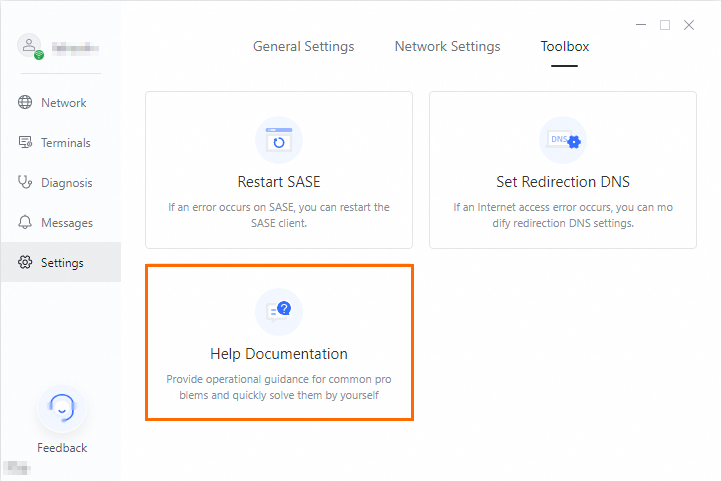
Fitur panduan bantuan meningkatkan pengalaman pengguna dengan membantu pengguna memahami dan menggunakan fitur produk secara efisien. Panduan-panduan ini dapat berupa berbagai bentuk, seperti panduan pengguna baru, tips operasional, atau Pertanyaan Umum (FAQ). Pengguna dapat mengakses panduan-panduan ini dari klien kapan saja untuk mempelajari cara menggunakan produk.
Klik Guide.
Di tab 中文版设置 dan English Client Settings, konfigurasikan Title, Description, dan URL untuk versi Bahasa Indonesia dan Inggris dari panduan bantuan, lalu klik OK.
Masuk ke klien SASE.
Di menu , Anda dapat melihat panduan bantuan yang telah dikonfigurasi.
PentingPastikan versi Aplikasi SASE Anda adalah v4.8.5 atau yang lebih baru.
Konfigurasikan penyimpanan kustom
Selama proses deteksi arah keluar, data jejak disimpan di cloud secara default. Untuk meningkatkan keamanan dan kontrol data, edisi Perlindungan Data dari Keamanan Akses Internet SASE mendukung konfigurasi penyimpanan kustom. Fitur ini memungkinkan Anda menyimpan data jejak di bucket Object Storage Service (OSS) milik Anda sendiri atau di sistem penyimpanan MinIO lokal.
Masuk ke Konsol SASE.
Di panel navigasi sebelah kiri, klik Settings.
Di tab Custom Storage Configuration, lihat penggunaan penyimpanan bawaan, klik ikon sakelar, lalu klik OK.
Di kotak dialog Data Storage Configuration, konfigurasikan bucket OSS Alibaba Cloud yang telah Anda beli atau sistem penyimpanan MinIO lokal. Untuk detail konfigurasi, lihat tabel berikut.
Item Konfigurasi
Deskripsi
Custom Storage Method
Alibaba Cloud OSS: Konfigurasikan bucket Alibaba Cloud OSS yang telah Anda beli.
Sistem penyimpanan MinIO lokal: Memindahkan data ke ruang penyimpanan lokal Anda. Hanya sistem penyimpanan MinIO yang saat ini didukung.
Catatan1. Jika Anda menyimpan data di sistem MinIO lokal, Anda harus mengenkripsi data di MinIO untuk mengurangi risiko keamanan yang terkait dengan penyimpanan data dalam teks biasa.
2. Jika file disimpan di sistem MinIO lokal dan sistem tersebut tidak dapat terhubung ke platform Alibaba Cloud SASE, Anda tidak dapat mengunduh file asli dari log jejak di konsol. Dalam kasus ini, Anda harus mencari alamat penyimpanan file di log dan mengunduh file asli dari sistem MinIO lokal Anda.
3. Mesin deteksi Optical Character Recognition (OCR) SASE saat ini berjalan di cloud. File citra diunggah ke cloud untuk deteksi. Namun, SASE tidak menyimpan data citra arah keluar perusahaan Anda.
Bucket
Tetapkan bucket untuk ruang penyimpanan.
Endpoint
Tetapkan titik akhir untuk ruang penyimpanan. Protokol HTTP dan HTTPS didukung.
PentingKami menyarankan Anda mengonfigurasi protokol HTTPS. Jika tidak, Anda mungkin perlu mengonfigurasi pengaturan browser Anda untuk melihat bukti tangkapan layar atau mengunduh file sumber.
AccessKeyid
Tetapkan ID AccessKey untuk ruang penyimpanan. Masukkan ID AccessKey yang memiliki izin unduh data. Hal ini menghindari ketidakmampuan mengunduh file asli dari halaman Deteksi File Sensitif di Audit Log.
AccessKey Secret
Tetapkan rahasia AccessKey untuk ruang penyimpanan.
Single File Storage Size Configuration
Tetapkan ukuran penyimpanan untuk satu file. Ukuran maksimum adalah 60 MB.
Klik Test Connectivity untuk memverifikasi koneksi ke ruang penyimpanan.
Klik Confirm.
Setelah konfigurasi selesai, penyimpanan data kustom diaktifkan secara otomatis. File data yang memicu kebijakan deteksi arah keluar disimpan di ruang penyimpanan data yang Anda tentukan.
Untuk menonaktifkan penyimpanan data kustom, matikan sakelar. Setelah dinonaktifkan, file data yang memicu kebijakan deteksi arah keluar disimpan di ruang penyimpanan bawaan SASE. Pastikan kapasitas penyimpanan bawaan cukup untuk mencegah kehilangan data.
Operasi lainnya
Jika ruang penyimpanan bawaan Anda tidak mencukupi, Anda dapat Scale Out atau Delete ruang penyimpanan.
Perluas: Klik Scale-out. Di halaman pembelian SASE, beli kapasitas penyimpanan file.
Hapus: Klik Delete. Di kotak dialog Delete Logs, Anda dapat mengatur Delete By Time Period atau Delete All. Lalu, klik OK.
Unduh klien keamanan SASE (Aplikasi SASE)
Masuk ke Konsol SASE.
Di panel navigasi sebelah kiri, klik Settings.
Di tab Client Download, unduh paket instalasi klien sesuai petunjuk.
Unduhan tersedia untuk PC, Mobile, dan Enterprise-specific Version.
Ekstrak paket instalasi klien yang telah diunduh dan klik ganda installer setup.exe untuk mulai menginstal klien keamanan.

Setelah instalasi selesai, ikon klien keamanan SASE muncul di desktop pengguna.
Tingkatkan klien keamanan SASE (Aplikasi SASE)
Masuk ke Konsol SASE.
Di panel navigasi sebelah kiri, klik Settings.
Di tab Client Upgrade, pilih sistem operasi klien.

Di bawah tab untuk sistem operasi Anda, pilih versi Aplikasi SASE yang akan diunduh. Di kolom Operasi, klik Unduh dan unduh paket instalasi.
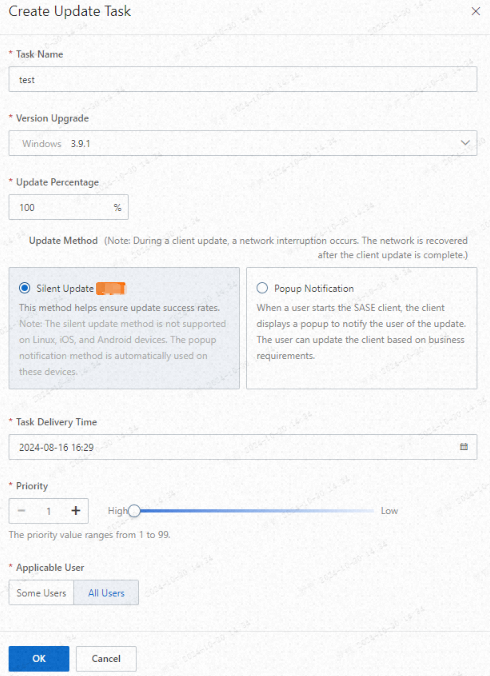
Untuk mendorong tugas peningkatan ke karyawan perusahaan, klik Dorong Peningkatan, konfigurasikan tugas peningkatan, lalu klik OK.
Anda dapat mengatur persentase peningkatan kustom. Peningkatan akan diluncurkan secara acak ke persentase perangkat dari total perangkat yang dimiliki pengguna dalam grup pengguna yang ditentukan.
Pengaturan pengalihan trafik
Alamat IP kembali ke asal default yang ditetapkan SASE untuk setiap VPC dapat tumpang tindih dengan rentang alamat IP aplikasi intranet perusahaan Anda. Hal ini dapat menyebabkan konflik rute atau kegagalan akses. Untuk menghindari masalah ini, Anda dapat mengonfigurasi alamat IP proksi kustom.
Masuk ke Konsol SASE.
Di panel navigasi sebelah kiri, klik Settings.
Di tab Traffic Redirection Settings, konfigurasikan alamat IP proksi untuk sistem operasi yang berbeda. Lalu, klik Submit.
PentingHanya alamat IP internal yang dapat dikonfigurasi sebagai alamat IP proksi.
Jika aplikasi intranet perusahaan Anda memiliki firewall atau kebijakan kontrol keamanan yang diterapkan, pastikan alamat IP kembali ke asal SASE ditambahkan ke daftar izin kebijakan tersebut untuk mencegah lalu lintas diblokir.