Fitur Data Loss Prevention (DLP) dari Secure Access Service Edge (SASE) memungkinkan Anda menambahkan watermark ke layar dan aplikasi guna mencegah kebocoran informasi sensitif serta melacak sumbernya. Watermark yang terlihat mencegah pengguna mengambil foto atau tangkapan layar konten sensitif, sedangkan watermark tak terlihat menyematkan data pelacakan yang dapat diekstrak untuk mengidentifikasi sumber kebocoran.
Topik ini menjelaskan cara membuat kebijakan watermark, mengekstrak data watermark tak terlihat, melihat hasil deteksi perilaku pencetakan, dan mengelola daftar putih watermark.
Prasyarat
Sebelum memulai, pastikan Anda telah:
Membeli Internet Access DLP dari SASE. Untuk detail penagihan, lihat Ikhtisar penagihan.
Menambahkan pengguna dan kelompok pengguna. Lihat Menghubungkan LDAP IdP ke SASE dan Mengonfigurasi kelompok pengguna.
Membuat kebijakan watermark
Login ke Konsol SASE.
Pada panel navigasi kiri, pilih Data Loss Prevention > Policy Center.
Klik tab Watermark Management. Pada tab Screen Watermark atau Application Watermark, klik Create Policy.
Pada panel Create Policy, konfigurasikan parameter berikut.
Informasi dasar
Parameter Deskripsi Policy name Nama kebijakan. Harus terdiri dari 2–32 karakter dan dapat berisi huruf, angka, tanda hubung (-), dan garis bawah (_). Status Apakah kebijakan aktif atau tidak. Nilai yang valid: Enabled atau Disabled. Kebijakan hanya berlaku jika diaktifkan. Priority Urutan evaluasi kebijakan. Nilai yang valid: 1–100. Nilai lebih rendah berarti prioritas lebih tinggi. User group Pengguna atau kelompok pengguna yang dikenai kebijakan ini. Jika Anda menetapkan pengguna atau kelompok pengguna ke kebijakan watermark layar sekaligus kebijakan watermark printer, kedua kebijakan tersebut akan berlaku. Applicable application Aplikasi yang dicakup oleh kebijakan ini. Wajib diisi untuk kebijakan watermark aplikasi. Sebelum menentukan aplikasi, aktifkan fitur penguatan akses aplikasi web untuk aplikasi perkantoran yang sesuai. Pengaturan watermark
Parameter Deskripsi Visible watermark Mengonfigurasi tampilan watermark yang terlihat. Aktifkan Preview untuk melihat pratinjau langsung. Agar watermark jelas terlihat, atur opacity ke nilai maksimum. Invisible watermark Mengonfigurasi watermark tak terlihat yang menyematkan data pelacakan. Konfigurasikan sesuai dengan kebutuhan pelacakan Anda. Klik OK.
Setelah kebijakan dibuat, kebijakan tersebut akan ditampilkan dalam daftar kebijakan.
Mengekstrak data watermark tak terlihat
Setelah terjadi dugaan kebocoran, unggah file yang terdampak untuk mengekstrak informasi pelacakan yang disematkan.
Buka Watermark Management > Watermark Extraction.
Pilih jenis watermark.
Unggah file yang berisi watermark tak terlihat.
SASE secara otomatis mengekstrak data watermark tak terlihat setelah proses unggah selesai.
Untuk mengekspor hasil ekstraksi, klik Export di sisi kanan halaman.
Menampilkan hasil deteksi perilaku sensitif
Ketika pengguna mencetak dokumen, DLP secara otomatis mendeteksi file yang dicetak dan mencatatnya sebagai event perilaku sensitif. Hasil deteksi mencakup periode 24 jam, 7 hari, dan 30 hari terakhir.
Pada panel navigasi kiri, pilih Data Loss Prevention > Sensitive Behavior Detection.
Pada halaman Sensitive Behavior Detection, tinjau statistik pencetakan untuk rentang waktu yang Anda butuhkan.
Dalam daftar, temukan pengguna tersebut dan klik Details pada kolom Actions.
Temukan file tersebut dan klik Details untuk melihat pesan sensitifnya, kebijakan yang terpicu, terminal perkantoran, dan saluran transfer outbound-nya.
Mengonfigurasi daftar putih watermark
Jika Anda ingin SASE tidak mengaudit dan mengelola perilaku sensitif pengguna tertentu, Anda dapat mengonfigurasi daftar putih watermark agar pengguna tersebut diizinkan melakukan operasi sensitif.
Pada tab Watermark Management, klik Watermark Whitelist.
Pada tab Whitelist > Data Loss Prevention, tambahkan pengguna ke daftar putih watermark layar dan daftar putih watermark aplikasi.
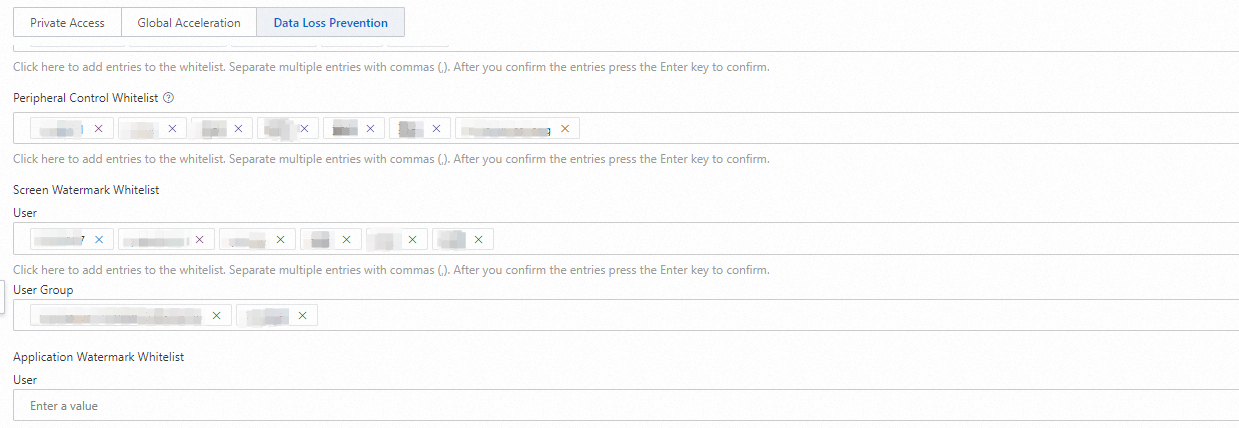
Klik Submit.
Operasi lainnya
Menyesuaikan prioritas kebijakan
Pada halaman Watermark Management, klik ikon  di samping kebijakan dan masukkan nilai prioritas baru (1–100). Nilai lebih rendah berarti prioritas lebih tinggi.

Menonaktifkan kebijakan
Dalam daftar kebijakan, matikan toggle pada kolom Policy status. Kebijakan tetap disimpan dan dapat diaktifkan kembali kapan saja.
Menghapus kebijakan
Dalam daftar kebijakan, klik Delete pada kolom Actions.
Kebijakan yang dihapus tidak dapat dipulihkan.
Langkah selanjutnya
Untuk melihat dan melacak log transfer outbound file sensitif, lihat Deteksi file sensitif.
Untuk mendeteksi file yang ditransfer keluar organisasi Anda, lihat Memantau transfer file outbound untuk memastikan keamanan data.
Untuk mengontrol akses pengguna ke perangkat periferal, lihat Mengelola perangkat periferal untuk memastikan keamanan data.