Secure Access Service Edge (SASE) terintegrasi secara mulus dengan alur kerja persetujuan DingTalk. Saat membuat alur kerja persetujuan di SASE, Anda dapat mengaitkannya dengan alur kerja persetujuan DingTalk yang telah dikonfigurasi untuk memungkinkan kolaborasi lintas platform yang efisien dan manajemen terpusat. Topik ini menggunakan alur kerja persetujuan penghapusan aplikasi SASE sebagai contoh untuk menunjukkan cara mencapai kontrol proses terintegrasi.
Latar Belakang
Dalam transformasi digital perusahaan, kolaborasi efisien dan manajemen terpadu lintas platform menjadi kunci untuk meningkatkan keamanan operasional dan efisiensi. DingTalk adalah platform kolaborasi perusahaan yang banyak digunakan, dan fitur alur kerja persetujuannya sering digunakan untuk manajemen sehari-hari. Namun, skenario keamanan kantor yang kompleks, seperti persetujuan penghapusan aplikasi dalam arsitektur SASE, memerlukan integrasi tanpa hambatan dengan alur kerja persetujuan DingTalk untuk memastikan kepatuhan operasional dan keamanan data.
Untuk mengatasi hal ini, SASE terintegrasi dengan alur kerja persetujuan DingTalk. Integrasi ini memungkinkan Anda merujuk alur kerja persetujuan DingTalk yang telah dikonfigurasi dari dalam SASE, memungkinkan kolaborasi persetujuan lintas platform yang efisien dan kontrol terpusat. Topik ini menggunakan pembuatan alur kerja persetujuan penghapusan aplikasi SASE sebagai contoh untuk menjelaskan cara mencapai kontrol proses terintegrasi dan membantu perusahaan membangun lingkungan kantor yang lebih cerdas dan aman.
Prasyarat
Anda telah mengaktifkan Secure Access Service Edge. Jika Anda belum mengaktifkan Secure Access Service Edge, Anda harus membeli dan mengaktifkan layanan tersebut. Untuk informasi lebih lanjut, lihat Pembelian layanan. Anda juga dapat mengajukan uji coba gratis selama 7 hari. Untuk informasi lebih lanjut, lihat Ajukan uji coba gratis.
Anda telah mengunduh dan menginstal paket instalasi aplikasi SASE.
Anda telah mengonfigurasi sumber identitas DingTalk dan mengaktifkan status otentikasi.
Anda telah membuat kelompok pengguna dan memilih struktur organisasi DingTalk.
Prosedur
Langkah 1: Buat aplikasi DingTalk dan aktifkan izin persetujuan
Untuk mengintegrasikan SASE dengan alur kerja persetujuan DingTalk secara mulus, Anda harus terlebih dahulu membuat aplikasi kustom di platform DingTalk. Kemudian, konfigurasikan izin persetujuan untuk menghubungkannya dengan konfigurasi alur kerja persetujuan di sistem SASE.
Masuk ke Platform Terbuka DingTalk dan pilih Application Development dari bilah menu atas.
Di panel navigasi kiri, pilih DingTalk Application, lalu klik Create Application.
Di panel Create Application, konfigurasikan Application Name, Application Description, dan Application Icon.
Item konfigurasi
Deskripsi
Nilai contoh
Application Name
(Wajib)
Nama aplikasi DingTalk.
Aplikasi Persetujuan SASE-DingTalk.
Application Description
(Wajib)
Deskripsi aplikasi.
Digunakan untuk membuat alur kerja persetujuan DingTalk dan menyinkronkannya dengan SASE.
Application Icon
Ikon untuk aplikasi. Sistem menyediakan ikon default. Jika Anda ingin menggunakan ikon kustom, pastikan memenuhi spesifikasi desain.
Unggah ikon dalam format JPG atau PNG. Ikon harus berukuran 240 × 240 px atau lebih besar, memiliki rasio aspek 1:1, berukuran maksimal 2 MB, dan tidak memiliki radius sudut. Untuk informasi lebih lanjut, lihat Spesifikasi Desain Ikon Aplikasi DingTalk.

Setelah menyelesaikan konfigurasi, klik Save untuk membuka halaman detail aplikasi.
Di halaman detail aplikasi, di panel navigasi kiri, pilih .
Di halaman Permission Management, konfigurasikan izin untuk OA Approval.
Izin alur kerja persetujuan OA yang diperlukan meliputi Manajemen Data Alur Persetujuan, Penulisan Instans Alur Kerja, Penulisan Template Alur Kerja, Pembacaan Template Alur Kerja, dan Pembacaan Instans Alur Kerja. Anda dapat meminta izin ini secara massal.
Pilih Permission Scope yang sesuai.
Di sebelah kiri, dalam daftar klasifikasi izin, pilih OA Approval. Lalu, centang kotak di atas daftar.
Di pojok kanan atas daftar, klik Batch Request.
Langkah 2: Buat alur kerja persetujuan DingTalk
Masuk ke Konsol Admin DingTalk.
Di bagian kanan bawah halaman, di bagian Common Applications, pilih Approval.
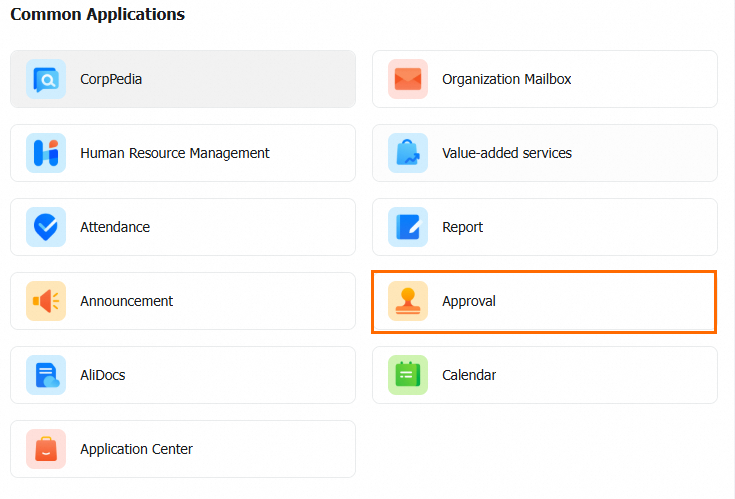
Atau, di panel navigasi kiri, pilih . Di daftar aplikasi, temukan OA Approval dan klik Enter di kolom Actions untuk membuka halaman OA Approval Management Backend.
Klik Create Approval Form. Di kotak dialog Create Approval Form, pilih Process Form.

Di formulir persetujuan, gunakan wizard konfigurasi untuk mengonfigurasi Basic Settings, Form Design, dan Process Design.

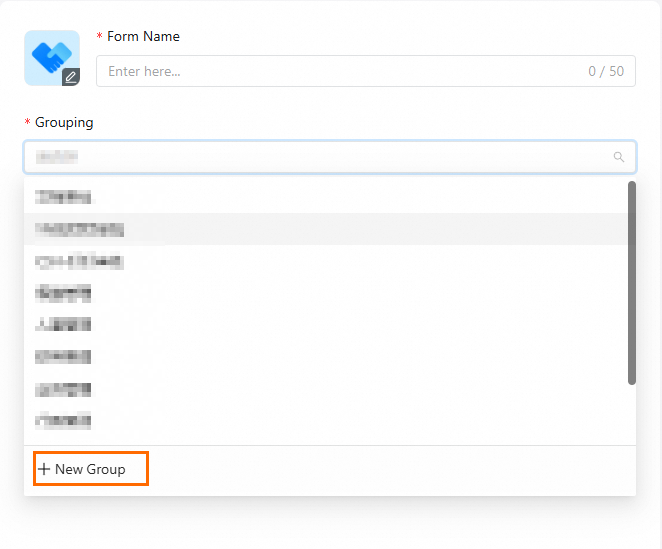
Basic Settings: Konfigurasikan Form Name, Group, Who Can Initiate, dan Form Administrator.
Sistem mencakup kelompok formulir bawaan. Anda juga dapat mengklik New Group, masukkan nama kelompok, dan klik ikon
 .
.
Form Design: Konfigurasikan bidang untuk formulir persetujuan. Bidang-bidang ini dapat dikaitkan dalam SASE.
Di wizard konfigurasi, klik Form Design.
Di area kontrol di sebelah kiri, klik kontrol formulir untuk mengonfigurasi propertinya, seperti Title dan Placeholder Text.
Process Design: Atur Initiator, Approver, dan Carbon Copy Recipient untuk alur kerja persetujuan.
Di wizard konfigurasi, klik Process Design.
Klik kotak Approver.
Di panel Approver, atur Approval Type, Approver, dan Approval Method, lalu klik Save.
Setelah menyelesaikan konfigurasi, klik Publish di pojok kanan atas halaman.
Langkah 3: Buat alur kerja persetujuan SASE
Saat membuat alur kerja persetujuan SASE, konfigurasikan informasi aplikasi DingTalk, informasi langganan acara, dan pemetaan bidang persetujuan untuk mengintegrasikan SASE dengan alur kerja persetujuan DingTalk secara mulus.
Masuk ke Konsol Secure Access Service Edge.
Di panel navigasi, pilih , dan klik Create Workflow.

Di panel Create Approval Workflow, konfigurasikan parameter.
Item konfigurasi
Deskripsi
Nilai contoh
Workflow Name
Nama alur kerja persetujuan.
SASE Alur kerja persetujuan penghapusan aplikasi
Approval Process Type
Tipe alur kerja persetujuan. Didukung Alur Kerja Persetujuan Bawaan dan Alur Kerja Persetujuan DingTalk.
Alur Kerja Persetujuan DingTalk
Client ID
ID aplikasi DingTalk.
ding**********zrvwc
Client Secret
Rahasia aplikasi DingTalk.
wRQD7BHcK************AyL1bAJDA
aes_key
Kunci enkripsi untuk langganan acara DingTalk.
CzSr3F8************Tc3Zz2
token
Tanda tangan untuk langganan acara DingTalk.
3hszVY***********aY4K3p9tB4
Request URL
URL publik yang digunakan DingTalk untuk menerima langganan acara.
PentingSalin URL ini ke bidang Request URL di halaman .
https://default-pre-auth-server.cloudsecsase.com/*/*
Approval Process Configuration
Konfigurasikan asosiasi dan pemetaan bidang antara template persetujuan SASE dan alur kerja persetujuan DingTalk.
Workflow Template: Template alur kerja bawaan di SASE.
Associated DingTalk process ID: ID formulir alur kerja persetujuan DingTalk.
Masuk ke Konsol Admin DingTalk.
Di bagian Common Applications di pojok kanan bawah halaman, pilih Approval.
Atau, di panel navigasi kiri, pilih . Di daftar aplikasi, temukan OA Approval dan klik Enter di kolom Actions untuk masuk ke halaman OA Approval Management Backend.
Di panel navigasi kiri, pilih Form Management.
Di daftar Form Management, lihat ID formulir dari alur kerja persetujuan yang dibuat.

System Fields: Bidang sistem bawaan yang tidak dapat diedit dalam template alur kerja.
Template Fields: Bidang yang dikonfigurasi dalam alur kerja DingTalk terkait.
CatatanAlur kerja persetujuan SASE dapat diikat ke beberapa formulir persetujuan yang dibuat di bawah aplikasi DingTalk yang sama. Anda dapat mengklik Add untuk mengonfigurasi alur kerja persetujuan yang berbeda.
Template alur kerja: kebijakan penghapusan aplikasi
ID alur kerja DingTalk terkait: PROC-EB35CAE7-******-*****19C5833D0C17
Bidang sistem: Alasan pengajuan
Bidang template: Alasan pengajuan persetujuan DingTalk
Setelah menyelesaikan konfigurasi, klik OK.
Langkah 4: Konfigurasikan langganan acara DingTalk
Saat acara yang dilanggan terjadi, DingTalk mengirimkan pesan ke aplikasi.
Buka halaman langganan acara untuk aplikasi DingTalk.
CatatanIni adalah halaman yang Anda buka untuk mendapatkan aes_key dan token di Langkah 3.
Konfigurasikan Request URL dan klik Save.
Anda dapat masuk ke Konsol Secure Access Service Edge. Di panel navigasi kiri, pilih . Klik Edit di kolom Actions dari alur kerja persetujuan target. Di panel Edit Approval Workflow, Anda dapat melihat URL permintaan.

Setelah konfigurasi disimpan, pergi ke bagian Approval Events di bagian bawah halaman. Aktifkan sakelar Approval Instance Started, Ended.
Di bawah Approval Instance Started, Ended, klik Subscription Settings.
Di kotak dialog Subscription Content, konfigurasikan alamat langganan acara untuk menerapkan kontrol detail halus atas acara langganan dan mengurangi penggunaan sumber daya.
CatatanKuota bulanan berlaku untuk pemrosesan acara langganan. Anda dapat melihat penggunaan Webhook and Stream di halaman utama Platform Terbuka DingTalk.
Klik Add dan masukkan alamat acara di bidang Subscription Address.
Contoh format: /v1.0/event/bpms_instance_change/processCode/{processCode}/type/{type}. Contohnya: /v1.0/event/bpms_instance_change/processCode/PROC-XXXXX/type/*.
Klik OK.
Langkah 5: Konfigurasikan kebijakan anti-penghapusan
Masuk ke Konsol Secure Access Service Edge.
Di panel navigasi, pilih .
Di tab Uninstallation Approval, klik Anti-uninstallation Policy.
Di panel Client Anti-uninstallation Policy, konfigurasikan parameter dan klik OK.
Item konfigurasi
Deskripsi
Nilai contoh
Client Configuration Switch
Konfigurasikan Client Anti-uninstallation dan Client Auto-start and Anti-logoff.
Aktifkan Client Anti-uninstallation.
Effective Scope
Kelompok pengguna yang berlaku untuk kebijakan anti-penghapusan.
Kelompok pengguna DingTalk
Whitelist
Pengguna di daftar putih dapat menghapus SASE klien tanpa dibatasi oleh kebijakan anti-penghapusan.
Manajer Liu
Approval Process Configuration
Tentukan apakah akan mengizinkan karyawan mengajukan persetujuan dan alur kerja persetujuan yang digunakan.
Alur kerja pengajuan: Izinkan karyawan mengajukan persetujuan
Pilih alur kerja persetujuan: Pilih alur kerja persetujuan yang telah Anda buat.
PeringatanPilih alur kerja persetujuan yang dibuat di Manajemen Alur Kerja yang terkait dengan sistem DingTalk.
Prompt Display Configuration
Saat sistem mendeteksi bahwa pengguna dalam cakupan efektif sedang menghapus aplikasi SASE, muncul notifikasi pop-up. Konfigurasikan judul, konten, dan teks tombol untuk pop-up ini. Pesan notifikasi dapat diatur dalam bahasa Cina dan Inggris.
Judul: Aplikasi SASE Anda akan dihapus
Konten: Setelah penghapusan, perangkat ini tidak dapat digunakan untuk bekerja dan akan kehilangan akses ke jaringan internal.
Tombol Utama: Ajukan Persetujuan
Tombol Sekunder: Mengerti
Langkah 6: Verifikasi
Masuk ke aplikasi SASE menggunakan sumber identitas DingTalk.
Hapus aplikasi SASE.
Di kotak dialog penghapusan, klik File For Approval.
Di halaman Security Software Uninstall Prohibited, masukkan alasan dan klik Initiate Filing.
Pemberi persetujuan dapat melihat dan memproses permintaan persetujuan OA di aplikasi DingTalk.
Administrator juga dapat melihat detail persetujuan dan memproses permintaan di halaman dari konsol SASE.
CatatanStatus persetujuan disinkronkan ke klien DingTalk, baik permintaan disetujui atau ditolak.
Jika permintaan disetujui, Anda dapat menghapus aplikasi SASE.