Secure Access Service Edge (SASE) menerapkan kebijakan keamanan berdasarkan identitas. Jika perusahaan Anda menggunakan penyedia identitas DingTalk untuk mengelola organisasinya, Anda dapat menghubungkannya ke SASE. Hal ini memungkinkan karyawan menggunakan akun perusahaan yang sudah ada untuk masuk ke aplikasi SASE tanpa perlu membuat identitas baru. Topik ini menjelaskan cara menghubungkan ke penyedia identitas DingTalk.
Batasan
Anda dapat mengaktifkan maksimal lima penyedia identitas secara bersamaan. Hanya satu penyedia identitas kustom yang dapat diaktifkan dalam satu waktu. Jika Anda telah mencapai batas tersebut, nonaktifkan penyedia identitas yang ada sebelum mengaktifkan yang baru.
Konfigurasikan dan aktifkan penyedia identitas DingTalk
Masuk ke SASE console.
Di panel navigasi sebelah kiri, pilih .
Pada tab Identity synchronization, klik Create IdP.
Pada panel Create IdP, pilih DingTalk, lalu klik Configure. Lengkapi konfigurasi dengan mengikuti langkah-langkah pada wizard.
Pada wizard Basic Configurations, konfigurasikan parameter sesuai dengan tabel berikut.
Configuration Item
Description
IdP Name
Informasi nama DingTalk.
Nama harus terdiri dari 2 hingga 100 karakter dan dapat berisi karakter Tionghoa, huruf, angka, tanda hubung (-), dan garis bawah (_).
Description
Deskripsi konfigurasi.
Deskripsi ini ditampilkan sebagai judul login di client SASE. Deskripsi ini membantu Anda mengidentifikasi penyedia identitas saat login.
IdP Status
Konfigurasikan status sumber identitas. Nilai yang valid adalah:
Enabled: Sumber identitas diaktifkan setelah dibuat.
Closed: Sumber identitas dinonaktifkan setelah dibuat.
PentingJika Anda menonaktifkan sumber identitas, pengguna akhir tidak dapat menggunakan aplikasi SASE untuk mengakses aplikasi internal. Lakukan dengan hati-hati.
CorpId
ID perusahaan Anda di DingTalk. Setiap perusahaan memiliki CorpId unik. Dapatkan CorpId dari halaman utama DingTalk Open Platform.
AppKey
AppKey dari aplikasi yang Anda buat di DingTalk Open Platform. Dapatkan AppKey dari halaman Credentials and Basic Information aplikasi target di DingTalk Open Platform.
AppSecret
AppSecret dari aplikasi yang Anda buat di DingTalk Open Platform. Dapatkan AppSecret dari halaman Credentials and Basic Information aplikasi target di DingTalk Open Platform.
Advanced Settings
DingTalk Type: Pilih DingTalk Standard atau Dedicated DingTalk.
Event Subscription: Setelah Anda mengonfigurasi event subscription, struktur organisasi karyawan Anda akan disinkronkan ke SASE. Hal ini memastikan bahwa kebijakan keamanan SASE diperbarui secara tepat ketika struktur organisasi disesuaikan atau karyawan meninggalkan perusahaan.
AES Encryption Key
Dapatkan aes_key enkripsi dari halaman Event Subscription aplikasi target di DingTalk Open Platform.
Encryption token
Dapatkan token enkripsi dari halaman Event Subscription aplikasi target di DingTalk Open Platform.
Automatic Synchronization
Setelah Anda mengaktifkan Automatic Synchronization, sistem secara otomatis menyinkronkan informasi dari DingTalk berdasarkan mode sinkronisasi.
Jika Anda tidak mengaktifkan Automatic Synchronization, Anda harus menyinkronkan struktur organisasi secara manual. Untuk informasi selengkapnya, lihat View synchronization records.
Synchronize User Information
Setelah Anda mengaktifkan Synchronize User Information, sistem secara otomatis menyinkronkan informasi karyawan dari DingTalk berdasarkan Automatic Synchronization Cycle.
CatatanJika Automatic Synchronization dinonaktifkan, fitur Synchronize User Information tidak berjalan.
Automatic Synchronization Cycle
Tetapkan Automatic Synchronization Cycle. Anda dapat mengatur interval dari 1 jam hingga 24 jam.
LOGO
Unggah logo kustom.
Tautan yang diperlukan disediakan di bagian bawah panel. Klik tautan untuk menyalinnya.
Copy Request URL: Gunakan URL ini untuk mengatur manajemen subscription di DingTalk Open Platform.
Copy Application Homepage Address: Gunakan URL ini untuk melihat detail aplikasi di DingTalk Open Platform.
Copy Callback Domain Name: Gunakan nama domain ini untuk mengatur callback domain name di DingTalk Open Platform.
Klik Connectivity Test. Setelah pengujian berhasil, klik Next.
CatatanJika muncul pesan Connection Failed, pastikan alamat server dan port server sudah benar.
Pada wizard Synchronization Settings, konfigurasikan cakupan sinkronisasi untuk organisasi dan pemetaan bidang. Lalu, klik Confirm.
Configuration Item
Description
Organizational Structure Synchronization
Konfigurasikan cakupan sinkronisasi struktur organisasi.
Synchronize All: Menyinkronkan seluruh struktur organisasi dari DingTalk ke SASE.
Partially Synchronize: Pilih struktur organisasi tertentu yang akan disinkronkan.
Field Synchronization Mapping
Konfigurasikan pemetaan antara bidang struktur organisasi DingTalk dan bidang sinkronisasi SASE.
CatatanJika Local Field After Mapping bawaan di SASE tidak memenuhi kebutuhan bisnis Anda, klik View Extended Fields di pojok kanan atas daftar. Di panel View Extended Fields, Anda dapat menambahkan, mengedit, atau menghapus bidang tambahan.
View synchronization records
Pada tab Identity synchronization, temukan sumber identitas yang diinginkan dan klik Synchronize Records di kolom Actions.
Pada halaman Synchronize Records, Anda dapat melihat catatan sinkronisasi untuk sumber identitas tersebut.
Di area Synchronization Task di sisi kiri halaman, klik tugas sinkronisasi tertentu untuk melihat informasi sinkronisasinya di daftar sebelah kanan.
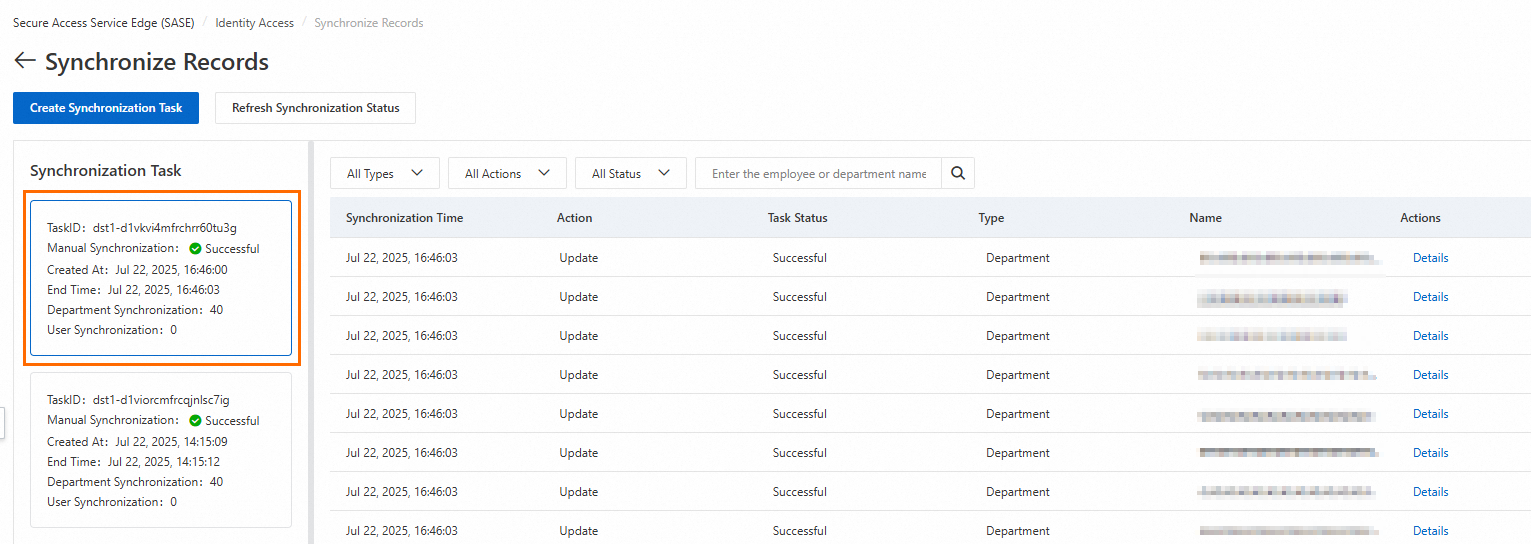
Klik Details di kolom Actions untuk tugas tertentu guna melihat informasi bidang dari Third-party Data Source dan SASE Data Source untuk sinkronisasi tersebut.
Manual synchronization
Jika Anda tidak mengaktifkan Automatic Synchronization saat mengonfigurasi sumber identitas, atau jika struktur sumber identitas Anda telah berubah, Anda harus menyinkronkan informasi secara manual. Untuk melakukannya, klik Create Synchronization Task lalu klik OK. Tunggu hingga tugas sinkronisasi berhasil selesai sebelum melihat catatan sinkronisasi.
Setelah sinkronisasi berhasil, Anda dapat melihat struktur organisasi dan informasi karyawan yang telah disinkronkan di tab . Untuk informasi selengkapnya, lihat Employee Center.
Disable automatic synchronization
Di halaman Identity synchronization, temukan sumber identitas yang diinginkan dan matikan sakelar di kolom Automatic Synchronization.
Di panel Edit IdP, matikan sakelar sinkronisasi otomatis.
Edit a DingTalk identity provider
Di halaman Identity synchronization, temukan penyedia identitas DingTalk dan klik Edit di kolom Actions untuk mengubah konfigurasinya.
Disable a DingTalk identity provider
Pada tab Identity synchronization, temukan penyedia identitas DingTalk dan matikan sakelar di kolom IdP Status.
Delete a DingTalk identity provider
Di halaman Identity synchronization, temukan penyedia identitas DingTalk dan klik Delete di kolom Actions.
References
Configure an SASE identity provider
Jika organisasi Anda tidak menggunakan penyedia identitas apa pun, Anda dapat menggunakan penyedia identitas kustom yang disediakan oleh SASE untuk membangun organisasi. Untuk informasi selengkapnya, lihat Configure a SASE identity provider.
Connect to a third-party identity provider
Jika perusahaan Anda sudah menggunakan penyedia identitas seperti LDAP, DingTalk, WeCom, Lark, atau IDaaS untuk mengelola organisasinya, Anda dapat menghubungkannya ke SASE.
Configure user groups
Untuk membuat kelompok pengguna di luar organisasi perusahaan Anda, lihat Manage user groups.