Setelah membuat instans ApsaraDB RDS for PostgreSQL dan menyelesaikan konfigurasi yang diperlukan—seperti pembuatan akun dan pengaturan daftar putih alamat IP—Anda dapat menghubungkan ke instans RDS menggunakan Data Management (DMS), klien pgAdmin, CLI PostgreSQL, atau aplikasi. Topik ini menjelaskan cara menghubungkan ke instans RDS dengan metode-metode tersebut.
Prasyarat
-
Instans RDS telah dibuat. Untuk informasi selengkapnya, lihat Buat instans ApsaraDB RDS for PostgreSQL.
-
Database telah dibuat di instans RDS, dan akun telah dibuat untuk database tersebut. Untuk informasi selengkapnya, lihat Buat akun dan database.
-
Daftar putih alamat IP telah dikonfigurasi untuk instans RDS sehingga Anda dapat menghubungkan ke instans tersebut dari instance Elastic Compute Service (ECS) atau perangkat on-premises tempat klien ditempatkan. Untuk informasi selengkapnya, lihat Konfigurasi daftar putih alamat IP untuk instans ApsaraDB RDS for PostgreSQL.
-
Jika ingin menghubungkan instance ECS ke instans RDS melalui jaringan internal, pastikan kedua instans berada di wilayah yang sama dan dalam virtual private cloud (VPC) yang sama yang dibuat oleh akun Alibaba Cloud yang sama. Selain itu, alamat IP pribadi instance ECS harus ditambahkan ke daftar putih alamat IP instans RDS.
-
Jika ingin menghubungkan perangkat on-premises ke instans RDS, pastikan alamat IP publik perangkat tersebut telah ditambahkan ke daftar putih alamat IP instans RDS.
-
Prosedur
Gunakan DMS untuk menghubungkan ke instans RDS
DMS menawarkan solusi terintegrasi yang mendukung manajemen data, manajemen skema, manajemen server, otorisasi pengguna, audit keamanan, analisis tren, pelacakan data, pelaporan business intelligence (BI), serta analisis dan optimasi performa. Untuk informasi selengkapnya, lihat Apa itu Data Management (DMS)?
Login ke konsol ApsaraDB RDS dan buka halaman Instances. Di bilah navigasi atas, pilih wilayah tempat instans RDS berada. Lalu, temukan instans RDS tersebut dan klik ID instans.
-
Di halaman Basic Information, klik Log On to Database.

-
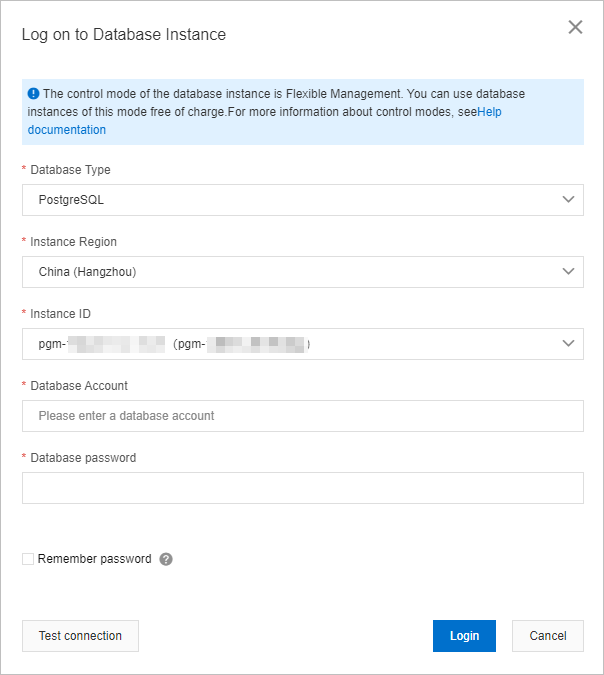
Pada kotak dialog Log on to Database Instance di konsol DMS, masukkan username dan password akun yang digunakan untuk login, lalu klik Login.
CatatanAkun yang digunakan untuk login harus memiliki izin pada database yang diperlukan. Jika tidak, database tersebut tidak akan ditampilkan di panel navigasi sebelah kiri.
-
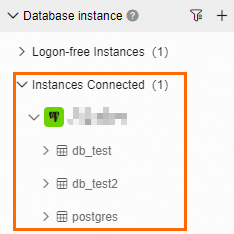
Segarkan halaman. Di panel navigasi sebelah kiri konsol DMS, klik Instances Connected untuk melihat database yang telah dibuat untuk instans RDS.
-
Anda juga dapat langsung login ke konsol DMS dan menambahkan instans RDS Anda ke DMS. Setelah itu, Anda dapat beralih ke database tertentu dari instans RDS Anda di konsol DMS. Untuk informasi selengkapnya, lihat Daftarkan instans database cloud.
-
Setelah Anda mengatur ulang password akun, Anda harus login kembali ke DMS.
Gunakan pgAdmin untuk menghubungkan ke instans RDS
pgAdmin adalah klien PostgreSQL yang direkomendasikan untuk menghubungkan ke instans RDS. Saat Anda mengunduh paket perangkat lunak PostgreSQL dari situs resmi PostgreSQL dan menginstal PostgreSQL, pgAdmin 4 secara otomatis diunduh dan diinstal. Bagian berikut memberikan contoh cara menggunakan pgAdmin 4 V6.2.0 untuk menghubungkan ke instans RDS.
Jika tidak ingin menginstal PostgreSQL, Anda dapat hanya mengunduh pgAdmin untuk koneksi remote.
-
Jalankan pgAdmin 4.
CatatanJika ini pertama kalinya Anda login ke pgAdmin versi terbaru, Anda harus menentukan master password yang digunakan untuk melindungi password dan kredensial lain yang disimpan.
-
Klik kanan Servers dan pilih .

-
Di tab General pada kotak dialog Register - Server, masukkan nama server tempat pgAdmin diinstal.

-
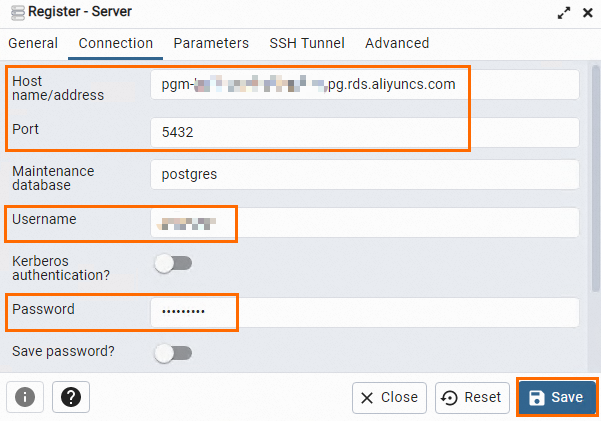
Klik tab Connection. Lalu, konfigurasikan parameter yang digunakan untuk menghubungkan ke instans RDS.
Parameter
Deskripsi
Host name/address
Titik akhir dan port yang digunakan untuk menghubungkan ke instans RDS.
-
Jika Anda ingin menghubungkan ke instans RDS melalui jaringan internal, masukkan titik akhir internal dan port internal instans RDS.
-
Jika Anda ingin menghubungkan ke instans RDS melalui Internet, masukkan titik akhir publik dan port publik instans RDS.
Anda dapat melihat informasi tersebut di halaman Database Connection instans RDS.
Untuk informasi selengkapnya, lihat Lihat dan ubah titik akhir serta nomor port instans ApsaraDB RDS for PostgreSQL.
Port
Username
Username dan password yang digunakan untuk login ke instans RDS.
Untuk informasi selengkapnya tentang cara membuat akun di instans RDS, lihat Buat akun dan database.
Password
-
-
Klik Save.
Jika informasi yang Anda masukkan benar, halaman seperti pada gambar berikut akan muncul, yang menunjukkan bahwa koneksi ke instans RDS berhasil.
 Penting
Database postgres adalah database sistem default. Jangan melakukan operasi pada database postgres.
Gunakan CLI PostgreSQL untuk menghubungkan ke instans RDS
Saat Anda mengunduh paket perangkat lunak PostgreSQL dari situs web resmi PostgreSQL dan menginstal PostgreSQL, the PostgreSQL CLI that is named Command Line Tools akan diunduh dan diinstal secara otomatis.
Jalankan perintah berikut di CLI PostgreSQL untuk menghubungkan ke instans RDS:
psql -h <Endpoint> -U <Username> -p <Port> [-d <Database name>]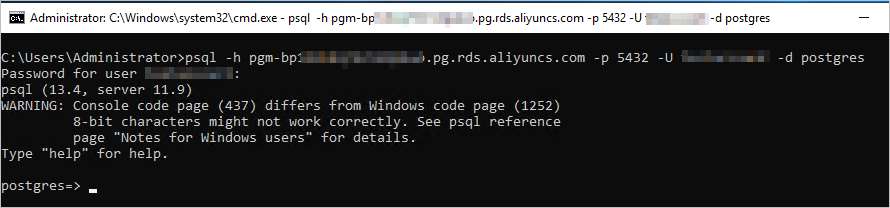
|
Parameter |
Deskripsi |
|
Endpoint |
Titik akhir dan port yang digunakan untuk menghubungkan ke instans RDS.
Anda dapat melihat informasi tersebut di halaman Database Connection instans RDS. Untuk informasi selengkapnya, lihat Lihat dan ubah titik akhir serta nomor port instans ApsaraDB RDS for PostgreSQL. |
|
Port |
|
|
Username |
Akun instans RDS. Untuk informasi selengkapnya tentang cara membuat akun di instans RDS, lihat Buat akun dan database. |
|
Database Name |
Nama database yang ingin Anda hubungkan di instans RDS. Parameter ini opsional. Database bernama postgres adalah database sistem default. Jangan melakukan operasi pada database postgres. Kami menyarankan Anda menggunakan database lain yang sudah ada di instans RDS. Untuk informasi selengkapnya tentang cara membuat dan melihat database di instans RDS, lihat Buat database. |
Gunakan aplikasi untuk menghubungkan ke instans RDS
Pada bagian ini, koneksi Java Database Connectivity (JDBC) dikonfigurasi dalam proyek Maven untuk menghubungkan ke instans RDS. Jika Anda ingin menghubungkan ke instans RDS menggunakan bahasa pemrograman lain, langkah-langkahnya serupa.
-
Tambahkan dependensi ke file pom.xml.
<dependency> <groupId>postgresql</groupId> <artifactId>postgresql</artifactId> <version>8.2-504.jdbc3</version> </dependency> -
Gunakan JDBC untuk menghubungkan ke instans RDS.
public class DatabaseConnection
{
    public static void main( String[] args ){
        try {
            Class.forName("org.postgresql.Driver");
        } catch (ClassNotFoundException e) {
            e.printStackTrace();
        }
        //Endpoint of the RDS instance
        String hostname = "pgm-bp1i3kkq7321o9****.pg.rds.aliyuncs.com";
        //Port number of the RDS instance
        int port = 5432;
        //Database name
        String dbname = "postgres";
        //Username
        String username = "username";
        //Password
        String password = "password";

        String dbUrl = "jdbc:postgresql://" + hostname + ":" + port + "/" + dbname + "?binaryTransfer=true";
        Connection dbConnection;
        try {
            dbConnection = DriverManager.getConnection(dbUrl, username, password);
            Statement statement = dbConnection.createStatement();
            //SQL statement that you want to execute
            String selectSql = "SELECT * FROM information_schema.sql_features LIMIT 10";
            ResultSet resultSet = statement.executeQuery(selectSql);
            while (resultSet.next()) {
                System.out.println(resultSet.getString("feature_name"));
            }
        } catch (SQLException e) {
            e.printStackTrace();
        }
    }
}
Gunakan tool pelaporan pihak ketiga untuk menghubungkan ke instans RDS
ApsaraDB RDS for PostgreSQL memungkinkan Anda menggunakan tool pelaporan pihak ketiga untuk memperoleh, membersihkan, dan memvisualisasikan data, serta membuat model berdasarkan data tersebut. Hal ini memudahkan analisis data. Bagian ini memberikan contoh cara menggunakan Power BI Desktop yang disediakan oleh Microsoft untuk menghubungkan ke instans RDS. Pada contoh ini, digunakan Power BI Desktop 2.112.1161.0 64-bit.
-
Unduh dan instal Power BI Desktop. Untuk informasi selengkapnya tentang metode pengunduhan, lihat Dapatkan Power BI Desktop.
-
Jalankan Power BI Desktop.
-
Di bilah navigasi atas, klik tab Home dan pilih .
-
Di kotak dialog Get Data, pilih lalu klik Connect.
-
Di kotak dialog PostgreSQL database, konfigurasikan parameter Server dan Database. Di bagian Data Connectivity mode, pilih Import. Lalu, klik OK.
Parameter
Deskripsi
Server
Titik akhir dan port instans RDS.
Nilainya dalam format
Endpoint:Port number.-
Jika Anda ingin menghubungkan ke instans RDS melalui jaringan internal, masukkan titik akhir internal dan port internal instans RDS.
-
Jika Anda ingin menghubungkan ke instans RDS melalui Internet, masukkan titik akhir publik dan port publik instans RDS.
Anda dapat melihat informasi tersebut di halaman Database Connection instans RDS.
Untuk informasi selengkapnya, lihat Lihat dan ubah titik akhir serta nomor port instans ApsaraDB RDS for PostgreSQL.
Database
Nama database yang ingin Anda hubungkan di instans RDS. Database bernama postgres adalah database sistem default. Jangan melakukan operasi pada database postgres. Kami menyarankan Anda menggunakan database lain yang sudah ada di instans RDS.
Untuk informasi selengkapnya tentang cara membuat dan melihat database di instans RDS, lihat Buat database.
-
-
Konfigurasikan parameter User name dan Password lalu klik Connect. Anda harus mengatur parameter ini sesuai dengan username dan password instans RDS.
CatatanUntuk informasi selengkapnya tentang cara membuat akun di instans RDS, lihat Buat akun dan database.
-
Di kotak dialog Encryption Support, klik OK.
-
Di jendela Navigator, lihat informasi tentang tabel di database. Anda dapat memilih tabel yang diperlukan dan klik Load atau Transform Data sesuai kebutuhan bisnis Anda.
Menghubungkan ke instans RDS melalui koneksi SSL
Anda dapat mengonfigurasi enkripsi SSL untuk instans RDS. Enkripsi SSL digunakan untuk mengenkripsi koneksi ke instans RDS dan melindungi data yang ditransmisikan melalui koneksi tersebut. Untuk informasi selengkapnya, lihat Menghubungkan ke instans ApsaraDB RDS for PostgreSQL melalui SSL.
Pertanyaan Umum (FAQ)
-
Bagaimana cara menghubungkan ke instans RDS dari instance ECS yang ditempatkan di wilayah berbeda atau dimiliki oleh akun Alibaba Cloud lain?
Anda dapat menggunakan salah satu metode berikut untuk menghubungkan ke instans RDS:
-
Gunakan koneksi peering VPC untuk membuat koneksi jaringan pribadi antara dua VPC di wilayah yang sama atau wilayah berbeda. Koneksi peering antar-VPC di wilayah yang sama tidak dikenai biaya.
-
Gunakan Cloud Enterprise Network (CEN) untuk menghubungkan ke instans RDS melalui jaringan internal. Untuk informasi selengkapnya, lihat Hubungkan VPC di wilayah yang sama, Hubungkan VPC lintas wilayah berbeda, dan Hubungkan VPC lintas akun.
-
-
Bagaimana cara menggunakan Function Compute untuk memperoleh data dari instans RDS saya?
Anda dapat menginstal dependensi pihak ketiga di Function Compute. Kemudian, Anda dapat menggunakan dependensi bawaan tersebut untuk memperoleh data dari ApsaraDB RDS. Untuk informasi selengkapnya, lihat Instal dependensi pihak ketiga.