Topik ini menjelaskan cara membuat instans ApsaraDB RDS for PostgreSQL melalui Konsol dan memilih konfigurasi yang sesuai dengan beban kerja Anda.
Prasyarat
Jika Anda menggunakan pengguna RAM untuk membuat instans RDS, pengguna RAM tersebut harus memiliki izin `AliyunRDSFullAccess` dan `AliyunBSSOrderAccess`. Untuk informasi lebih lanjut tentang cara memberikan izin, lihat Berikan izin kepada pengguna RAM.
Sebelum memulai, pastikan Anda telah:
(Hanya untuk pengguna RAM) Memiliki izin
AliyunRDSFullAccessdanAliyunBSSOrderAccess. Lihat Berikan izin kepada pengguna RAM.
Buat instans
Buka halaman pembelian RDS.
Pilih Billing method. Tabel berikut menjelaskan metode penagihan yang tersedia.
Untuk instans Serverless, lihat Buat instans ApsaraDB RDS for PostgreSQL Serverless. Harga akhir ditampilkan di pojok kanan bawah halaman pembelian setelah Anda menyelesaikan semua langkah konfigurasi.
Billing method
Best for
Key benefit
Subscription
Workload stabil dan berjalan lama
Diskon signifikan untuk durasi lebih panjang; tentukan Subscription duration saat pembelian
Pay-as-you-go
Penggunaan jangka pendek, pengujian, atau workload tidak terprediksi
Ditagih per jam; lepas instans kapan saja untuk menghentikan biaya
Serverless
Tugas terjadwal, workload bursty, atau fully managed
Resource diskalakan secara dinamis sesuai workload Anda
Pilih Region.
Untuk mengakses instans RDS dari instance Elastic Compute Service (ECS) melalui jaringan internal, buat instans RDS di wilayah yang sama dengan instance ECS Anda. Jika berada di wilayah berbeda, instance ECS hanya dapat mengakses instans RDS melalui internet publik, yang meningkatkan latensi.
Untuk terhubung dari server lokal atau perangkat selain instance ECS, pilih wilayah terdekat dengan perangkat tersebut, lalu sambungkan menggunakan public endpoint.
PentingWilayah tidak dapat diubah setelah instans dibuat. Pilih dengan cermat.
Konfigurasikan engine database dan edisi instans.
Atur Database engine ke PostgreSQL dan pilih versinya.
Lengkapi SLR Authorization. Klik Authorize untuk memberikan peran terkait layanan (SLR)
AliyunServiceRoleForRdsPgsqlOnEcs. Otorisasi gratis satu kali ini memungkinkan RDS mengelola Elastic Network Interfaces (ENIs) untuk konektivitas jaringan.Pilih Edition.
Edition
Architecture
Best for
Basic Edition
Single node
Pembelajaran personal, situs mikro, serta workload dev/test atau non-kritis. Waktu pemulihan lebih lama saat terjadi kegagalan.
High-availability Edition
One primary + one secondary
Workload produksi untuk perusahaan menengah dan besar; internet, IoT, e-commerce ritel, logistik, dan gaming
Cluster Edition (Direkomendasikan)
One primary + multiple secondary nodes (secondary nodes mendukung operasi read)
Workload yang membutuhkan ketersediaan tinggi dan skala read; retail baru, manufaktur otomotif, dan ERP perusahaan besar
Note: Edisi yang tersedia bergantung pada wilayah dan versi engine yang Anda pilih. Untuk perbandingan lengkap, lihat Overview of editions.
Pilih Product type (Standard atau Yitian). > Note: Pengaturan ini tidak berlaku untuk Basic Edition. Baik High-availability Edition maupun Cluster Edition mendukung Standard dan Yitian. Lihat Introduction to product types.
Pilih Storage type.
Feature
Premium ESSD (Recommended)
ESSD
Capacity
Hingga 64.000 GB
Hingga 64.000 GB
Scalability
Tidak ada gangguan koneksi saat scale-out; upgrade online selesai dalam hitungan detik; mendukung ekspansi penyimpanan otomatis
Sama
Performance
Mengintegrasikan IO performance burst, Buffer Pool Extension (BPE), dan data archiving
PL1 < PL2 < PL3; PL2 memberikan hingga 2x IOPS dan throughput PL1; PL3 memberikan hingga 20x IOPS dan 11x throughput PL1
Backup
Tingkat menit atau detik; frekuensi maksimal sekali setiap 15 menit
Sama
Note: Jenis penyimpanan yang tersedia bergantung pada tipe produk dan edisi yang Anda pilih. Baik ESSD maupun Premium ESSD mendukung Cloud Disk Encryption. Lihat Disk encryption dan Introduction to storage types. Untuk Premium ESSD, Anda juga dapat mengaktifkan IO performance burst, Buffer Pool Extension (BPE), dan data archiving. Untuk informasi lebih lanjut, lihat Premium ESSD.
Konfigurasikan jaringan. Network type diatur ke VPC.
Pilih VPC. Untuk akses jaringan internal dari ECS, instance ECS dan RDS harus berada di wilayah dan Virtual Private Cloud (VPC) yang sama. > Note: Instance ECS dan RDS dapat berkomunikasi melalui jaringan internal meskipun menggunakan vSwitch berbeda dalam VPC yang sama.
Pilih apakah akan Add to whitelist. Memilih opsi ini memungkinkan instance ECS dalam VPC yang sama langsung mengakses instans RDS setelah pembuatan. > Note: Jika Anda memilih No, konfigurasikan daftar putih setelah instans dibuat. Lihat Configure a whitelist.
Pilih zona, vSwitch, dan Deployment method.
Zone: Perbedaan performa antar zona dalam wilayah yang sama dapat diabaikan. Menempatkan instance ECS dan RDS dalam zona yang sama meminimalkan latensi, meskipun latensi lintas zona masih dapat diterima untuk sebagian besar beban kerja.
vSwitch: Pilih vSwitch yang sudah ada, atau klik Create vSwitch untuk membuatnya. Lihat Create and manage a vSwitch.
Deployment method:
Multi-zone deployment (Direkomendasikan): Node primary dan secondary berada di zona berbeda dalam wilayah yang sama, menyediakan cross-zone disaster recovery. Pilih Zone and network of primary node dan Zone and network of secondary node.
Single-zone deployment: Kedua node berada di zona yang sama. Basic Edition hanya mendukung single-zone deployment.
Jika Sold out muncul di pojok kanan atas zona, pilih zona lain.
Pilih Instance type.
Pilih Category.
Category
Dedicated resources
Shared resources
Best for
General-purpose
Memory dan I/O
CPU dan storage
Workload seimbang yang hemat biaya
Dedicated
CPU, memory, storage, dan I/O (dipesan eksklusif)
Tidak ada (semua resource dipesan eksklusif)
Workload produksi yang memerlukan performa konsisten dan terprediksi. Tidak tersedia untuk Basic Edition.
Pilih tipe instans spesifik berdasarkan core CPU, memori, jumlah koneksi maksimum, dan IOPS maksimum. Untuk daftar lengkap, lihat ApsaraDB RDS for PostgreSQL instance types.
Lingkungan pengujian: 2 core CPU atau lebih
Lingkungan produksi: 4 core CPU atau lebih
Atur Storage capacity. Kapasitas harus disediakan dalam kelipatan 5 GB. Rentangnya bergantung pada tipe instans dan jenis penyimpanan Anda.
(Hanya untuk subscription) Atur Subscription duration. Arahkan kursor ke View details di samping biaya untuk melihat rincian harga.
Konfigurasikan parameter opsional. Jika tidak ada persyaratan khusus, biarkan nilai default.
Parameter
Description
Port
Port untuk instans. Rentang: 1000–5999. Default: 5432.
Parameter template
Menerapkan templat parameter saat pembuatan. Jika tidak dipilih, templat sistem default digunakan. Untuk membuat templat kustom, lihat Use a parameter template.
Release protection
(Hanya untuk pay-as-you-go) Mencegah instans dilepas secara tidak sengaja. Lihat Enable or disable instance release protection.
Minor engine version update policy
Default: Automatic upgrade. Sistem mengirimkan tugas O&M proaktif untuk meningkatkan versi minor engine dalam maintenance window yang Anda tentukan; Anda akan diberi tahu melalui email dan pesan internal. Setelah instans dibuat, Anda dapat membuka halaman Basic Information instans untuk mengubah kebijakan upgrade versi minor. Lihat Modify the automatic upgrade settings. Untuk mengunci versi minor tertentu saat pembuatan, pilih dari daftar; jika tidak diatur, versi minor AliPG terbaru akan digunakan. Contoh string versi:
rds_postgres_1400_20220830_14.4. Lihat AliPG minor engine version release notes.Resource group
Menetapkan instans ke kelompok sumber daya untuk pengelolaan.
Time zone
Zona waktu bernama didukung; offset UTC tidak didukung. Jika tidak diatur, default ditentukan oleh wilayah. Instans read-only mewarisi zona waktu dari instans primernya. Lihat List of common named time zones.
Instance name
Nama kustom untuk membantu mengidentifikasi instans.
Tags
Tag untuk klasifikasi dan pengelolaan di banyak instans. Lihat Filter instances by tag.
Privileged account
Membuat akun istimewa saat pembuatan instans. Pilih Configure later untuk menyiapkannya setelah pembuatan. Lihat Create a database and an account.
Di pojok kanan atas halaman, atur jumlah instans yang akan dibeli (1–20).
Tinjau pesanan, lalu klik Confirm order dan selesaikan pembayaran. Pesan konfirmasi akan muncul di Konsol.
Untuk instans subscription, aktifkan Auto-renewal untuk mencegah gangguan layanan saat subscription berakhir. Auto-renewal mengikuti durasi subscription Anda (bulanan atau tahunan) dan dapat dinonaktifkan kapan saja. Lihat Auto-renewal.
Buka halaman Instances. Di bilah navigasi atas, pilih wilayah tempat Anda membuat instans. Temukan instans berdasarkan Creation time-nya.
Pembuatan instans memerlukan waktu 1–10 menit. Muat ulang halaman jika instans belum terlihat.
Langkah berikutnya
FAQ
Bagaimana cara melihat jumlah total instans RDS di akun saya?
Login ke halaman RDS Overview. Halaman ini menampilkan jumlah total instans di semua engine database, wilayah tempat instans tersebut berada, serta jumlah instans yang sedang berjalan per wilayah.
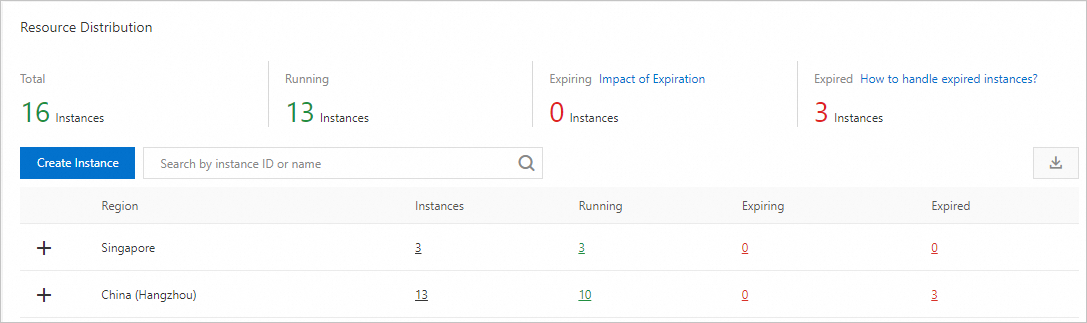
Mengapa instans baru saya tidak muncul di daftar instans?
Cause | Solution |
Wilayah yang dipilih salah | Ubah wilayah di pojok kiri atas Konsol ke wilayah yang Anda pilih saat membuat instans. |
Sumber daya tidak mencukupi di zona tersebut | Pembuatan instans gagal karena kehabisan sumber daya. Periksa daftar Orders untuk pengembalian dana, lalu coba zona lain. |
Kebijakan RAM memblokir instans tanpa enkripsi | Kebijakan RAM mencegah pembuatan instans RDS tanpa enkripsi. Atur jenis penyimpanan ke cloud disk, aktifkan Disk encryption, pilih kunci, lalu coba lagi. Enkripsi disk tidak dapat dikonfigurasi untuk high-performance local disks saat pembuatan. Untuk detailnya, lihat Use a RAM policy to restrict permissions. |
Bagaimana cara memperbaiki error "SLR does not exist"?
Error ini terjadi saat pertama kali Anda membuat instans ApsaraDB RDS for PostgreSQL. Klik Authorize di samping SLR Authorization untuk memberikan peran terkait layanan AliyunServiceRoleForRdsPgsqlOnEcs. Langkah gratis satu kali ini memungkinkan RDS mengelola ENI untuk konektivitas jaringan. Lihat Service-linked roles.
Referensi
Buat instans menggunakan API: CreateDBInstance
Buat instans untuk engine database lain: