Pemantauan standar memberikan tampilan terpadu mengenai kondisi instans RDS for MySQL Anda. Fitur ini mengintegrasikan Performance Trend dan menyediakan grafik tren kinerja, deteksi anomali otomatis, analisis akar penyebab, serta lima tampilan diagnostik khusus untuk masalah database paling umum.
Apa yang disediakan oleh pemantauan standar
| Capability | Description |
|---|---|
| Performance metrics | Berbagai macam metrik dengan tampilan kustom; pilih metrik yang ingin Anda lacak |
| Diagnostic views | Lima tampilan bawaan untuk diagnosis Memory OOM, latensi instans hanya baca, ruang disk penuh, jitter CPU, dan transaksi besar |
| Automatic diagnosis | Mendeteksi event pada instans Anda dan memberikan analisis akar penyebab beserta rekomendasi tindakan |
| Manual diagnosis | Pilih rentang waktu apa pun untuk memicu diagnosis sesuai permintaan |
Untuk detail parameter kinerja setiap metrik, lihat Tabel Parameter Kinerja.
Lihat data pemantauan standar
-
Masuk ke konsol ApsaraDB RDS dan buka halaman Instances. Di bilah navigasi atas, pilih wilayah tempat instans Anda berada, temukan instans tersebut, lalu klik ID-nya.
-
Di panel navigasi kiri, klik Monitoring and Alerts.
-
Di halaman Standard Monitoring, pilih Standard View atau Custom View.
Standard view
Tab Standard View menampilkan Performance Events dan Performance Metrics untuk rentang waktu yang dipilih.
Rentang waktu tidak boleh lebih dari 7 hari. Anda dapat mengkueri data hingga 30 hari terakhir.
Lihat performance events
Area statistik event menampilkan jumlah event berdasarkan jenis dalam rentang waktu yang dipilih. Klik View Details untuk membuka halaman View Performance Events, tempat Anda dapat melihat aktivitas anomali dan event optimasi—yang dijadwalkan, sedang berjalan, atau telah selesai.
Lihat performance metrics
Dalam Classic View bawaan:
-
Klik More Metrics untuk memilih metrik tambahan dan melihat tren kinerjanya.
-
Klik
 setelah nama metrik untuk melihat sub-metrik yang dikandungnya.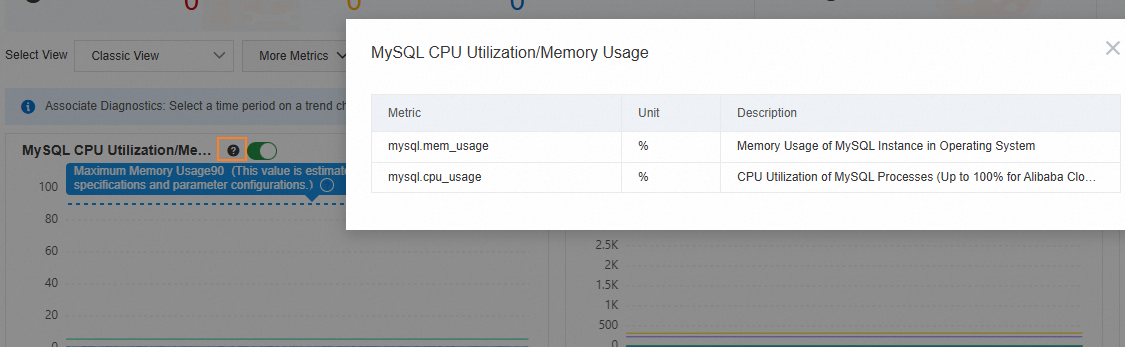
-
Klik Details pada grafik tren apa pun untuk memperbesar dan menyesuaikan rentang waktu.
-
Klik Add Trend Comparison untuk membandingkan metrik yang sama di periode waktu berbeda.

Analisis event pada grafik metrik
Dalam Classic View, pilih tingkat event untuk menampilkan event terkait secara overlay pada grafik tren MySQL CPU/Memory Utilization dan Session Connections. Klik penanda event apa pun untuk melihat hasil diagnosanya.
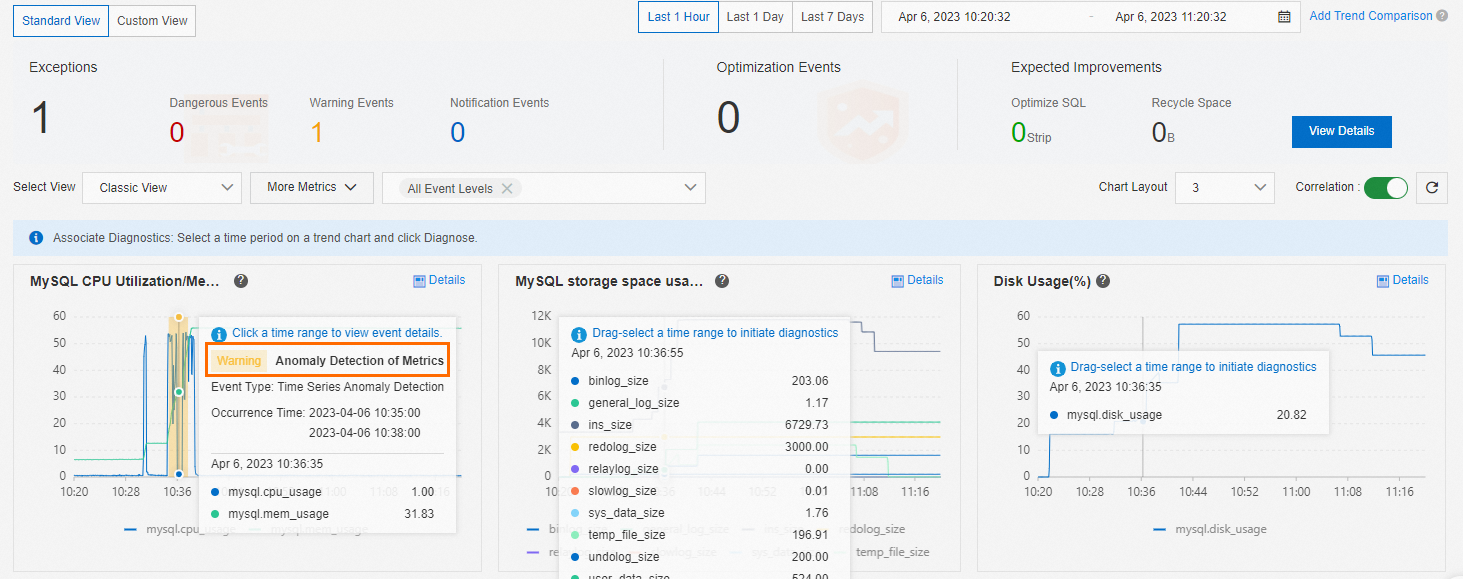
Jalankan diagnosis pada rentang waktu
Pada grafik tren metrik apa pun, seret untuk memilih rentang waktu, lalu klik Diagnose untuk mendapatkan analisis akar penyebab terperinci untuk periode tersebut.
Gunakan diagnostic views
Klik salah satu dari lima tampilan diagnostik berikut untuk menyelidiki jenis masalah tertentu:
-
Memory OOM Diagnosis
-
Read-only Instance Delay Diagnosis
-
Full Disk Space Diagnosis
-
CPU Jitter Diagnosis
-
Large Transaction Recognition Diagnosis
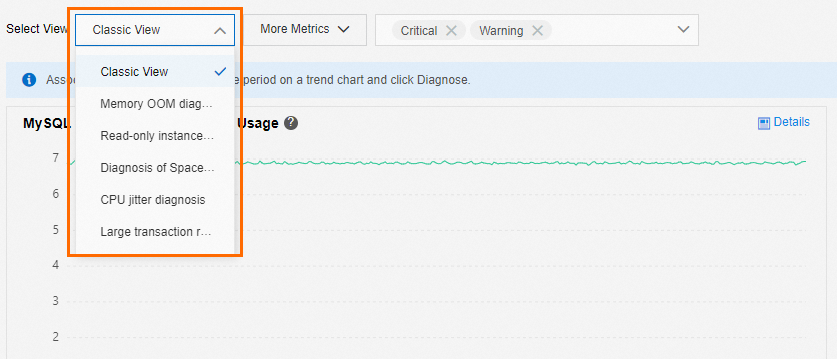
Untuk interpretasi metrik dan langkah selanjutnya untuk setiap tampilan, lihat Diagnostic views.
Custom view
Di tab Custom View, klik Add Monitoring Dashboard untuk membuat dasbor dengan metrik yang Anda butuhkan. Untuk detail parameter metrik, lihat Tabel Parameter Kinerja.
-
Klik Add Node And Metric Monitoring untuk memilih node dan metrik.
-
Pilih cara menampilkan metrik:
-
Merged Display: Semua metrik yang dipilih muncul dalam satu grafik tren.
-
Separate Display: Setiap metrik muncul dalam grafiknya sendiri. Gunakan Chart Layout untuk mengatur jumlah grafik per baris. Klik Details pada grafik apa pun untuk memperbesar dan menyesuaikan rentang waktu.
-
Untuk kembali ke versi pemantauan sebelumnya, klik Old Version di pojok kanan atas halaman Standard Monitoring.
Diagnostic views
Memory OOM diagnosis
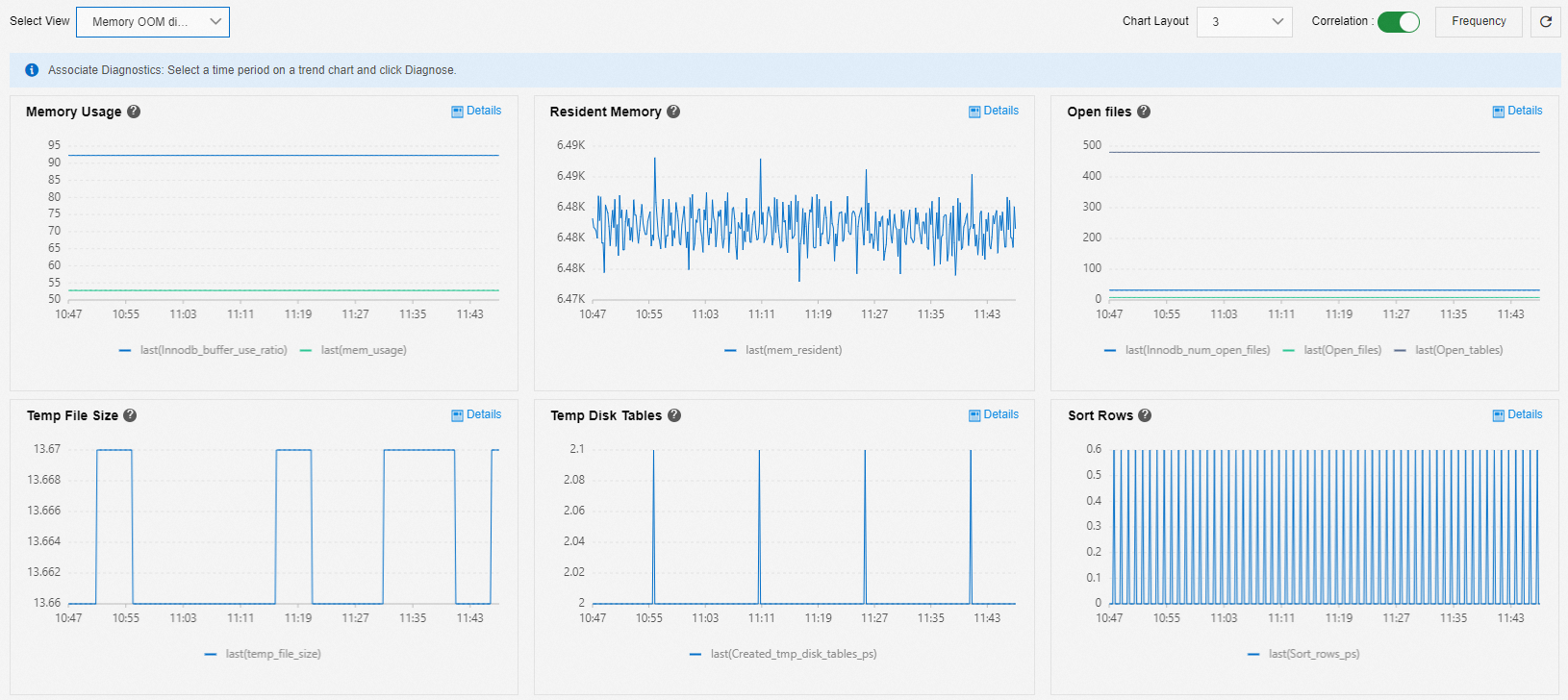
Tampilan Memory OOM Diagnosis membantu Anda menganalisis masalah kehabisan memori (OOM). Metrik utama dan indikasinya:
Memory Usage — interpretasikan trennya terhadap penggunaan InnoDB Buffer Pool:
| Pattern | Likely cause |
|---|---|
| InnoDB Buffer Pool tidak berubah; memori meningkat perlahan selama beberapa hari (misalnya, lebih dari 7 hari) | memory leak |
| Memori melonjak tiba-tiba; InnoDB Buffer Pool tidak berubah | traffic spike |
| Baik memori maupun InnoDB Buffer Pool meningkat secara bertahap | Buffer Pool sedang terisi (perilaku normal) |
Resident Memory menunjukkan jumlah memori fisik yang digunakan. Open files, Temp File Size, Temp Disk Tables, dan Sort Rows adalah indikator umum tekanan memori.
Karena event OOM sering kali menghentikan proses yang menyebabkan lonjakan tersebut, mengidentifikasi pernyataan SQL yang tepat setelah kejadian menjadi sulit. Untuk antisipasi:
-
Periksa log bisnis saat lonjakan memori terjadi untuk melacak penyebabnya.
-
Tingkatkan spesifikasi memori dan aktifkan SQL Explorer and Audit sehingga ketika lonjakan terjadi, Anda dapat memeriksa waktu eksekusi kueri untuk mengidentifikasi penyebabnya.
Read-only instance delay diagnosis
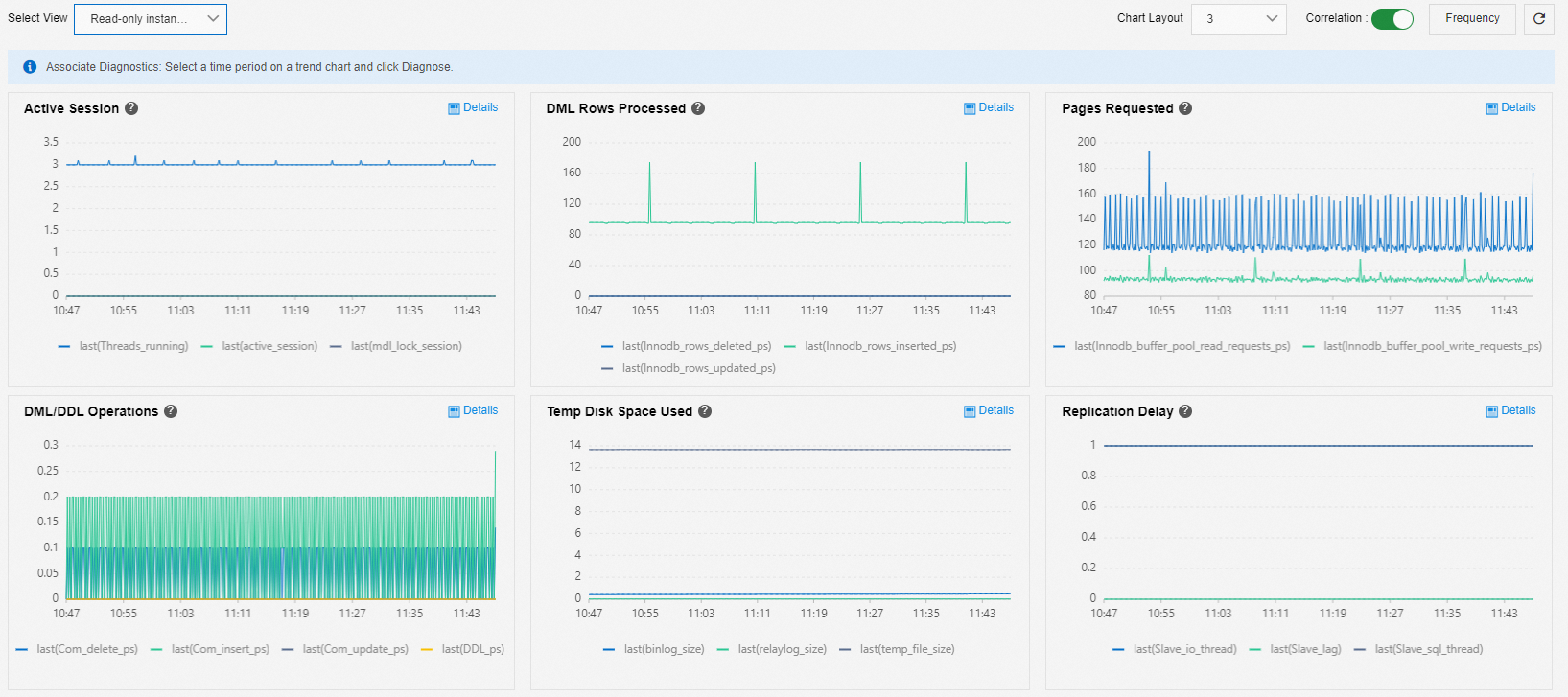
Tampilan Read-only Instance Delay Diagnosis membantu mendiagnosis latensi replikasi pada instans hanya baca. Metrik utama:
-
Active Session: Mengindikasikan pemblokiran oleh kunci metadata. Kueri yang memindai data dalam jumlah besar mencegah pernyataan DDL mendapatkan kunci metadata, menyebabkan DDL memblokir sesi lain dan koneksi menumpuk.
-
DML Rows Processed, Pages Requested, DML/DDL Operations, Temp Disk Space Used: Metrik workload bisnis umum.
-
Replication Delay: Indikator latensi utama.
Full disk space diagnosis
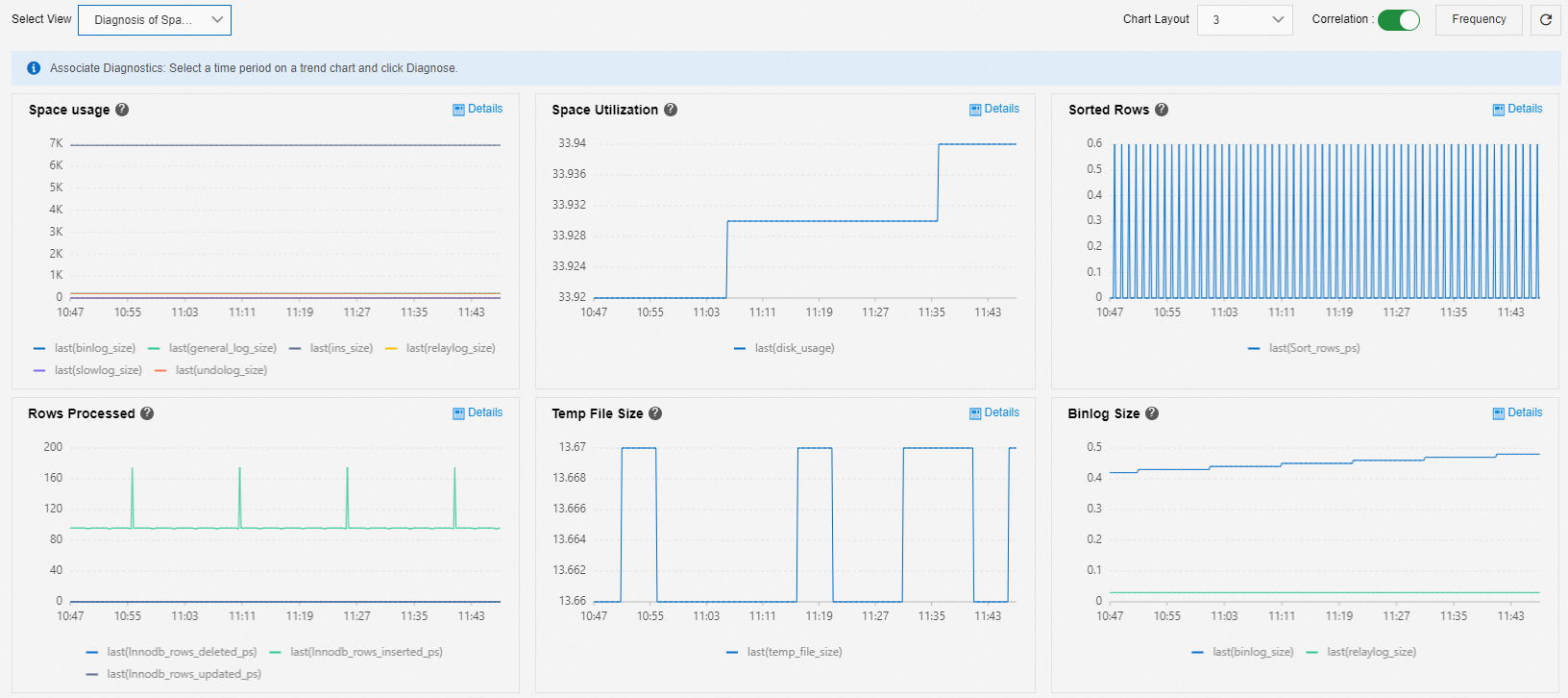
Tampilan Full Disk Space Diagnosis menunjukkan jenis file yang mengonsumsi penyimpanan dan bagaimana ukurannya berubah seiring waktu. Kategori penyimpanan berikut dilacak:
-
Data files (
user_data_size): Gunakan Space Analysis untuk mengidentifikasi penggunaan ruang berdasarkan database dan tabel, lalu lakukan scale out atau hapus data yang tidak diperlukan. Lihat Solusi untuk instans penuh yang disebabkan oleh file data. -
Temporary files (
temp_file_size): Dihasilkan selama operasi sort, group, dan join SQL, serta sebagai file cache log biner sebelum transaksi besar dikomit. Lihat Atasi penyimpanan instans penuh yang disebabkan oleh file sementara. -
Binary logs (
binlog_size): Transaksi besar dapat menghasilkan log biner dengan cepat. Jika layanan Anda berlangganan log biner instans tersebut, log mungkin tidak segera dibersihkan. Lihat Atasi penyimpanan instans penuh yang disebabkan oleh file log biner. -
Undo logs (
undo_log_size): Kueri yang berjalan lama mencegah undo log dibersihkan. Periksa adanya kueri yang telah berjalan tanpa selesai.CatatanDi MySQL 5.6 dan versi sebelumnya, undo log tidak memiliki ruang tabel terpisah.
-
Slow log (
slowlog_size): Jalankan perintahtruncateselama jam sepi untuk membersihkan slow log jika mengonsumsi ruang berlebihan.CatatanDukungan untuk perintah
truncateditambahkan di MySQL 5.7 versi 20210630 dan MySQL 8.0 versi 20210930. -
General logs (
general_log_size): Ukuran gabungan log error, Performance Agent, dan recovery instans. Nilai ini biasanya stabil dan di bawah 1 GB. Jika jauh melebihi ambang batas ini, submit a ticket untuk menghubungi tim produk.Catatangeneral_log_sizemerepresentasikan data yang dihasilkan secara berkala oleh kernel MySQL—bukan ukuran filegeneral_logMySQL.
CPU jitter diagnosis
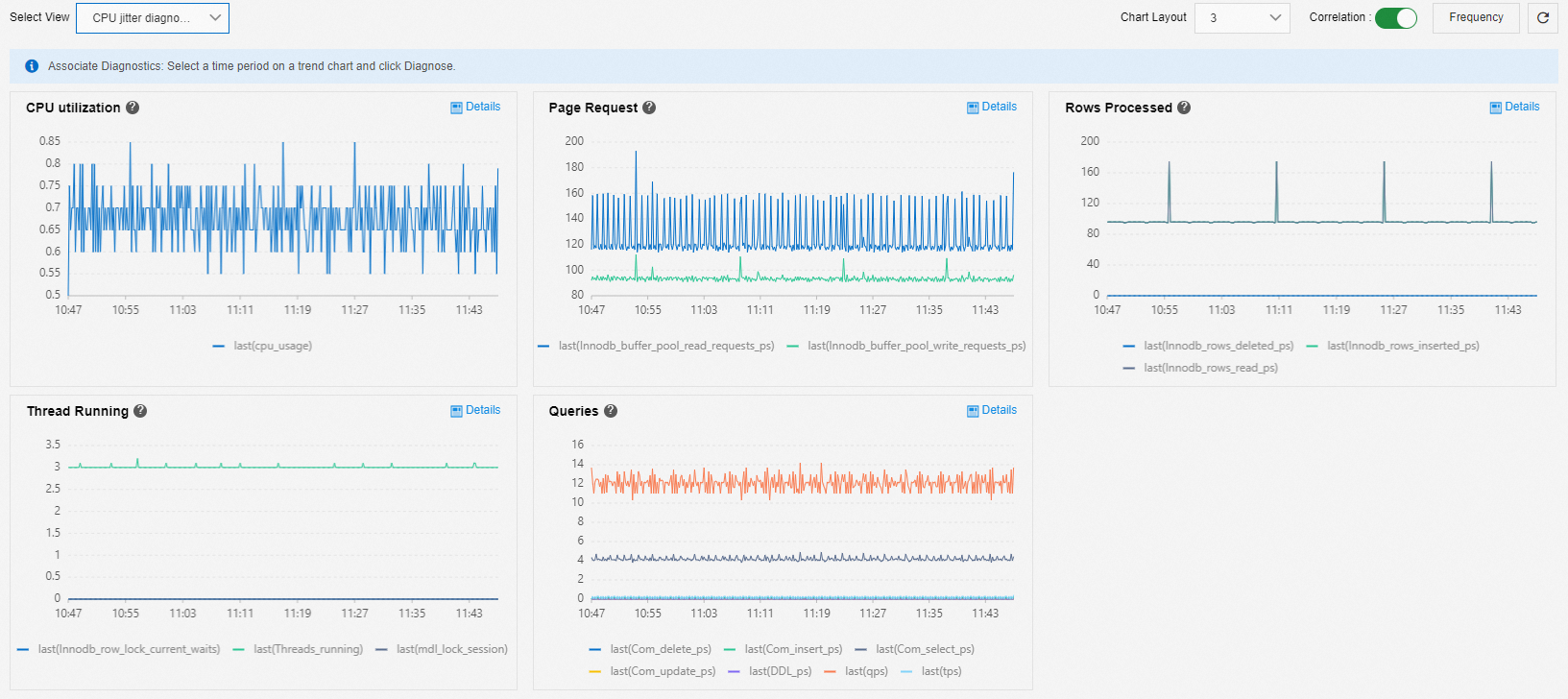
Tampilan CPU Jitter Diagnosis membantu Anda mengidentifikasi penyebab fluktuasi utilisasi CPU. Lacak metrik berikut:
Business metrics:
-
Page Request: Permintaan Buffer Pool biasanya berfluktuasi sejalan dengan utilisasi CPU.
-
Rows Processed: Bandingkan dengan utilisasi CPU untuk menentukan apakah perubahan volume baris berkorelasi dengan lonjakan CPU.
-
Queries: Identifikasi jenis pernyataan SQL yang dieksekusi selama perubahan utilisasi CPU.
Connections:
-
Thread Running: Konkurensi tinggi meningkatkan utilisasi CPU. Penumpukan MDL dan kunci baris juga dapat menyebabkan penumpukan koneksi, yang meningkatkan beban CPU.
Penyebab umum dan langkah selanjutnya:
-
Jika Page Request atau Rows Processed berubah saat CPU melonjak, seret untuk memilih rentang waktu yang terpengaruh lalu klik Diagnose untuk mendapatkan analisis akar penyebab terperinci.
-
Jika koneksi aktif meningkat, selidiki dari sisi aplikasi untuk menentukan penyebab lonjakan koneksi tersebut.
Large transaction diagnosis
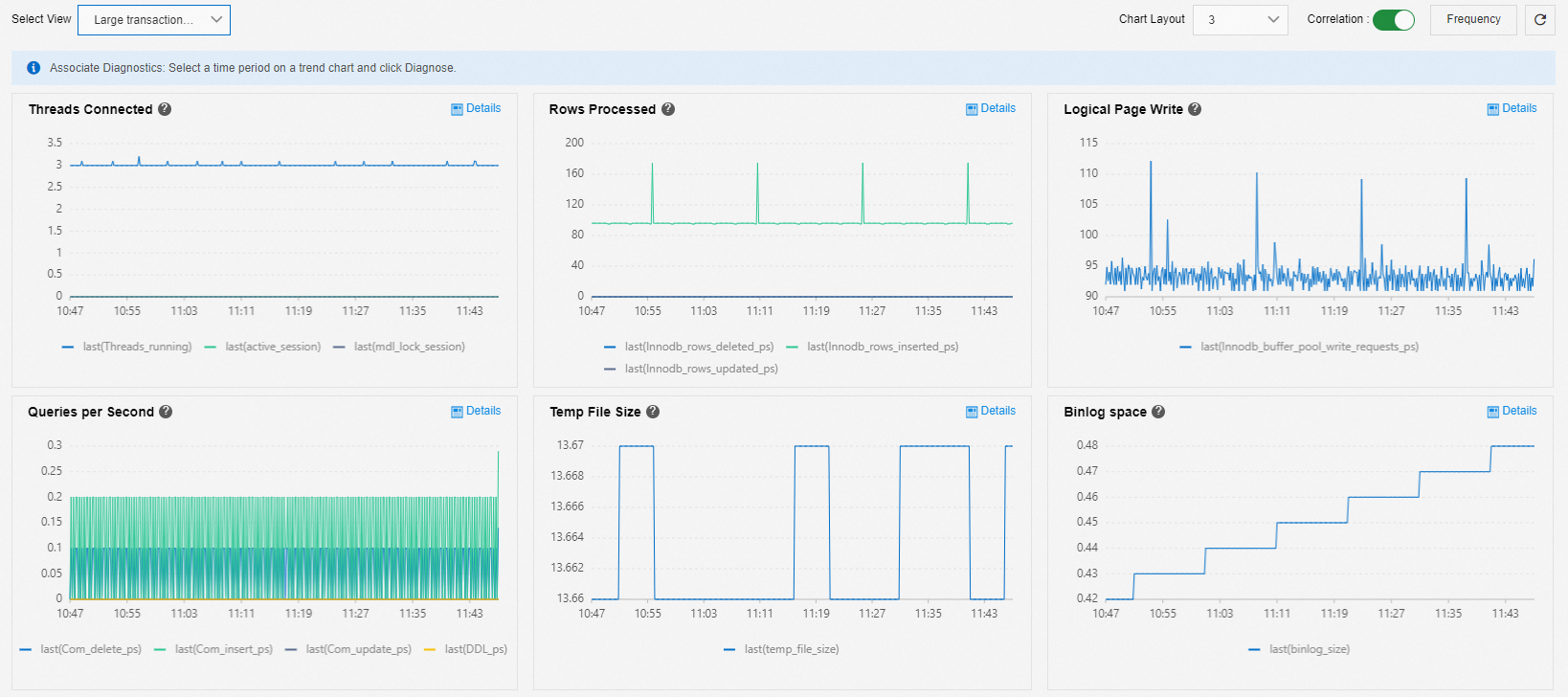
Tampilan Large Transaction Recognition Diagnosis membantu mengidentifikasi transaksi besar dan dampaknya. Tiga metrik inti menandakan adanya transaksi besar:
| Signal | Core metric |
|---|---|
| Sesi aktif menumpuk | Threads Connected |
| Ruang sementara naik lalu turun | Temp File Size |
| Setelah ruang sementara turun, ruang log biner naik | Binlog Space |
Rows Processed, Logical Page Write, dan Queries per Second mengindikasikan jenis transaksi. Misalnya, sedikit kueri dikombinasikan dengan jumlah penghapusan baris tinggi menunjukkan operasi DELETE besar.
Dampak transaksi besar terhadap instans:
-
Saat transaksi besar berjalan, ruang tabel sementara (cache log biner) meningkat secara bertahap, lalu stabil.
-
Begitu ruang tabel sementara stabil, ruang log biner meningkat. Karena penulisan log biner bersifat serial global, transaksi lain diblokir dan koneksi menumpuk.
-
Pada instans Edisi Ketersediaan Tinggi, pernyataan probe komponen HA pada instans primer dan sekunder juga diblokir, dan terjadi failover primer/sekunder.
Untuk mencegah masalah ini, pecah transaksi besar menjadi transaksi yang lebih kecil. Untuk pernyataan DELETE, tambahkan klausa WHERE yang membatasi jumlah baris yang dihapus per operasi, sehingga mengubah satu operasi penghapusan besar menjadi beberapa operasi penghapusan kecil.
Features
Fitur Standard Monitoring yang ditingkatkan di RDS for MySQL mengintegrasikan Performance Trend dan menyediakan lebih banyak fitur.
-
Custom views: Fitur pemantauan standar menyediakan berbagai metrik kinerja dan mendukung tampilan kustom. Anda dapat memilih metrik yang ingin dipantau.
CatatanUntuk informasi lebih lanjut tentang parameter kinerja setiap metrik, lihat Tabel Parameter Kinerja.
-
Diagnostic views for common issues: Layanan ini menyediakan beberapa tampilan diagnostik yang dapat Anda gunakan untuk mengidentifikasi masalah dengan cepat. Tampilan ini mencakup Memory OOM Diagnosis, Read-only Instance Delay Diagnosis, Full Storage Diagnosis, CPU Jitter Diagnosis, dan Large Transaction Recognition Diagnosis.
-
Automatic diagnosis: Fitur pemantauan standar dapat mendeteksi event pada instans database Anda, melakukan diagnosis otomatis, serta memberikan analisis akar penyebab dan saran.
-
Manual diagnosis: Anda dapat memilih rentang waktu untuk melakukan diagnosis manual.
Lihat data pemantauan standar
Masuk ke konsol ApsaraDB RDS dan buka halaman Instances. Di bilah navigasi atas, pilih wilayah tempat instans RDS berada. Kemudian, temukan instans RDS tersebut dan klik ID instansnya.
-
Di panel navigasi kiri, klik Monitoring and Alerts.
-
Di halaman Standard Monitoring, pilih Standard View atau Custom View.
Standard View
Di tab Standard View, Anda dapat memilih rentang waktu untuk melihat Performance Events dan Performance Metrics untuk periode yang dipilih.
CatatanSaat memilih rentang waktu, interval antara waktu mulai dan akhir tidak boleh melebihi 7 hari. Anda dapat melihat data hingga 30 hari terakhir.
-
Lihat performance events
Di area statistik event, Anda dapat melihat informasi statistik untuk berbagai jenis event dalam rentang waktu yang dipilih. Klik View Details untuk membuka halaman View Performance Events, tempat Anda dapat melihat informasi detail tentang aktivitas instans anomali dan event optimasi, termasuk event yang dijadwalkan, sedang berjalan, atau telah selesai.
-
Lihat performance metrics
-
Lihat metrik
Dalam Classic View bawaan, Anda dapat melihat metrik pemantauan untuk rentang waktu yang dipilih.
-
Klik More Metrics dan pilih metrik untuk melihat tren kinerjanya.
-
Anda dapat mengklik
 setelah setiap metrik untuk melihat metrik yang dikandungnya.
-
Klik Details pada grafik tren metrik untuk memperbesar dan menyesuaikan rentang waktu.
-
Klik Add Trend Comparison untuk membandingkan tren kinerja metrik yang sama di periode waktu berbeda.

-
-
Lihat analisis event
Dalam Classic View bawaan, memilih tingkat event akan menampilkan event terkait pada grafik tren MySQL CPU/Memory Utilization dan Session Connections.
Anda dapat mengklik event pada grafik tren untuk melihat hasil diagnosa di detail event.

-
Diagnosis dan analisis metrik
Pada grafik tren metrik apa pun, Anda dapat memilih rentang waktu untuk Diagnose dengan menyeret mouse.
-
Lihat diagnostic views untuk masalah umum
Anda dapat menggunakan tampilan diagnostik berikut untuk mengidentifikasi akar penyebab masalah dengan cepat: Memory OOM Diagnosis, Read-only Instance Delay Diagnosis, Full Disk Space Diagnosis, CPU Jitter Diagnosis, dan Large Transaction Recognition Diagnosis. Untuk informasi lebih lanjut, lihat Using Diagnostic Views.

-
Custom View
Di tab Custom View, klik Add Monitoring Dashboard untuk melihat tren metrik yang ingin Anda pantau. Untuk informasi lebih lanjut tentang parameter kinerja setiap metrik, lihat Tabel Parameter Kinerja.
-
Klik Add Node And Metric Monitoring untuk memilih node dan metrik yang akan ditambahkan ke dasbor.
-
Anda dapat memilih cara menampilkan metrik: Merged Display atau Separate Display.
-
Merged View: Menampilkan beberapa metrik dalam satu grafik tren.
-
Separate Display: Menampilkan setiap metrik dalam grafik tren terpisah.
-
Anda dapat menggunakan Chart Layout untuk mengatur jumlah grafik tren metrik yang ditampilkan per baris.
-
Klik Details pada grafik tren metrik untuk memperbesar dan menyesuaikan rentang waktu.
-
-
-
Di halaman Standard Monitoring, klik tombol Old Version di pojok kanan atas untuk kembali ke versi pemantauan sebelumnya.
Gunakan diagnostic views
Memory OOM diagnosis

Anda dapat menggunakan tampilan Memory OOM Diagnosis untuk menganalisis masalah kehabisan memori (OOM).
-
Memory Usage:
-
Jika penggunaan InnoDB Buffer Pool tetap tidak berubah sementara penggunaan memori meningkat perlahan dan terus-menerus dalam jangka panjang, misalnya lebih dari tujuh hari, kemungkinan terjadi memory leak.
-
Jika penggunaan memori tiba-tiba meningkat sementara penggunaan InnoDB Buffer Pool tetap tidak berubah, peningkatan tersebut mungkin disebabkan oleh lonjakan traffic.
-
Jika baik memori maupun penggunaan InnoDB Buffer Pool meningkat, InnoDB Buffer Pool sedang terisi secara bertahap, yang merupakan perilaku normal.
-
-
Resident Memory: Jumlah memori fisik yang digunakan.
-
Open files, Temp File Size, Temp Disk Tables, dan Sort Rows adalah metrik umum yang mengindikasikan konsumsi memori.
Pertumbuhan memori terkait dengan metrik bisnis. Pernyataan SQL yang menyebabkan lonjakan memori tiba-tiba sering kali tidak dapat dilacak karena OOM. Oleh karena itu, kami menyarankan Anda:
-
Periksa log bisnis untuk menentukan penyebab peningkatan memori tiba-tiba.
-
Tingkatkan spesifikasi memori dan aktifkan SQL Explorer and Audit. Jika terjadi lonjakan memori tiba-tiba, Anda dapat memeriksa waktu eksekusi kueri SQL untuk menentukan penyebabnya.
Read-only instance latency diagnosis

Anda dapat menggunakan tampilan Read-only Instance Delay Diagnosis untuk mendiagnosis latensi pada instans hanya baca.
-
Active Session: Periksa adanya pemblokiran dari kunci metadata.
Umumnya, kueri pada data dalam jumlah besar mencegah pernyataan DDL mendapatkan kunci metadata. Dalam kasus ini, pernyataan DDL memblokir sesi lain, yang menyebabkan koneksi menumpuk.
-
DML Rows Processed, Pages Requested, DML/DDL Operations, dan Temp Disk Space Used: Menampilkan metrik bisnis umum.
-
Replication Delay: Metrik latensi.
Full storage space diagnosis

Anda dapat menggunakan tampilan Diagnosis Of Space Full Problem untuk menganalisis masalah ruang tidak mencukupi.
Anda dapat melihat jenis file yang menempati ruang penyimpanan instans dan tren perubahannya. Metrik berikut umumnya terkait dengan penggunaan penyimpanan:
-
Data files (user_data_size): Anda dapat menggunakan Space Analysis untuk melihat penggunaan ruang setiap database dan tabel, lalu lakukan scale out atau hapus data yang tidak diperlukan. Untuk informasi lebih lanjut, lihat Solusi untuk Instans Penuh yang Disebabkan oleh File Data.
-
Temporary files (temp_file_size): Tabel sementara dapat dihasilkan saat Anda mengeksekusi pernyataan SQL untuk mengurutkan dan mengelompokkan data atau mengaitkan tabel. File cache log biner dihasilkan sebelum transaksi besar dikomit. Tabel dan file ini menempati ruang penyimpanan. Untuk informasi lebih lanjut, lihat Atasi penyimpanan instans penuh yang disebabkan oleh file sementara.
-
Binary logs (binlog_size): Transaksi besar dapat dengan cepat menghasilkan log biner. Log ini menempati ruang penyimpanan. Untuk informasi lebih lanjut tentang cara mengelola log biner, lihat Atasi penyimpanan instans penuh yang disebabkan oleh file log biner MySQL.
CatatanJika layanan Anda berlangganan log biner database, log tersebut mungkin tidak segera dibersihkan dan dapat menempati ruang.
-
Undo logs (undo_log_size): Dalam kebanyakan kasus, kueri yang berjalan lama mencegah undo log dibersihkan. Anda dapat memeriksa adanya kueri berjalan lama yang belum selesai.
CatatanDi MySQL 5.6 dan versi sebelumnya, undo log tidak memiliki ruang tabel terpisah.
-
Slow log (slowlog_size): Jika slow log menggunakan terlalu banyak ruang, Anda dapat menggunakan perintah
truncateuntuk membersihkannya selama jam sepi.CatatanDukungan untuk perintah
truncateditambahkan di versi 20210630 MySQL 5.7 dan versi 20210930 MySQL 8.0. -
General logs (general_log_size): Ukuran total log error, Performance Agent, dan recovery instans, yang biasanya stabil dan di bawah 1 GB. Jika ukuran jauh melebihi nilai ini, silakan submit a ticket untuk menghubungi tim produk. Metrik ini merepresentasikan data yang dihasilkan secara berkala oleh kernel MySQL, bukan ukuran file general_log di MySQL.
CPU jitter diagnosis

Anda dapat menggunakan tampilan CPU Jitter Diagnostics untuk menganalisis masalah jitter CPU. Metrik relevan meliputi:
-
Business metrics:
-
Page Request: Umumnya, permintaan Buffer Pool berfluktuasi sejalan dengan utilisasi CPU.
-
Rows Processed: Periksa hubungan antara utilisasi CPU dan jumlah baris yang diproses untuk menentukan apakah lonjakan jumlah baris berkorelasi dengan perubahan utilisasi CPU.
-
Queries: Lihat jenis utama pernyataan SQL yang dieksekusi saat utilisasi CPU berubah.
-
-
Connections:
Thread Running: Konkurensi tinggi dapat menyebabkan utilisasi CPU tinggi. Penumpukan MDL atau kunci baris juga dapat menyebabkan penumpukan koneksi, yang meningkatkan utilisasi CPU.
Penyebab umum jitter CPU:
-
Perubahan metrik bisnis, seperti Page Request atau Rows Processed, dapat memengaruhi utilisasi CPU. Jika ini terjadi, Anda dapat memilih rentang waktu perubahan utilisasi CPU dan menjalankan Diagnosis untuk mendapatkan analisis akar penyebab terperinci.
-
Peningkatan koneksi aktif menyebabkan konsumsi CPU. Dalam hal ini, Anda harus menyelidiki masalah dari sisi bisnis.
Large transaction diagnosis

Anda dapat menggunakan tampilan Large Transaction Recognition Diagnosis untuk menganalisis masalah transaksi besar.
-
Threads Connected, Temp File Size, dan Binlog Space: Ini adalah tiga metrik inti yang mengindikasikan adanya transaksi besar. Transaksi besar ada di database jika salah satu kejadian berikut terjadi:
-
Sesi aktif menumpuk.
-
Ruang sementara pertama kali meningkat lalu menurun.
-
Setelah ruang sementara menurun, ruang Binlog meningkat.
-
-
Rows Processed, Logical Page Write, dan Queries per Second: Metrik ini digunakan untuk menentukan jenis transaksi besar.
Misalnya, jika ada sedikit kueri tetapi banyak baris dihapus, ini mengindikasikan transaksi besar yang menghapus data.
Transaksi besar dapat memblokir penulisan log biner:
-
Saat instans memiliki transaksi besar, ruang tabel sementara (cache binlog) pertama kali meningkat secara bertahap lalu stabil.
-
Saat ruang tabel sementara stabil, ruang Binlog meningkat. Karena penulisan log biner bersifat serial global, transaksi lain diblokir, yang menyebabkan koneksi menumpuk.
-
Jika instans menjalankan Edisi Ketersediaan Tinggi RDS, pernyataan probe dari komponen high-availability (HA) pada instans primer dan sekunder juga diblokir, dan terjadi failover primer/sekunder.
Kami menyarankan Anda memecah transaksi besar menjadi transaksi kecil dan mengeksekusinya secara terpisah. Misalnya, dalam pernyataan delete, tambahkan klausa where untuk membatasi jumlah data yang dihapus dalam setiap operasi, sehingga memecah satu operasi penghapusan menjadi beberapa operasi penghapusan kecil.
API reference
| API | Description |
|---|---|
| DescribeDBInstancePerformance | Mengkueri data kinerja instans RDS |
What's next
-
Troubleshoot slow SQL statements on an ApsaraDB RDS for MySQL instance
-
Troubleshoot memory consumption issues on an ApsaraDB RDS for MySQL instance
-
Troubleshoot insufficient storage issues on an ApsaraDB RDS for MySQL instance
-
Troubleshoot high I/O issues on an ApsaraDB RDS for MySQL instance
-
Troubleshoot issues caused by excessive active threads on an ApsaraDB RDS for MySQL instance
-
Causes and solutions for high IOPS usage on an RDS for MySQL instance
Appendix: Legacy monitoring
Overview of metrics in legacy monitoring
Lihat data pemantauan lama
-
Masuk ke konsol ApsaraDB RDS dan buka halaman Instances. Di bilah navigasi atas, pilih wilayah tempat instans Anda berada, temukan instans tersebut, lalu klik ID-nya.
-
Di panel navigasi kiri, klik Monitoring and Alerts.
-
Di tab Standard Monitoring, klik Old Version.

-
Pilih Resource Monitoring, Engine Monitoring, atau Deployment Monitoring, lalu atur rentang waktu untuk melihat data. Untuk instans Edisi Kluster, Anda juga dapat memfilter berdasarkan ID instans atau node. Anda dapat mengkueri data hingga 30 hari terakhir.