Fitur Performance Events memberikan visibilitas terhadap kesehatan serta aktivitas operasi dan pemeliharaan (O&M) instans ApsaraDB RDS for MySQL Anda. Anda dapat meninjau statistik dan detail event dalam tiga status: event yang direncanakan, sedang berlangsung, dan telah selesai. Jenis event mencakup exception, event optimasi, dan event auto scaling.
Prasyarat
Sebelum memulai, pastikan Anda telah memiliki:
Sebuah instans ApsaraDB RDS
Akses ke RDS console
Lihat event dan saran
Buka halaman Instances. Di bilah navigasi atas, pilih wilayah tempat instans berada, lalu temukan instans tersebut dan klik ID-nya.
Di panel navigasi sebelah kiri, klik Monitoring and Alerts.
Di tab Performance Events, klik Events and Suggestions. Tentukan rentang waktu, lalu lihat statistik event.
Waktu akhir harus lebih baru daripada waktu mulai, dan interval tidak boleh melebihi tujuh hari.
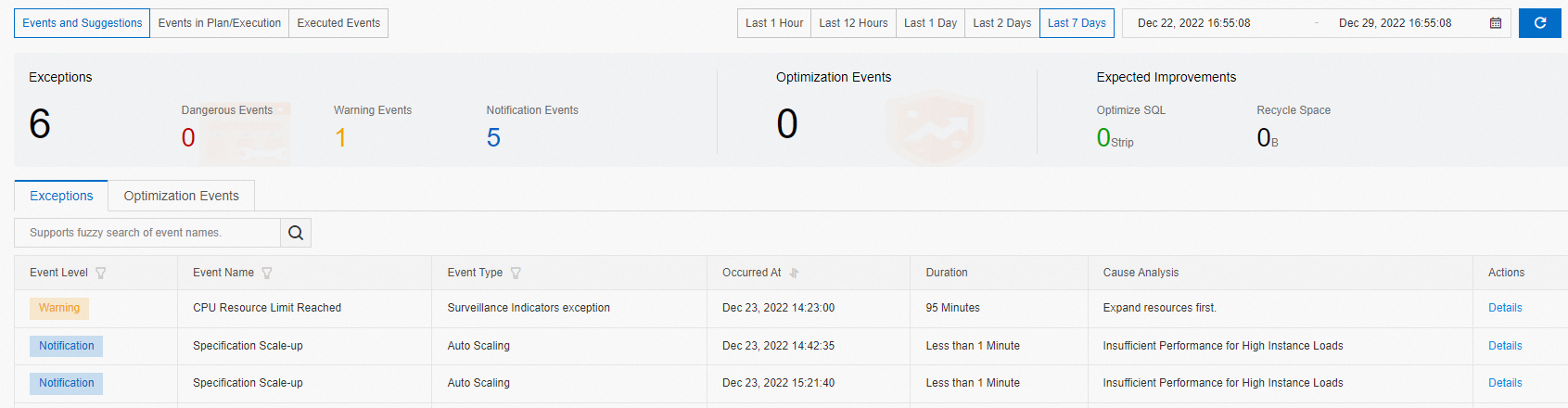
Untuk mempersempit hasil, filter event berdasarkan Event Level, Event Name, atau Event Type.
Klik Exceptions untuk melihat statistik exception.
Klik Optimization Events untuk melihat statistik event optimasi.
Untuk melihat detail suatu event, klik Details di kolom Actions.
Lihat event yang direncanakan atau sedang dijalankan
Buka halaman Instances. Di bilah navigasi atas, pilih wilayah tempat instans berada, lalu temukan instans tersebut dan klik ID-nya.
Di panel navigasi sebelah kiri, klik Monitoring and Alerts.
Di tab Performance Events, klik Events in Plan/Execution.
Filter event berdasarkan Event Level sesuai kebutuhan.
Untuk melihat detail suatu event, klik Details di kolom Actions.
Lihat event yang telah selesai
Buka halaman Instances. Di bilah navigasi atas, pilih wilayah tempat instans berada, lalu temukan instans tersebut dan klik ID-nya.
Di panel navigasi sebelah kiri, klik Monitoring and Alerts.
Di tab Performance Events, klik Executed Events. Tentukan rentang waktu, lalu lihat hasil eksekusi.
Waktu akhir harus lebih baru daripada waktu mulai, dan interval tidak boleh melebihi tujuh hari.
Filter event berdasarkan Event Level sesuai kebutuhan.
Untuk melihat detail suatu event, klik Details di kolom Actions.
Langkah berikutnya
Aktifkan subscription event agar sistem memberi notifikasi kepada Anda ketika event kinerja terdeteksi pada instans Anda, berdasarkan metode notifikasi yang Anda tentukan. Untuk informasi selengkapnya, lihat Gunakan fitur event alerting.