Topik ini menjelaskan konfigurasi analisis untuk spreadsheet.
AnalysisConfiguration
Pada tab Analysis editor spreadsheet, Anda dapat mengonfigurasi pengaturan yang berlaku untuk seluruh spreadsheet.

Jika Anda tidak ingin mewarisi pengaturan format dari dataset dan lebih memilih menggunakan pengaturan asli spreadsheet, nonaktifkan opsi penyelarasan bidang, format ukuran, dan format dimensi tanggal.
Row and Column Shrinking
Menonaktifkan opsi ini mencegah baris dan kolom secara otomatis dihapus saat dataset berubah serta mempertahankan semua format yang diterapkan pada baris dan kolom asli.
Contohnya:
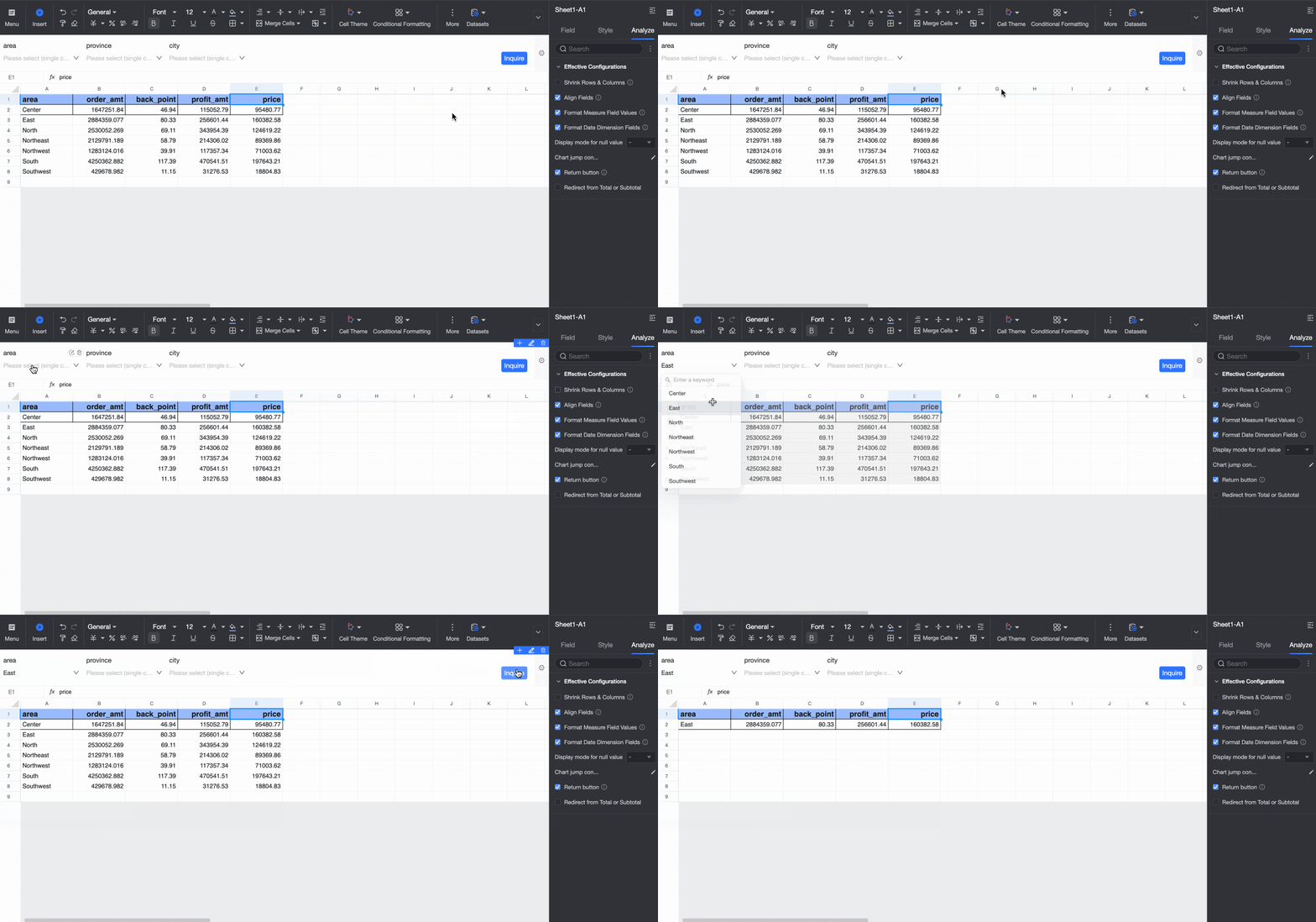
On: Saat data difilter berdasarkan "East China", baris dan kolom spreadsheet menyusut secara otomatis.

Off: Saat data difilter berdasarkan "East China", baris dan kolom spreadsheet tidak menyusut dan tetap menampilkan jumlah baris asli.
Field Alignment
Menonaktifkan opsi ini mencegah penerapan pengaturan penyelarasan bidang yang dikonfigurasi di panel data.
Sebagai contoh, atur penyelarasan untuk bidang jumlah pesanan ke Left-align.

Saat penyelarasan bidang dinonaktifkan, pengaturan penyelarasan untuk bidang jumlah pesanan diabaikan dan kembali ke penyelarasan default.

Measure Formatting
Anda dapat mengatur format tampilan untuk bidang ukuran menjadi Auto, None (menampilkan nilai asli), Integer, 1 tempat desimal, 2 tempat desimal, Percentage, Percentage (1 tempat desimal), Percentage (2 tempat desimal), atau Custom.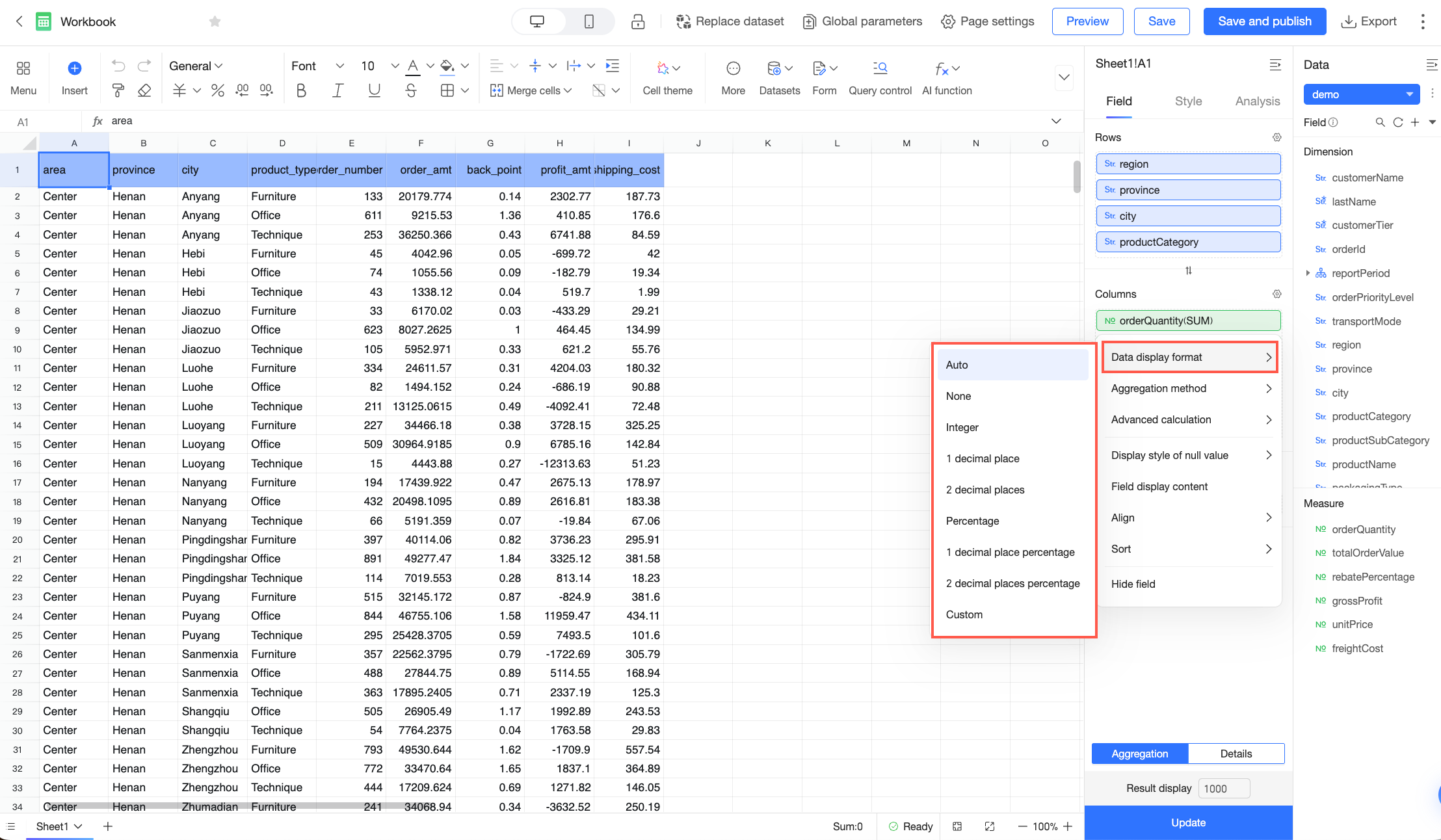
Untuk informasi lebih lanjut tentang mengonfigurasi format tampilan dalam mode kustom, lihat Kustomisasi format tampilan data.
Date Dimension Formatting
Menonaktifkan opsi ini mencegah penerapan format tampilan tanggal yang dikonfigurasi untuk bidang dimensi tanggal.
Sebagai contoh, atur format tampilan tanggal untuk bidang Order Date (Day) menjadi YYYY-MM-DD.

Jika format dimensi tanggal dinonaktifkan, format tampilan tanggal kustom untuk bidang Order Date (Day) diabaikan, dan bidang tersebut menampilkan format default.

Jump Configuration
Spreadsheet mendukung fitur jump. Untuk mengonfigurasi jump, ikuti langkah-langkah pada gambar.

Opsi jump mencakup internal jump, Component on This Page, dan external link. Opsi internal jump memerlukan parameter global.
Setelah Anda mengonfigurasi jump, mengklik bidang target di spreadsheet akan membuka laporan terkait.

Untuk petunjuk lengkap, lihat Jump.
Anda dapat mengonfigurasi tombol back. Pengaturan ini hanya berlaku ketika target jump diatur ke Open in new window atau Open in current window.

Anda dapat mengaktifkan opsi Jump for totals/subtotals. Saat diaktifkan, Anda juga dapat mengklik total dan subtotal untuk melakukan jump.
