Topik ini menjelaskan prosedur untuk mengedit, menanyakan, memindahkan, berbagi, mentransfer, dan menghapus workbook.
Prasyarat
Anda telah membuat workbook. Untuk informasi lebih lanjut, lihat Membuat Workbook.
Prosedur
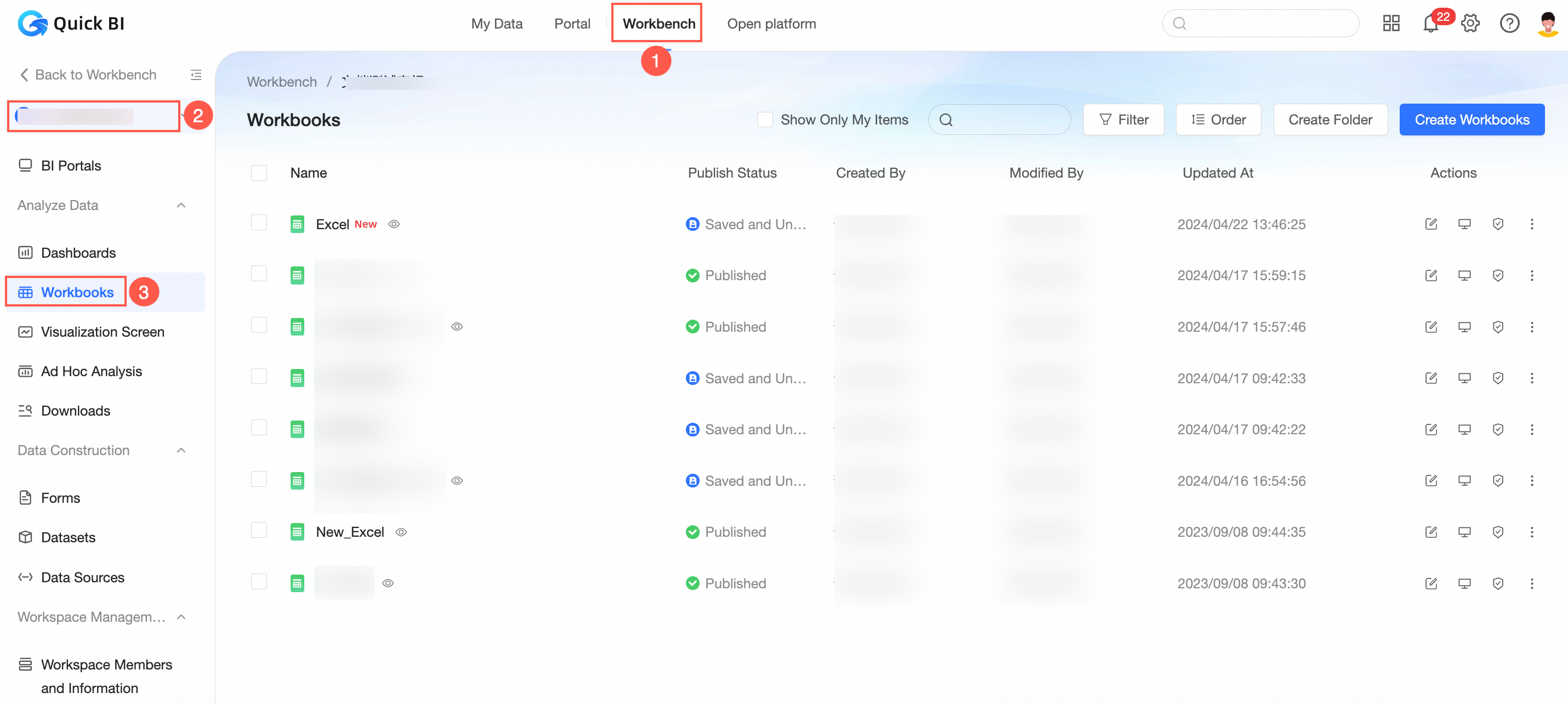
Masuk ke atau konsol Quick BI internasional, lalu gunakan petunjuk pada gambar di bawah ini untuk menavigasi ke halaman pengelolaan workbook.
Edit
Di halaman manajemen Workbook, temukan workbook yang ingin diedit, klik kanan, dan pilih Edit.
Sebagai alternatif, klik ikon
 di sebelah workbook yang ingin Anda edit.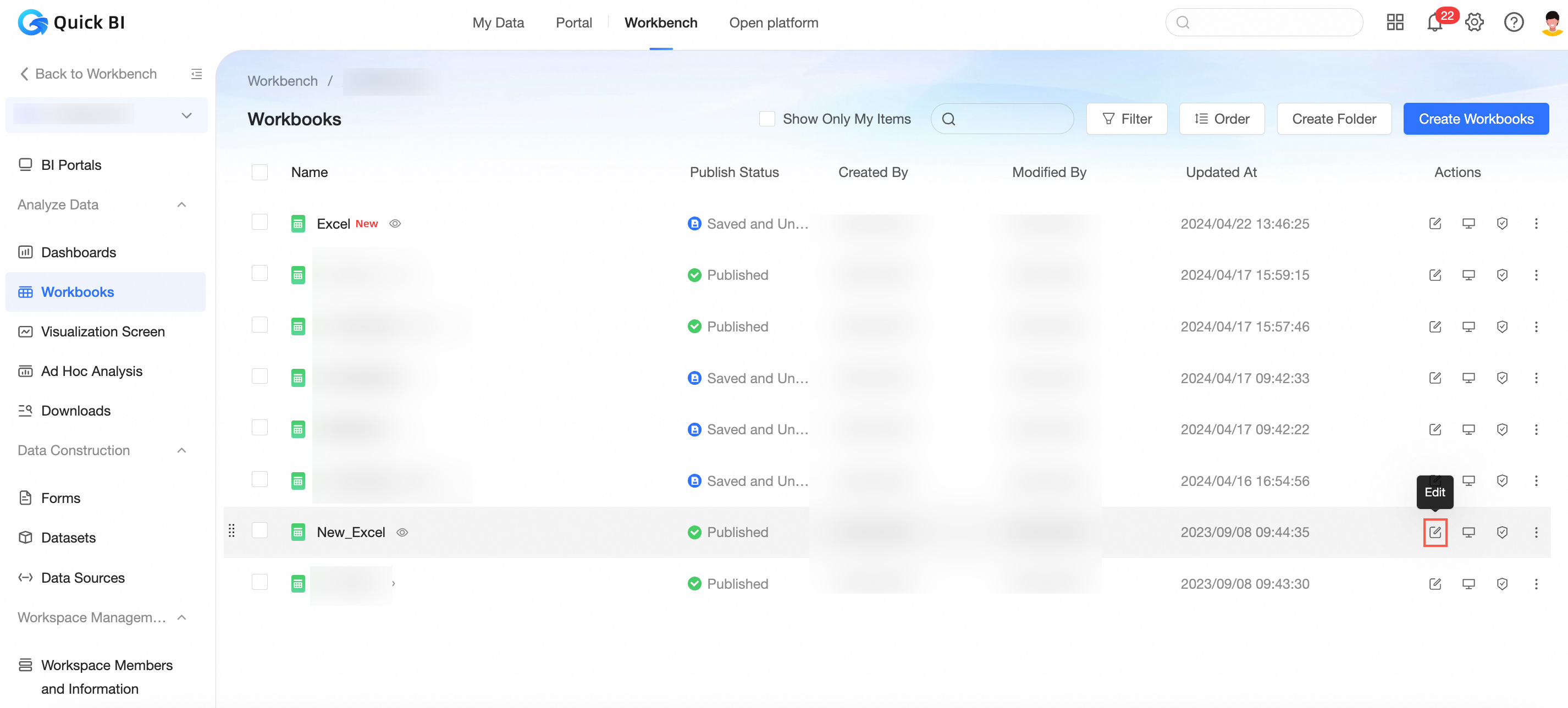
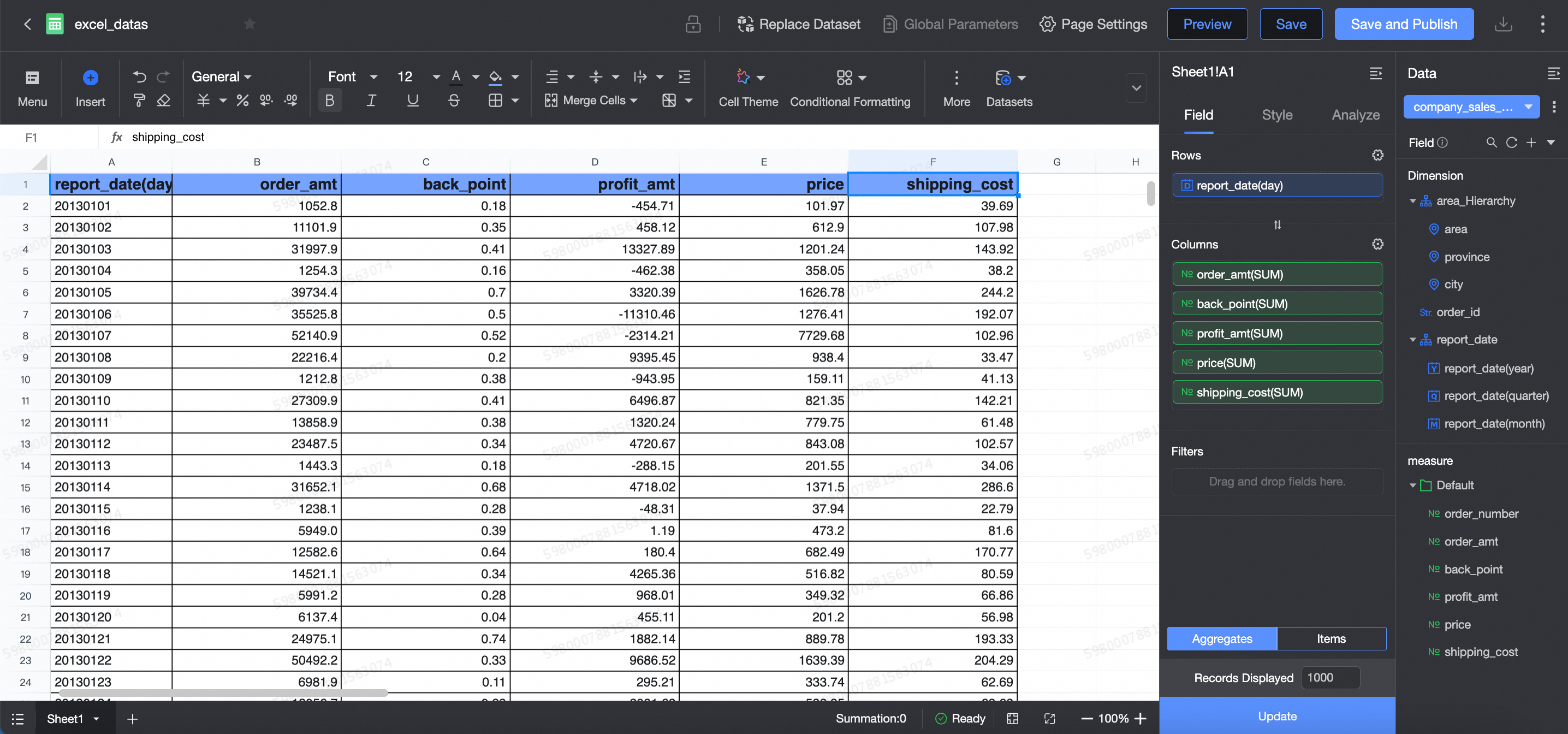
Di halaman pengeditan workbook, buat perubahan yang diperlukan pada workbook.
Query
Di halaman manajemen Workbook, lakukan pencarian untuk workbook target.
Pencarian query
Masukkan nama workbook di kotak pencarian untuk menemukannya dengan cepat.

Query terfilter
Klik Filter untuk menampilkan opsi filter. Anda dapat menyaring berdasarkan status publikasi, pembuat, dan waktu pembuatan.

Untuk menyembunyikan opsi filter, klik ikon
 . Filter yang diterapkan akan ditampilkan, dan Anda dapat menghapus atau membersihkannya sesuai kebutuhan.
Pilih Hanya tampilkan milik saya untuk menemukan workbook yang telah Anda buat dengan cepat.

Urutan
Pengurutan workbook didukung berdasarkan nama, pembuat, pengubah, waktu pembuatan, atau waktu modifikasi. Opsi untuk mempertahankan struktur folder dipilih secara default. Saat dipilih, folder tidak termasuk dalam pengurutan.

Transfer dan ubah nama
Di halaman manajemen Workbook, temukan workbook yang diinginkan, klik kanan, dan pilih Properties.

Di panel Properties, atur parameter berikut.
Nama Parameter
Deskripsi
Name
Anda dapat mengubah nama workbook untuk menyelesaikan penggantian nama.
nullNama workbook tidak mendukung nama yang sama di folder yang sama, tetapi mendukung nama yang sama di folder yang berbeda.
Owner
Klik ikon drop-down untuk memilih pemilik untuk menyelesaikan transfer workbook.
Description
Tambahkan deskripsi ke workbook.
Klik Confirm.
Otorisasi kolaboratif
Di halaman manajemen Workbook, temukan workbook target, klik kanan, dan pilih Collaborative Authorization.
Anda juga bisa mengklik ikon
 untuk workbook yang ingin Anda otorisasi untuk kolaborasi.
Untuk instruksi terperinci, lihat Berikan izin laporan.
Berbagi
Fitur ini hanya tersedia ketika Publication Status workbook disetel ke Published.
Di halaman manajemen Workbook, ikuti langkah-langkah yang ditunjukkan pada gambar di bawah ini untuk mengakses halaman berbagi.

Di kotak dialog Link Sharing, pilih jenis tautan yang ingin Anda bagikan.
Berbagi tautan pribadi
Di halaman Tautan Sharing, pilih Tautan Pribadi.

Untuk membagikan tautan kepada pengguna yang memiliki izin melihat, klik tombol Salin tautan di sisi kanan kotak tautan.
Berbagi tautan publik
Berbagi dashboard secara publik menghasilkan tautan yang dapat diakses oleh semua pengguna tanpa memerlukan mereka untuk masuk ke akun Alibaba Cloud.
Di halaman Link Sharing, pilih Tautan Publik.

Klik Public Sharing untuk melihat URL tautan, tanggal kedaluwarsa, dan opsi untuk menghentikan berbagi publik.
Anda dapat menyetel tanggal kedaluwarsa menjadi jangka panjang dengan memilih Jangka Panjang. Untuk menghentikan berbagi publik laporan, klik Tidak lagi publik.

Untuk membagikan tautan dengan orang lain, klik tombol Copy link.
Pindahkan ke
Di halaman manajemen Workbook, gunakan langkah-langkah yang ditunjukkan pada gambar di bawah ini untuk memindahkan workbook.

Di panel Resource Shift To, pilih folder tujuan, lalu klik Confirm.
Hapus
Untuk menghapus workbook dalam status Published, Anda harus terlebih dahulu membatalkan publikasi, lalu lanjutkan dengan penghapusan.
(Opsional) Di halaman manajemen Workbook, gunakan langkah-langkah yang ditunjukkan pada gambar di bawah ini untuk membatalkan publikasi workbook.
nullLewati langkah ini jika workbook Anda sudah tidak dipublikasikan.

Di halaman manajemen Workbook, ikuti langkah-langkah yang ditunjukkan pada gambar di bawah ini untuk menghapus workbook.

Jika Anda telah membuat portal BI, langganan, atau alert monitoring melalui workbook ini, sistem akan memberi tahu Anda dengan nama, pemilik, pengubah, dan waktu modifikasi dari sumber daya yang dipublikasikan yang terpengaruh oleh penghapusan.

Di kotak dialog konfirmasi, klik Confirm.
Buat direktori
Di halaman manajemen Workbook, gunakan langkah-langkah yang ditunjukkan pada gambar di bawah ini untuk membuat direktori.

Temukan direktori yang diinginkan, klik ikon Create A Directory di kolom Operation untuk menambahkan subdirektori.
 null
nullMaksimal lima tingkat direktori dapat dibuat.
Ubah nama direktori
Di halaman manajemen Workbook, gunakan langkah-langkah yang ditunjukkan pada gambar di bawah ini untuk mengubah nama direktori.

Pindahkan direktori
Di halaman manajemen Workbook, gunakan langkah-langkah yang ditunjukkan pada gambar di bawah ini untuk memindahkan direktori.

Berikut adalah contoh hasil pemindahan.

Hapus direktori
Hati-hati saat menghapus direktori, karena ini juga akan menghapus semua workbook yang terkandung di dalamnya.
Di halaman manajemen Workbook, gunakan langkah-langkah yang ditunjukkan pada gambar di bawah ini untuk menghapus direktori.

Di kotak dialog konfirmasi, klik Confirm.