Data Works mencakup dasbor, layar visualisasi, workbook, dan analisis ad hoc. Topik ini menjelaskan cara memberikan otorisasi untuk Data Works.
Informasi latar belakang
Administrator organisasi, administrator izin, administrator ruang kerja, atau pemilik Data Work dapat memberikan izin kepada pengguna.
 Menunjukkan bahwa operasi hanya didukung setelah tipe pengguna saat ini diberi otorisasi.
 Menunjukkan bahwa tipe pengguna saat ini tidak mendukung operasi dan tidak dapat diberi otorisasi.
Seksi | Tipe pengguna | Edit | Ekspor | Lihat |
Anggota di ruang kerja | Pengembang |
|
|
|
Analis |
|
|
| |
Pengunjung |
|
|
| |
Anggota yang tidak berada di ruang kerja | Pengembang, analis, atau pengunjung |
|
|
|
Perhatikan poin-poin berikut tentang izin operasi kolaboratif:
Izin Edit: Jika pengguna diberi izin Edit, pengguna tersebut dapat mengedit, mengekspor, dan melihat Data Works.
Izin Ekspor: Jika pengguna memiliki izin Export (Including View), pengguna tersebut dapat mengekspor dan melihat Data Works.
Lihat: Jika pengguna diberi izin View, pengguna tersebut hanya dapat melihat Data Works.
Entri
Setelah masuk ke Konsol Quick BI, Anda dapat mengikuti langkah-langkah yang ditunjukkan dalam gambar berikut untuk memberikan izin operasi kolaboratif kepada pengguna pada Data Work tertentu di ruang kerja saat ini.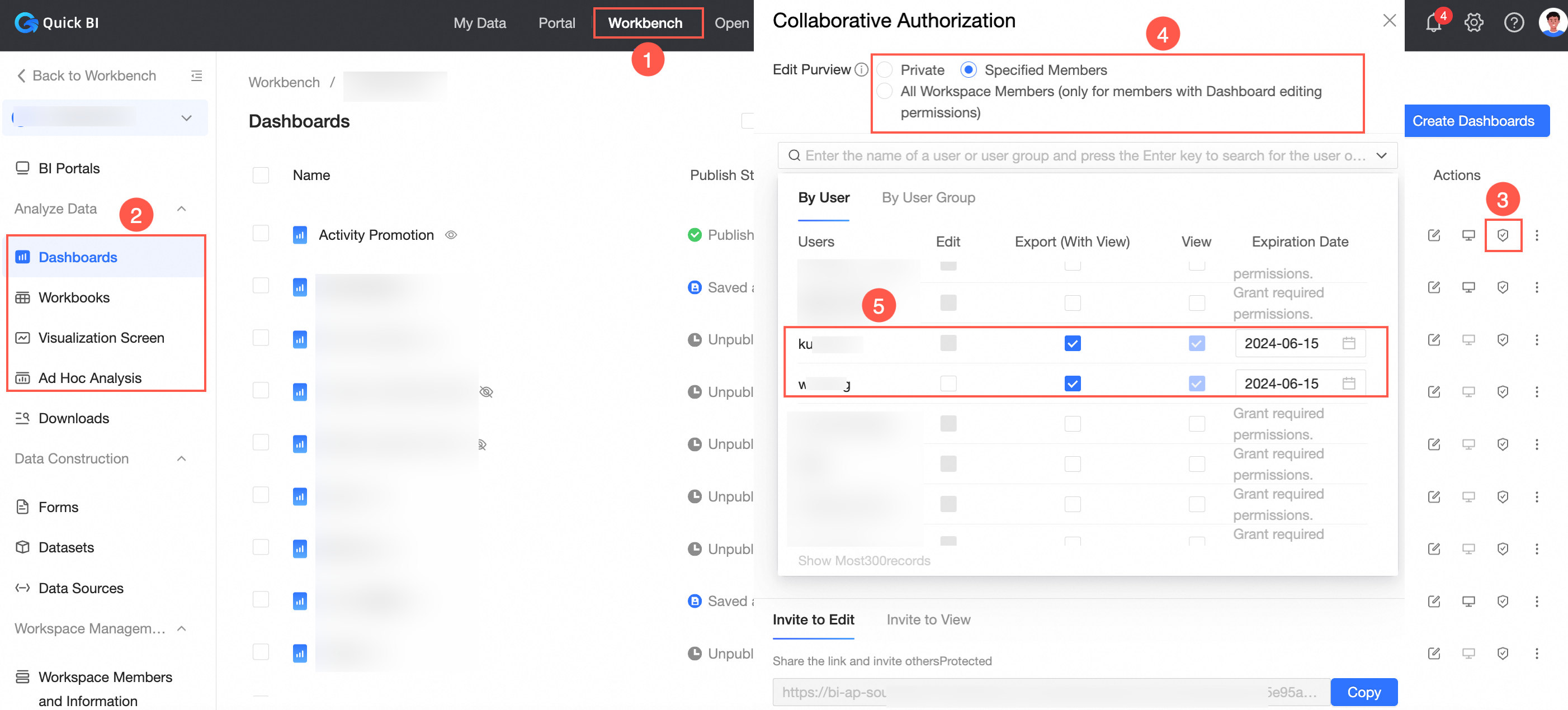
Berikan izin kepada pengguna untuk mengedit data work tertentu
Setelah memberikan izin Edit, orang yang memiliki akses ke Data Work target dapat mengedit dan berhenti berlangganan Data Work tersebut.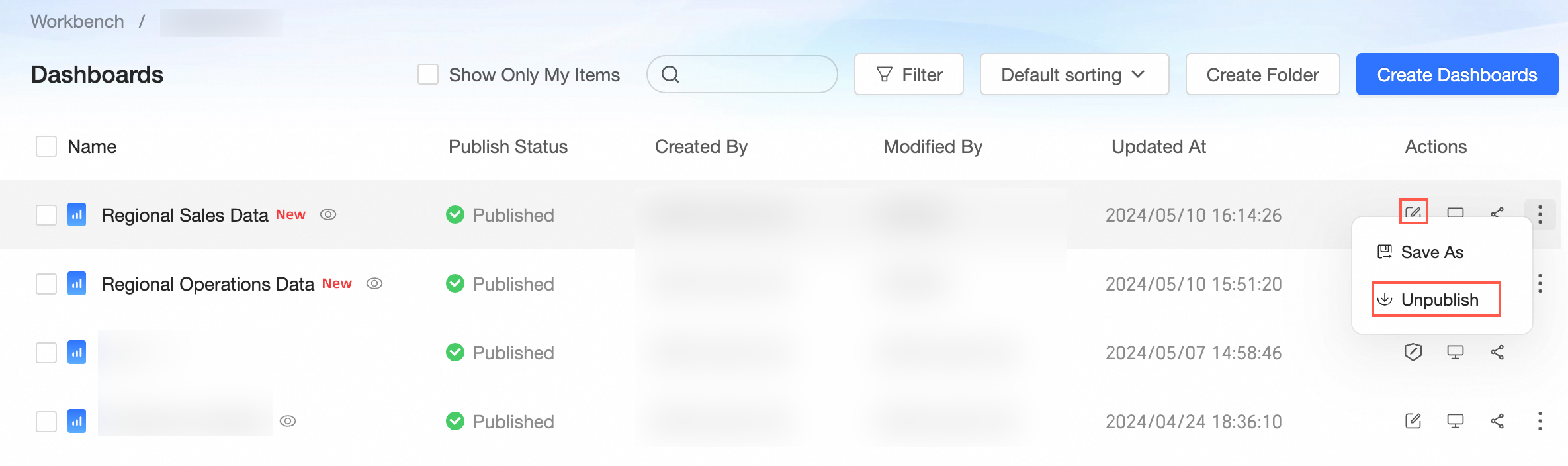
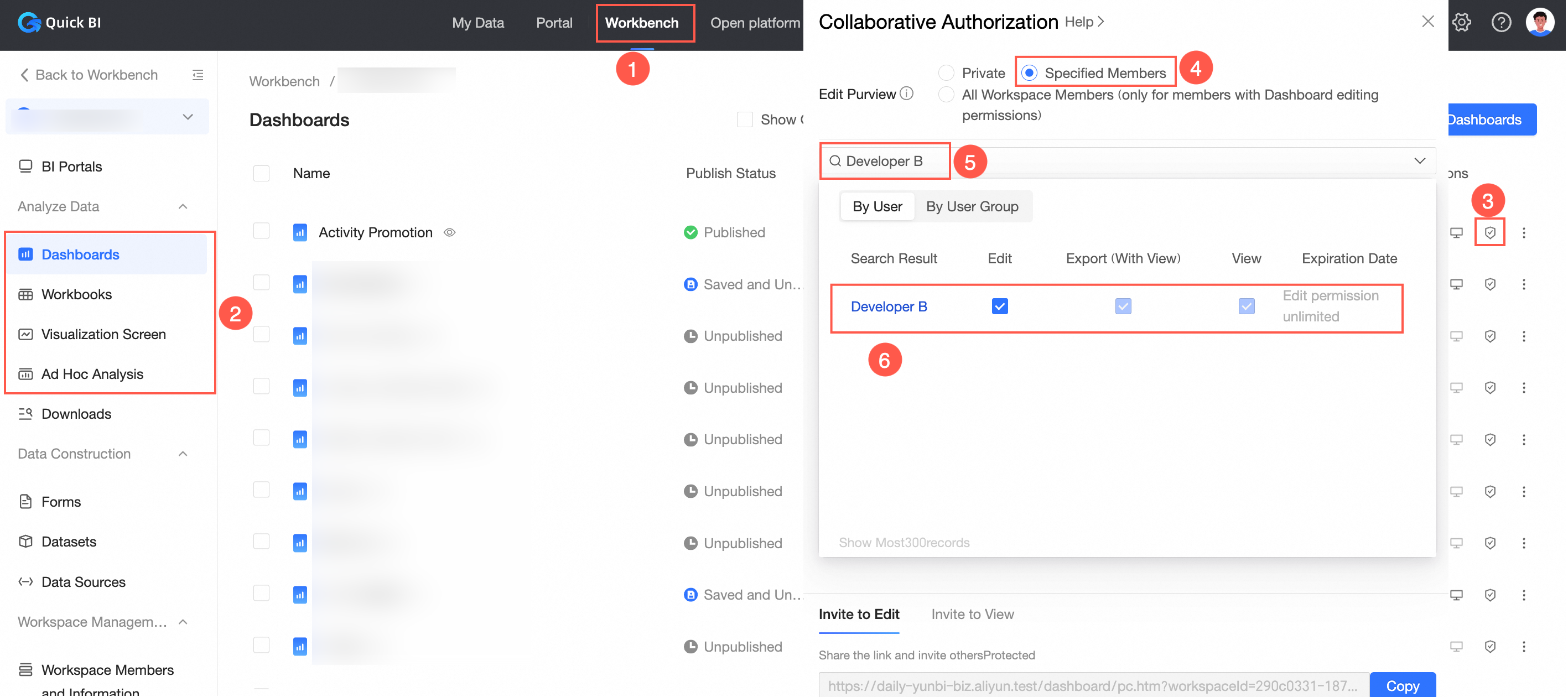
Pengembang dan analis di ruang kerja saat ini hanya dapat diberi izin untuk mengedit Data Work tertentu jika Specified Members atau All Workspace Members(Except viewers) dipilih untuk Editing Permission. Contoh berikut menjelaskan cara memberikan izin Edit kepada Pengembang B pada Data Work tertentu.
Di panel Collaborative Authorization, konfigurasikan Izin Edit dan berikan izin.
Gambar berikut menunjukkan bahwa Specified Members dipilih untuk Editing Permission dan Pengembang B diberi izin Edit.
Di tab Invite to Edit, klik Copy untuk menyalin URL dan kirimkan ke pengguna yang diberi izin Editable.

Berikan izin kepada pengguna untuk melihat atau mengekspor hasil dari data work tertentu
Setelah memberikan izin Export (Including View), izin tersebut mulai berlaku. Pengguna dapat mengekspor Data Work ketika mereka mengaksesnya.
Contoh ekspor dasbor

Contoh ekspor hasil dari workbook

Contoh ekspor hasil dari analisis ad hoc

Setelah izin View diberikan, pengguna dapat melihat Data Work ketika izin tersebut mulai berlaku.
Contoh tampilan dasbor

Contoh tampilan workbook

Contoh tampilan analisis ad hoc

Jika Private dipilih untuk Izin Edit, pengguna dapat diberi izin untuk melihat atau mengekspor hasil dari Data Work tertentu. Contoh berikut menjelaskan cara memberikan izin Export (Including View) kepada Pengunjung B.
Di panel Collaborative Authorization, konfigurasikan Izin Edit dan berikan izin.
Gambar berikut menunjukkan bahwa Private dipilih untuk Editing Permission dan Pengunjung B diberi izin Lihat dan Ekspor pada Data Work tertentu.

Di tab Invite to View, klik Copy untuk menyalin URL dan kirimkan ke pengguna yang diberi izin Lihat dan Ekspor.
