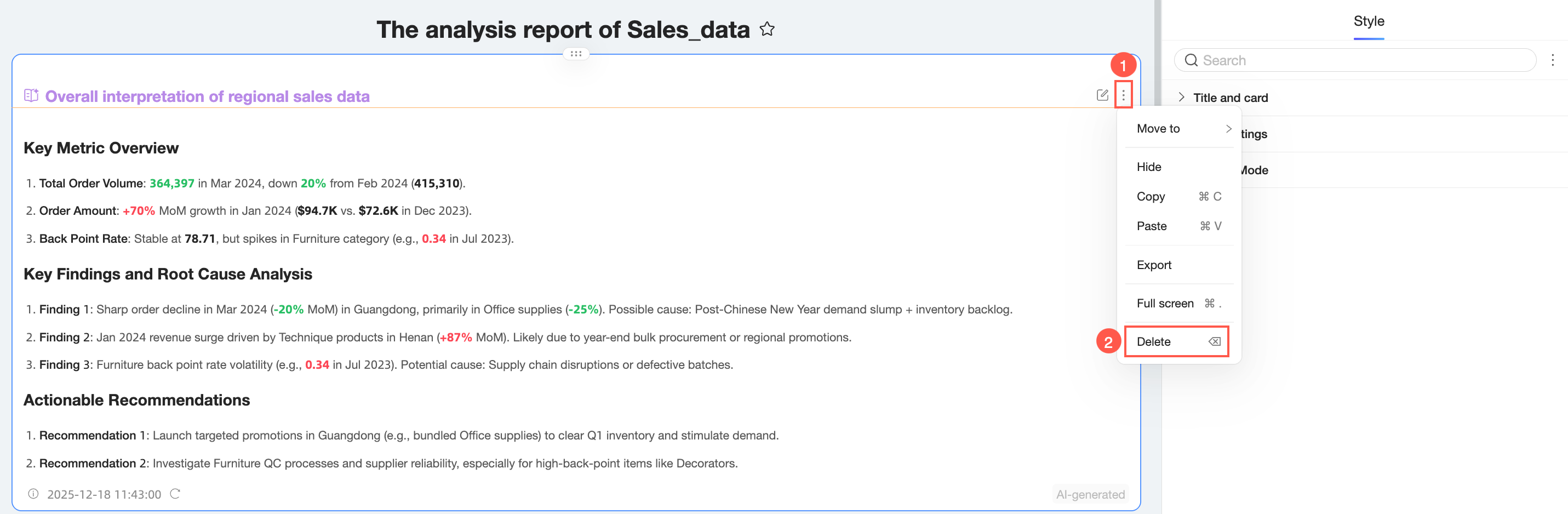
Di Quick BI, Anda dapat menambahkan hasil Q-Interpretation ke dasbor sebagai komponen untuk menyajikan wawasan data yang diperbarui secara dinamis sesuai jadwal tetap kepada tim bisnis atau eksekutif. Topik ini menjelaskan cara menambahkan hasil interpretasi ke komponen dasbor dan mengonfigurasi komponen tersebut.
Fitur ini saat ini hanya tersedia di wilayah China (Hong Kong), Malaysia (Kuala Lumpur), dan Singapore. Fitur ini akan segera diluncurkan ke wilayah lain.
Prasyarat
Enable Q Insight telah diaktifkan.
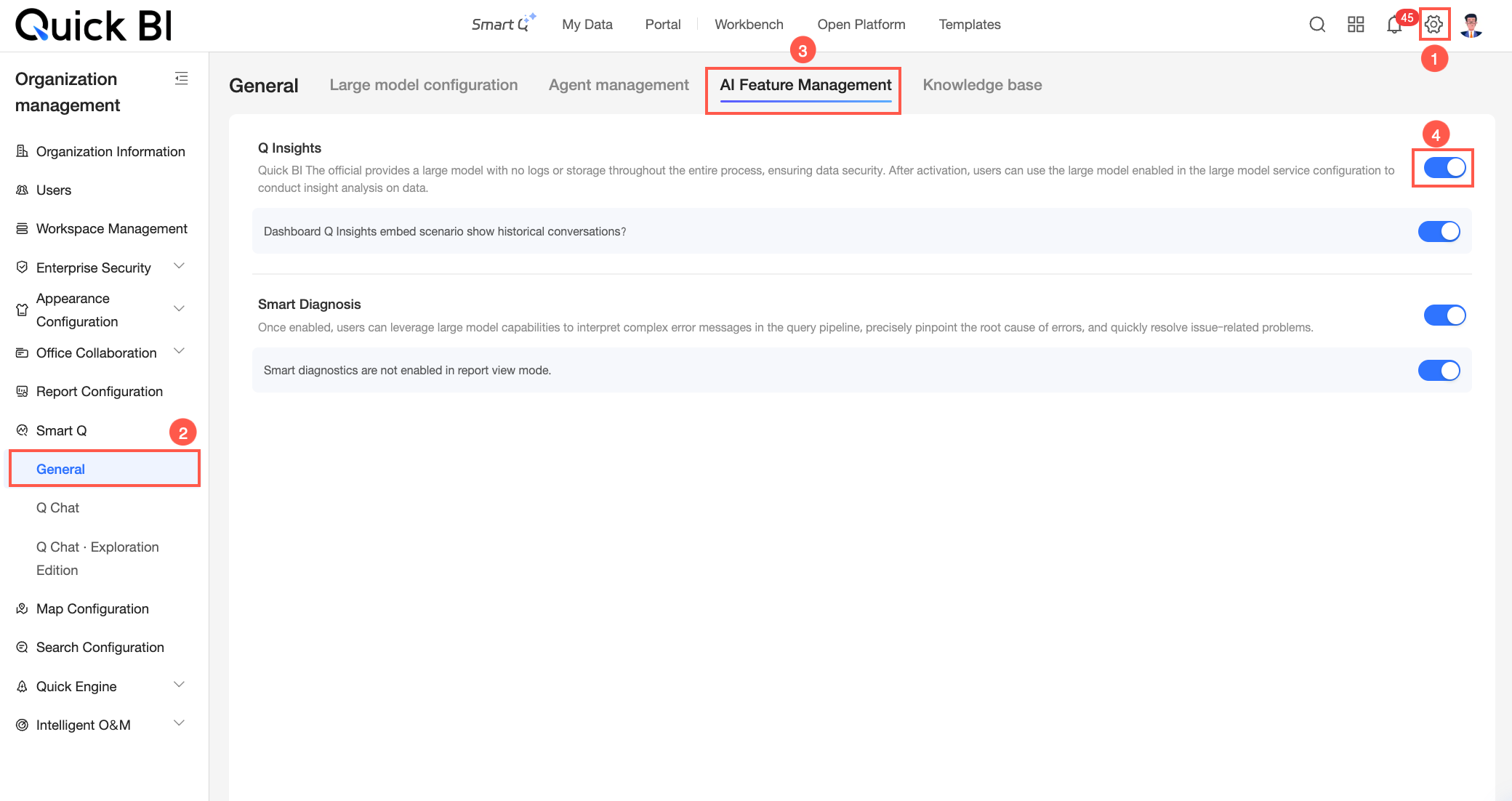
Q Insights Configuration telah dikonfigurasi.
Anda telah membuat dasbor dan memiliki izin yang diperlukan untuk mengeditnya.
Batasan
Anda dapat menambahkan maksimal tiga komponen Q-Interpretation ke satu dasbor.
Tambahkan komponen interpretasi
Titik masuk
Anda dapat menghasilkan interpretasi tingkat dasbor atau interpretasi untuk komponen grafik tunggal.
Interpretasi tingkat dasbor
Pada halaman pengeditan dasbor, klik ikon
 di bagian atas untuk membuka panel interpretasi tingkat dasbor.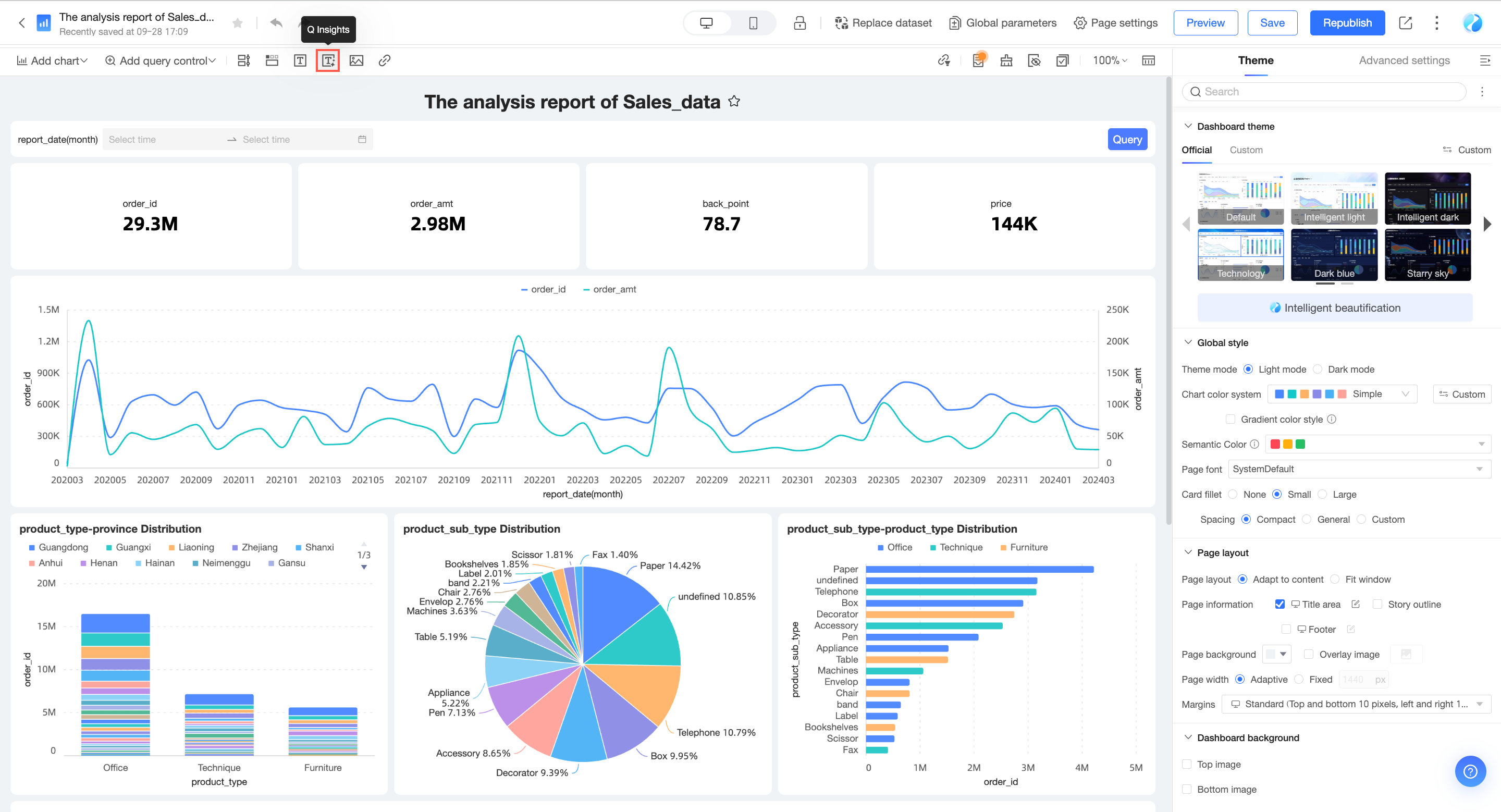
Interpretasi grafik tunggal
Klik ikon
 di sisi kanan grafik target dan pilih Insert Q-Analysis untuk membuka panel interpretasi komponen grafik tunggal.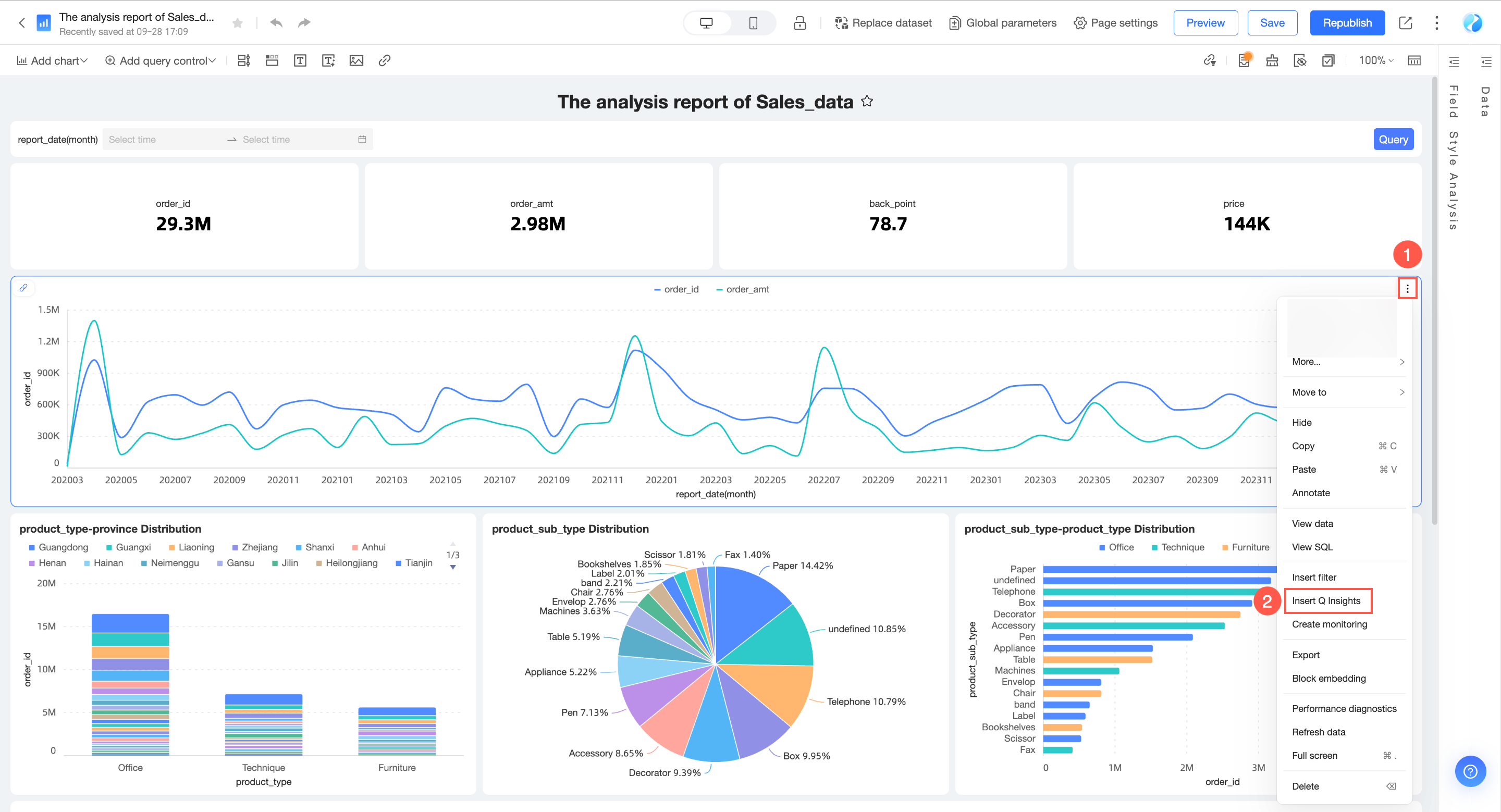
Pilih cakupan interpretasi
Hanya interpretasi tingkat dasbor yang mendukung pemilihan cakupan interpretasi dan pratinjau data. Anda dapat melewati langkah ini untuk komponen grafik tunggal.
Pada halaman Q-Interpretation, sistem secara default menginterpretasikan Semua Komponen pada dasbor. Anda dapat beralih untuk memilih grafik tertentu yang akan diinterpretasikan.
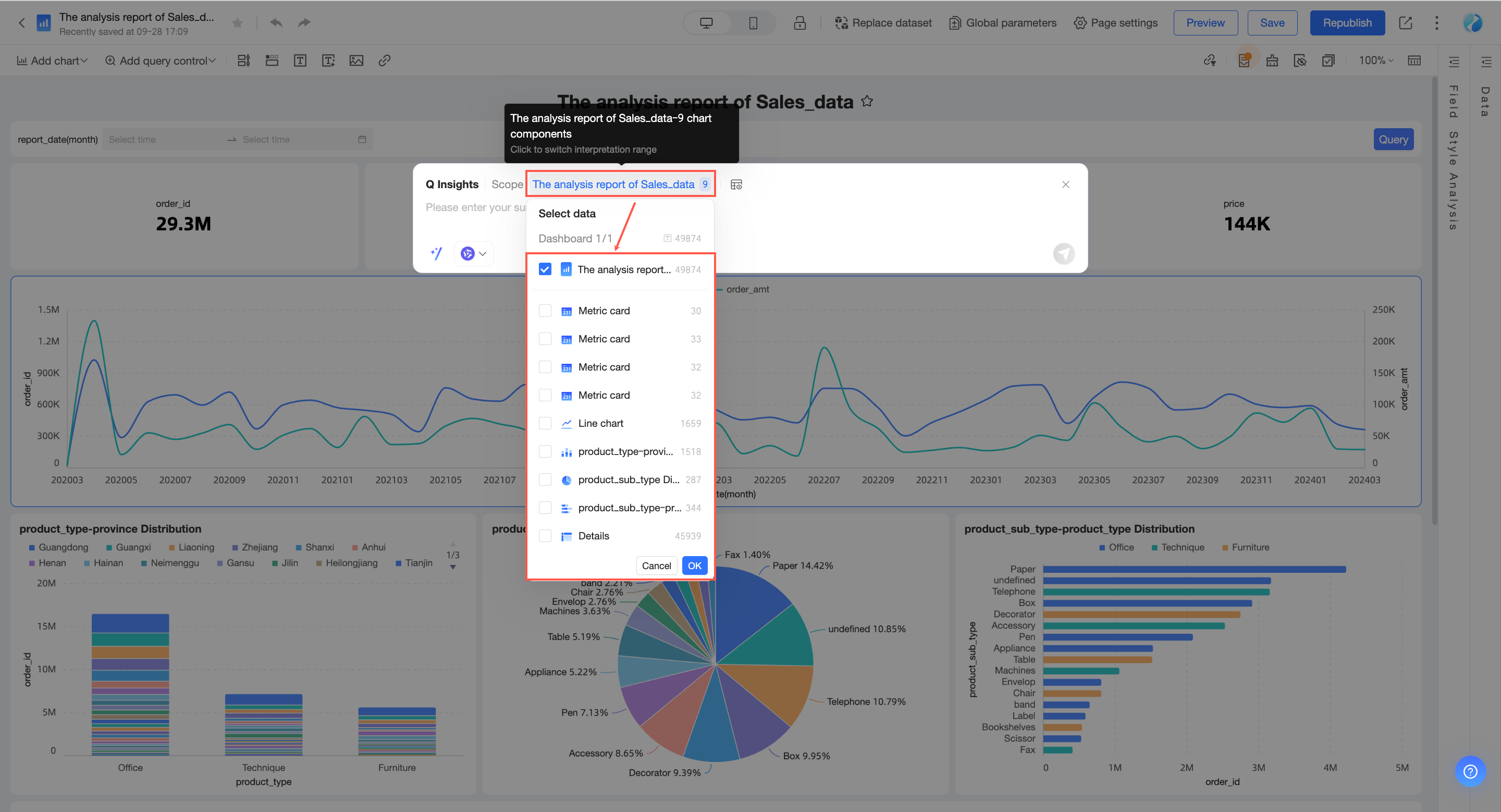
Setelah memilih cakupan, Anda dapat mengklik Preview Interpretation Data.
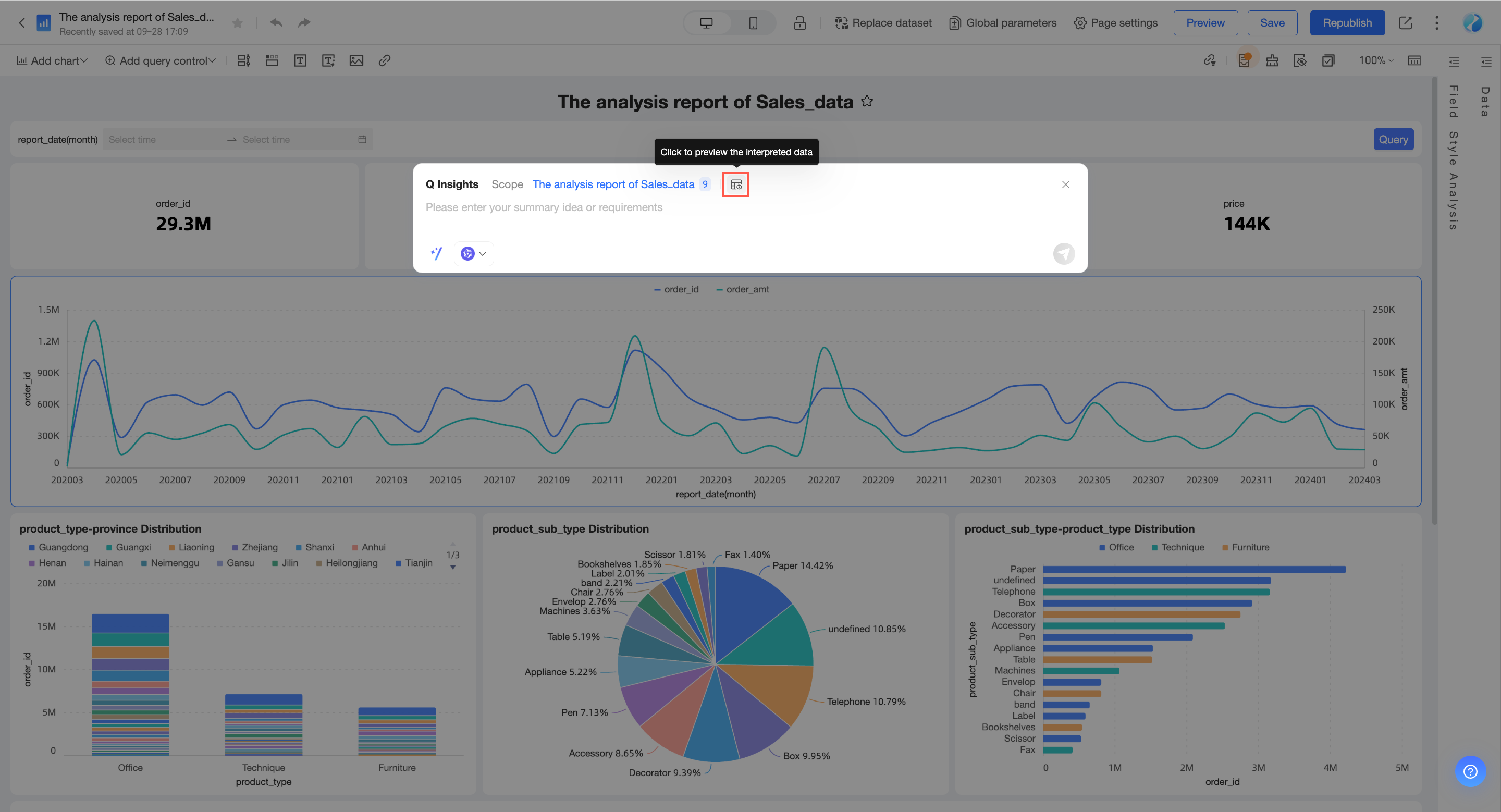
Pratinjau ditampilkan seperti pada gambar berikut:
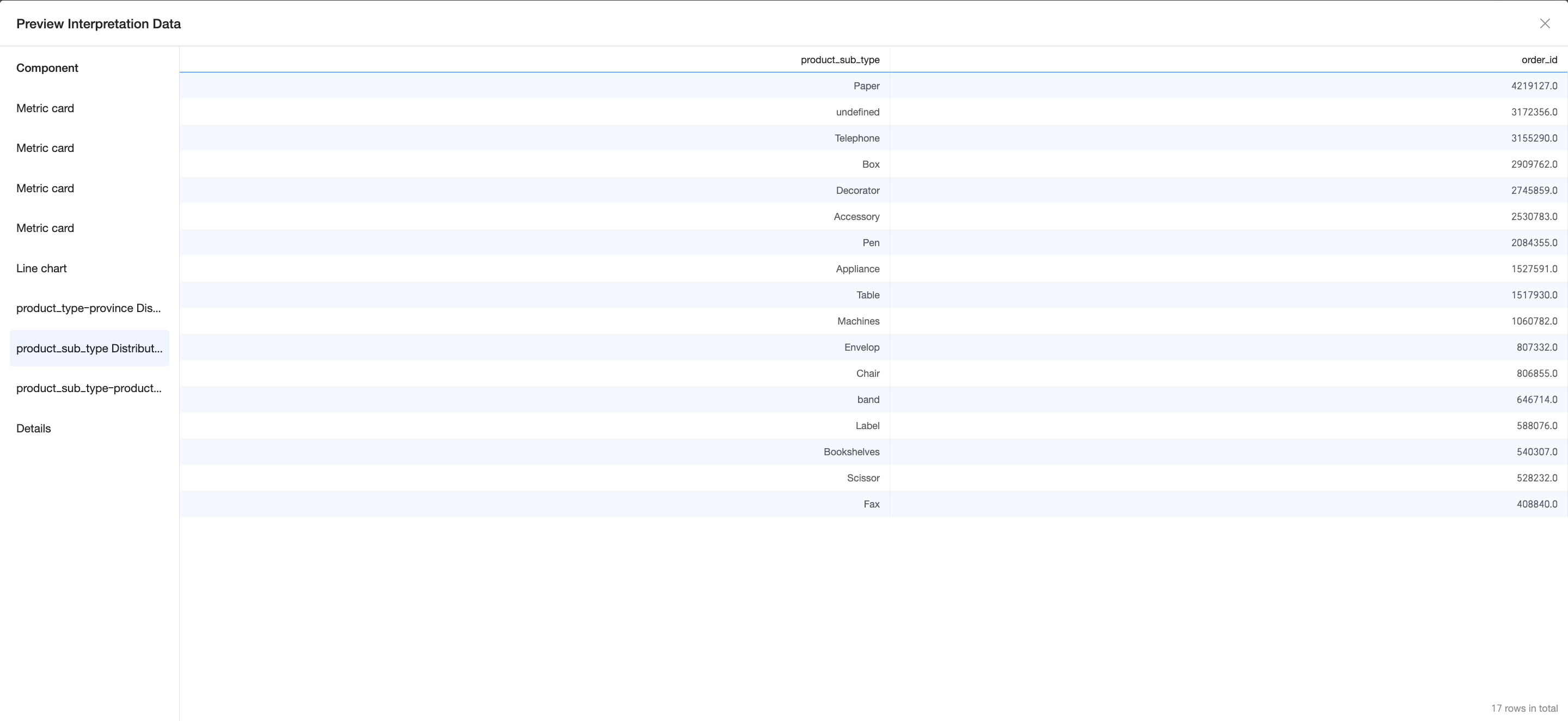
Pilih model
Anda dapat memilih antara built-in large model atau custom large model.
Aktifkan pencarian basis pengetahuan
Setelah Anda mengaktifkan pencarian basis pengetahuan perusahaan, Anda dapat memilih basis pengetahuan yang akan dikaitkan.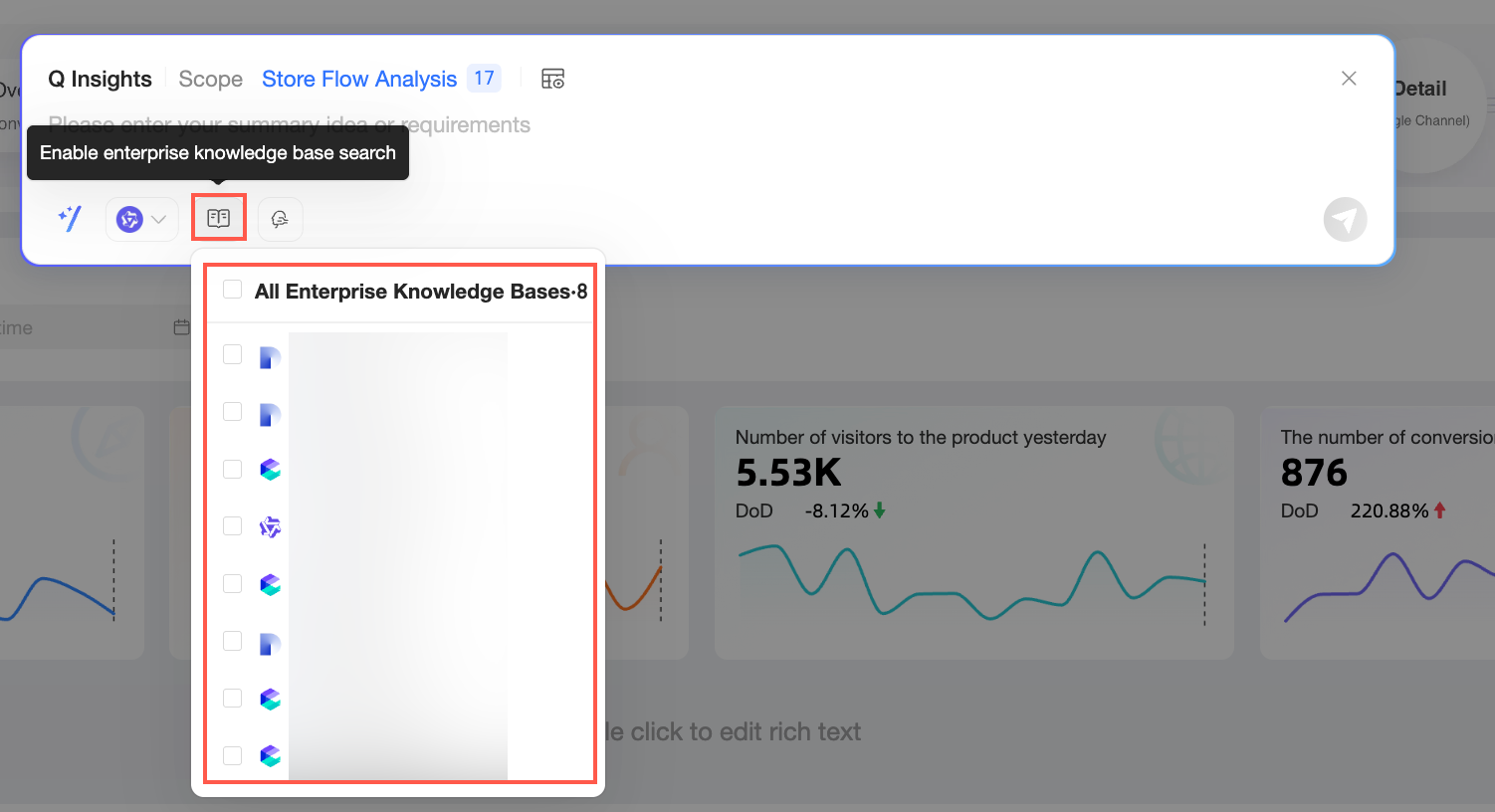
Jika diaktifkan, large model menggunakan informasi bisnis dari basis pengetahuan terkait untuk menghasilkan laporan yang selaras dengan konteks bisnis dan logika manajemen perusahaan Anda.
Untuk memilih basis pengetahuan di sini, administrator organisasi harus telah mengonfigurasi dan mengaktifkannya di Organization Management. Untuk informasi lebih lanjut tentang cara mengonfigurasi basis pengetahuan, lihat Manage a knowledge base.
Tentukan logika analisis
Setelah Anda mengaktifkan fitur ini, Anda dapat memilih logika analisis dari tab Enterprise Knowledge atau Personal Knowledge.
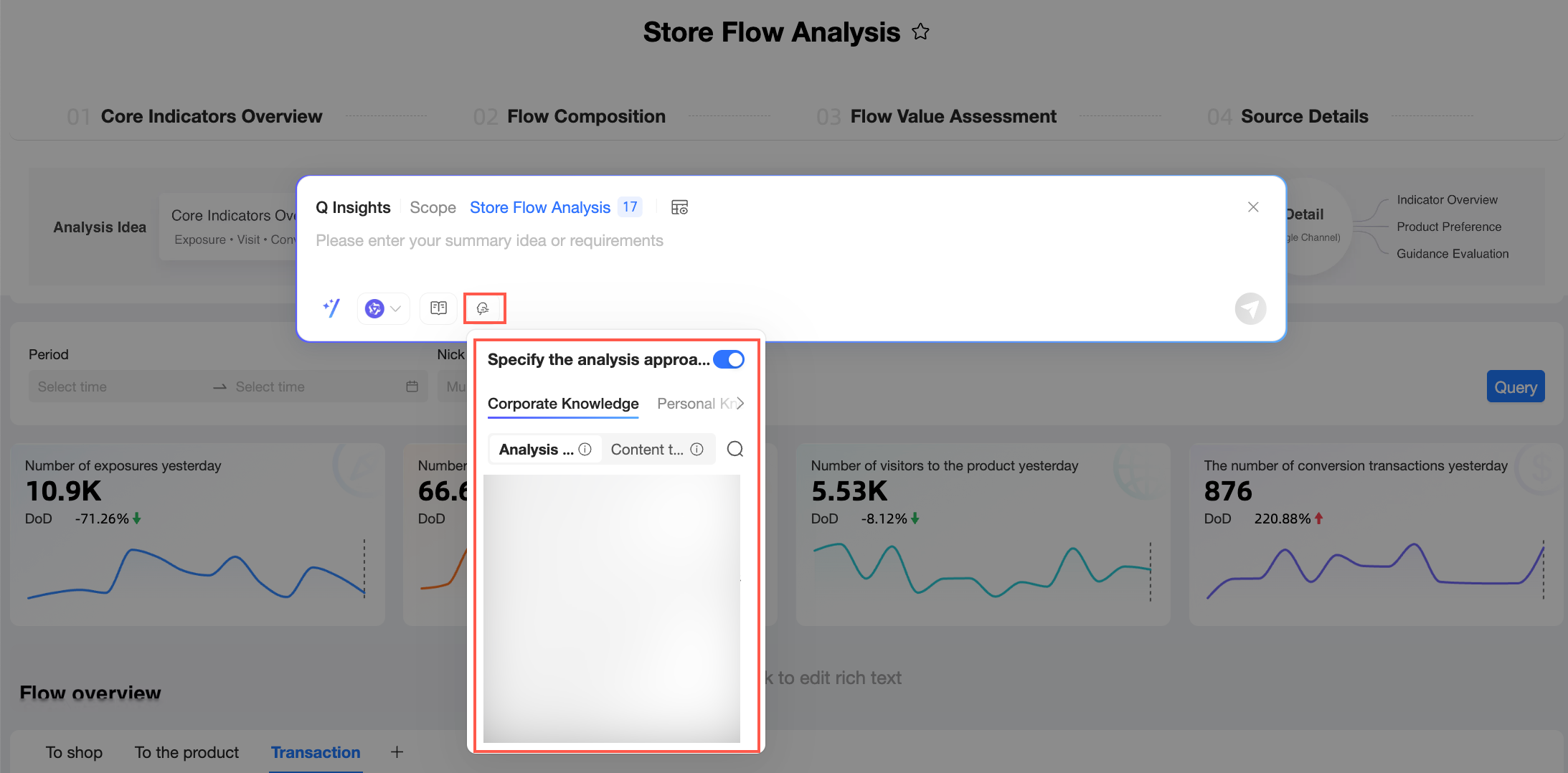
Tab Enterprise Knowledge menampilkan pengetahuan umum yang dikonfigurasi dan dikelola secara terpusat untuk organisasi Anda. Hal ini membantu menstandarkan pendekatan dan struktur konten analisis data, sehingga laporan dari berbagai anggota memenuhi standar organisasi.
Di sini, Anda dapat memilih logika analisis atau templat konten yang diinginkan.
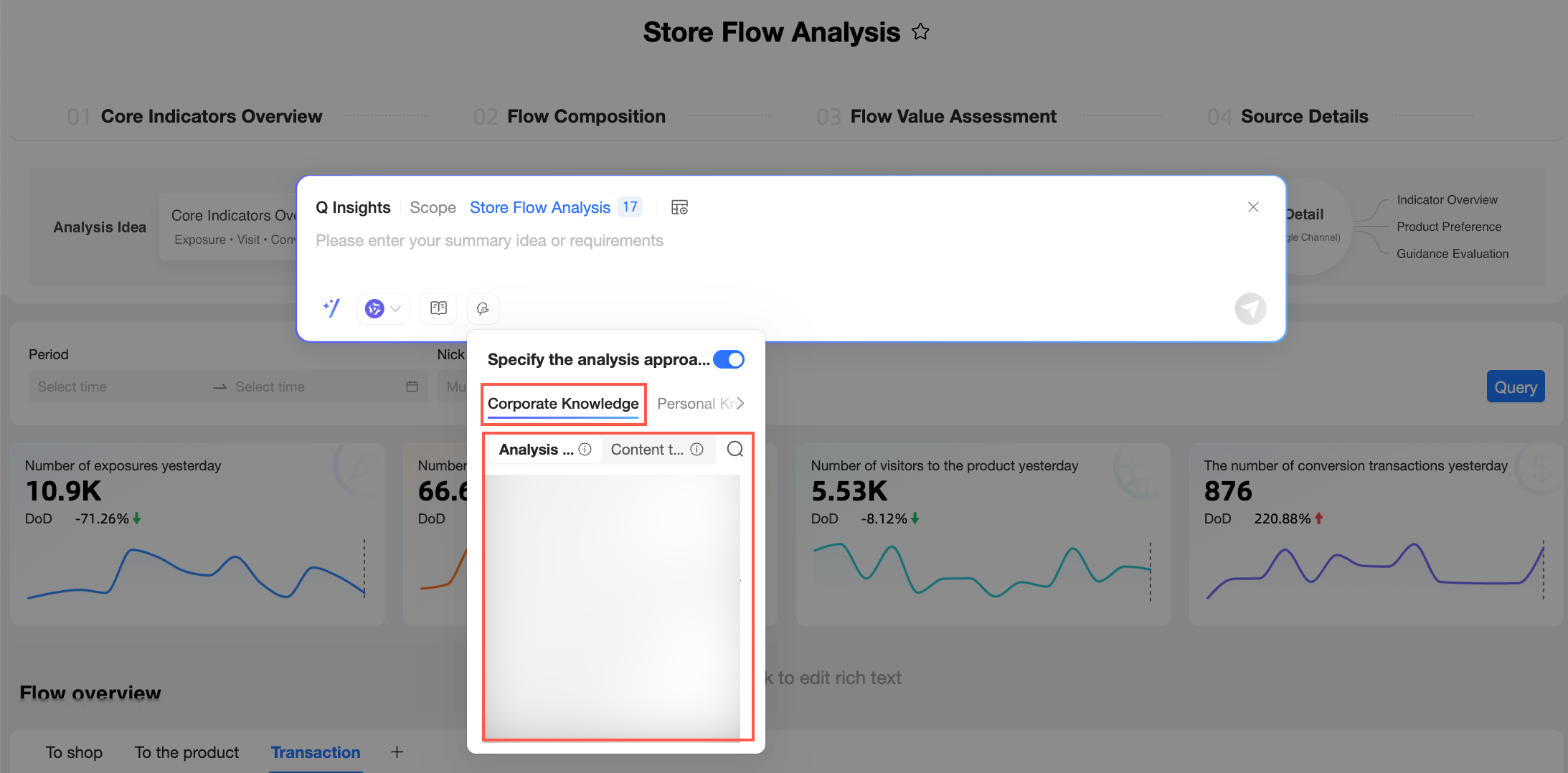
Logika analisis: Menentukan hanya logika analisis. Dengan mengonfigurasi logika analisis, sistem diarahkan untuk menghasilkan konten yang selaras dengan kerangka analitis organisasi Anda, sehingga menghindari hasil generik yang tidak terkait dengan operasi bisnis Anda.
Di sini, large model menghasilkan struktur presentasi. Jika Anda memiliki persyaratan khusus untuk lapisan ini, Anda dapat memilih templat dari tab Content Template atau menentukan struktur menggunakan prompt atau lampiran.
Templat konten: Menentukan baik logika analisis maupun struktur output. Dengan menetapkan templat konten, Anda dapat mengonfigurasi kerangka laporan standar sebelumnya dan memastikan logika analitis sesuai harapan Anda.
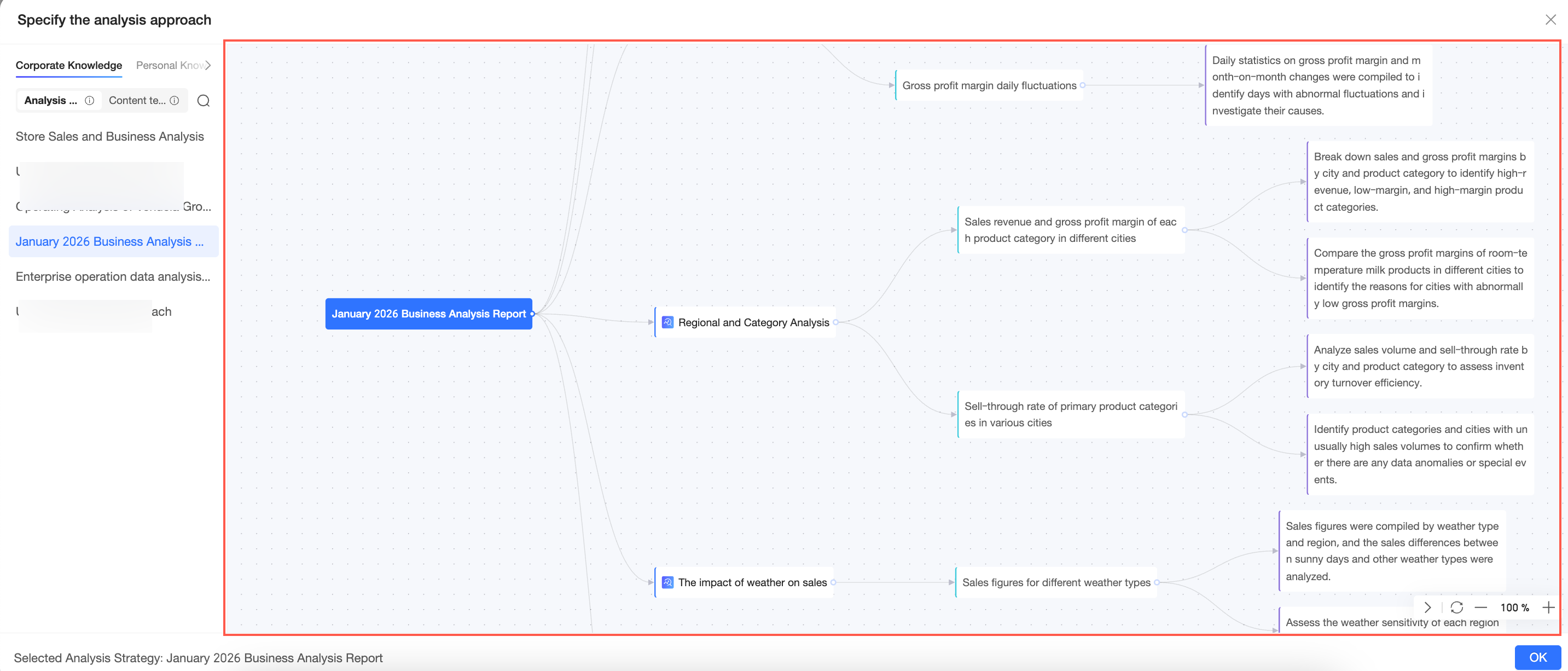
Klik ikon
 di samping logika analisis atau templat konten untuk melihat pratinjau detailnya di kotak dialog Specify Analysis Logic.
 Catatan
Jika Anda menonaktifkan fitur ini, large model secara otomatis merancang logika analisis berdasarkan prompt Anda.
Untuk memilih logika analisis atau templat konten di sini, administrator organisasi harus telah mengonfigurasi dan mengaktifkannya di Organization Management. Untuk informasi lebih lanjut tentang cara mengonfigurasi item-item tersebut, lihat Manage a knowledge base.
Tab Personal Knowledge menampilkan pengetahuan pribadi yang telah Anda unggah ke akun Anda. Anda dapat mengunggah file lokal yang mencakup pengetahuan dari peran dan pengalaman spesifik Anda, lalu menerapkan pengetahuan tersebut saat menghasilkan laporan. Hal ini membantu Q-Interpretation menghasilkan output yang lebih disesuaikan dengan kebutuhan dan perspektif kerja individu Anda.
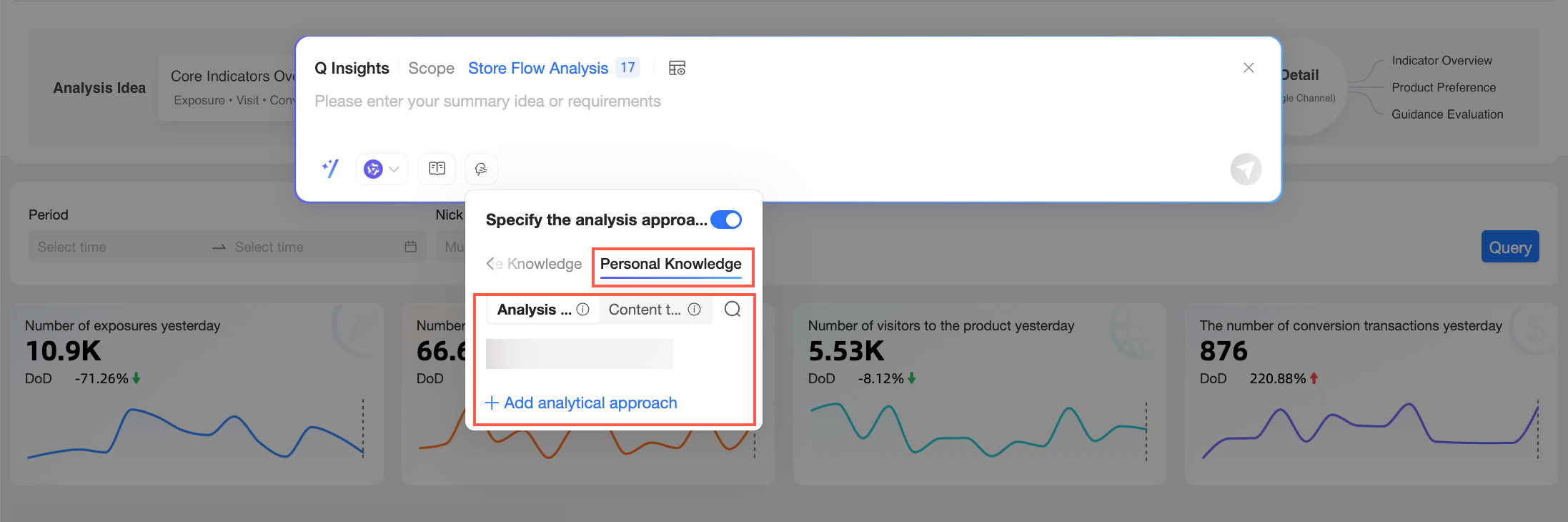
Lakukan langkah-langkah berikut:
Klik Add New Personal Knowledge. Di kotak dialog Add Knowledge Document, klik atau seret file ke area ① untuk mengunggahnya.
CatatanHanya file dalam format .doc atau .pdf yang didukung. Ukuran file tidak boleh melebihi 10 MB.
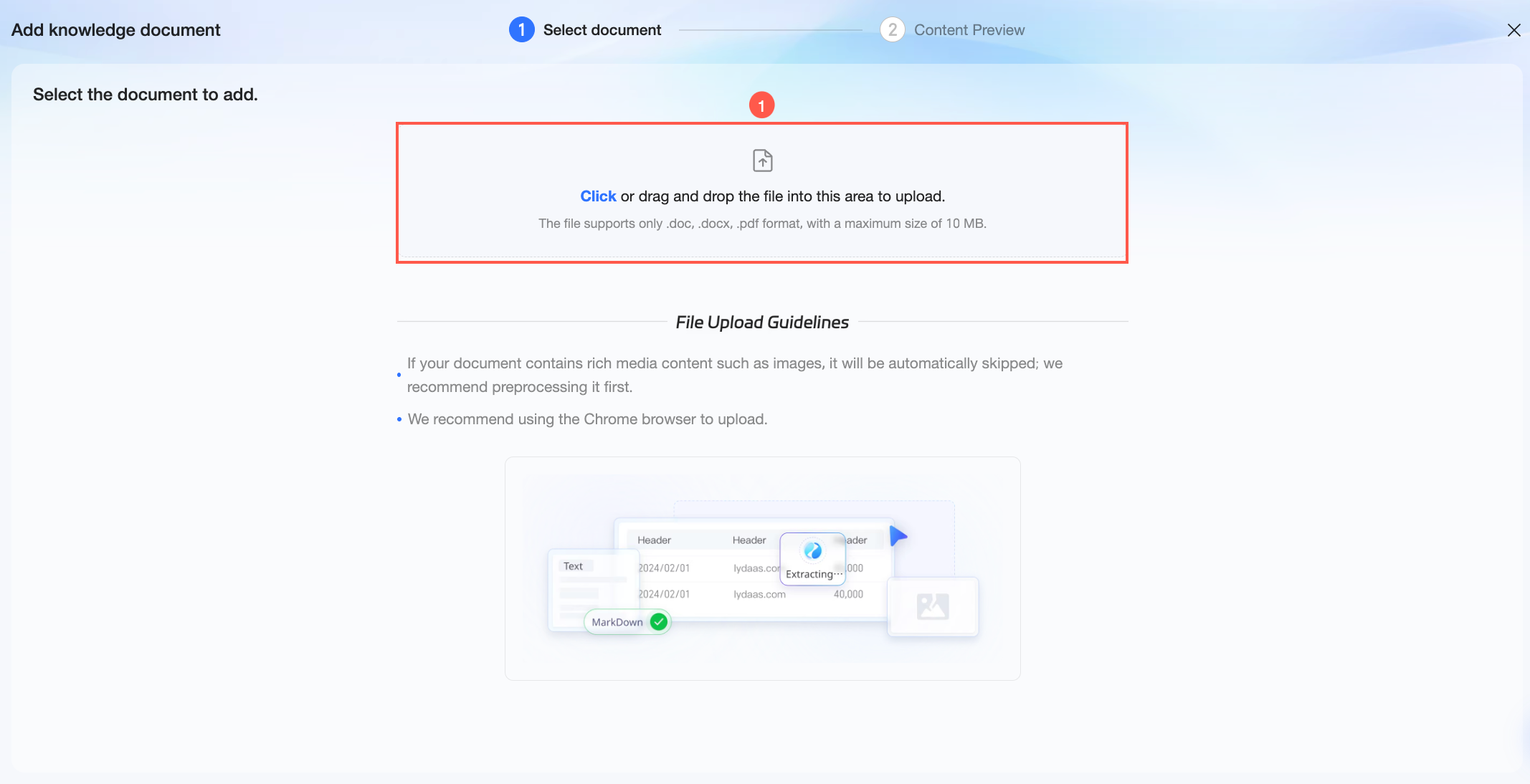
Setelah unggah, Anda akan melanjutkan ke tahap Content Preview. Anda dapat melihat informasi dokumen sumber dan melakukan tindakan terkait di tab Document Parsing.
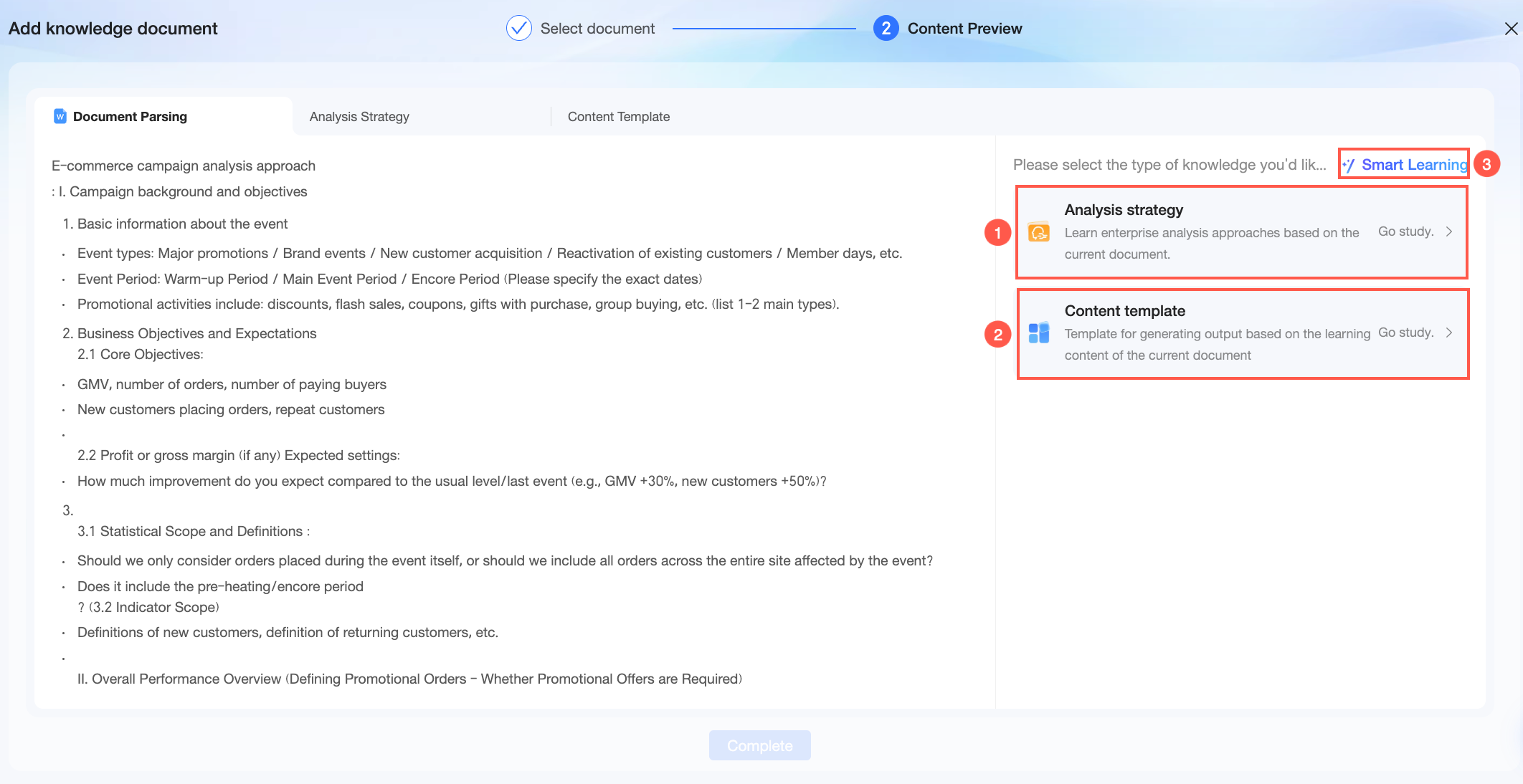
① Klik Learn pada kartu logika analisis. Sistem mempelajari logika analisis dari dokumen saat ini. Setelah selesai, Anda dapat melihat detailnya di tab Analysis Logic.
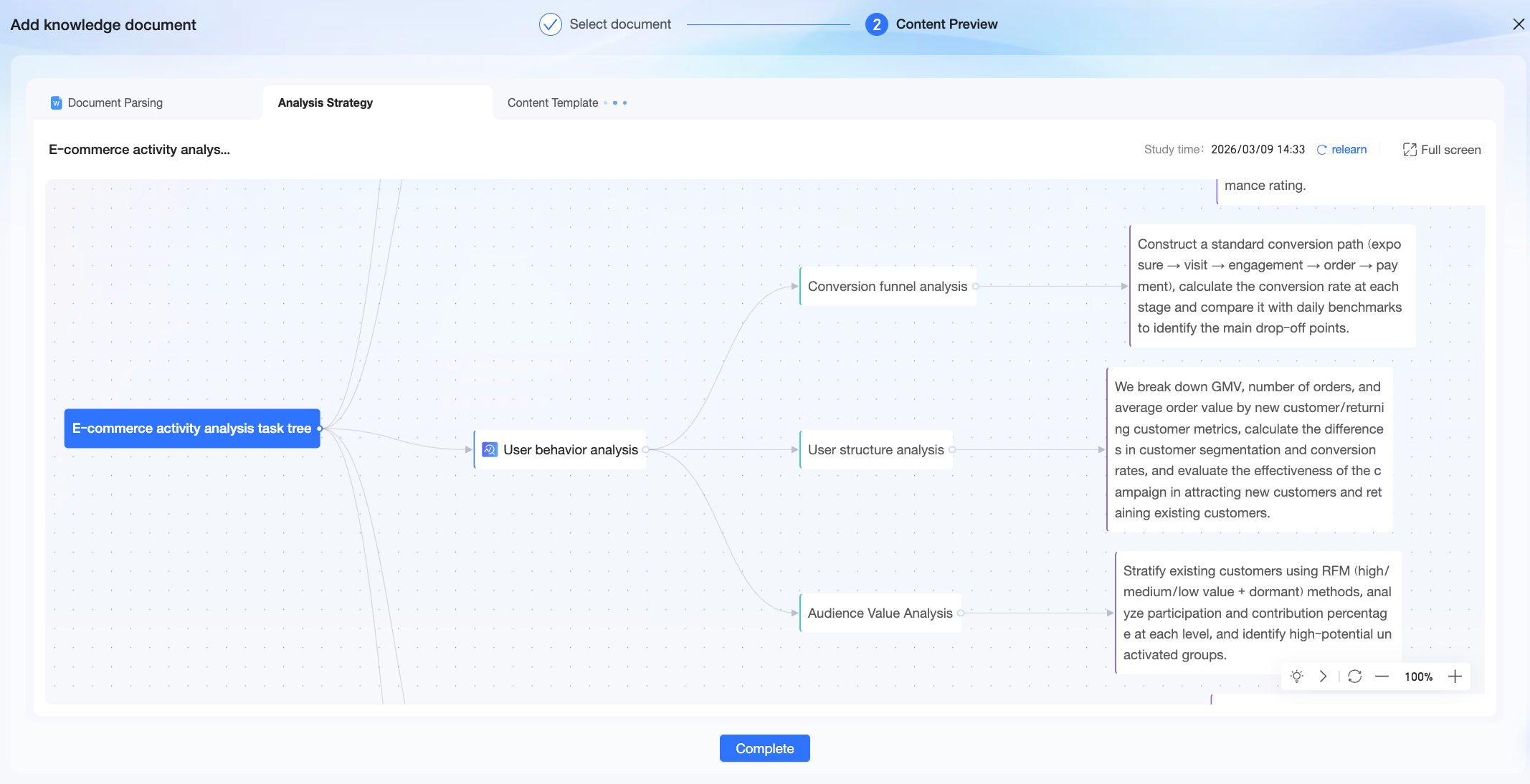 Logika analisis yang diurai oleh sistem ditampilkan di sini sebagai peta pikiran. Anda dapat mengklik ganda nama logika analisis atau konten node untuk mengubah teksnya. Anda juga dapat menambah atau menghapus node dengan mengklik ikon
  atau menekan tombol Delete.
② Klik Learn pada kartu templat konten. Sistem mempelajari templat output konten dari dokumen saat ini. Setelah selesai, Anda dapat melihat detailnya di tab Content Template.
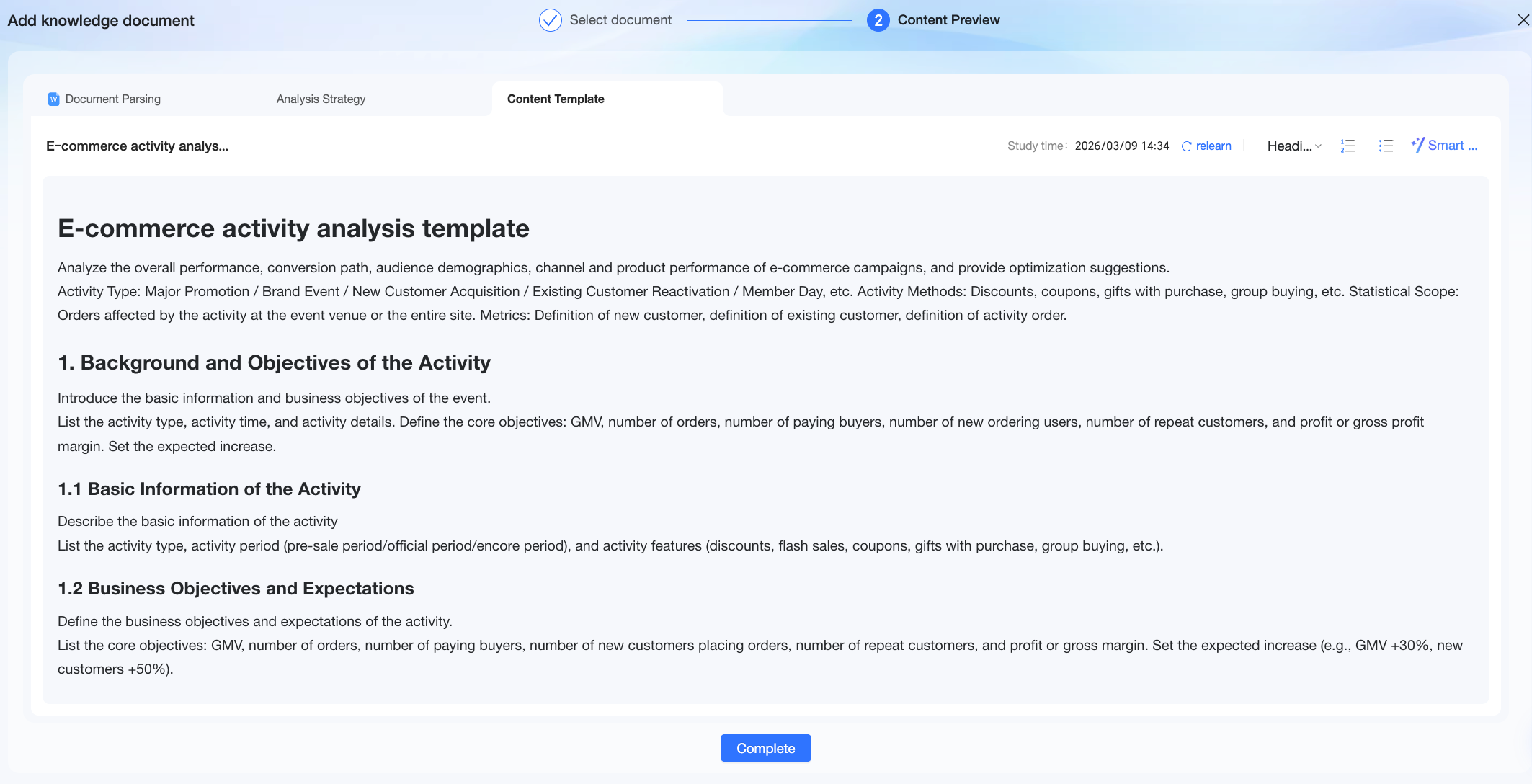 Templat konten yang diekstraksi oleh sistem ditampilkan di sini sebagai dokumen. Anda dapat mengedit teks, menyesuaikan formatnya, atau menggunakan AI untuk mengoptimalkan dan menyempurnakan konten yang ada.
③ Klik Intelligent Learning. Quick BI secara otomatis mempelajari konten dokumen dan mengekstraksi jenis pengetahuan yang sesuai.
Klik Done. Setelah pengetahuan berhasil ditambahkan, pengetahuan tersebut muncul dalam daftar pengetahuan pribadi Anda. Anda dapat melakukan tindakan berikut:
Pilih item pengetahuan yang akan diterapkan saat membuat laporan.
Klik ikon
 dan masukkan kata kunci di kotak pencarian untuk menemukan item pengetahuan tertentu dengan cepat.
Klik ikon
 untuk menghapus konten pengetahuan yang tidak lagi diperlukan.
Klik ikon
untuk melihat pratinjau detail konten pengetahuan di kotak dialog Specify Analysis Logic.
CatatanPengetahuan pribadi hanya dapat digunakan oleh individu yang mengunggahnya. Pengetahuan ini tidak terlihat oleh anggota organisasi lain dan tidak disinkronkan dengan basis pengetahuan perusahaan di Organization Management.
Jika pembuat laporan membagikan laporan yang dihasilkan dari pengetahuan pribadi kepada pengguna lain dan memberikan izin pengeditan, pengguna yang berwenang dapat memperbarui data dan membuat ulang laporan dalam laporan yang dibagikan tersebut. Namun, mereka tidak dapat menggunakan pengetahuan pribadi pembuat untuk tindakan di luar laporan tersebut, seperti membuat laporan baru.
Masukkan prompt interpretasi
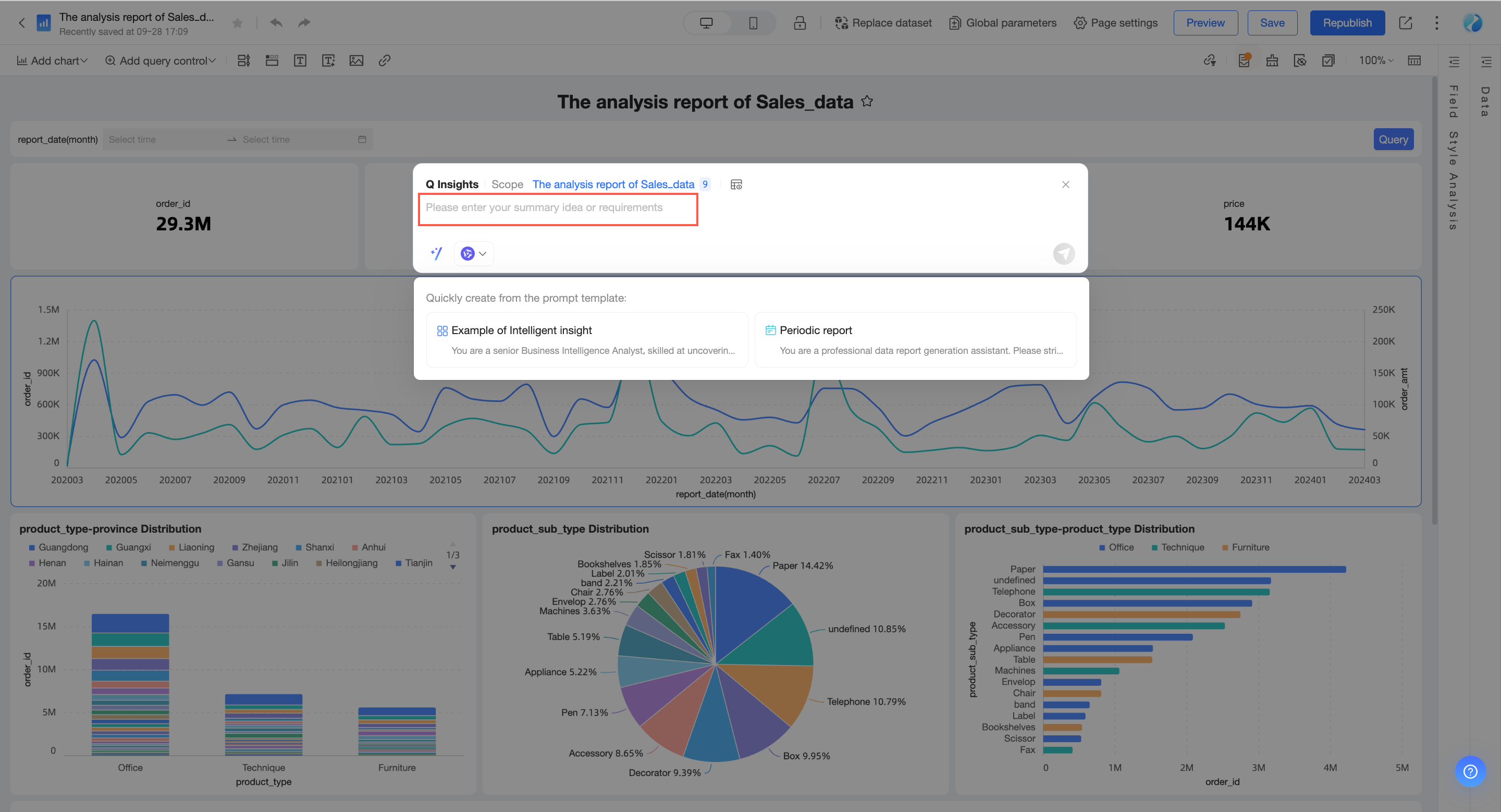
Anda dapat memasukkan deskripsi singkat mengenai tujuan atau persyaratan ringkasan Anda.
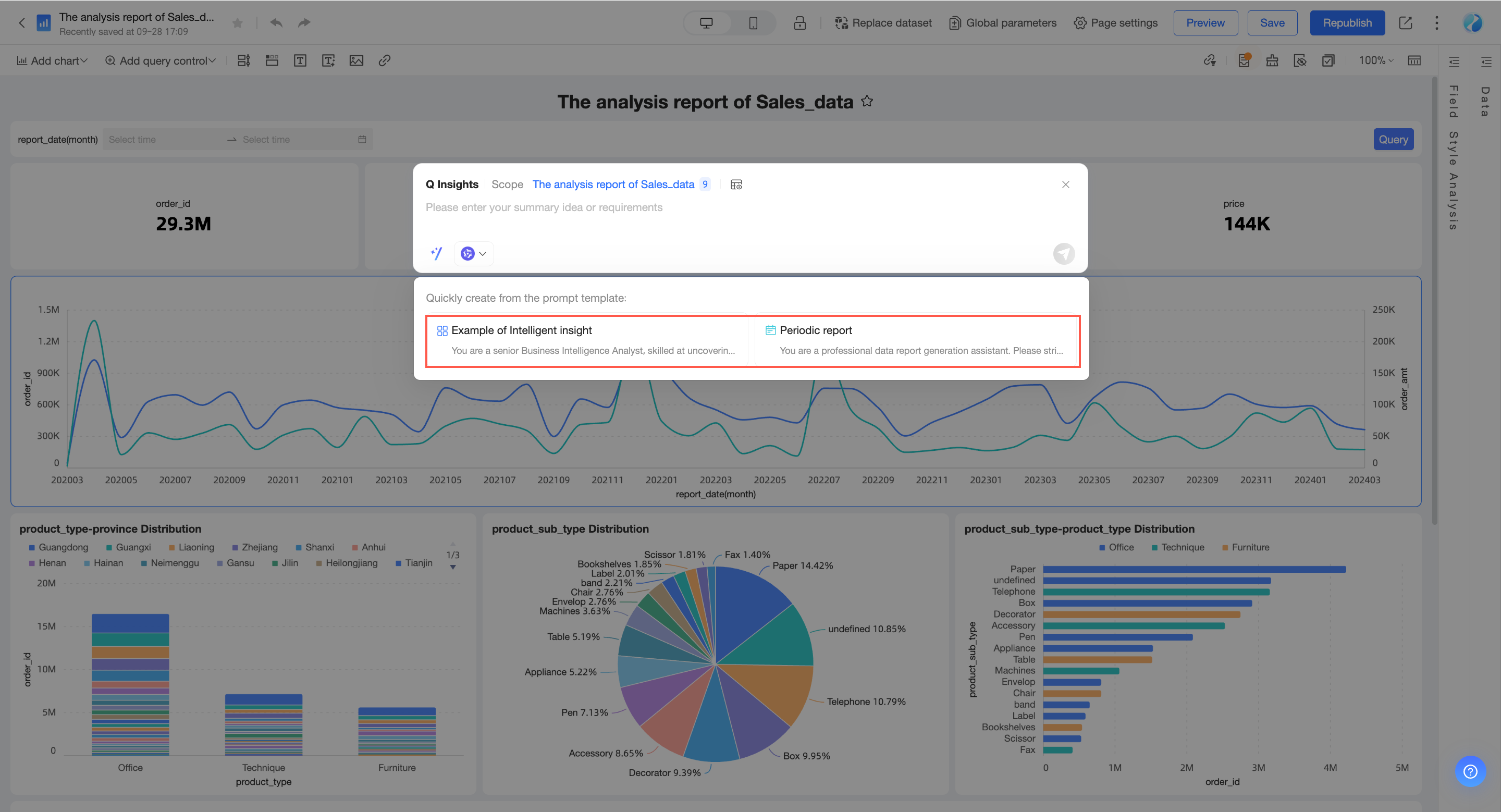
Anda juga dapat membuat dari templat prompt.
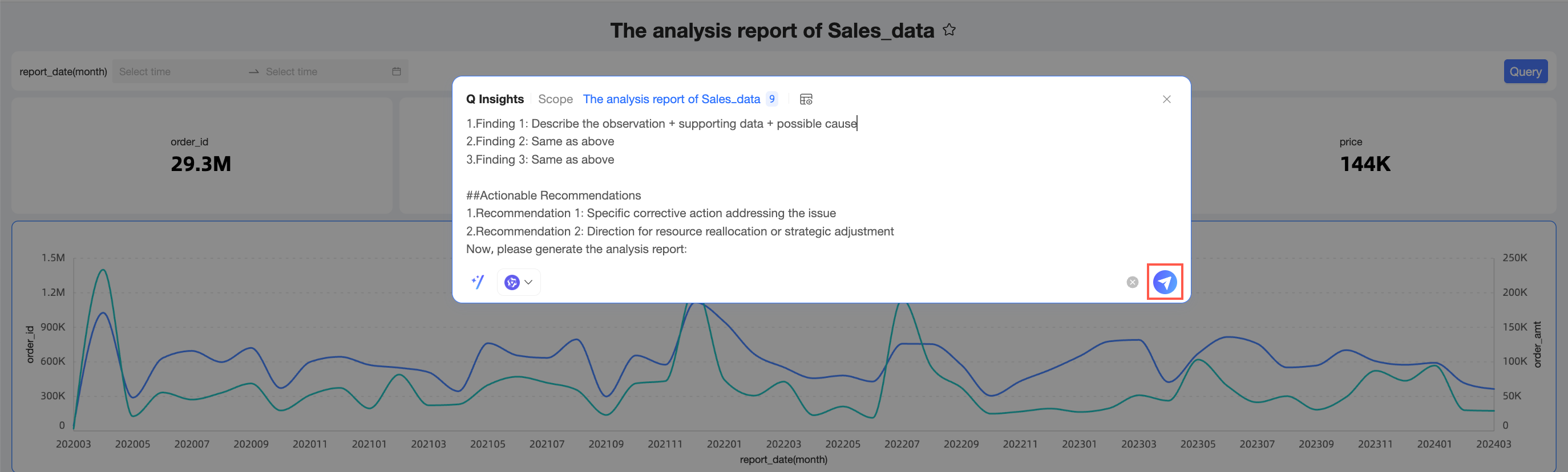
Dapatkan hasil interpretasi
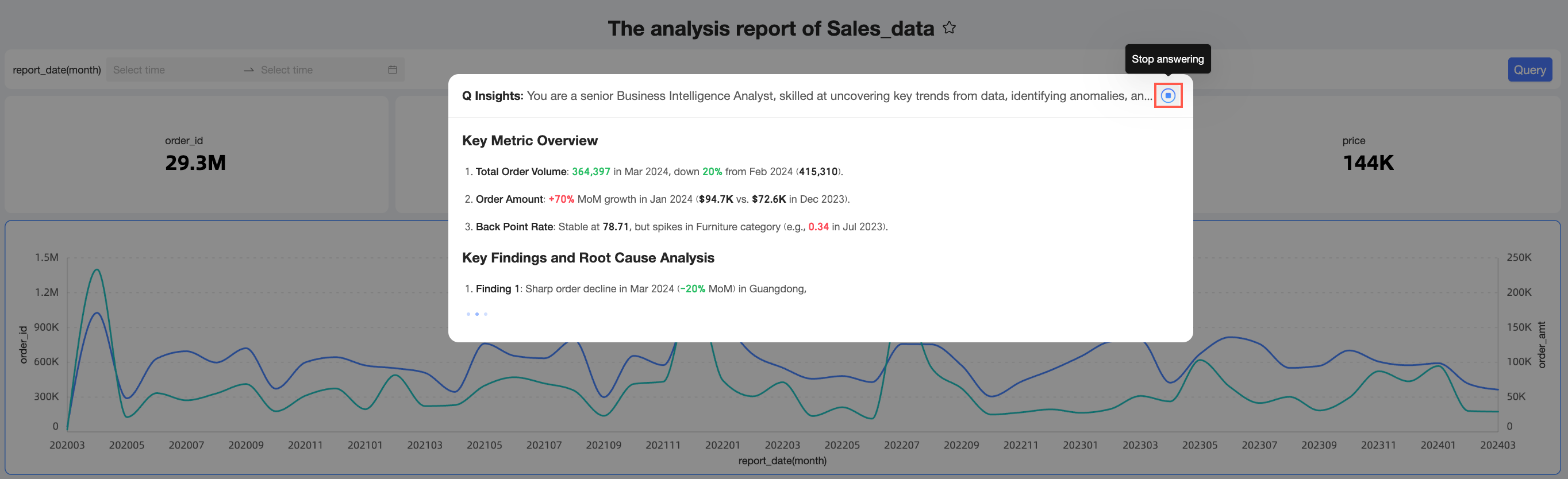
Klik ikon  di pojok kanan bawah atau tekan Enter untuk mengirim permintaan Anda. Sistem akan mengembalikan hasil interpretasi data.
Anda dapat stop the response selama proses interpretasi sedang berlangsung.
Terapkan hasil interpretasi
Di bawah hasil Q-Interpretation yang dihasilkan, Anda dapat melakukan tindakan berikut: Copy Trace_ID, Regenerate, Discard, dan Apply.
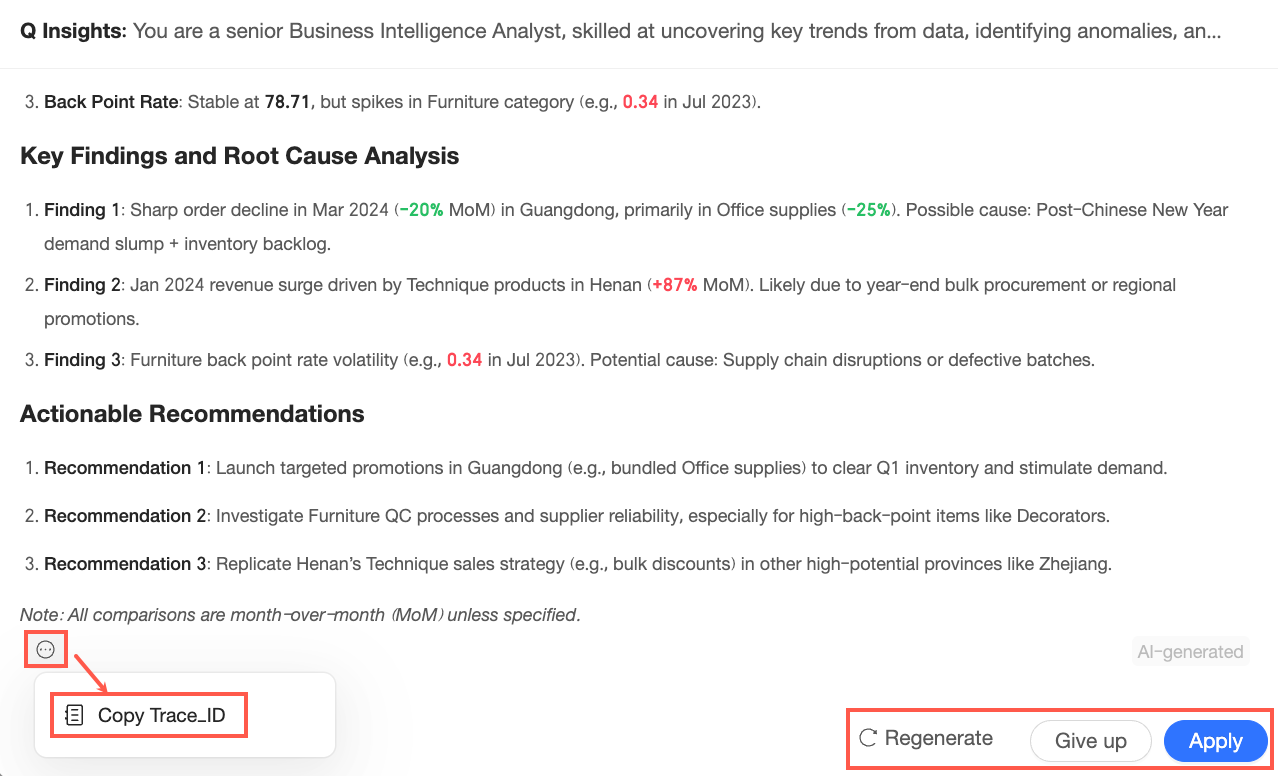
Jika hasilnya sesuai harapan, klik Apply untuk menambahkannya ke dasbor atau grafik.
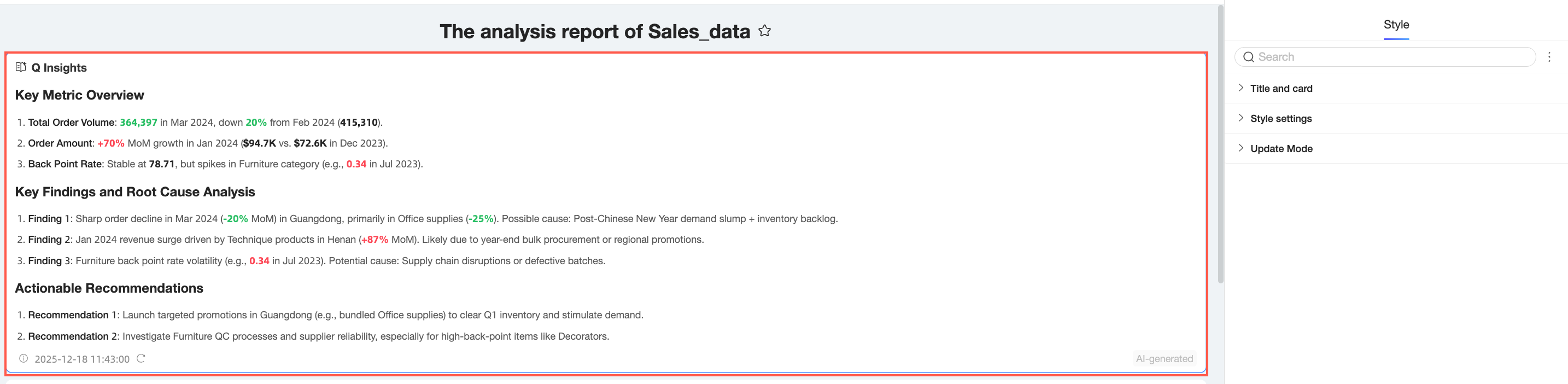
Jika Anda menggunakan interpretasi tingkat dasbor, hasilnya diterapkan ke dasbor.
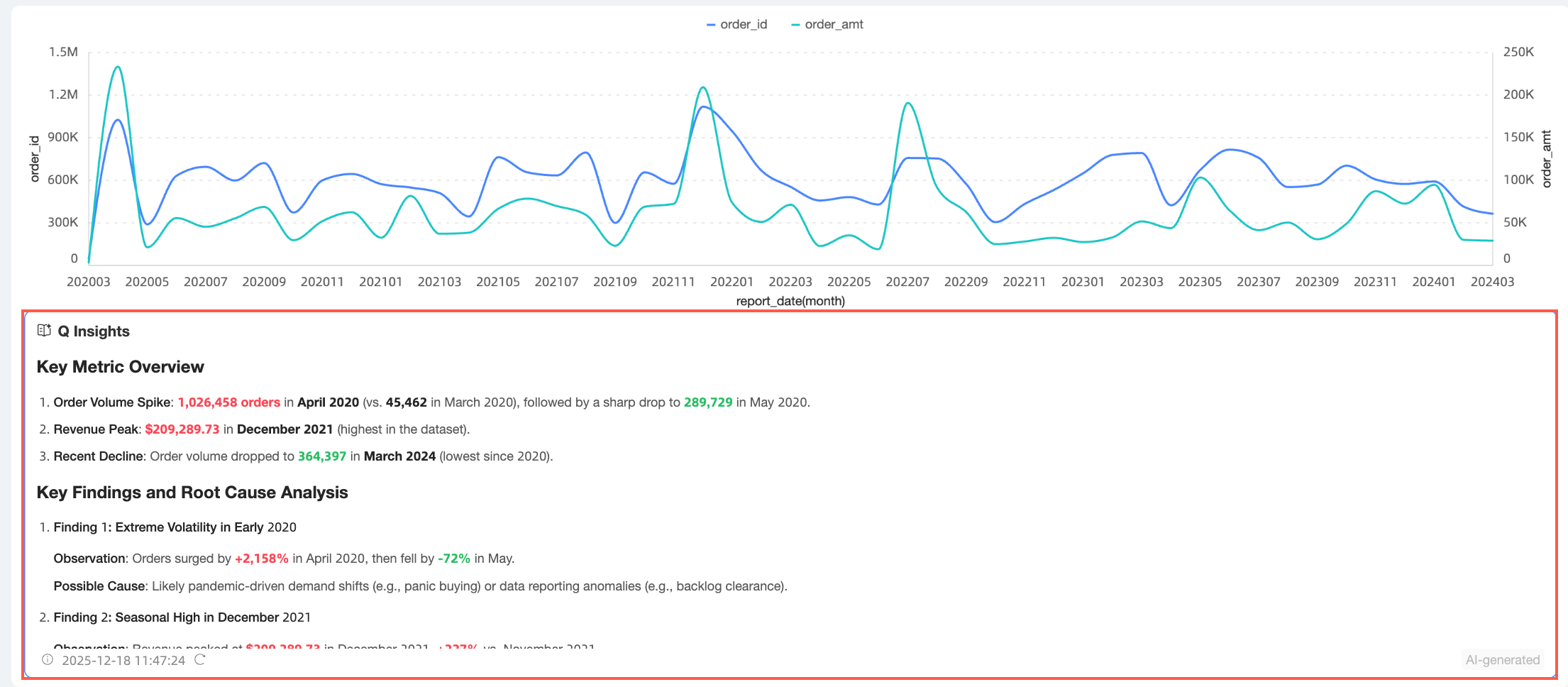
Jika Anda menggunakan interpretasi komponen grafik tunggal, hasilnya diterapkan ke grafik yang sesuai.
Konfigurasi komponen
Pilih komponen interpretasi untuk mengonfigurasi Quick Template, Title and Card, Style Configuration, dan mode pembaruan.
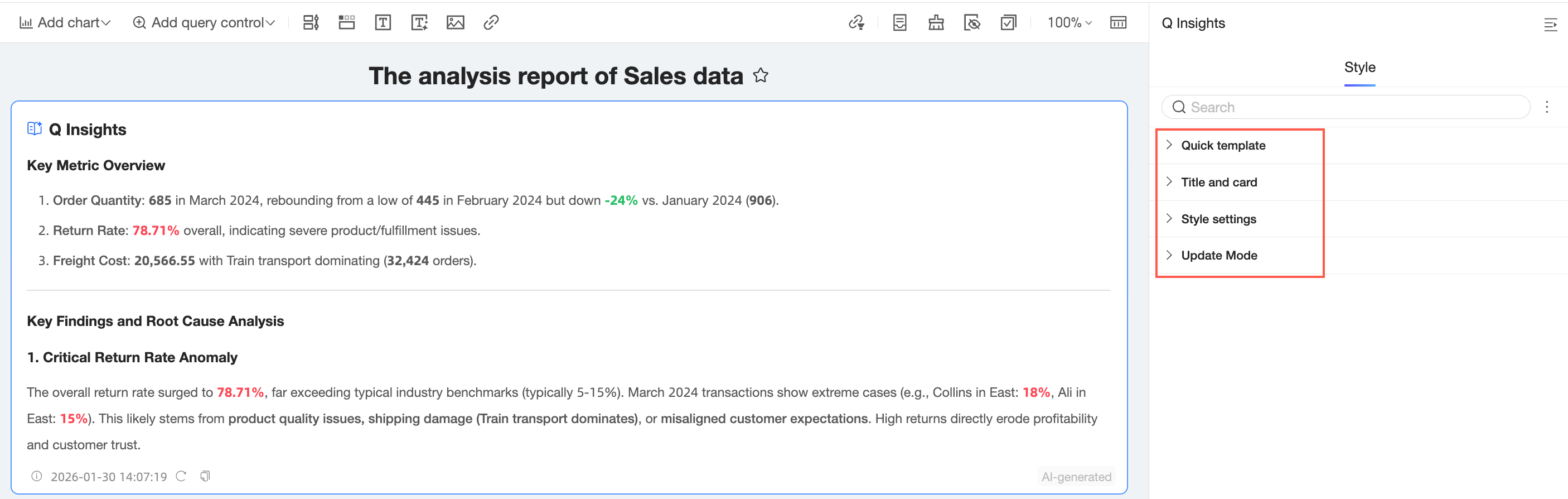
Quick template
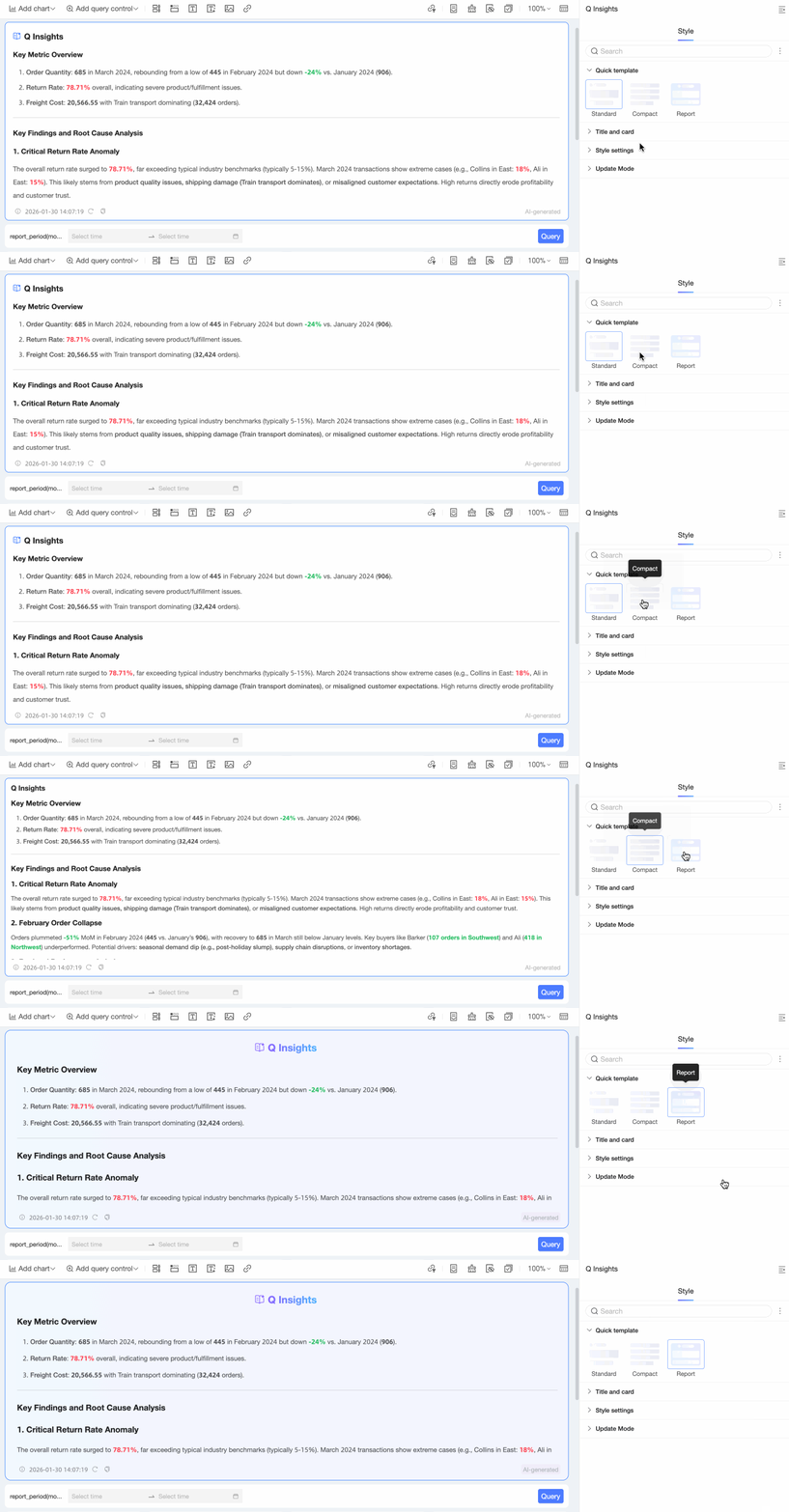
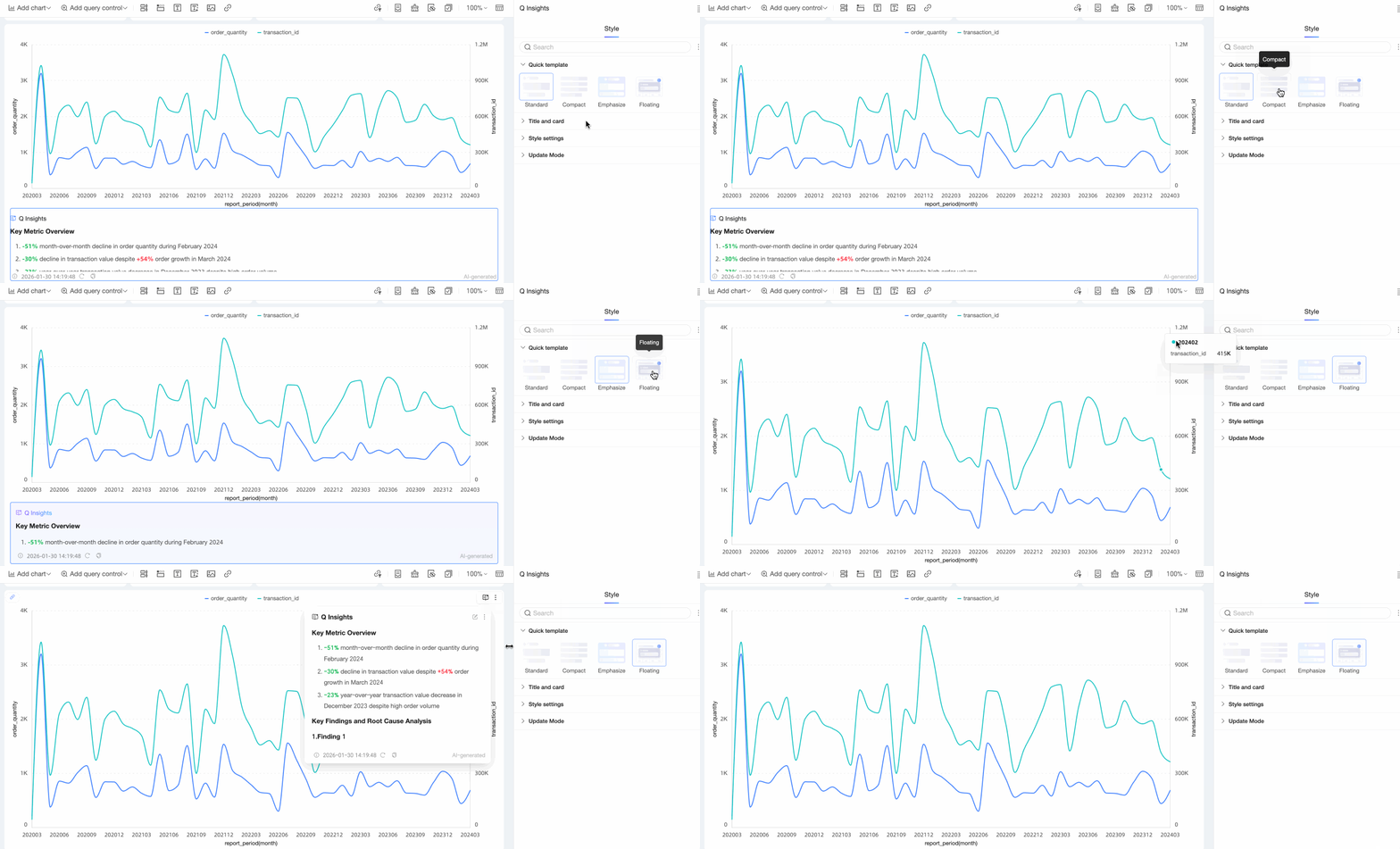
Pada bagian Quick Template, Anda dapat mengonfigurasi templat komponen sesuai kebutuhan bisnis Anda. Templat yang tersedia berbeda untuk komponen interpretasi tingkat dasbor dan komponen interpretasi grafik tunggal.
Komponen interpretasi tingkat dasbor mendukung templat Standard, Compact, dan Report.
Komponen interpretasi grafik tunggal mendukung templat Standard, Compact, Emphasis, dan Right of Title.
Title and card
Pada bagian Title and Card, konfigurasikan pengaturan Title dan kontainer komponen.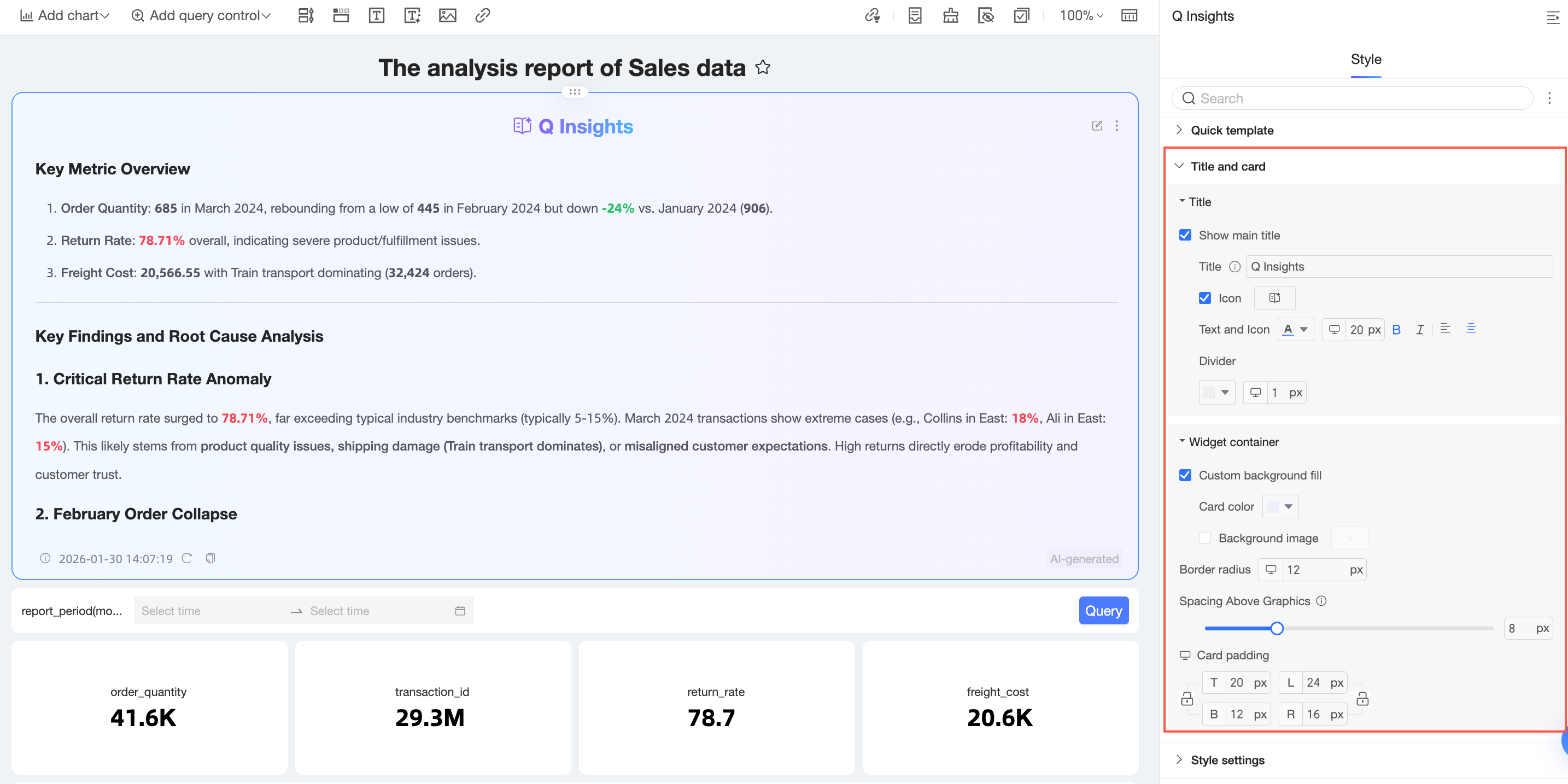
Pada bagian Title, Anda dapat mengaktifkan Main Title, mengonfigurasi gaya title dan icon, serta menentukan apakah akan menampilkan icon.
Aktifkan Show Main Title, lalu konfigurasikan Title, Text and Icon, dan divider.
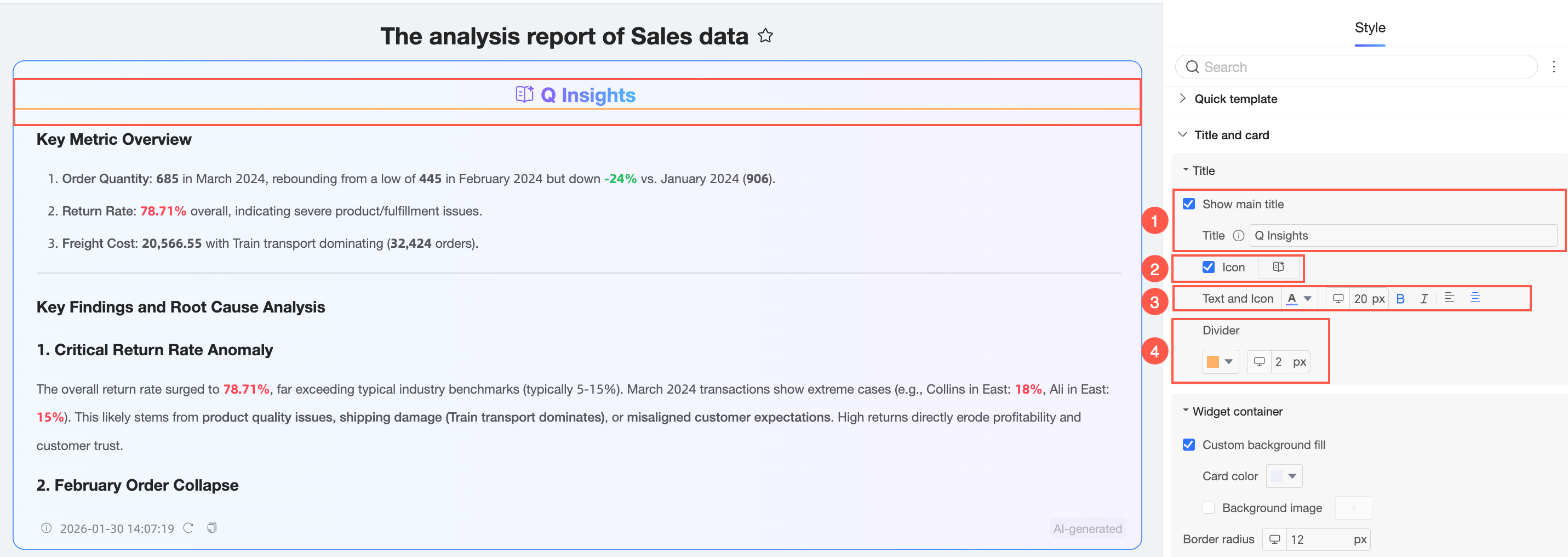
① Title: Masukkan judul untuk komponen interpretasi, misalnya "Interpretasi Keseluruhan Data Penjualan Regional".
② Icon: Anda dapat menampilkan atau menyembunyikan icon serta mengatur bentuk dan warnanya.
Anda dapat memilih Use Material atau mengunggah Custom Image.
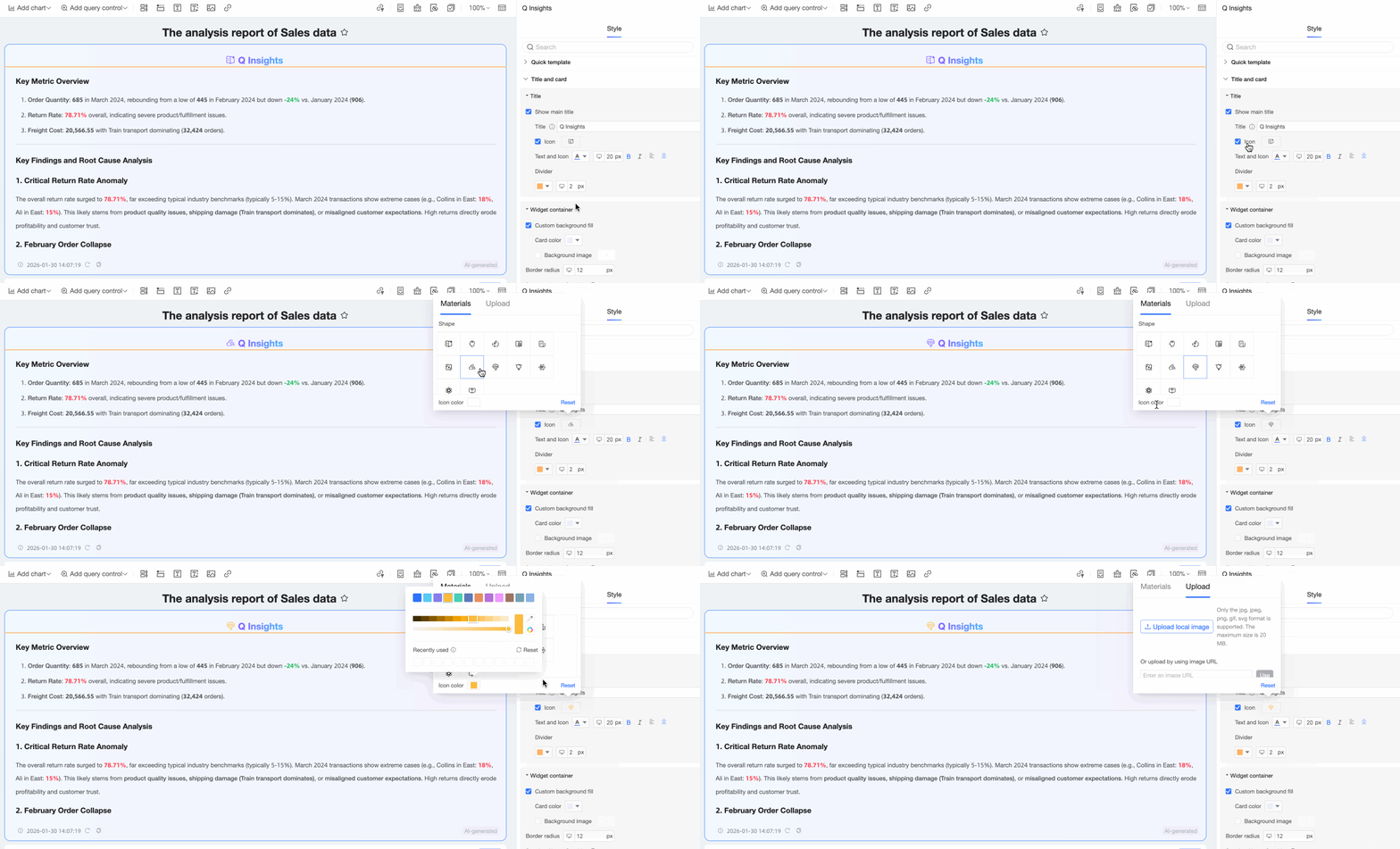
Jika Anda memilih Use Material, Anda dapat menggunakan Custom Color Settings.
Jika Anda memilih Custom Image, Anda dapat memilih untuk Upload Local Image atau Upload via Image URL.
CatatanHanya gambar dalam format JPG, JPEG, PNG, GIF, dan SVG yang didukung. Ukuran file maksimum adalah 20 MB.
③ Text and Icon: Atur gaya untuk judul dan ikon komponen.
④ Divider: Atur warna dan ketebalan pembatas.
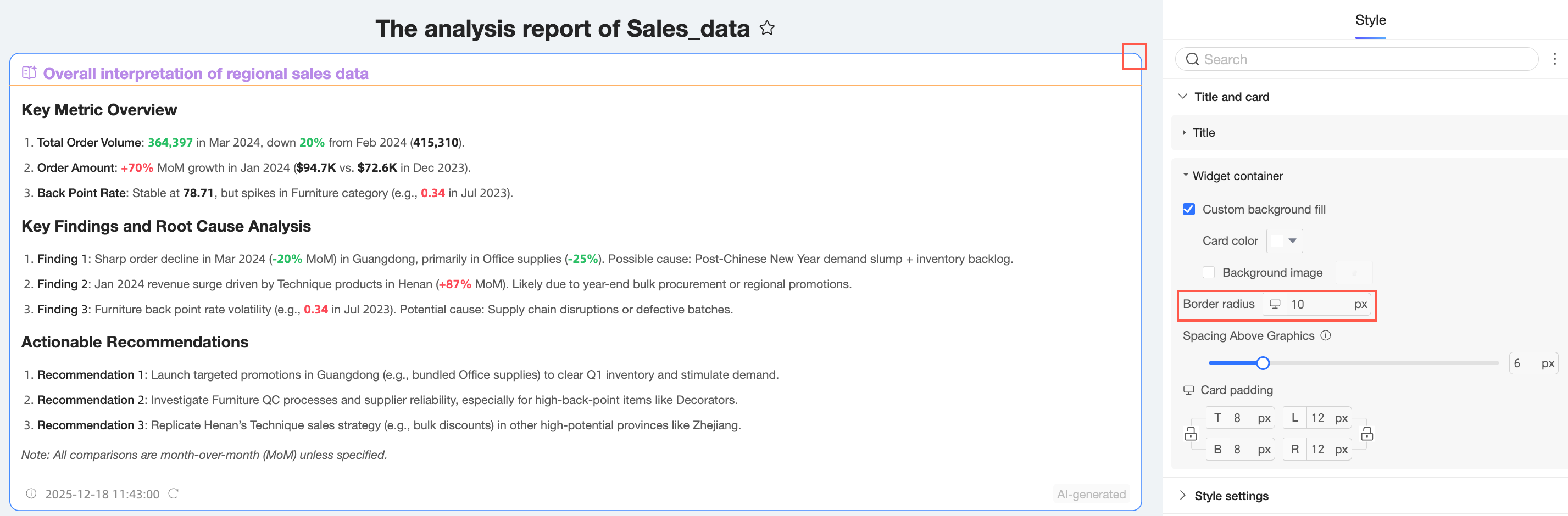
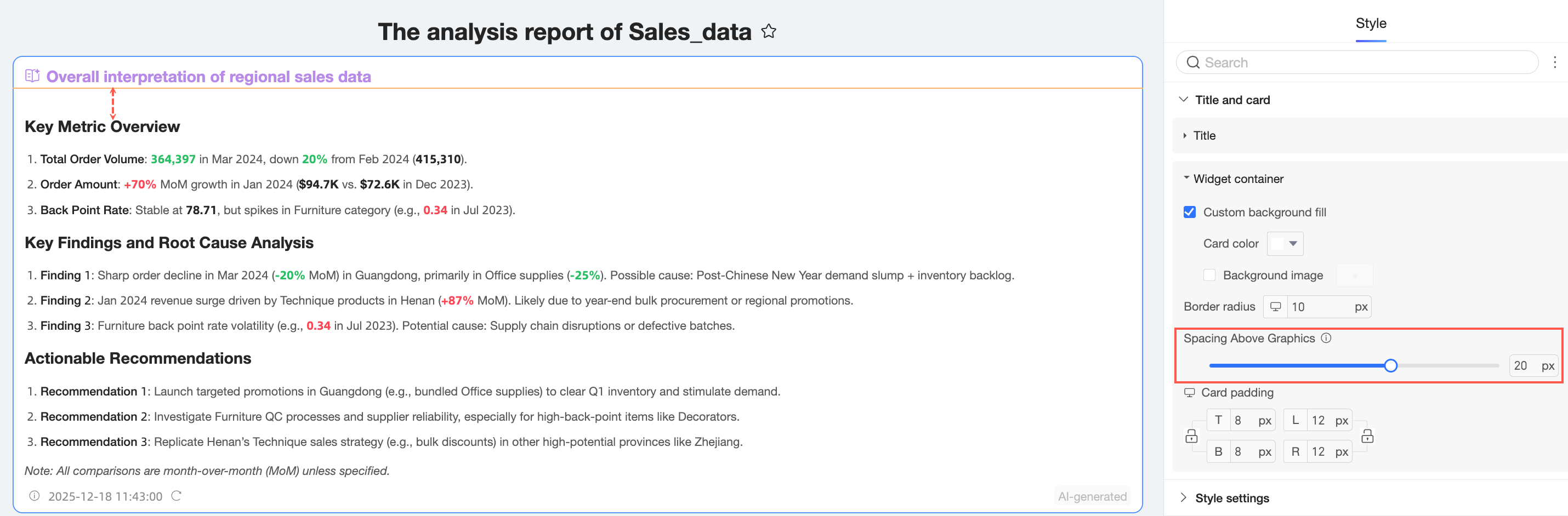
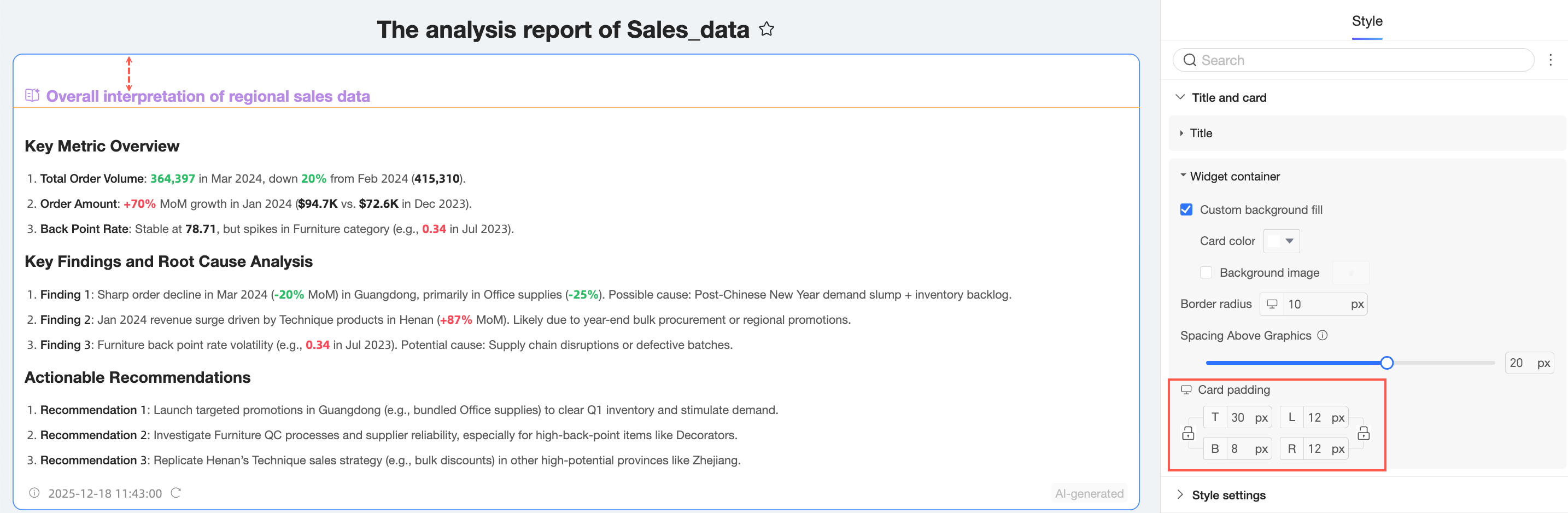
Pada bagian Component Container, konfigurasikan Custom Background Fill (①), Corner Radius (②), Spacing between Chart and Top (③), dan Card Inner Padding (④).
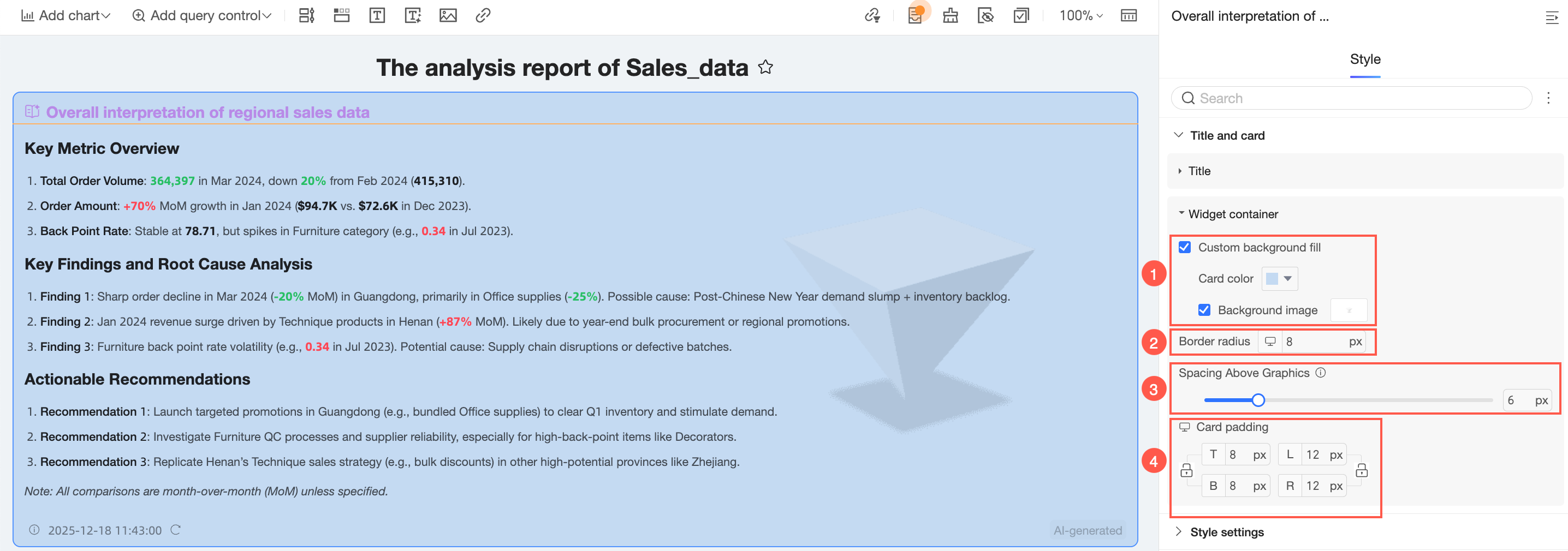
① Custom Background Fill: Pilih Custom Background Fill untuk menyesuaikan warna latar belakang dan gambar komponen agar sesuai dengan merek perusahaan Anda. Anda dapat menggunakan gambar sistem default atau mengunggah sendiri.
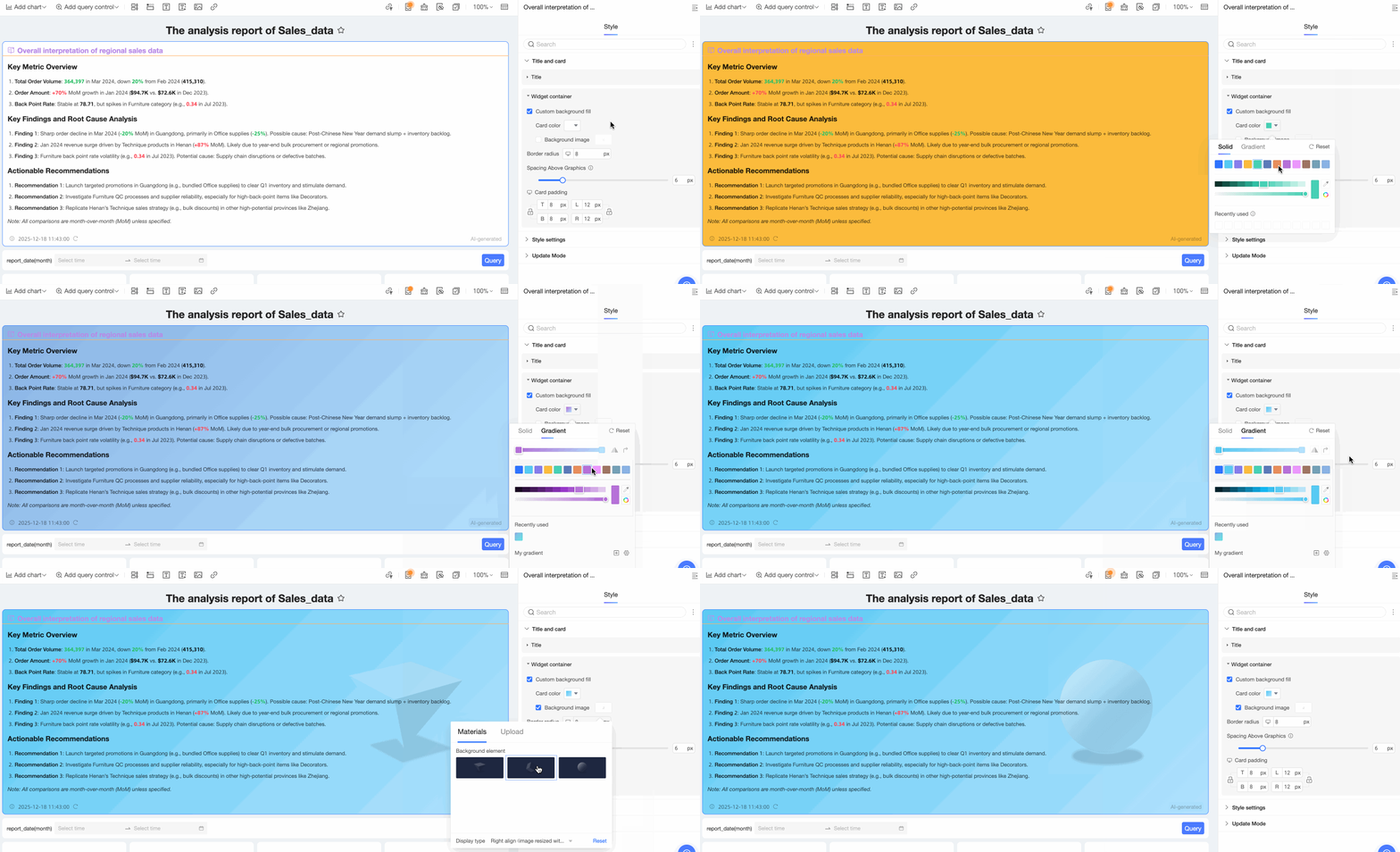
② Corner Radius: Atur nilai untuk sudut membulat komponen.
③ Spacing between Chart and Top: Atur jarak antara area non-grafik dan area grafik.
④ Card Inner Padding: Atur jumlah ruang antara konten interpretasi dan batas kartu.
Style configuration
Pada pengaturan gaya, konfigurasikan ukuran font, warna, tinggi baris, dan tata letak container untuk teks interpretasi.
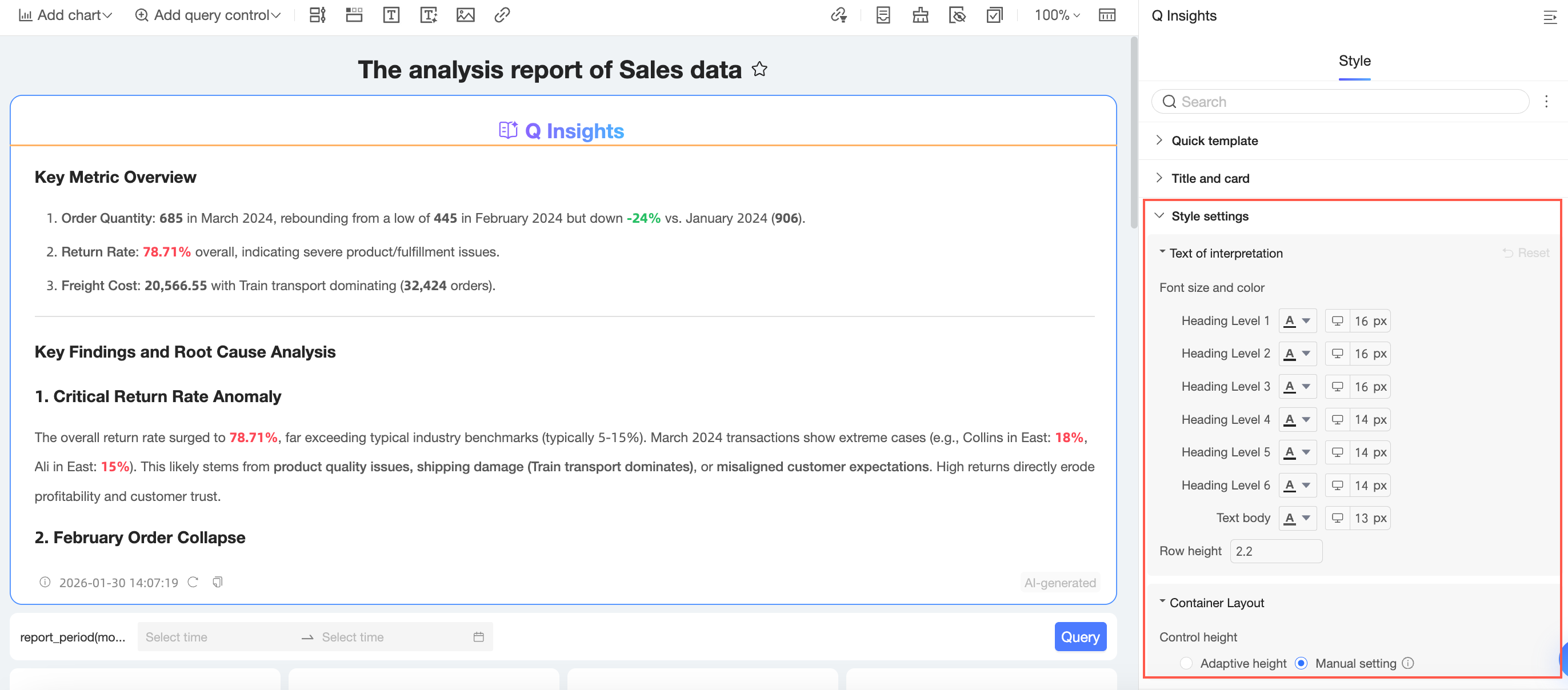
Anda dapat mengatur ukuran font dan warna untuk teks judul dan isi.
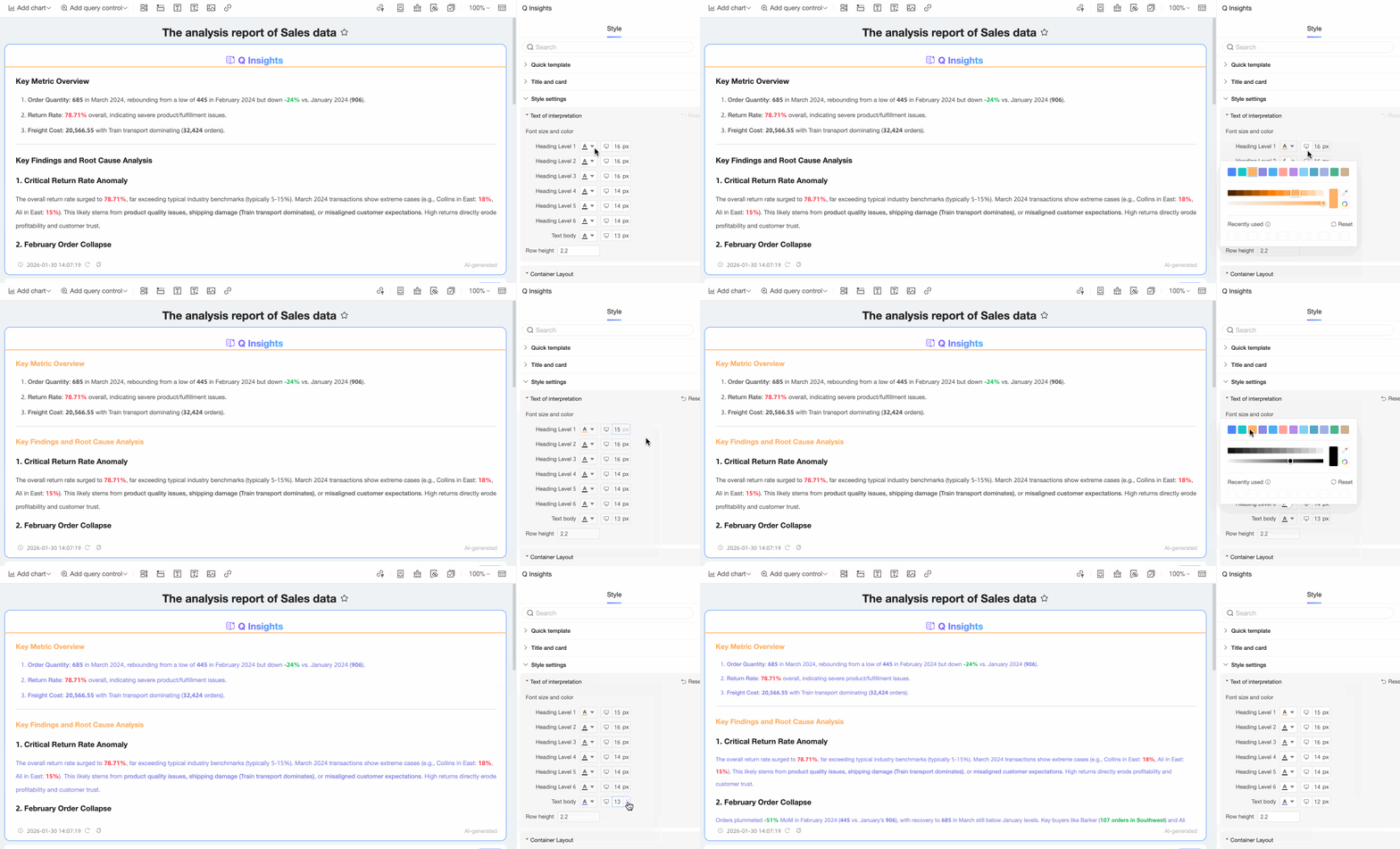
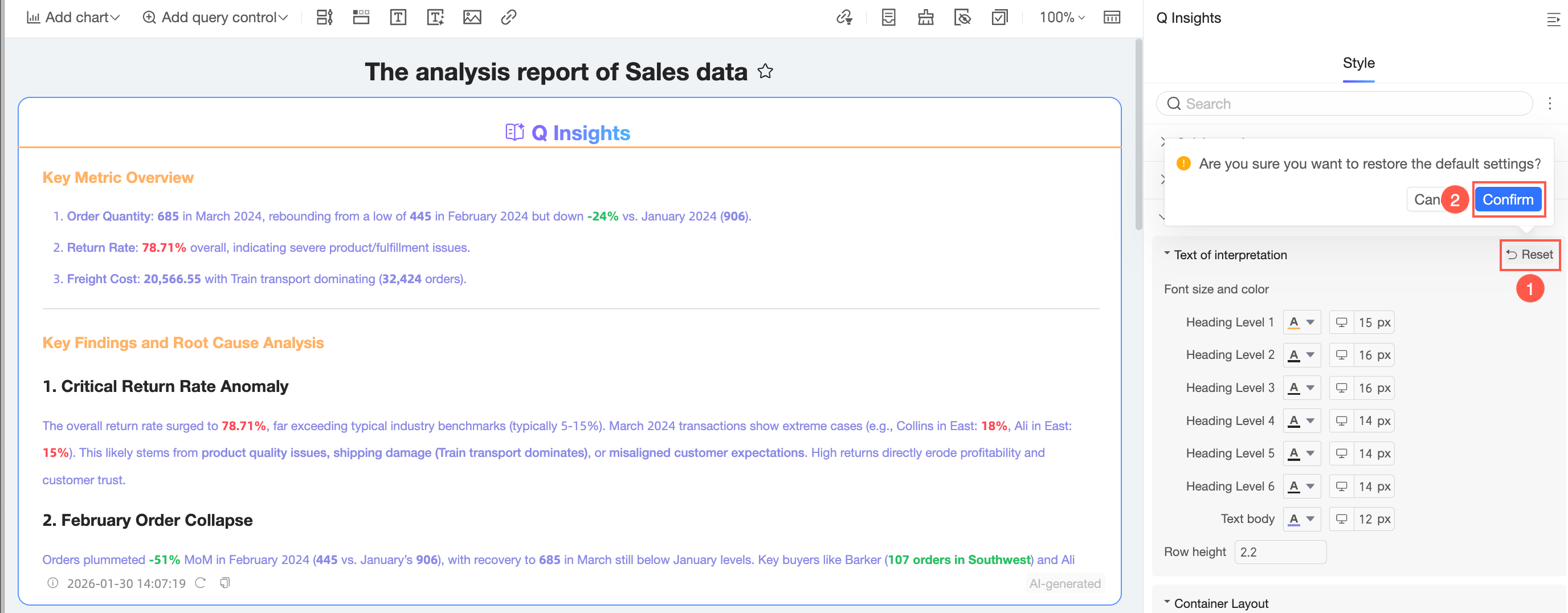
Jika Anda tidak puas dengan pengaturan ukuran font dan warna, Anda dapat mengklik Restore Default untuk kembali ke pengaturan default.
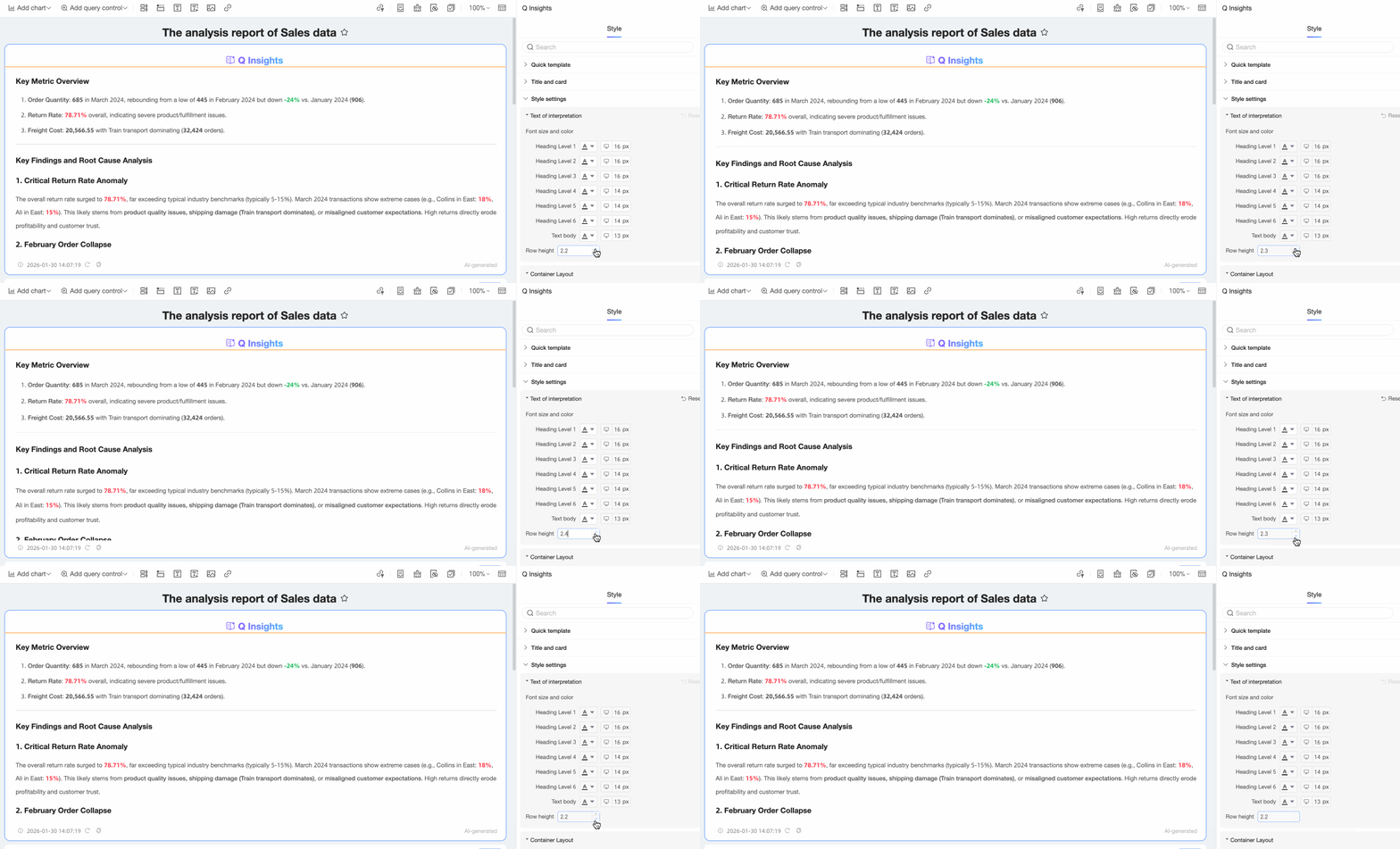
Anda dapat mengatur tinggi baris ke nilai antara 1,0 hingga 6,0.
Pengaturan tata letak container berbeda untuk komponen interpretasi tingkat dasbor dan komponen interpretasi grafik tunggal.
Tata letak container untuk komponen interpretasi tingkat dasbor dapat diatur ke Auto-fit Height atau Set Manually. Saat Anda memilih Set Manually, Anda dapat menyeret untuk menyesuaikan tinggi. Bilah gulir vertikal akan muncul jika konten melebihi tinggi yang ditetapkan.
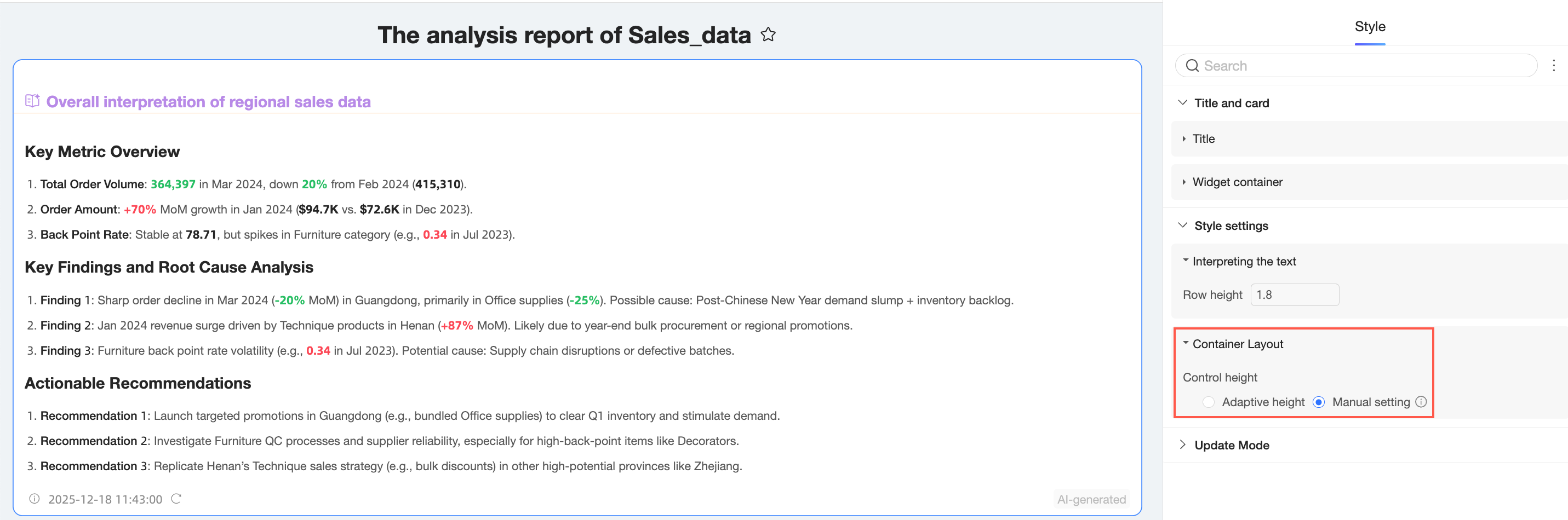
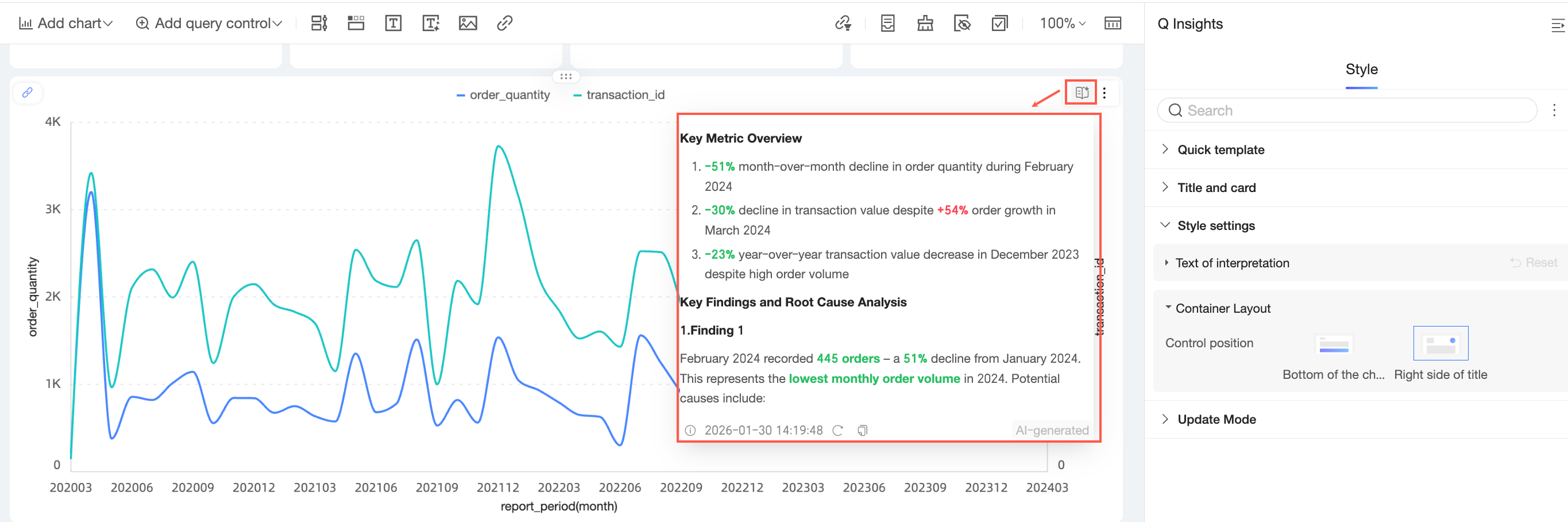
Tata letak container untuk komponen interpretasi grafik tunggal memungkinkan Anda mengatur Control Position menjadi Bottom of Chart atau Right of Title.
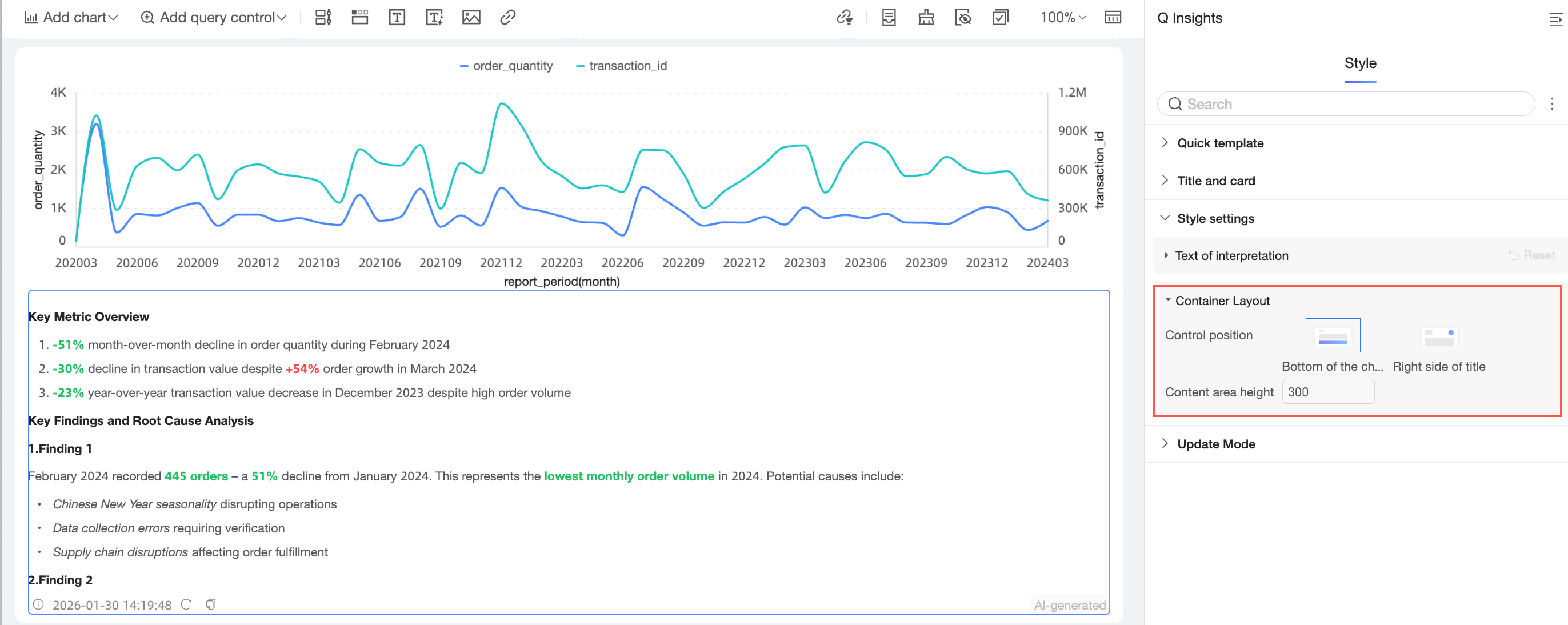
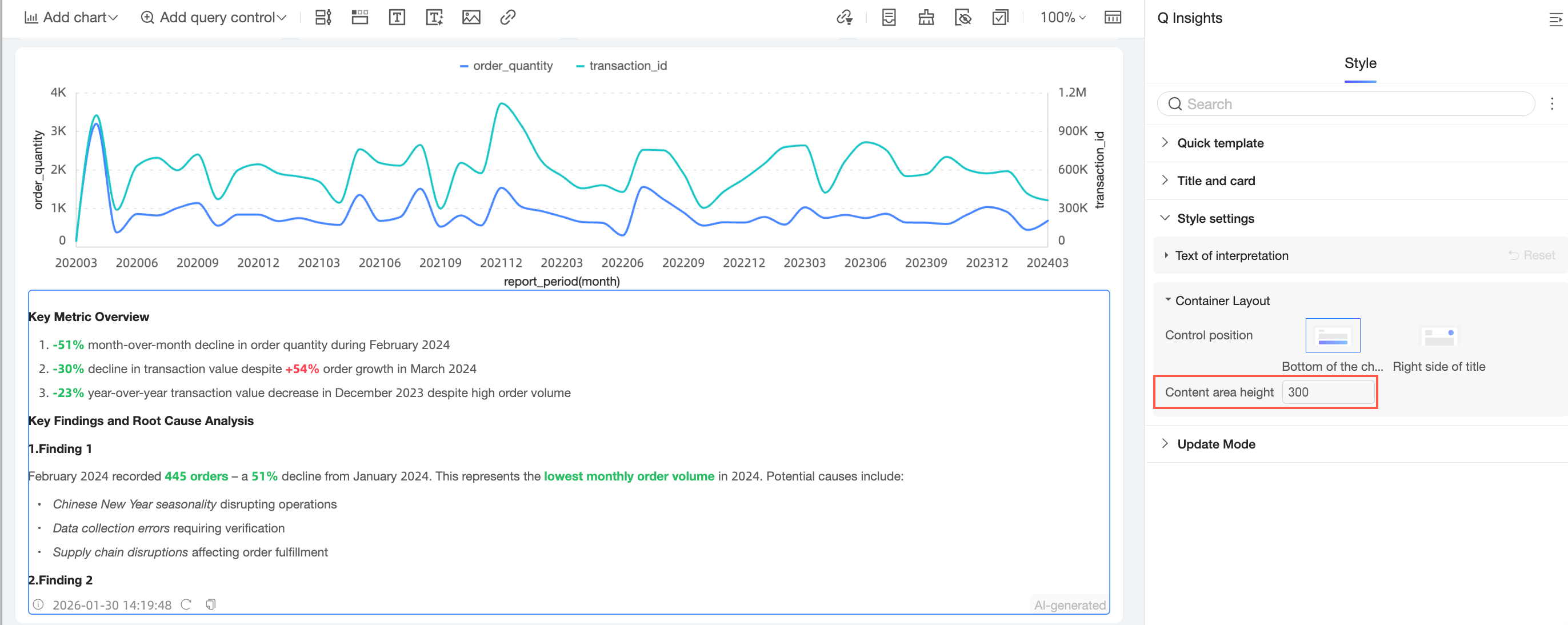
Saat Control Position diatur ke Bottom of Chart, Anda dapat mengatur Content Area Height.
Saat Control Position diatur ke Right of Title, Anda dapat melihat konten interpretasi di pojok kanan atas grafik.
Update mode
Pada bagian update mode, atur apakah komponen interpretasi menggunakan Daily auto-update atau Auto-update on subscription.
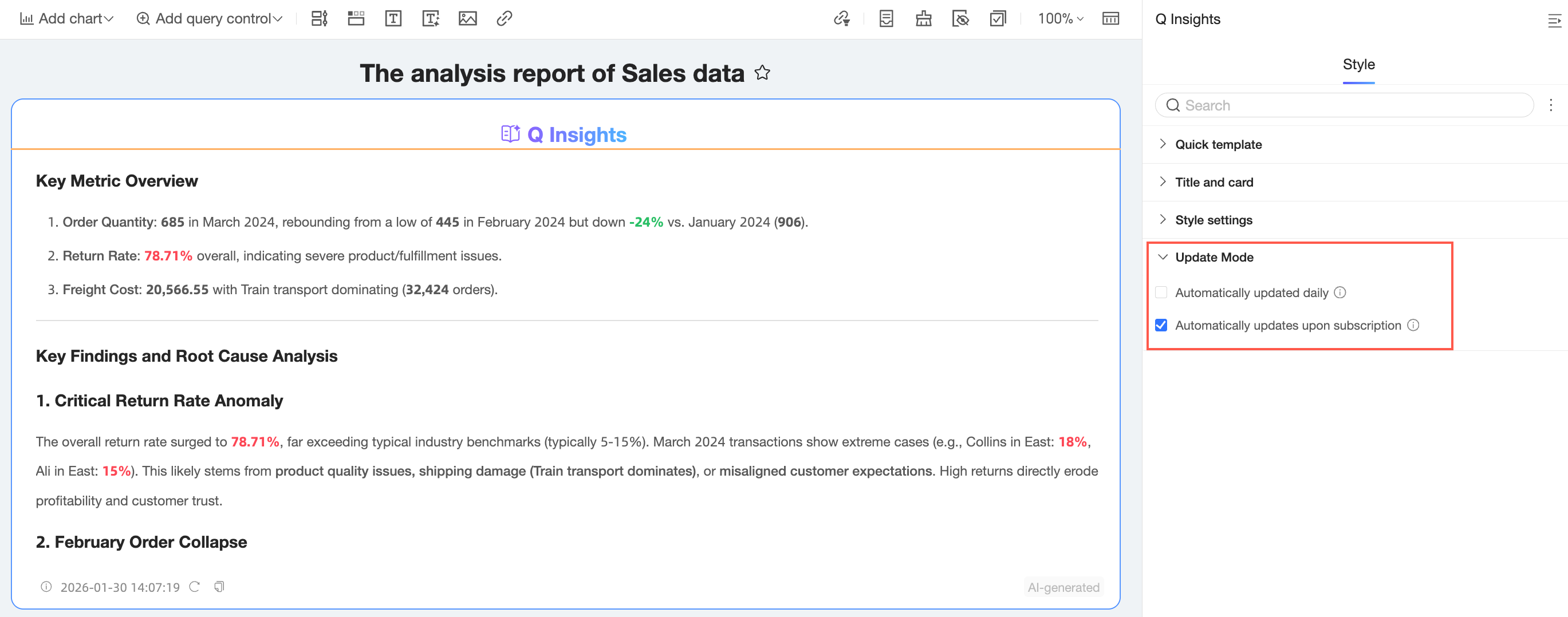
Daily auto-update: Jika diaktifkan, hasil interpretasi diperbarui saat pertama kali pengguna melihat dasbor setiap hari. Jika dinonaktifkan, pemirsa dapat membuat ulang hasil secara manual.
Auto-update on subscription: Jika diaktifkan, hasilnya diperbarui secara otomatis untuk langganan.
Aksi komponen
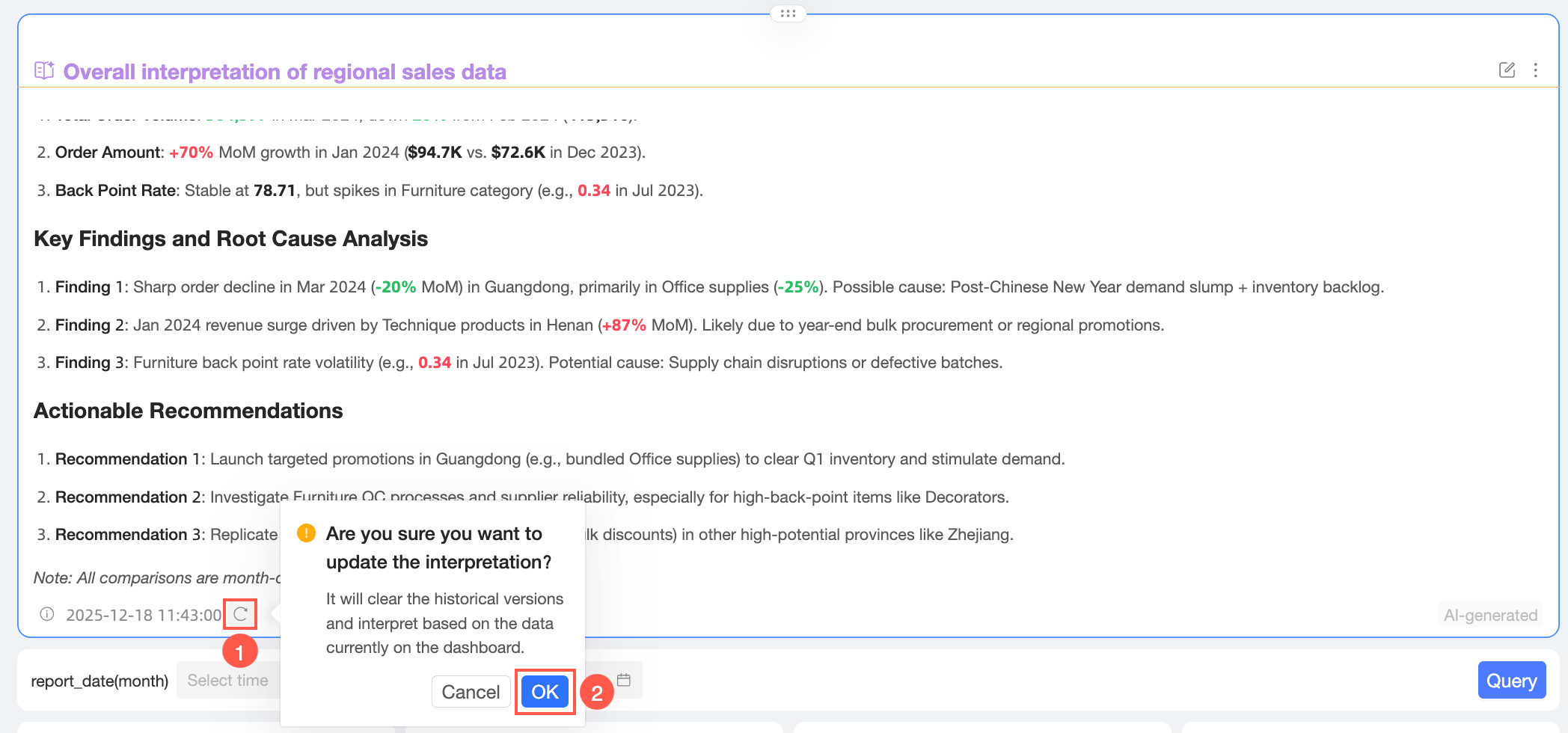
Update
Klik ikon  di pojok kiri bawah komponen, lalu klik OK di kotak dialog konfirmasi. Sistem akan menghapus versi sebelumnya dan menghasilkan interpretasi baru berdasarkan data saat ini.
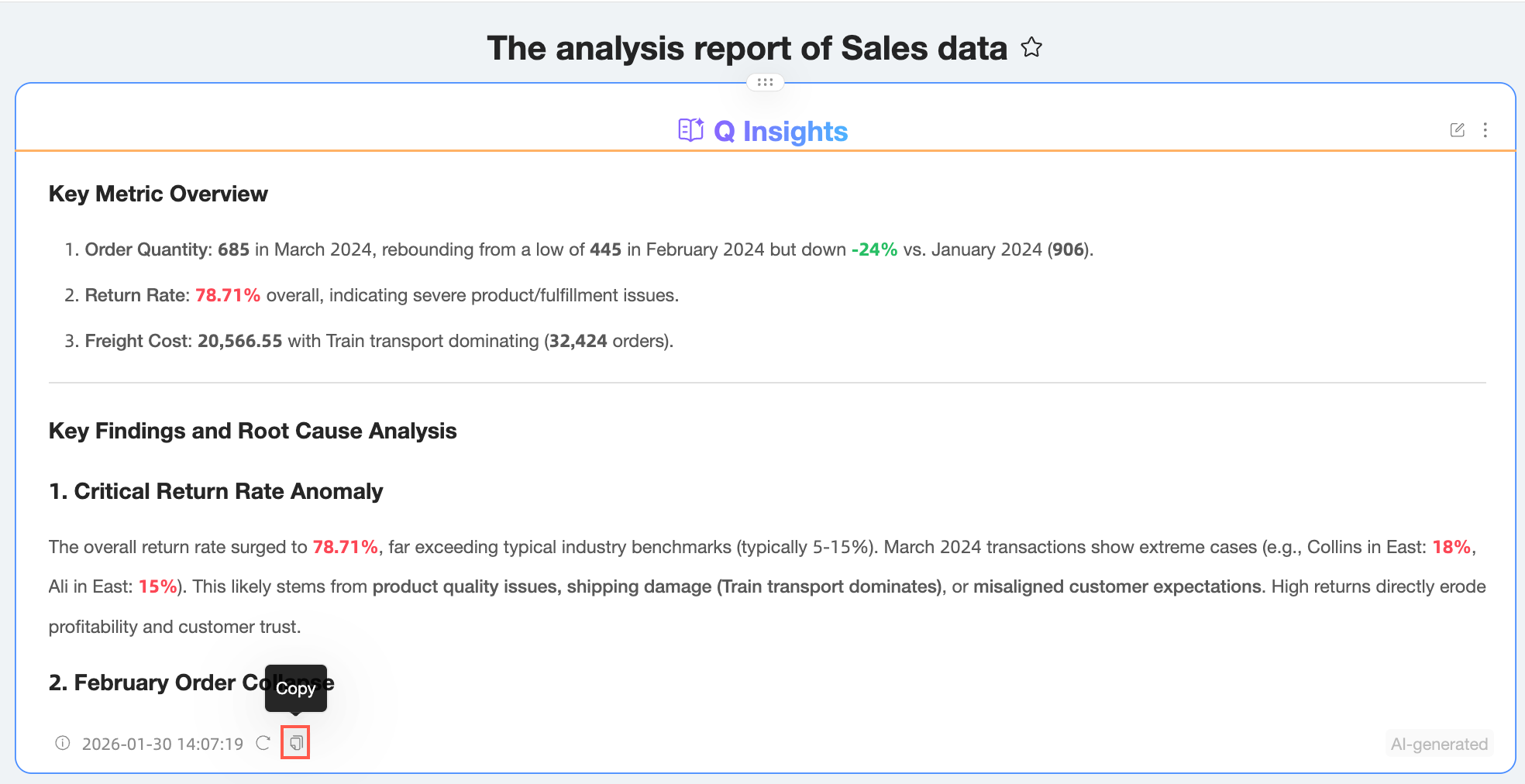
Copy
Klik ikon  di pojok kiri bawah komponen untuk menyalin konten interpretasi.
Edit
Klik ikon
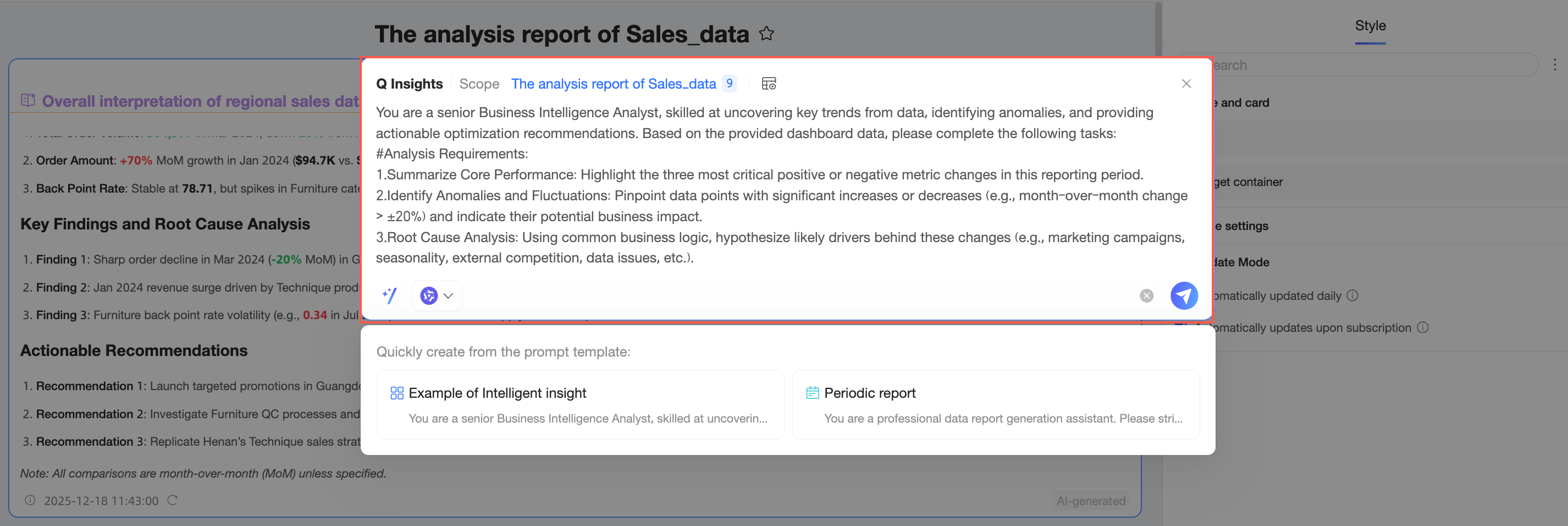
 di pojok kanan atas komponen untuk membuka antarmuka pengaturan edit.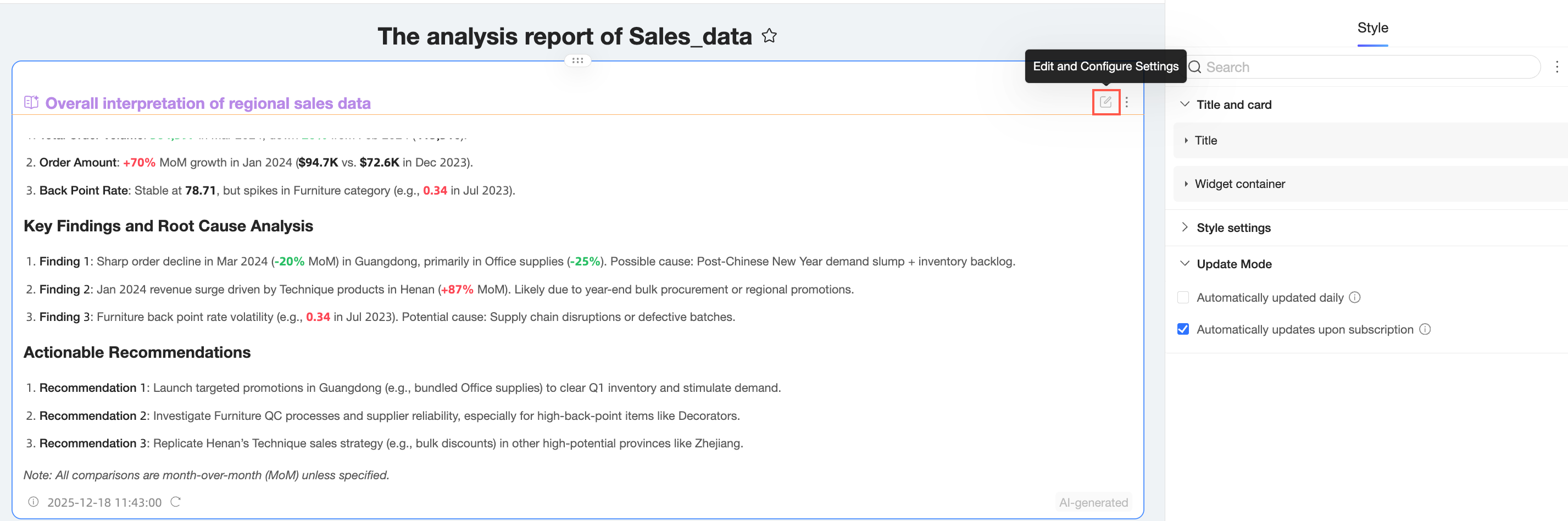
Di panel pengaturan edit, Anda dapat merevisi prompt interpretasi dan memperbarui hasilnya.
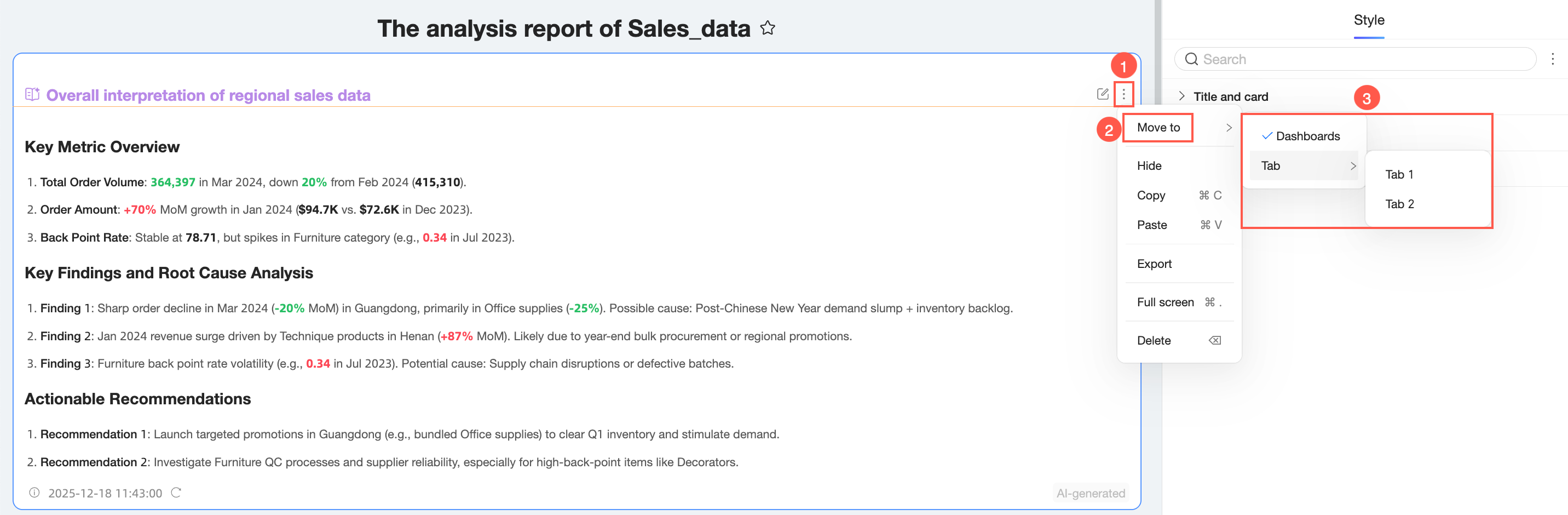
Move to
Hanya komponen interpretasi tingkat dasbor yang dapat dipindahkan ke tab atau dasbor.
Klik ikon  di pojok kanan atas Komponen, pilih Move to, lalu pilih tab atau Dasbor tujuan.
Hide
Klik ikon
di pojok kanan atas komponen dan pilih Hide.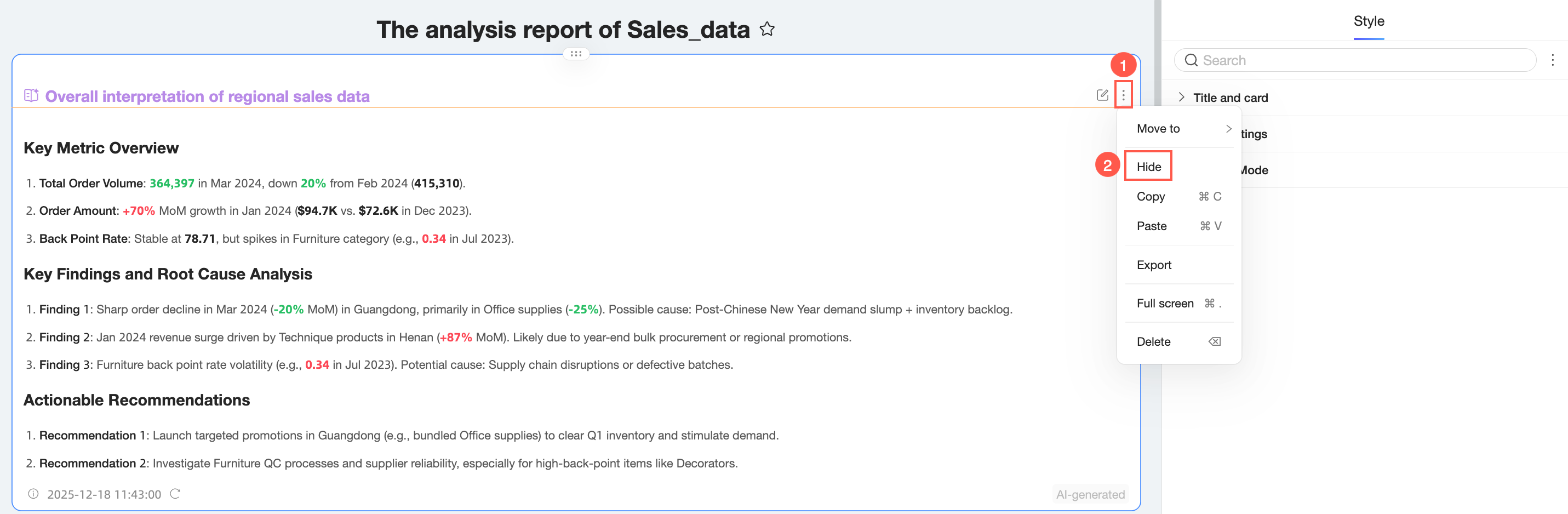
Setelah disembunyikan, Anda dapat menemukan komponen tersebut di Hidden Chart Components.
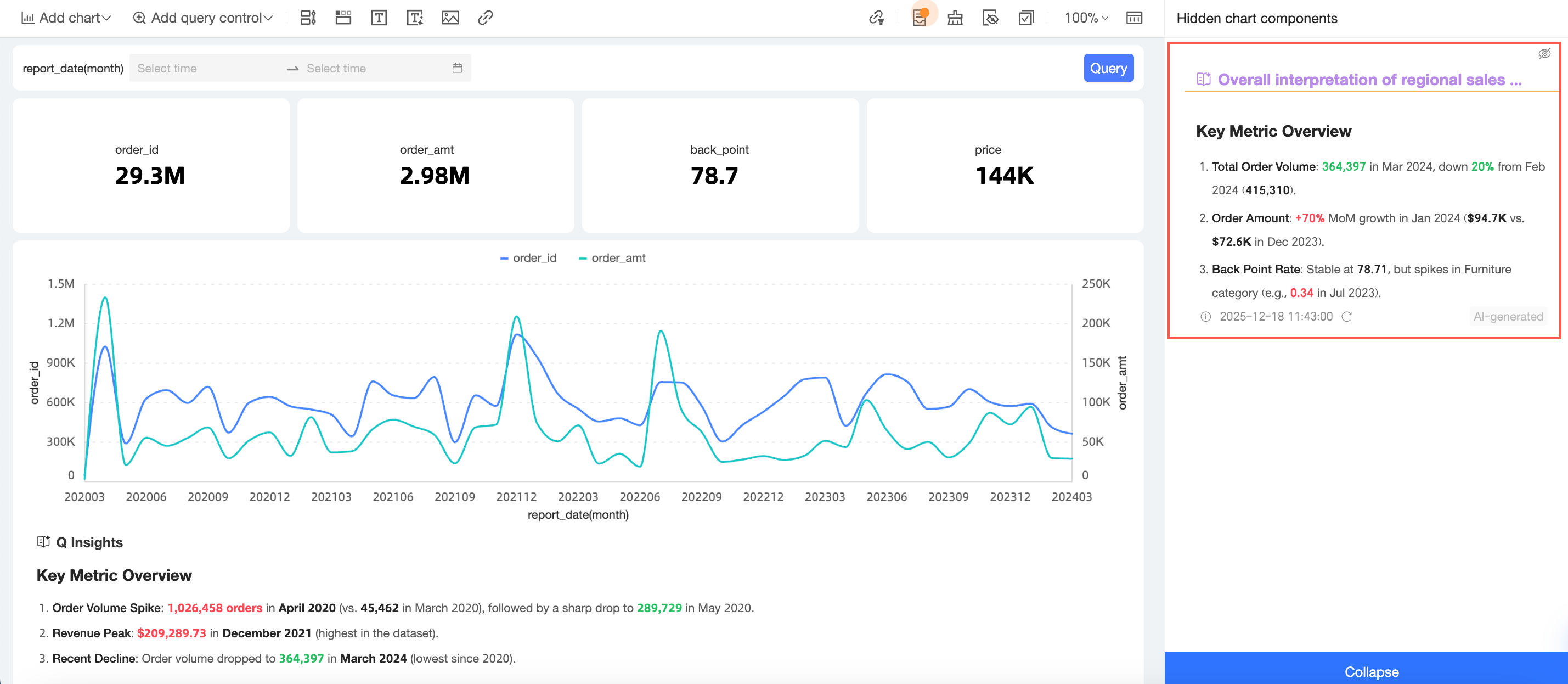
Klik ikon
 di pojok kanan atas untuk memunculkan kembali komponen tersebut.
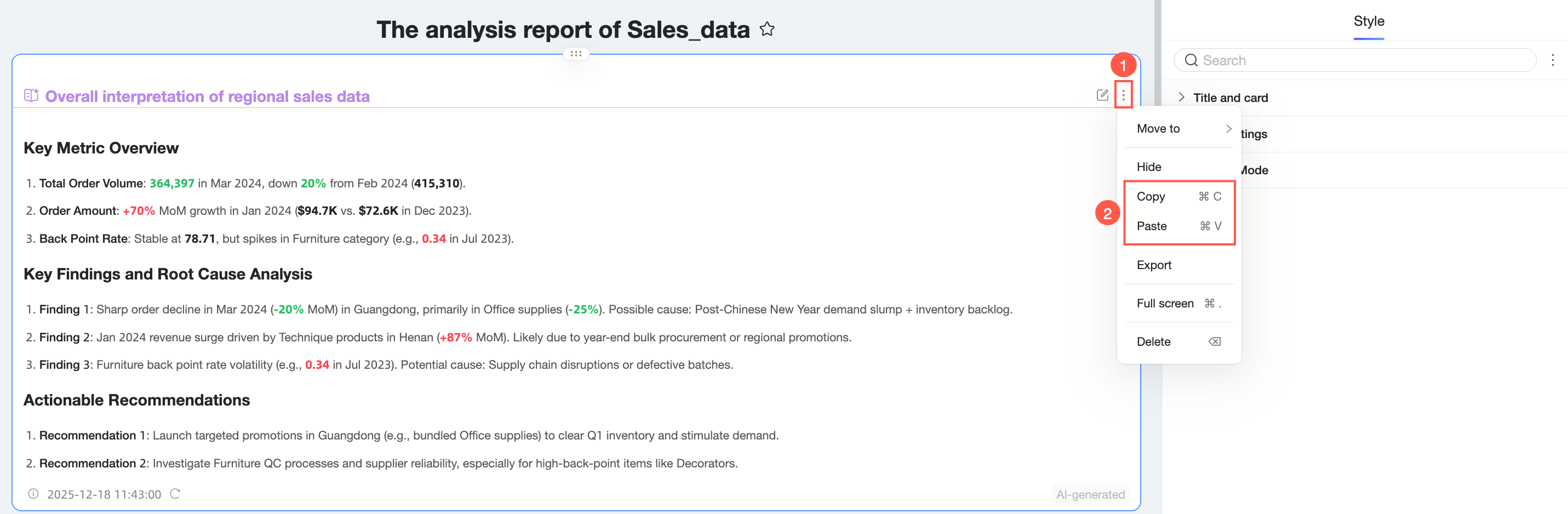
Copy and paste
Hanya komponen interpretasi tingkat dasbor yang dapat disalin dan ditempel.
Klik ikon di pojok kanan atas komponen dan pilih Copy dan Paste. Anda juga dapat menggunakan pintasan keyboard untuk copy dan paste.
Export
Hanya komponen interpretasi tingkat dasbor yang dapat diekspor.
Klik ikon
di pojok kanan atas komponen dan pilih Export.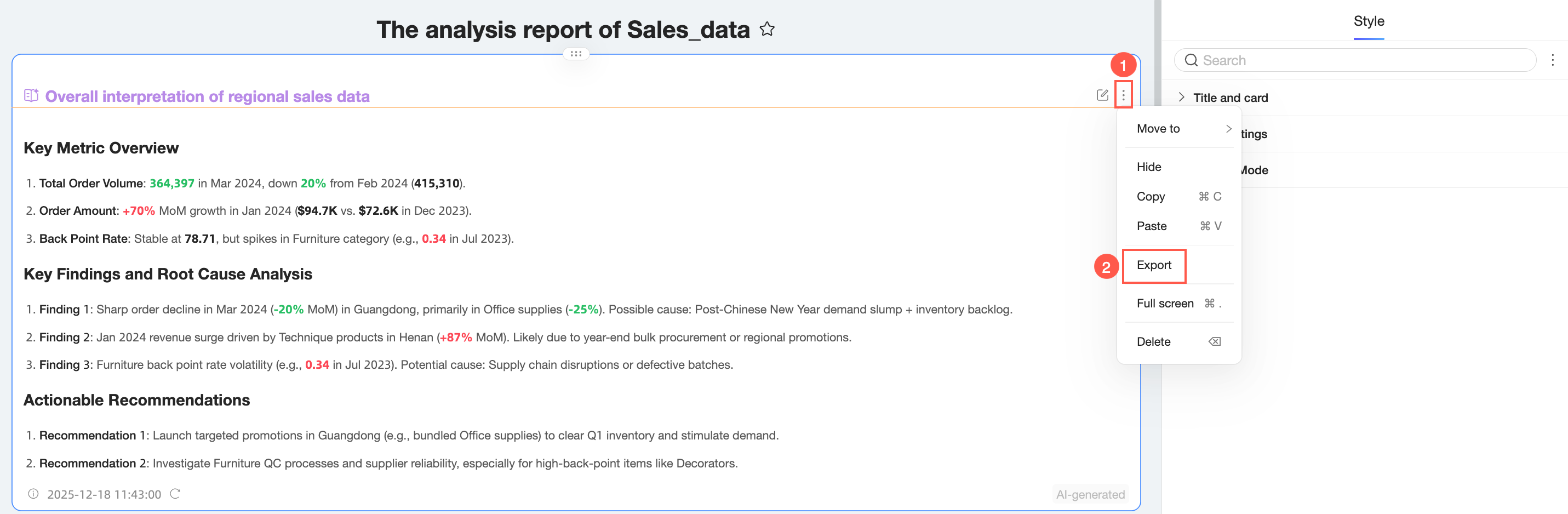
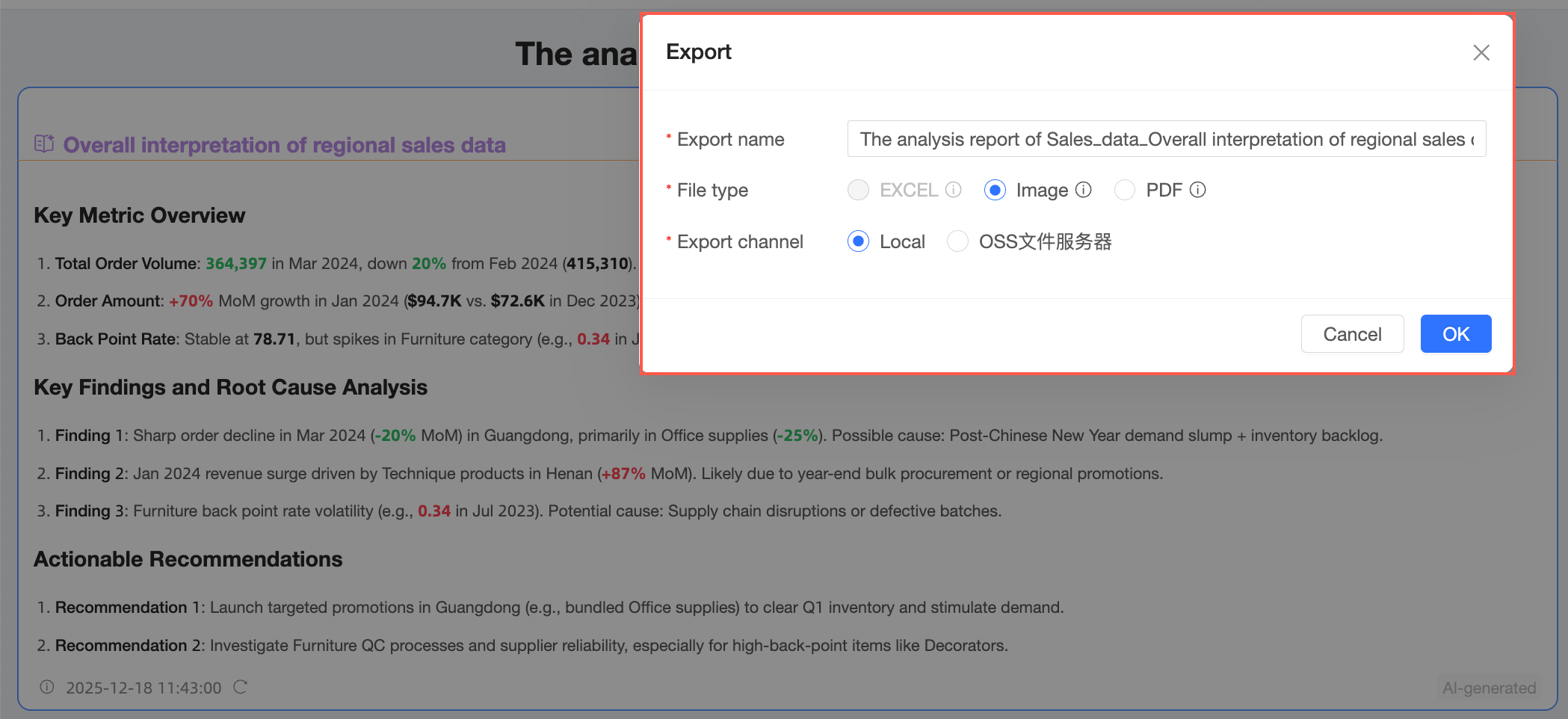
Di kotak dialog ekspor, klik OK.
 Catatan
Komponen interpretasi dapat diekspor sebagai PDF atau image. Halaman dan gambar yang disematkan yang mencegah akses lintas domain tidak dapat diekspor. Warna teks gradien tidak didukung dan akan diturunkan spesifikasinya saat diekspor.
Full screen
Klik ikon
di pojok kanan atas komponen dan pilih Full Screen.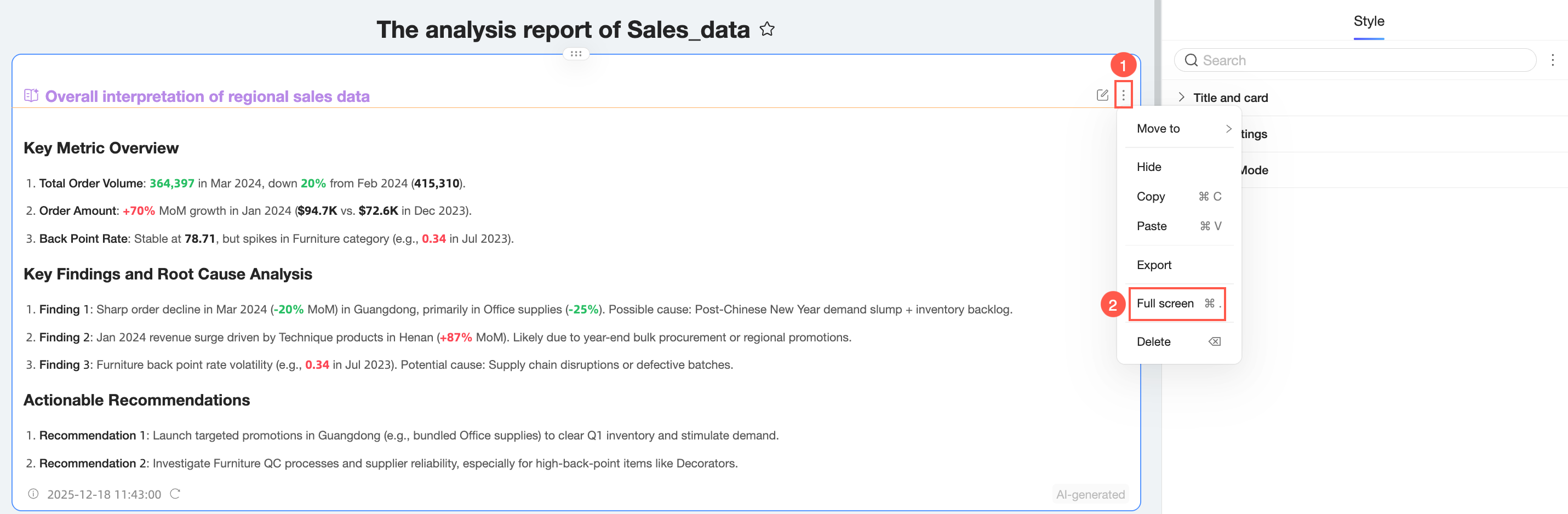
Anda sekarang dapat melihat komponen interpretasi dalam mode layar penuh.
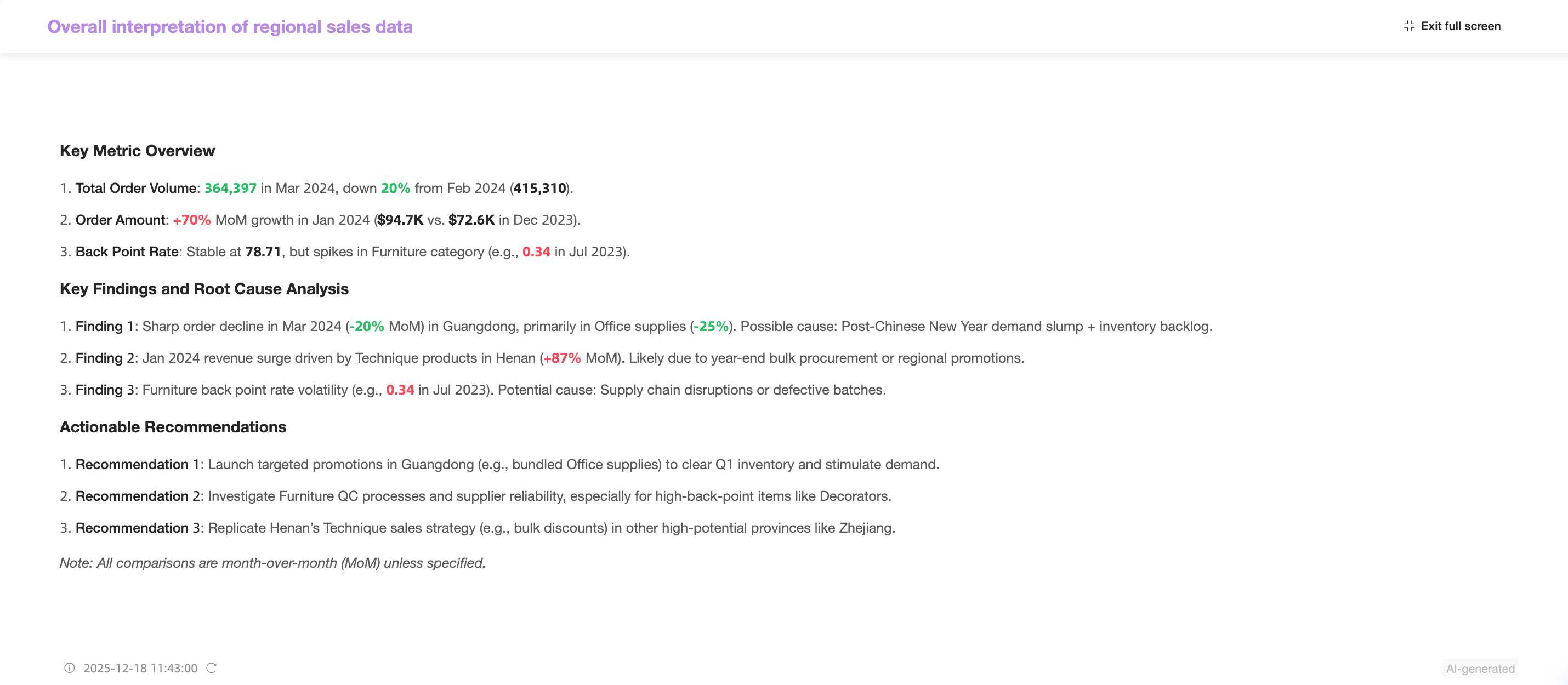
Klik tombol Exit Full Screen di pojok kanan atas untuk kembali ke halaman pengeditan dasbor.
Delete
Klik ikon di pojok kanan atas komponen dan pilih Delete untuk menghapus komponen tersebut.