Quick BI memungkinkan Anda mengekspor visualisasi dan hasil analisis data dalam berbagai format untuk berbagai skenario kerja. Topik ini menjelaskan cara mengekspor sebuah dasbor.
Prasyarat
Anda telah membuat sebuah dasbor. Untuk informasi selengkapnya, lihat Create a dashboard.
Anda telah menambahkan komponen grafik target dan menerbitkan dasbor tersebut. Untuk informasi selengkapnya, lihat Publish a dashboard.
Pada pengaturan halaman dasbor, pastikan opsi Allow Download dipilih dan Hide Global Download Button tidak dicentang.
CatatanJika Anda memilih opsi Hide Global Download Button, Anda tidak dapat mengekspor dasbor secara global dalam mode pratinjau.

PC
Di PC, Anda dapat melakukan ekspor global maupun ekspor grafik tunggal.
Ekspor Global
Ekspor global menyimpan seluruh dasbor. Metode ini berguna untuk berbagi atau mengarsipkan analisis lengkap. Untuk melakukan ekspor global, ikuti langkah-langkah berikut:
Di Workbench, temukan dasbor yang ingin Anda ekspor lalu klik Preview.

Klik ikon
 di pojok kanan bawah untuk membuka opsi ekspor.
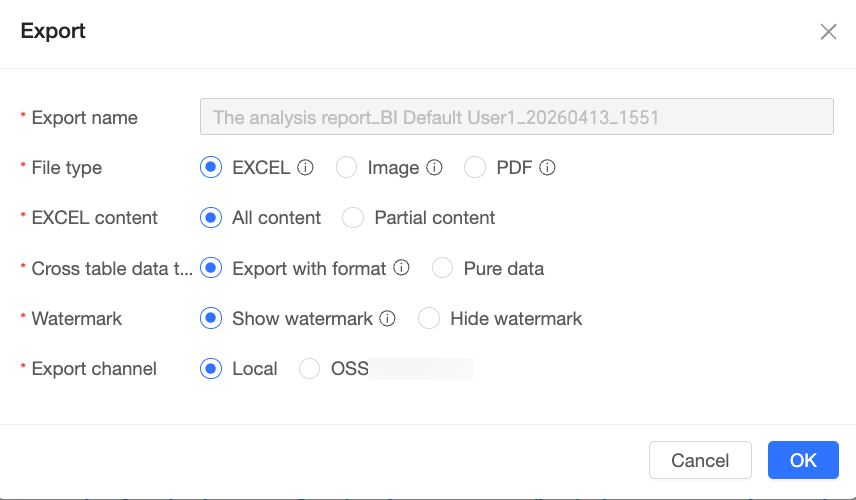
Klik Export untuk mengonfigurasi parameter ekspor.
Parameter
Description
Export name
Sistem secara otomatis menghasilkan nama ekspor berdasarkan aturan penamaan yang dikonfigurasi oleh administrator organisasi di Data Security > Export Control.
File format
Format file untuk data grafik yang diekspor. Format yang didukung mencakup Excel, image, dan PDF.
CatatanAdministrator organisasi dapat mengonfigurasi format ekspor yang didukung di Data Security. Untuk informasi selengkapnya, lihat Export Control.
Format Excel hanya mendukung ekspor data dari komponen grafik. Untuk kompatibilitas terbaik, buka file yang diekspor dengan Excel.
Format image dan PDF tidak mendukung ekspor komponen tersemat (seperti halaman tersemat) atau gambar yang memerlukan akses lintas domain. Untuk informasi selengkapnya, lihat Export FAQ.
Excel content
Tersedia dua mode ekspor: Export All dan Partial Export.
Jika Anda memilih Export All, data dari semua grafik dalam dasbor akan diekspor secara default.
Jika Anda memilih Partial Export, Anda dapat memilih grafik tertentu untuk diekspor.

Crosstab data type
Format data untuk crosstab yang diekspor. Anda dapat memilih antara With Format dan Raw Data.
Jika Anda memilih With Format, file Excel yang diekspor mencakup format data dan gaya dari crosstab serta tabel detail.
Jika Anda memilih Raw Data, file Excel yang diekspor hanya berisi data mentah.
CatatanOpsi ini tersedia hanya saat Anda mengekspor crosstab dan memilih Excel sebagai format file.
Maksimal 10.000 catatan dapat diekspor ke file Excel.
Karena keterbatasan aturan format kustom Excel, konfigurasi pemformatan kompleks mungkin tidak sepenuhnya dipertahankan saat menggunakan mode ekspor With Format.
Jumlah data yang diekspor sama untuk kedua jenis ekspor, tetapi waktu ekspor dapat berbeda tergantung pada konfigurasi komputer dan volume data. Saat mengekspor file Excel dengan lebih dari 500.000 sel, gunakan opsi ekspor Raw Data.
Watermark
Anda dapat memilih Show Watermark atau Hide Watermark.
CatatanOpsi ini tersedia hanya saat Anda memilih Excel sebagai format file.
Export channel
Anda dapat mengekspor ke mesin Local Anda atau ke OSS server.
CatatanJika server telah dikonfigurasi untuk organisasi saat ini, Anda dapat memilih untuk mengekspor ke alamat OSS.
Ekspor Grafik Tunggal
Ekspor grafik tunggal menyimpan grafik tertentu dari sebuah dasbor. Metode ini ideal untuk analisis fokus karena memungkinkan Anda hanya mengekspor konten yang dibutuhkan. Untuk mengekspor grafik tunggal, ikuti langkah-langkah berikut:
Pada halaman pratinjau dasbor, arahkan kursor ke grafik yang ingin Anda ekspor, klik ikon
 di pojok kanan atasnya, lalu pilih Export dari menu tarik-turun.
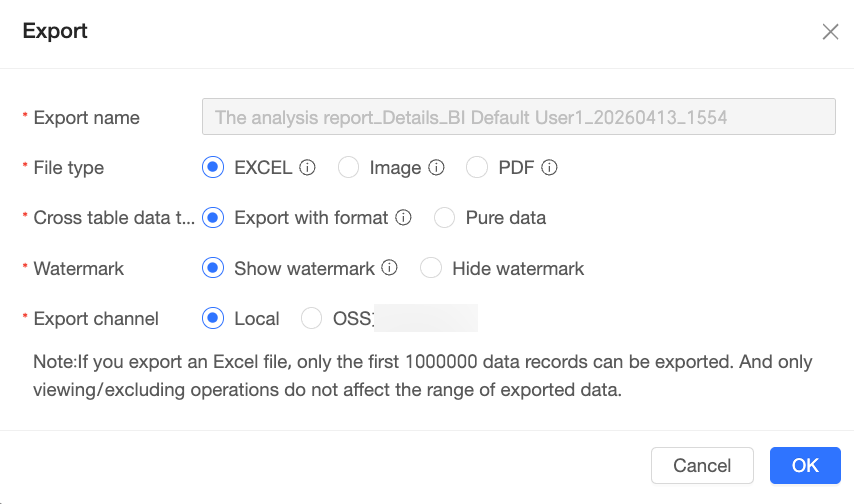
Pada kotak dialog ekspor, konfigurasikan parameter berikut.
Parameter
Description
Export name
Sistem secara otomatis menghasilkan nama ekspor berdasarkan aturan penamaan yang dikonfigurasi oleh administrator organisasi di Data Security > Export Control.
File format
Format file untuk data grafik yang diekspor. Format yang didukung mencakup image, PDF, dan Excel.
CatatanAdministrator organisasi dapat mengonfigurasi format ekspor yang didukung di Data Security. Untuk informasi selengkapnya, lihat Export Control.
Format Excel hanya mendukung ekspor data dari komponen grafik. Untuk kompatibilitas terbaik, buka file yang diekspor dengan Excel.
Format image dan PDF tidak mendukung ekspor komponen tersemat (seperti halaman tersemat) atau gambar yang memerlukan akses lintas domain. Untuk informasi selengkapnya, lihat Export FAQ.
Crosstab data type
Format data untuk crosstab yang diekspor. Anda dapat memilih antara With Format dan Raw Data.
Jika Anda memilih With Format, file Excel yang diekspor mencakup format data dan gaya dari crosstab serta tabel detail.
Jika Anda memilih Raw Data, file Excel yang diekspor hanya berisi data mentah.
CatatanOpsi ini tersedia hanya saat Anda mengekspor crosstab dan memilih Excel sebagai format file.
Maksimal 10.000 catatan dapat diekspor ke file Excel.
Karena keterbatasan aturan format kustom Excel, konfigurasi pemformatan kompleks mungkin tidak sepenuhnya dipertahankan saat menggunakan mode ekspor With Format.
Jumlah data yang diekspor sama untuk kedua jenis ekspor, tetapi waktu ekspor dapat berbeda tergantung pada konfigurasi komputer dan volume data. Saat mengekspor file Excel dengan lebih dari 500.000 sel, gunakan opsi ekspor Raw Data.
Watermark
Anda dapat memilih Show Watermark atau Hide Watermark.
CatatanOpsi ini tersedia hanya saat Anda memilih Excel sebagai format file.
Export channel
Anda dapat mengekspor ke mesin Local Anda atau ke OSS server.
CatatanJika server telah dikonfigurasi untuk organisasi saat ini, Anda dapat memilih untuk mengekspor ke alamat OSS.
Export FAQ
Mengapa gambar atau gambar latar belakang dalam grafik saya tidak diekspor?
Buka developer tools browser Anda dan periksa konsol untuk mencari error "No Access-Control-Allow-Origin". Error ini menunjukkan bahwa akses lintas domain belum dikonfigurasi untuk gambar tersebut. Anda harus mengonfigurasi akses lintas domain pada server sumber daya gambar.
 Jika error tersebut tidak muncul, verifikasi bahwa tautan gambar dapat diakses secara langsung.
Mengapa halaman tersemat saya tidak diekspor?
Halaman tersemat tidak dapat diekspor.