Topik ini menjelaskan cara menyimpan, menerbitkan, melihat, membatalkan penerbitan, dan menerbitkan ulang dashboard.
Prasyarat
Anda telah masuk ke Konsol Quick BI dan telah membuat sebuah dashboard. Untuk informasi selengkapnya, lihat Buat Dashboard.
Informasi latar belakang
Untuk meningkatkan pengalaman pengguna, fitur simpan dan terbitkan dipisahkan. Hal ini memungkinkan Anda menyimpan pekerjaan tanpa langsung menerbitkannya serta mendukung fitur terkait seperti pembatalan penerbitan dan penerbitan ulang.
Simpan
Klik tombol Save (①) di pojok kanan atas halaman. Pada kotak dialog yang muncul, edit nama laporan dan pilih lokasi penyimpanan (②). Jika Anda mencentang kotak centang Enable auto-save during subsequent operations (③), perubahan berikutnya pada grafik akan disimpan secara otomatis. Setelah mengonfigurasi pengaturan, klik tombol Confirm (④).

Jika Anda hanya menyimpan dashboard, pembaruan Anda tidak akan terlihat oleh pengguna lain:
Saat Anda membuat dan menyimpan dashboard baru, statusnya adalah unpublished. Untuk menerbitkannya, gunakan fitur Save and Publish.
Saat Anda memperbarui dashboard yang telah diterbitkan, Anda harus menggunakan fitur Republish agar pembaruan tersebut terlihat.
Save and Publish
Fitur Save and Publish memungkinkan Anda menyimpan perubahan saat ini dan menerbitkan dashboard dalam satu operasi. Klik tombol Save and Publish di pojok kanan atas, lalu konfigurasikan pengaturan pada kotak dialog Publish Dashboard.

Jika persetujuan rilis diaktifkan untuk ruang kerja yang berisi dashboard tersebut, opsi Publish Work dipilih secara default pada bagian Approval Settings. Dalam kasus ini, Anda harus memilih approver, memasukkan alasan permintaan, lalu klik Submit Request. Dashboard hanya dapat diterbitkan setelah permintaan disetujui. Untuk informasi selengkapnya, lihat Buat dan Kelola Ruang Kerja.

Setelah mengirim permintaan penerbitan, Anda dapat terus mengedit dashboard. Jika Anda menyimpan perubahan, versi yang diajukan untuk persetujuan akan diperbarui ke versi terakhir yang disimpan.
Administrator ruang kerja tidak memerlukan persetujuan untuk menerbitkan.
Lihat Setelah Penerbitan
Pada halaman pengeditan dashboard, klik View setelah Anda menerbitkan dashboard. Halaman Preview akan terbuka.
Anda dapat mengklik View setelah operasi Save and Publish atau Republish dan akan diarahkan ke halaman pratinjau.

Batalkan publikasi
Fitur unpublish memungkinkan Anda mencabut dashboard yang telah diterbitkan sehingga tidak terlihat oleh pengguna.
Di pojok kanan atas halaman pengeditan dashboard, klik ikon
 dan pilih Offline.
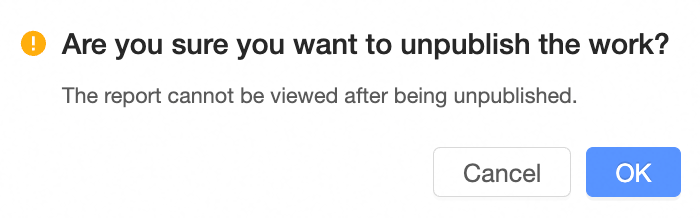
Pada kotak dialog konfirmasi yang muncul, klik OK.
Republish
Setelah memperbarui dashboard yang telah diterbitkan, Anda harus menerbitkannya ulang agar perubahan tersebut aktif bagi pengguna lain. Notifikasi pembaruan akan muncul di halaman pengeditan dashboard, dan status dashboard berubah menjadi Saved But Not Published.
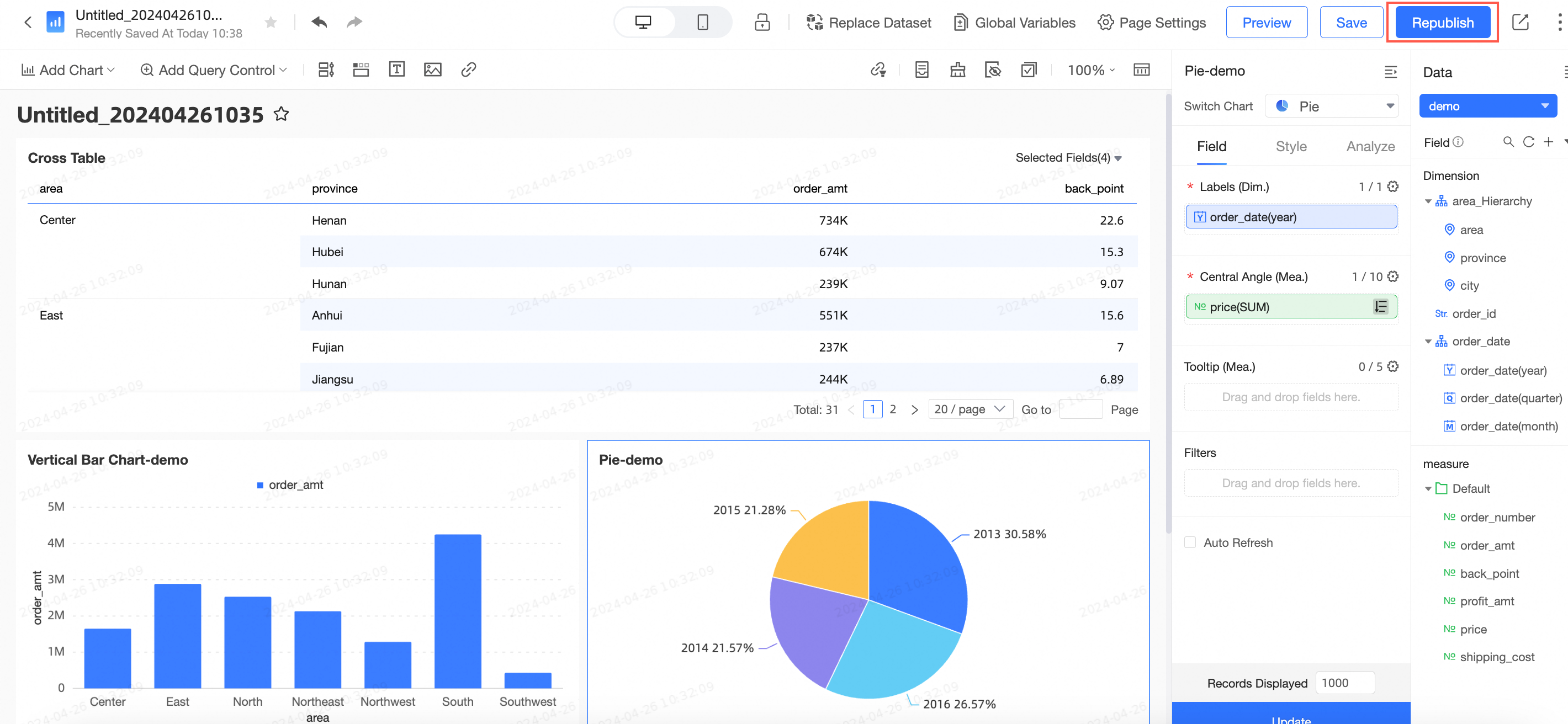
Jika persetujuan rilis diaktifkan untuk ruang kerja yang berisi dashboard tersebut, opsi Publish Work dipilih pada bagian Approval Settings. Dalam kasus ini, permintaan persetujuan akan dipicu setiap kali Anda menerbitkan ulang dashboard. Dashboard hanya dapat diterbitkan ulang setelah permintaan disetujui. Untuk informasi selengkapnya, lihat Buat dan Kelola Ruang Kerja.

Setelah mengirim permintaan penerbitan, Anda dapat terus mengedit dashboard. Jika Anda menyimpan perubahan, versi yang diajukan untuk persetujuan akan diperbarui ke versi terakhir yang disimpan.
Administrator ruang kerja tidak memerlukan persetujuan untuk menerbitkan.