Perbandingan menghitung perbedaan antara dua data deret waktu dengan dimensi yang sama pada interval waktu tertentu. Topik ini menjelaskan cara mengonfigurasi fitur perbandingan untuk suatu ukuran.
Prasyarat
Dasbor telah dibuat. Untuk informasi selengkapnya, lihat Buat Dasbor.
Satu dataset dipilih dan bidang grafik dikonfigurasi. Untuk informasi lebih lanjut, lihat Konfigurasikan Bidang Grafik.
Jika perhitungan perbandingan bergantung pada penyaringan tanggal dinamis, pastikan Anda telah menambahkan dan mengonfigurasi bilah filter yang sesuai. Untuk informasi lebih lanjut, lihat Buat bilah filter.
Dalam Pengaturan Perbandingan, Anda harus memilih bidang tanggal untuk parameter Bidang Tanggal dan kondisi filter tanggal yang sesuai. Placeholder tanggal tidak didukung.
Informasi Latar Belakang
Perbandingan periode ke periode: Membandingkan data dengan periode statistik sebelumnya. Contohnya, perbandingan antara Januari 2021 dan Desember 2020 adalah perbandingan periode ke periode.
Perbandingan periode yang sama: Membandingkan data dengan periode yang sama dari siklus sebelumnya. Contohnya, perbandingan antara Januari 2021 dan Januari 2020 adalah perbandingan periode yang sama.
Jenis Perbandingan yang Didukung untuk Bidang Tanggal
Kategori bidang tanggal | Contoh | Year-over-Year (YoY) dan Month-over-Month (MoM) |
Tahun | Tanggal pesanan (tahun) |
|
Quarterly granularity field | Tanggal pesanan (kuartal) |
|
Month Granularity Field | Tanggal pesanan (bulan) |
|
Weekly granularity field | Minggu pesanan |
|
Daily Granularity | Tanggal Pesanan |
|
Entri Konfigurasi
Ambil tabel silang sebagai contoh. Arahkan mouse ke bidang ukuran, klik ikon  di sebelah kanan, pilih Kalkulasi Lanjutan -> Perbandingan, dan pilih jenis perbandingan yang Anda butuhkan berdasarkan skenario bisnis Anda. Anda dapat mengonfigurasi perbandingan Kustom dan Cepat.
Fitur
Prosedur
Arahkan mouse ke bidang ukuran, klik ikon
di sebelah kanan, dan pilih Kalkulasi Lanjutan -> Perbandingan -> Kustom. 
Di jendela Comparison Settings, konfigurasikan parameter.

Parameter
Deskripsi
Date Field
Bidang Tanggal adalah bidang tanggal referensi untuk menghitung perbandingan:
Saat suatu dimensi berisi beberapa bidang tanggal, perbandingan year-over-year dan month-over-month menggunakan bidang tanggal dengan granularitas terkecil.
Jika dimensi tidak berisi bidang tanggal, Anda dapat memilih bidang tanggal apa pun dari set data atau placeholder tanggal yang dikonfigurasi dalam set data untuk tanggal perbandingan. Dalam kasus ini, perhitungan perbandingan bergantung pada kondisi filter bidang tanggal tersebut.
Bidang tanggal mendukung granularitas berikut: Tanggal (hari), Tanggal (minggu), Tanggal (bulan), Tanggal (kuartal), dan Tanggal (tahun).
Comparison Type
Nilai Jenis Perbandingan berubah berdasarkan nilai Bidang Tanggal. Daftar berikut memberikan beberapa contoh. Untuk daftar lengkap, lihat Jenis Perbandingan yang Didukung untuk Bidang Tanggal.
Bandingkan (Hari ke Hari): Saat tanggal untuk perbandingan adalah hari, itu membandingkan hari saat ini dengan hari sebelumnya, seperti 5 Desember 2024 dan 5 Desember 2023.
Bandingkan (Dari Minggu Lalu): Saat tanggal untuk perbandingan adalah hari, itu membandingkan hari saat ini dengan hari yang sama minggu lalu, seperti Kamis, 5 Desember 2024 (Kamis) dan Kamis terakhir, 28 November 2024 (Kamis terakhir).
Bandingkan (Dari Bulan Lalu): Saat tanggal untuk perbandingan adalah hari, itu membandingkan hari saat ini dengan hari yang sama bulan lalu, seperti 5 Desember 2024 dan 5 November 2024.
Bandingkan (Dari Tahun Lalu): Saat tanggal untuk perbandingan adalah hari, itu membandingkan hari saat ini dengan hari yang sama tahun lalu, seperti 5 Desember 2024 dan 5 Desember 2023.
Perbandingan Dinamis: Jika dimensi grafik tidak mencakup bidang tanggal, Anda dapat mengonfigurasi perbandingan dinamis. Nilai perbandingan dihitung secara dinamis berdasarkan kondisi filter tanggal yang dipilih dalam kontrol kueri. Contohnya, jika filter tanggal adalah dari 1 Januari 2020 hingga 10 Januari 2020, periode perbandingan adalah dari 22 Desember 2019 hingga 31 Desember 2019.
Kustom: Tetapkan tanggal perbandingan kustom berdasarkan kebutuhan bisnis Anda.
 Catatan
Nomor yang dimasukkan untuk tanggal perbandingan harus berupa bilangan bulat positif. Nilai default adalah 1, dan nilai maksimum adalah 10.000.
Granularitas yang tersedia untuk tanggal perbandingan bergantung pada granularitas bidang tanggal, sebagai berikut.
Granularitas harian (hari): hari, minggu, bulan, dan tahun.
Granularitas mingguan (minggu): minggu dan tahun.
Granularitas bulanan (bulan): bulan dan tahun.
Granularitas kuartalan (kuartal): kuartal dan tahun.
Granularitas tahunan (tahun): tahun.
Logika perhitungan untuk perbandingan kustom adalah sebagai berikut.
Jika grafik menampilkan satu tanggal, tanggal tersebut digeser mundur.
Jika grafik menampilkan rentang tanggal, seluruh rentang digeser mundur.
Untuk informasi lebih lanjut tentang logika geser mundur untuk tanggal perbandingan kustom, lihat Logika Geser Mundur Rentang Filter.
Pengaturan Lanjutan: Hanya tersedia saat bidang tanggal memiliki granularitas hari. Anda dapat mengatur tanggal perbandingan ke Awal Bulan Ini, Akhir Bulan Lalu, Awal Kuartal Ini, Akhir Kuartal Lalu, Awal Tahun Ini, atau Akhir Tahun Lalu.

Data Settings
Pengaturan Data mendukung Specific Value, Difference From, Percent Difference From, dan Proportion:
Nilai Spesifik: menampilkan nilai spesifik periode sebelumnya
Selisih Dari = Nilai periode saat ini - Nilai periode sebelumnya
Persentase Selisih Dari = (Nilai periode saat ini - Nilai periode sebelumnya)/Nilai periode sebelumnya × 100%
Jika persentase selisih negatif, Anda dapat memilih salah satu dari rumus perhitungan berikut:
(Current Period Data/Previous Period Data - 1) × 100%: nilai default
1 - (Current Period Data/Previous Period Data) × 100%
Display As -
Proporsi = (Nilai periode saat ini/Nilai periode sebelumnya) × 100%
Contoh 1:
Jika Anda memilih Day-over-day sebagai jenis perbandingan, dan Gross Merchandise Value (GMV) hari ini adalah 100 sedangkan kemarin 80, konfigurasikan Data Settings sebagai berikut:
GMV bandingkan (hari ke hari) (nilai)=80
GMV_day_over_day (difference): 100 - 80 = 20
Perubahan GMV day-over-day = (100 - 80) / 80 × 100% = 25%
GMV Day-over-Day (Persentase) = (100 / 80) * 100% = 125%
Contoh 2:
Jika GMV hari saat ini adalah 100, GMV hari sebelumnya adalah 120, dan Jenis Perbandingan disetel ke Bandingkan (Hari ke Hari), hasil perbandingan bervariasi berdasarkan nilai Pengaturan Data:
GMV_day-over-day (value) = 120
Perubahan GMV day-over-day = 100 - 120 = -20
Perubahan GMV_Day-over-Day (Persentase) = ((100 - 120) / 120) * 100 = -16,67%
Perbandingan GMV day-over-day (%) = (100 / 120) × 100% = 83,33%
Perbandingan Periode yang Sama (Berlaku hanya ketika kondisi filter terikat pada granularitas hari)
Jika Anda mengonfigurasi kondisi filter untuk bidang tanggal, data yang difilter adalah data "periode saat ini". Sistem mendorong periode ke belakang berdasarkan konfigurasi perbandingan untuk mendapatkan "periode perbandingan" dan mengambil data untuk periode tersebut.
Sebagai contoh: Jika kondisi filter adalah 2022-01-02, saat menghitung perbandingan tahun ke tahun, periode perbandingan adalah 2021-01-02.
Opsi Perbandingan Periode yang Sama berlaku hanya ketika kondisi filter terikat pada Bidang Tanggal dengan granularitas hari.
Dalam hal ini, periode perbandingan didorong maju, dan kondisi filter granularitas hari didorong maju sesuai dengan metode "Perbandingan Periode yang Sama". Misalnya, jika kondisi filter adalah hari dan "Perbandingan Periode yang Sama" dipilih, Anda dapat mencapai efek membandingkan dengan periode yang sama bulan sebelumnya, seperti membandingkan 01 April 2024~30 April 2024 dengan 01 Maret 2024~30 Maret 2024.
CatatanSaat grafik berisi bidang tanggal dengan granularitas hari, Perbandingan Periode yang Sama dipilih secara default.
Ketika Same Period Comparison tidak dipilih, atau ketika dipilih tetapi filter kueri tidak menggunakan granularitas harian, kondisi ini disebut Non-Same Period Comparison.
Saat granularitas kondisi filter dan granularitas tanggal perbandingan adalah hari, itu adalah Perbandingan Bukan Periode yang Sama, dan grafik tidak berisi bidang tanggal, periode perbandingan didorong maju, dan itu adalah perbandingan bulan penuh, seperti: 01 September~30 September didorong maju ke 01 Agustus~31 Agustus.
Untuk informasi lebih lanjut, lihat Granularitas Hari - Bandingkan (Dari Bulan Lalu).
Untuk informasi tentang logika mendorong maju periode filter, lihat Logika Mendorong Maju Periode Filter.
Perbandingan Cepat
Saat grafik hanya berisi satu bidang tanggal, perbandingan cepat didukung. Pengaturan default untuk perbandingan cepat adalah "Persentase Selisih Dari" dan "Perbandingan Periode yang Sama".
Arahkan mouse ke bidang ukuran, klik ikon di sebelah kanan, pilih Kalkulasi Lanjutan -> Perbandingan, dan pilih jenis perbandingan cepat yang perlu Anda konfigurasikan. 
Jenis perbandingan yang tersedia untuk konfigurasi cepat bervariasi dengan granularitas tanggal. Untuk informasi lebih lanjut, lihat Jenis Perbandingan yang Didukung untuk Bidang Tanggal.
Logika Mendorong Maju Periode Filter
Saat kondisi filter dan granularitas tanggal perbandingan berbeda, periode perbandingan tidak didorong maju.
Saat kondisi filter dan granularitas tanggal perbandingan sama, periode perbandingan didorong maju secara default, dan itu adalah dorongan maju periode lengkap. Misalnya, jika kondisi filter adalah bulan, kuartal, atau tahun, Anda dapat mencapai perbandingan bulan penuh, seperti membandingkan 01 April 2024~30 April 2024 dengan 01 Maret 2024~31 Maret 2024.
Jika kondisi filter adalah minggu: Datar menjadi granularitas hari dan didorong maju.
Saat granularitas kondisi filter >= granularitas perbandingan, itu adalah perbandingan periode lengkap (kecuali untuk granularitas minggu). Logika perbandingan spesifik adalah sebagai berikut. Anda dapat memverifikasinya dengan Skenario 1 dalam Granularitas Minggu - Bandingkan (Dari Tahun Lalu):
Saat Anda mengonfigurasi perbandingan kustom, jumlah periode mundur berubah menjadi jumlah yang Anda tentukan. Logika perhitungan lainnya tetap tidak berubah.
Granularitas tanggal perbandingan | Jenis perbandingan | Logika Push-Forward | Granularitas kondisi filter | Periode saat ini | Periode perbandingan | ||
Tahun | Bandingkan (Tahun ke Tahun) | Dorong maju 1 tahun | Tahun | 2020~2024 | 2019~2023 | 20190101~20231231 | |
Kuartal | Bandingkan (Kuartal ke Kuartal) | Dorong maju 1 kuartal | Tahun | 2020~2024 | 2019Q4~2024Q3 | 20191001~20240930 | |
Kuartal | 2020Q1~2024Q2 | 2019Q4~2024Q1 | 20191001~20240331 | ||||
Year-over-year | Dorong maju 1 tahun | Tahun | 2020~2024 | 2019~2023 | 20190101~20231231 | ||
Kuartal | 2020Q1~2024Q2 | 2019Q1~2023Q2 | 20190101~20230630 | ||||
Bulan | Bandingkan (Bulan ke Bulan) | Maju 1 bulan | Tahun | 2020~2024 | 201912~202411 | 20191201~20241130 | |
Kuartal | 2020Q1~2024Q3 | 201912~202405 | 20191201~20240531 | ||||
Bulan | 202001~202003 | 201912~202002 | 20191201~20200229 | ||||
Year-over-year | Maju 1 tahun | Tahun | 2020~2024 | 2019~2023 | 20190101~20231231 | ||
Kuartal | 2020Q1~2024Q2 | 2019Q1~2023Q2 | 20190101~20230630 | ||||
Bulan | 202001~202003 | 201901~201903 | 20190101~20190331 | ||||
Minggu | Bandingkan (Minggu ke Minggu) | Maju 1 minggu | Tahun | 2020~2024 | 20191225~20241224 | ||
Kuartal | 2020Q1~2024Q4 | 20191225~20241224 | |||||
Bulan | 202001~202003 | 20191225~20200324 | |||||
Minggu | Minggu 2020-11~Minggu 2020-35 | Minggu 2020-10~Minggu 2020-34 | 20200302~20200823 | ||||
Perbandingan (dari Tahun Lalu) | Hitung tanggal dari satu tahun yang lalu berdasarkan nomor minggu saat ini dan hari dalam seminggu | Tahun | 2020~2024 | Rabu minggu 01-2020~Selasa minggu 01-2025 | Rabu minggu 01-2019~Selasa minggu 01-2024 | 20190102~20240102 | |
Kuartal | 2020Q1~2024Q4 | Rabu minggu 2020-01 ~ Selasa minggu 2025-01 | Rabu minggu 2019-01 ~ Selasa minggu 2024-01 | 20190102~20240102 | |||
Bulan | 202001~202003 | 2020-01 minggu Rabu~2020-14 minggu Selasa | 2019-01 minggu Rabu~2019-14 minggu Selasa | 20190102~20240402 | |||
Minggu | Minggu 2020-11~Minggu 2020-35 | Minggu 2019-11~Minggu 2019-35 | 20190311~20190901 | ||||
Hari | Bandingkan (Hari ke Hari) | Maju 1 hari | Tahun | 2020~2024 | 20191231~20241230 | ||
Kuartal | 2020Q1~2024Q2 | 20191231~20240629 | |||||
Bulan | 202001~202003 | 20191231~20200330 | |||||
Minggu | Pekan 2020-11~Pekan 2020-35 | 20200309~20200830 | 20200308~20200829 | ||||
Hari | 20200101~20200522 | 20191231~20200521 | |||||
week on week | Maju 1 minggu | Tahun | 2020~2024 | 20191225~20241224 | |||
Kuartal | 2020Q1~2024Q4 | 20191225~20241224 | |||||
Bulan | 202001~202003 | 20191225~20200324 | |||||
Minggu | Minggu 2020-11~Minggu 2020-35 | Minggu 2020-10~Minggu 2020-34 | 20200302~20200823 | ||||
Hari | 20200101~20200522 | 20191225~20200515 | |||||
Perbandingan bulan ke bulan | Maju 1 bulan | Tahun | 2020~2024 | 201912~202411 | 20191201~20241130 | ||
Kuartal | 2020Q1~2024Q3 | 201912~202408 | 20191201~20240831 | ||||
Bulan | 202001~202003 | 201912~202002 | 20191201~20200229 | ||||
Minggu | Pekan 2020-11~Pekan 2020-35 | 20200309~20200830 | 20200209~20200730 | ||||
Hari | 20200101~20200522 | 20191201~20200422 | |||||
Perbandingan (dengan Tahun Lalu) | Maju 1 tahun | Tahun | 2020~2024 | 2019~2023 | 20190101~20231231 | ||
Kuartal | 2020Q1~2024Q2 | 2019Q1~2023Q2 | 20190101~20230630 | ||||
Bulan | 202001~202003 | 201901~201903 | 20190101~20190331 | ||||
Minggu | Minggu 2020-11~Minggu 2020-35 | 20200309~20200830 | 20190309~20190830 | ||||
Hari | 20200101~20200522 | 20190101~20190522 | |||||
Ketika granularitas kondisi filter < granularitas perbandingan, ini merupakan perbandingan periode tidak lengkap. Logika perbandingan spesifik adalah sebagai berikut. Anda dapat memverifikasinya dengan Skenario 2 dalam Granularitas Minggu - Bandingkan (Tahun Lalu).
Saat Anda mengonfigurasi custom comparison, jumlah periode dorong-balik berubah menjadi jumlah yang Anda tentukan. Logika perhitungan lainnya tetap tidak berubah.
Granularitas tanggal perbandingan | Jenis perbandingan | Logika Push-Forward | Granularitas kondisi filter | Periode saat ini | Periode perbandingan | ||
Tahun | Bandingkan (Tahun ke Tahun) | Dorong maju 1 tahun | Kuartal | 2020Q3~2024Q2 | 2019K3~2023K2 | 20190701~20230630 | |
Bulan | 202001~202002 | 201901~201902 | 20190101~20190228 | ||||
Minggu | 2020-11 minggu~2020-35 minggu | 20200309~20200830 | 20190309~20190830 | ||||
Hari | 20200101~20200522 | 20190101~20190522 | |||||
Kuartal | Bandingkan (Kuartal ke Kuartal) | Dorong maju 1 kuartal | Bulan | 202002~202006 | 201911~202003 | 20191101~20200331 | |
Minggu | 2020-11 minggu~2020-35 minggu | 20200309~20200830 | 20191209~20200530 | ||||
Hari | 20200101~20200522 | 20191001~20200222 | |||||
Year-over-year | Dorong maju 1 tahun | Bulan | 202001~202002 | 201901~201902 | 20190101~20190228 | ||
Minggu | 2020-11 minggu~2020-35 minggu | 20200309~20200830 | 20190309~20190830 | ||||
Hari | 20200101~20200522 | 20190101~20190522 | |||||
Bulan | Bandingkan (Bulan ke Bulan) | Dorong maju 1 bulan | Minggu | 2020-11 minggu~2020-35 minggu | 20200309~20200830 | 20200209~20200730 | |
Hari | 20200101~20200522 | 20191201~20200422 | |||||
Bandingkan (Tahun Lalu) | Dorong maju 1 tahun | Minggu | 2020-11 minggu~2020-35 minggu | 20200309~20200830 | 20190309~20190830 | ||
Hari | 20200101~20200522 | 20190101~20190522 | |||||
Minggu | Bandingkan (Minggu ke Minggu) | Dorong maju 1 minggu | Hari | 20200101~20200522 | 20191225~20200515 | ||
Bandingkan (Tahun Lalu) | Menghitung tanggal untuk minggu dan hari yang sama di tahun sebelumnya. | Hari | 20200101~20200522 | 2020-01 minggu Rabu~2020-21 minggu Jumat | 2019-01 minggu Rabu~2019-21 minggu Jumat | 20190102~20190524 | |
Contoh
Dimensi Berisi 1 Bidang Tanggal
DayGranularity
Jika dimensi hanya berisi satu bidang tanggal, atur granularitas untuk fitur perbandingan ke granularitas bidang ini.
Topik ini memberikan contoh cara mengonfigurasi perbandingan year-over-year (YoY) dan month-over-month (MoM) menggunakan tabel silang.
Di halaman pengeditan dasbor, buka tab Fields, tambahkan bidang, dan konfigurasikan fitur perbandingan.
Tambahkan bidang.
Di daftar Dimensions, temukan Shipping_date(day), lalu klik dua kali atau seret ke bagian Rows.
Di daftar Measures, temukan jumlah pesanan, lalu klik dua kali atau seret ke bagian Columns.
CatatanKarena Anda perlu melihat jumlah pesanan dan perbandingannya hari ke hari, minggu ke minggu, bulan ke bulan, dan tahun ke tahun, tambahkan 5 jumlah pesanan ke bagian Columns.
Arahkan mouse ke bidang ukuran jumlah pesanan, klik ikon
di sebelah kanan, dan pilih Kalkulasi Lanjutan -> Perbandingan -> Bandingkan (Hari ke Hari).Ikuti operasi ini untuk memodifikasi jenis perbandingan bidang ukuran jumlah pesanan menjadi Bandingkan (Hari ke Hari), Bandingkan (Dari Minggu Lalu), Bandingkan (Dari Bulan Lalu), dan Bandingkan (Dari Tahun Lalu).
 Catatan
Saat mengonfigurasi fitur perbandingan, Percent Difference From dipilih secara default untuk Pengaturan Data. Anda dapat memilih Custom Comparison dan memodifikasi Pengaturan Data di halaman Pengaturan Perbandingan.
Klik Update.
(Opsional)
Konfigurasikan filter.
Jika Anda ingin menyaring data yang dihasilkan dalam interval waktu tertentu, lakukan langkah ini. Contoh berikut menunjukkan cara menambahkan bilah filter dan mengonfigurasi shipping_date(hari).
Tambahkan bilah filter.

Pilih Add Regular Control.

Atur kondisi query.
 Catatan
Bidang tanggal yang Anda tentukan di bilah filter harus sama dengan bidang tanggal yang Anda tentukan untuk fitur perbandingan.
Di halaman pengeditan dasbor, klik Query.
Anda juga dapat memodifikasi rentang tanggal dan melakukan query.

Granularitas Bulan
Jika dimensi hanya berisi satu bidang tanggal, atur granularitas untuk fitur perbandingan ke granularitas bidang ini.
Topik ini menggunakan tabel silang untuk menunjukkan cara mengonfigurasi perbandingan year-over-year (YoY) dan month-over-month (MoM).
Di halaman pengeditan dasbor, buka tab Fields, tambahkan bidang, dan konfigurasikan fitur perbandingan.
Tambahkan bidang.
Di daftar Dimension, klik dua kali atau seret Order Date (month) ke area Rows.
Dalam daftar Measures, cari jumlah pesanan, lalu klik dua kali atau seret ke bagian Columns.
CatatanKarena Anda perlu melihat jumlah pesanan dan perbandingannya bulan ke bulan serta tahun ke tahun, tambahkan 4 jumlah pesanan ke bagian Columns.
Arahkan mouse ke bidang ukuran jumlah pesanan, klik ikon
di sebelah kanan, dan pilih Kalkulasi Lanjutan -> Perbandingan -> Bandingkan (Bulan ke Bulan).Ikuti operasi ini untuk memodifikasi jenis perbandingan bidang ukuran jumlah pesanan menjadi Bandingkan (Bulan ke Bulan) dan Bandingkan (Dari Tahun Lalu).
 Catatan
Saat mengonfigurasi fitur perbandingan, Percent Difference From dipilih secara default untuk Pengaturan Data. Anda dapat memilih Custom Comparison dan memodifikasi Pengaturan Data di halaman Pengaturan Perbandingan.
Klik Update.
(Opsional)
Tambahkan dan konfigurasikan kondisi query.
 Catatan
Bidang tanggal yang Anda tentukan di bilah filter harus sama dengan bidang tanggal yang Anda tentukan untuk fitur perbandingan.
Di halaman pengeditan dasbor, pilih rentang waktu dan klik Query.
Dalam contoh ini, data dari Januari 2024 hingga Desember 2024 disaring, dan sistem secara otomatis menghitung data perbandingan bulan ke bulan dan tahun ke tahun.

Dimensi Berisi Beberapa Bidang Tanggal
Jika dimensi berisi beberapa bidang tanggal, bidang tanggal dengan granularitas terkecil digunakan untuk fitur perbandingan. Misalnya, jika dimensi berisi bidang tanggal dengan granularitas hari, minggu, bulan, kuartal, dan tahun, Anda hanya dapat mengonfigurasi fitur perbandingan untuk granularitas hari. Granularitas hari berpartisipasi dalam perhitungan, sementara granularitas minggu, bulan, kuartal, dan tahun tidak berpartisipasi dalam perhitungan perbandingan.
Topik ini memberikan contoh cara mengonfigurasi perbandingan year-over-year dan period-over-period dalam tabel silang.
Di halaman pengeditan dasbor, buka tab Fields dan tambahkan bidang.
Di daftar Dimension, klik dua kali atau seret Order Date (day) dan Order Date (month) ke area Row.
Di daftar Measures, temukan jumlah pesanan, lalu klik dua kali atau seret ke bagian Columns.
Arahkan mouse ke bidang ukuran, klik ikon
di sebelah kanan, dan pilih Kalkulasi Lanjutan -> Perbandingan -> Kustom.Di halaman Comparison Settings, konfigurasikan parameter berikut.

Klik OK.
Tambahkan dan konfigurasikan kondisi query.

Di halaman pengeditan dasbor, pilih rentang query dan klik Query.

Dimensi Tidak Berisi Bidang Tanggal
Granularitas Jam-Menit-Detik - bandingkan (hari ke hari)
Granularitas jam-menit-detik berpartisipasi dalam perhitungan perbandingan.
Karena granularitas jam-menit-detik hanya berisi informasi waktu tetapi tidak berisi informasi tanggal, Anda tidak dapat langsung mengonfigurasi fitur perbandingan untuk granularitas jam-menit-detik. Namun, Anda dapat mengonfigurasi perbandingan hari ke hari untuk granularitas hari untuk membandingkan data dengan titik waktu yang sama hari sebelumnya. Contoh berikut menunjukkan cara mengonfigurasi fitur perbandingan untuk granularitas jam-menit-detik. Sebuah tabel silang digunakan dalam contoh ini.
Di halaman pengeditan dasbor, buka tab Fields dan tambahkan bidang.
Dalam daftar Dimensions, cari Date(minute), lalu klik dua kali atau seret ke bagian Rows.
Di daftar Measures, temukan jumlah pesanan, lalu klik dua kali atau seret ke bagian Columns.
Arahkan mouse ke bidang ukuran, klik ikon
di sebelah kanan, dan pilih Kalkulasi Lanjutan -> Perbandingan -> Kustom.Di halaman Comparison Settings, konfigurasikan parameter berikut.

Klik OK.
Tambahkan dan konfigurasikan kondisi query.

Di halaman pengeditan dasbor, pilih rentang query dan klik Query.

Granularitas Hari - bandingkan (hari ke hari)
Jika dimensi tidak berisi bidang tanggal, Anda perlu memilih bidang tanggal di bilah filter terkait dan memilih bidang tanggal dengan granularitas waktu yang sama dengan bidang tanggal di bilah filter pada halaman Comparison Settings untuk mengonfigurasi fitur perbandingan.
Contoh ini menjelaskan cara mengonfigurasi perbandingan year-over-year dan period-over-period untuk tabel silang.
Di halaman pengeditan dasbor, buka tab Fields, tambahkan bidang, dan konfigurasikan fitur perbandingan.
Tambahkan bidang.
Di daftar Dimensions, temukan Region, lalu klik dua kali atau seret ke bagian Rows.
Dalam daftar Measures, temukan jumlah pesanan, dan klik dua kali atau seret ke bagian Columns.
Arahkan mouse ke bidang ukuran jumlah pesanan, klik ikon
di sebelah kanan, dan pilih Kalkulasi Lanjutan -> Perbandingan -> Kustom.Di jendela Comparison Settings, konfigurasikan bidang tanggal, jenis perbandingan, dan pengaturan data.
Dalam contoh ini, Tanggal untuk Perbandingan diatur ke tanggal_pesanan(hari), Jenis Perbandingan diatur ke Compare (Day To Day), dan Pengaturan Data diatur ke Percent Difference From.
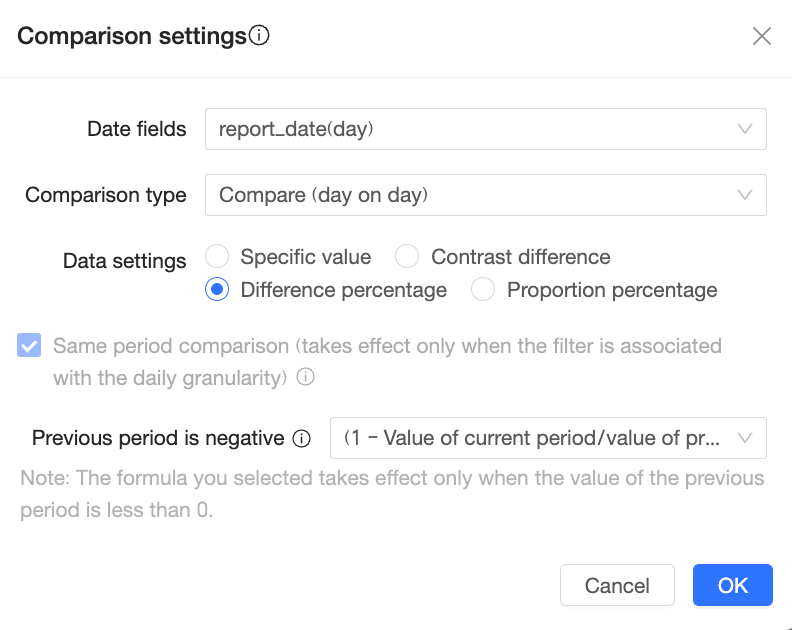 Catatan
Saat mengonfigurasi fitur perbandingan, Percent Difference From dipilih secara default untuk Pengaturan Data.
Klik OK.
Tambah dan konfigurasikan kondisi kueri.
 Catatan
Bidang tanggal yang Anda tentukan di bilah filter harus sama dengan bidang tanggal yang Anda tentukan untuk fitur perbandingan.
Di halaman pengeditan dashboard, klik Query.
Anda juga dapat memodifikasi rentang tanggal dan melakukan kueri.

Granularitas Hari - bandingkan (dari bulan lalu)
Jika dimensi tidak berisi bidang tanggal, Anda perlu memilih bidang tanggal di bilah filter terkait dan memilih bidang tanggal dengan granularitas waktu yang sama dengan bidang tanggal di bilah filter pada halaman Comparison Settings untuk mengonfigurasi fitur perbandingan.
Contoh berikut menunjukkan cara mengonfigurasi perbandingan year-over-year dan month-over-month dalam tabel silang.
Di halaman pengeditan dashboard, pergi ke tab Fields, tambahkan field, dan konfigurasikan fitur perbandingan.
Tambahkan field.
Dalam daftar Dimensions, temukan Region, lalu klik dua kali atau seret ke bagian Rows.
Dalam daftar Measures, temukan jumlah pesanan, lalu klik dua kali atau seret ke bagian Columns.
Arahkan kursor ke field ukuran jumlah pesanan, klik ikon
di sebelah kanan, dan pilih Advanced Calculation -> Comparison -> Custom.Di jendela Comparison Settings, konfigurasikan bidang tanggal, jenis perbandingan, dan pengaturan data.
Dalam contoh ini, Tanggal untuk Perbandingan diatur ke tanggal_pengiriman(hari), Jenis Perbandingan diatur ke Compare (with Same Day Last Month), dan Pengaturan Data diatur ke Percentage Difference. Pastikan Perbandingan Periode yang Sama tidak dipilih.
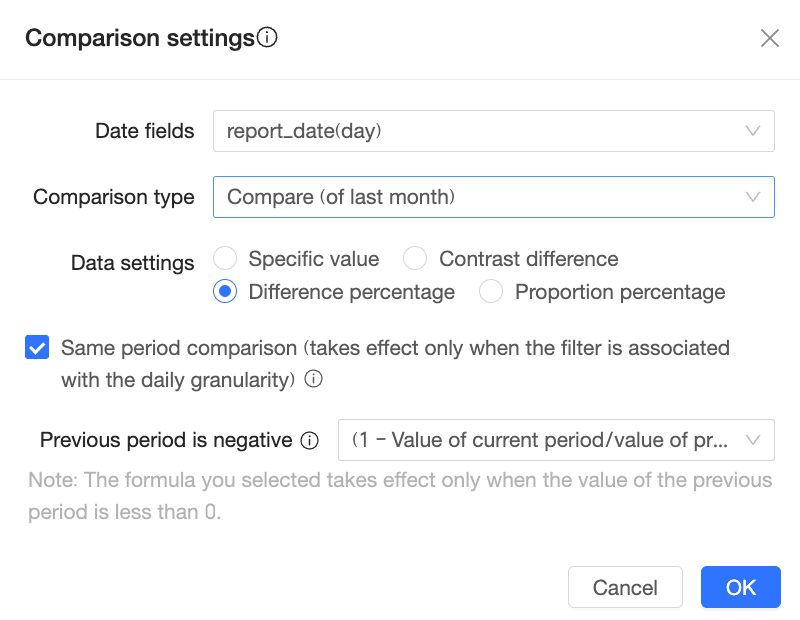 Catatan
Saat mengonfigurasi fitur perbandingan, Percent Difference From dipilih secara default untuk Pengaturan Data.
Saat menghitung Compare (of Last Month) dan jumlah hari dalam bulan berbeda (misalnya, Februari memiliki 28 hari dan Januari memiliki 31 hari), jika Same Period Comparison dipilih, data dari 1 Februari 2023 hingga 28 Februari 2023 dibandingkan dengan data dari 1 Januari 2023 hingga 28 Januari 2023. Jika Same Period Comparison tidak dipilih, data dari 1 Februari 2023 hingga 28 Februari 2023 dibandingkan dengan data dari 1 Januari 2023 hingga 31 Januari 2023.
Klik OK.
Tambahkan dan konfigurasikan kondisi query.
 Catatan
Field tanggal yang Anda tentukan di bilah filter harus sama dengan field tanggal yang Anda tentukan untuk fitur perbandingan.
Di halaman pengeditan dashboard, klik Query.
Anda juga dapat memodifikasi rentang tanggal dan melakukan query.

Dalam kasus ini, karena Same Period Comparison tidak dipilih dan dimensi tidak berisi field tanggal, jika kondisi query tanggal adalah satu bulan penuh, perbandingan bulan-ke-bulan akan membandingkan data dengan bulan penuh bulan sebelumnya, yaitu data dari 1 Februari hingga 28 Februari dibandingkan dengan data dari 1 Januari hingga 31 Januari.
Granularitas Tahun - bandingkan (tahun ke tahun)
Jika dimensi tidak berisi bidang tanggal, Anda perlu memilih bidang tanggal di bilah filter terkait dan memilih bidang tanggal dengan granularitas waktu yang sama dengan bidang tanggal di bilah filter pada halaman Comparison Settings untuk mengonfigurasi fitur perbandingan.
Contoh berikut menunjukkan cara mengonfigurasi perbandingan period-over-period dan year-over-year dalam tabel silang.
Di halaman pengeditan dasbor, buka tab Fields, tambahkan bidang, dan konfigurasikan fitur perbandingan.
Tambahkan bidang.
Di daftar Dimensions, temukan Region, lalu klik dua kali atau seret ke bagian Rows.
Di daftar Measures, temukan order amount, lalu klik dua kali atau seret ke bagian Columns.
Arahkan mouse ke bidang ukuran jumlah pesanan, klik ikon
di sebelah kanan, dan pilih Kalkulasi Lanjutan -> Perbandingan -> Kustom.Di halaman Comparison Settings, konfigurasikan Tanggal untuk Perbandingan, Jenis Perbandingan, dan Pengaturan Data.
Dalam contoh ini, tanggal_pengiriman(tahun) dipilih untuk Tanggal untuk Perbandingan, Compare (Year To Year) untuk Jenis Perbandingan, dan Difference From untuk Pengaturan Data.
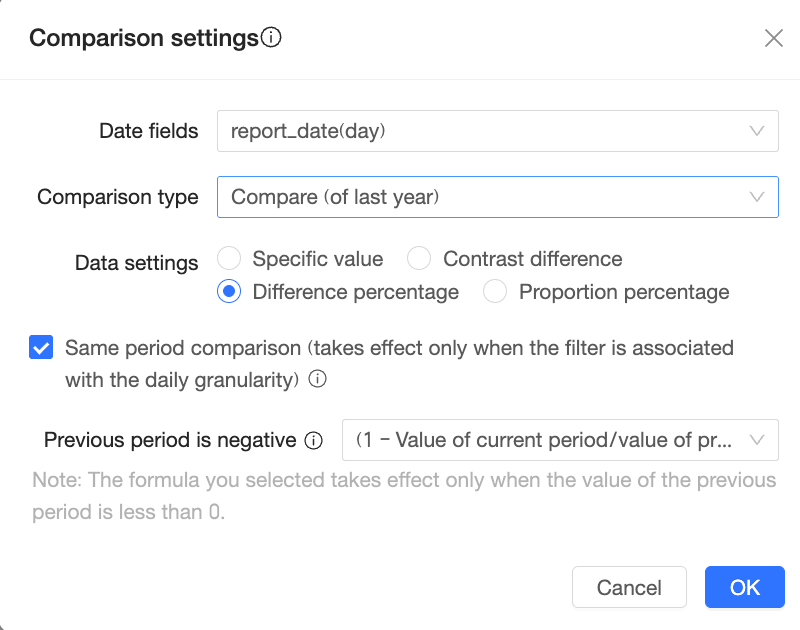 Catatan
Pengaturan Data mendukung Specific Value, Difference From, Percent Difference From, dan Proportion.
Klik OK.
Tambahkan dan konfigurasikan kondisi query.
Contoh berikut menunjukkan cara menambahkan bilah filter dan mengonfigurasi shipping_date(tahun).
Atur kondisi query.
 Catatan
Bidang tanggal yang Anda tentukan di bilah filter harus sama dengan bidang tanggal yang Anda tentukan untukfitur perbandingan.
Di halaman pengeditan dasbor, pilih rentang query dan klik Query.
Anda juga dapat memodifikasi rentang tanggal dan melakukan query.

Granularitas Minggu - bandingkan (dari tahun lalu)
Contoh-contoh berikut menjelaskan logika mendorong maju periode filter dalam beberapa skenario tipikal.
Skenario 1
Granularitas tanggal perbandingan | Jenis perbandingan | Logika Push-Forward | Granularitas kondisi filter | Periode saat ini | Periode perbandingan | ||
Minggu | Bandingkan (Dari Tahun Lalu) | Kembali satu tahun berdasarkan nomor minggu dan hari dalam minggu saat ini. | Tahun | 2020~2024 | 2020-01 minggu Rabu~2025-01 minggu Selasa | 2019-01 minggu Rabu~2024-01 minggu Selasa | 20190102~20240102 |
Ambil tabel silang sebagai contoh.
Di halaman pengeditan dasbor, buka tab Fields, tambahkan bidang, dan konfigurasikan fitur perbandingan.
Tambahkan bidang.
Di daftar Dimensions, temukan Region, lalu klik dua kali atau seret ke bagian Rows.
Di daftar Measures, temukan jumlah pesanan, lalu klik dua kali atau seret ke bagian Columns.
CatatanUntuk mempermudah melihat jumlah pesanan dan perbandingan tahun ke tahun periode saat ini dan periode perbandingan, Anda dapat menambahkan 3 jumlah pesanan ke bagian Columns.
Arahkan mouse ke bidang ukuran jumlah pesanan, klik ikon
di sebelah kanan, dan pilih Kalkulasi Lanjutan -> Perbandingan -> Kustom.Di jendela Comparison Settings, konfigurasikan bidang tanggal, jenis perbandingan, dan pengaturan data.
Dalam contoh ini, Tanggal untuk Perbandingan adalah tanggal_pengiriman(minggu), Jenis Perbandingan adalah Year-over-year, Pengaturan Data adalah Nilai Spesifik dan Percentage Difference, dan Perbandingan Periode yang Sama dipilih.
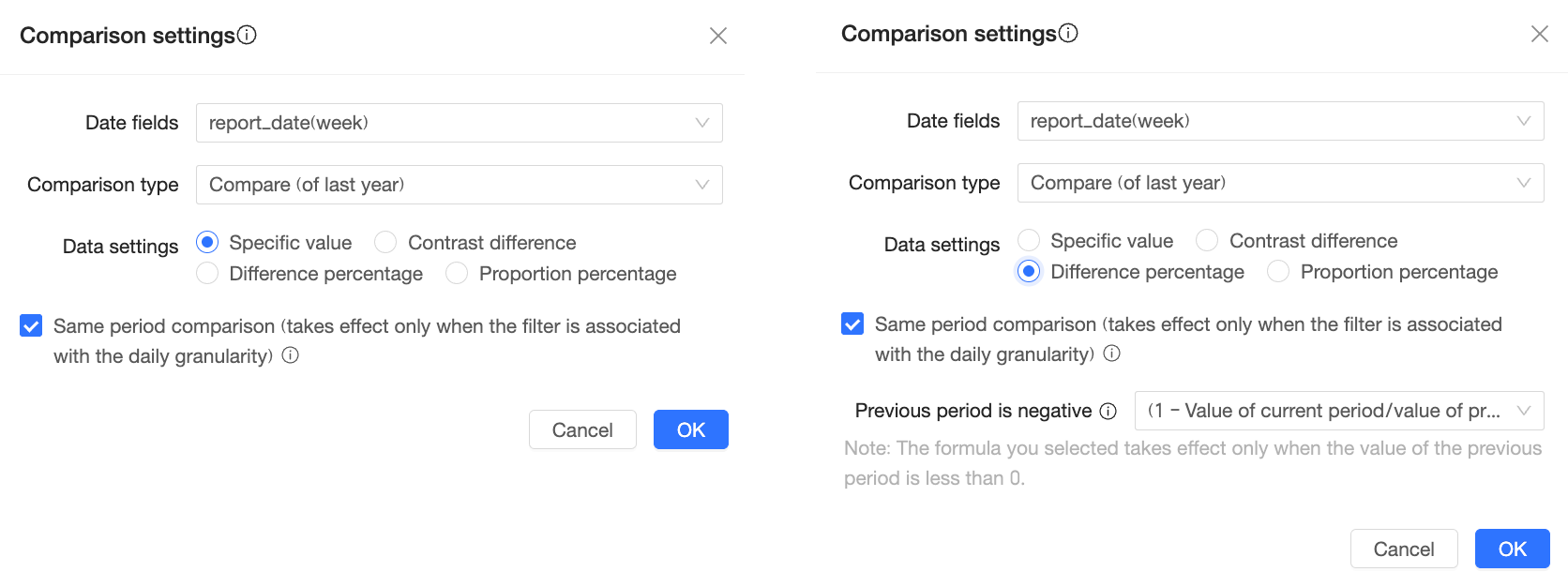
Klik OK.
Konfigurasikan filter.
Contoh berikut menunjukkan cara menambahkan bilah filter dan mengonfigurasi shipping_date(hari).
Anda dapat menambahkan kontrol kueri.
Pilih Konfigurasi Lanjutan.

Atur kondisi query.

Di halaman pengeditan dasbor, klik Query.
Anda juga dapat memodifikasi rentang tanggal dan melakukan query.

Sekarang, kita bisa melihat bahwa periode saat ini adalah dari 2020 hingga 2024, yaitu dari 2020-01 minggu Rabu (1 Januari 2020) hingga 2025-01 minggu Selasa (31 Desember 2024), dan total jumlah pesanan adalah 18,31 juta. Periode perbandingan adalah dari 2019-01 minggu Rabu (2 Januari 2019) hingga 2024-01 minggu Selasa (2 Januari 2024), dan jumlah pesanan adalah 17,82 juta. Perbandingan tahun ke tahun adalah 2,75%.

Skenario 2
Granularitas Tanggal Perbandingan | Jenis perbandingan | Push-forward Logic | Granularitas kondisi filter | Periode saat ini | Periode perbandingan | ||
Minggu | Bandingkan (Dari Tahun Lalu) | Berdasarkan nomor minggu saat ini dan hari dalam seminggu, mundur satu tahun. | Hari | 20200101~20200522 | 2020-01 minggu Rabu~2020-21 minggu Jumat | 2019-01 minggu Rabu~2019-21 minggu Jumat | 20190102~20190524 |
Ambil tabel silang sebagai contoh.
Di halaman pengeditan dasbor, buka tab Fields, tambahkan bidang, dan konfigurasikan fitur perbandingan.
Tambahkan bidang.
Di daftar Dimensions, temukan Region, lalu klik dua kali atau seret ke bagian Rows.
Di daftar Measures, temukan jumlah pesanan, lalu klik dua kali atau seret ke bagian Columns.
CatatanUntuk mempermudah melihat jumlah pesanan dan perbandingan tahun ke tahun periode saat ini dan periode perbandingan, Anda dapat menambahkan 3 jumlah pesanan ke bagian Columns.
Arahkan mouse ke bidang ukuran jumlah pesanan, klik ikon
di sebelah kanan, dan pilih Kalkulasi Lanjutan -> Perbandingan -> Kustom.Di jendela Comparison Settings, konfigurasikan bidang tanggal, jenis perbandingan, dan pengaturan data.
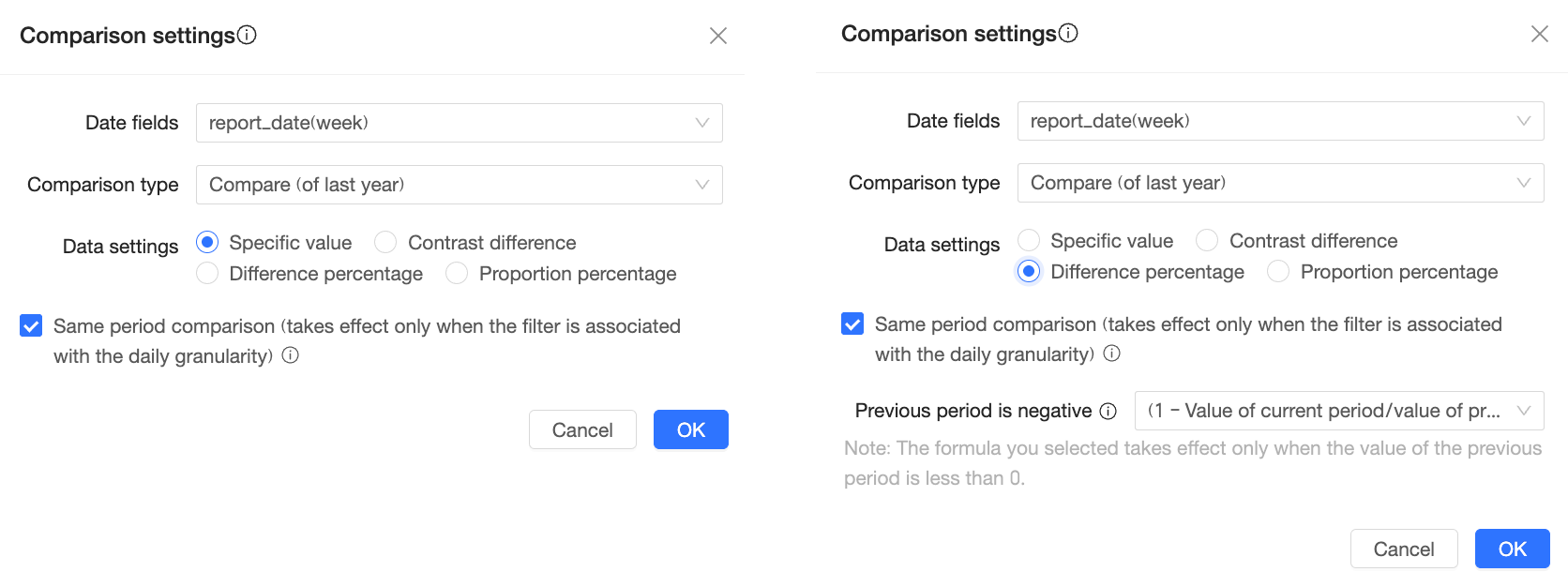
Dalam contoh ini, Tanggal untuk Perbandingan diatur ke tanggal_pesanan(minggu), Jenis Perbandingan diatur ke Year-over-year, dan Pengaturan Data diatur ke Nilai Spesifik dan Percentage Difference. Opsi Perbandingan Periode yang Sama juga dipilih.
Klik OK.
Tambahkan dan konfigurasikan kondisi query.

Di halaman pengeditan dasbor, klik Query.
Anda juga dapat memodifikasi rentang tanggal dan melakukan query.

Sekarang, kita bisa melihat bahwa periode saat ini adalah dari 1 Januari 2020 hingga 22 Mei 2020, yaitu dari 2020-01 minggu Rabu (1 Januari 2020) hingga 2020-21 minggu Jumat (22 Mei 2020), dan total jumlah pesanan adalah 1,792 juta. Periode perbandingan adalah dari 2019-01 minggu Rabu (2 Januari 2019) hingga 2020-21 minggu Jumat (24 Mei 2020), dan jumlah pesanan adalah 511.300. Perbandingan tahun ke tahun adalah 250,44%.

Perbandingan Dinamis
Jika dimensi tidak berisi bidang tanggal, Anda perlu memilih bidang tanggal di halaman Comparison Settings dan mengonfigurasi fitur perbandingan.
Dalam perbandingan dinamis, granularitas tanggal perbandingan harus persis sama dengan granularitas kondisi filter. Jika tidak, fitur perbandingan tidak akan berlaku.
Sebagaimana dijelaskan dalam Dimensi Berisi Beberapa Bidang Tanggal, jika dimensi tidak berisi bidang tanggal, sistem juga mendukung mengonfigurasi Dynamic Comparison. Contoh berikut menunjukkan cara mengonfigurasi perbandingan dinamis. Sebuah tabel silang digunakan dalam contoh ini.
Di halaman pengeditan dasbor, buka tab Fields, tambahkan bidang, dan konfigurasikan fitur perbandingan.
Tambahkan bidang.
Di daftar Dimensions, temukan Product Package, lalu klik dua kali atau seret ke bagian Rows.
Di daftar Measures, temukan jumlah laba, lalu klik dua kali atau seret ke bagian Columns.
Arahkan mouse ke bidang ukuran jumlah laba, klik ikon
di sebelah kanan, dan pilih Kalkulasi Lanjutan -> Perbandingan -> Kustom.Di halaman Comparison Settings, konfigurasikan bidang tanggal, jenis perbandingan, dan pengaturan data.
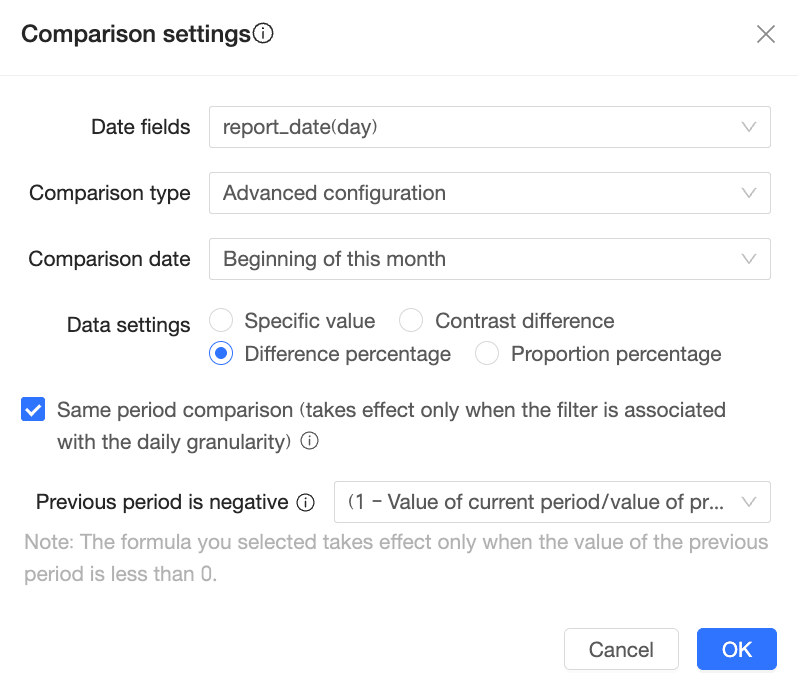
Dalam contoh ini, tanggal_pengiriman(hari) dipilih untuk Tanggal untuk Perbandingan, Dynamic Comparison untuk Jenis Perbandingan, dan Percent Difference From untuk Pengaturan Data.
 Catatan
Pengaturan Data mendukung Specific Value, Difference From, Percent Difference From, dan Proportion.
Klik OK.
Tambahkan dan konfigurasikan kondisi query.
 Catatan
Bidang tanggal yang Anda tentukan di bilah filter harus sama dengan bidang tanggal yang Anda tentukan untuk fitur perbandingan.
Di halaman pengeditan dasbor, pilih rentang query dan klik Query.
Anda juga dapat memodifikasi rentang tanggal dan melakukan query.

Lihat pernyataan SQL.
Saat Comparison Type disetel ke Dynamic Comparison, sistem secara dinamis menghitung nilai perbandingan berdasarkan rentang tanggal yang dipilih dalam kondisi filter. Sistem pertama-tama menghitung perbedaan antara tanggal yang ditentukan dan tanggal sebelumnya terkait, kemudian mengurangi tanggal yang sesuai dengan loop minus. Sebagai contoh:
Jika tanggal yang ditentukan adalah 10 Januari 2020, tanggal untuk perbandingan adalah 9 Januari 2020.
Jika rentang waktu yang ditentukan adalah 1 Januari 2020 hingga 10 Januari 2020, rentang waktu untuk perbandingan adalah 22 Desember 2019 hingga 31 Desember 2019.
Arahkan mouse ke sudut kanan atas tabel silang dan klik ikon
 .
.Pilih View SQL.
Anda dapat melihat rentang perbandingan dinamis.

Pengikatan Placeholder
Saat dimensi grafik tidak mencakup bidang tanggal, Anda dapat melakukan perbandingan berbasis waktu berdasarkan placeholder tanggal. Setelah mengonfigurasi placeholder, nilai tanggal yang diteruskan ke placeholder dari kontrol kueri digunakan sebagai titik waktu dasar untuk perhitungan.
Contoh berikut menunjukkan cara melihat jumlah pesanan berdasarkan jenis produk dalam tabel silang dan menghitung jumlah pesanan month-over-month berdasarkan rentang tanggal yang ditentukan dalam kontrol kueri.
Konfigurasikan placeholder: Buat set data dan konfigurasikan placeholder tanggal untuknya.
Masuk ke Konsol Quick BI dan klik Create Dataset pada halaman Datasets.

Di halaman pembuatan set data, pilih database yang ingin digunakan dari daftar di sebelah kiri, lalu klik Create Dataset with SQL di sebelah kanan.

Di halaman pengeditan SQL kustom, gunakan pernyataan SQL untuk mereferensikan placeholder sesuai kebutuhan.
Contoh ini perlu mereferensikan placeholder tanggal di tabel data
qbi_file_20251107_10_57_53_0. Hal ini memungkinkan nilai bidangreport_datedalam dasbor selanjutnya disesuaikan secara dinamis berdasarkan nilai yang diteruskan ke placeholder tanggal dari kontrol kueri. Kodenya sebagai berikut.
select * from qbi_file_20251107_10_57_53_0
where report_date >= "$val{date_val.get(0)}" and report_date <= "$val{date_val.get(1)}"
Klik tombol Run di bagian atas halaman lalu lihat hasil eksekusi pernyataan SQL kustom pada tab Run Result.

Setelah mengonfirmasi hasilnya, klik Confirm Edit. Sistem secara otomatis mendeteksi placeholder yang direferensikan dalam pernyataan SQL dan menambahkannya ke daftar placeholder. Anda harus mengonfirmasi informasi placeholder dalam kotak dialog Placeholder Management, lalu klik Confirm.
Dalam contoh ini, karena perbandingan selanjutnya adalah month-over-month, atur Variable Type ke Date-Year-Month-Day (YYYY-MM-DD) untuk memastikan dukungan terhadap perhitungan month-over-month.
 Catatan
Pastikan placeholder yang dibuat adalah Value Placeholder. Jika tidak, perbandingan berbasis waktu selanjutnya tidak dapat dieksekusi dengan benar.
Perhitungan perbandingan berbasis waktu bergantung pada penggunaan placeholder yang benar dalam set data. Pastikan placeholder dikonfigurasi dengan benar. Untuk informasi selengkapnya tentang konfigurasi placeholder, lihat Placeholder.
Klik Confirm Edit lagi untuk menyimpan SQL kustom.

Tutup halaman SQL kustom. Di halaman pengeditan set data, klik Start Data Processing untuk melanjutkan konfigurasi set data lainnya sesuai kebutuhan, seperti menyesuaikan tipe bidang atau membuat bidang terhitung. Untuk informasi selengkapnya, lihat Pemrosesan data.

Setelah menyelesaikan konfigurasi, klik Save di pojok kanan atas untuk menyelesaikan pembuatan set data.

Konfigurasikan dasbor: Buat dasbor menggunakan set data yang disimpan.
Di halaman edit dasbor, tambahkan tabel silang dan konfigurasikan bidangnya menggunakan set data yang disimpan pada langkah sebelumnya. Karena Anda perlu menghitung perbandingan month-over-month untuk jumlah pesanan, seret dua bidang Order amount ke area Columns.

Klik Add Query Control > Query Control untuk menambahkan kontrol kueri kosong ke grafik.

Klik Add Standard Filter. Di kotak dialog Query Condition Settings, konfigurasikan informasi kontrol kueri, lalu klik OK untuk menambahkan kontrol kueri.
Dalam contoh ini, beri nama kontrol kueri Time Range, kaitkan dengan tabel silang pada dasbor saat ini, dan bind ke placeholder nilai
date_valdalam set data yang digunakan oleh tabel silang. Nilai parameter tanggal yang dipilih oleh pelapor dalam kontrol kueri diteruskan secara dinamis ke kondisi kueri SQL set data melalui placeholder nilai. Hal ini memperbarui data tabel silang dan memungkinkan analisis jumlah pesanan berdasarkan tanggal yang dipilih.Untuk informasi selengkapnya tentang konfigurasi kontrol kueri, lihat Kontrol kueri.

Konfigurasikan perbandingan berbasis waktu: Konfigurasikan perbandingan untuk bidang Order amount.
Di panel konfigurasi bidang tabel silang, ikuti langkah-langkah yang ditunjukkan pada gambar untuk membuka antarmuka pengaturan perbandingan.

Di kotak dialog Comparison Settings, konfigurasikan Date field, Comparison type, dan Data settings.
Dalam contoh ini, atur Date field ke placeholder tanggal
date_val. Perbandingan didasarkan pada nilai tanggal yang diterima oleh placeholder ini. Atur Comparison type ke Month-over-month dan Data settings ke Specific value.CatatanPastikan placeholder yang dipilih di bidang tanggal sama dengan placeholder yang di-bind di kontrol kueri. Jika tidak, perhitungan tidak akan benar.

Setelah mengonfigurasi perbandingan, klik OK.
Konfigurasi Kustom
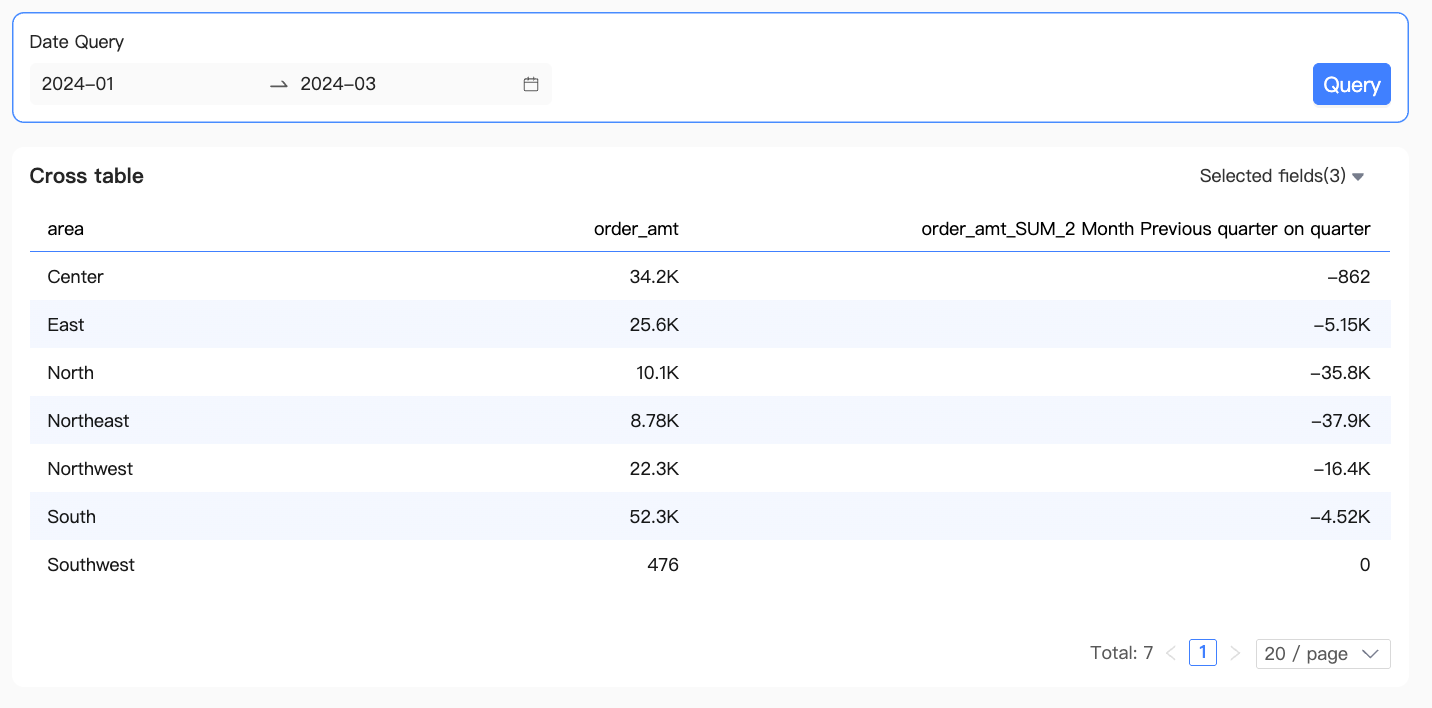
Konfigurasi kustom memungkinkan Anda menetapkan tanggal perbandingan berdasarkan kebutuhan spesifik Anda. Contoh berikut menunjukkan cara mengonfigurasi perbandingan untuk bidang Jumlah Pesanan dengan data dari 2 bulan yang lalu dalam tabel silang.
Di halaman edit dasbor, pada tab Fields, tambahkan bidang dan konfigurasikan perbandingan.
Tambahkan bidang.
Dalam daftar Dimensions, temukan Area dan Order Date (month), lalu klik dua kali atau seret ke area Rows.
Di daftar Measures, temukan Order amount, lalu klik dua kali atau seret ke area Columns. Dalam contoh ini, tambahkan dua ukuran Order amount ke area Columns.
Arahkan kursor ke Ukuran Jumlah pesanan, klik ikon
, lalu pilih Advanced Calculation > Comparison > Custom.Di jendela Comparison Settings, konfigurasikan bidang tanggal, jenis perbandingan, dan pengaturan data.
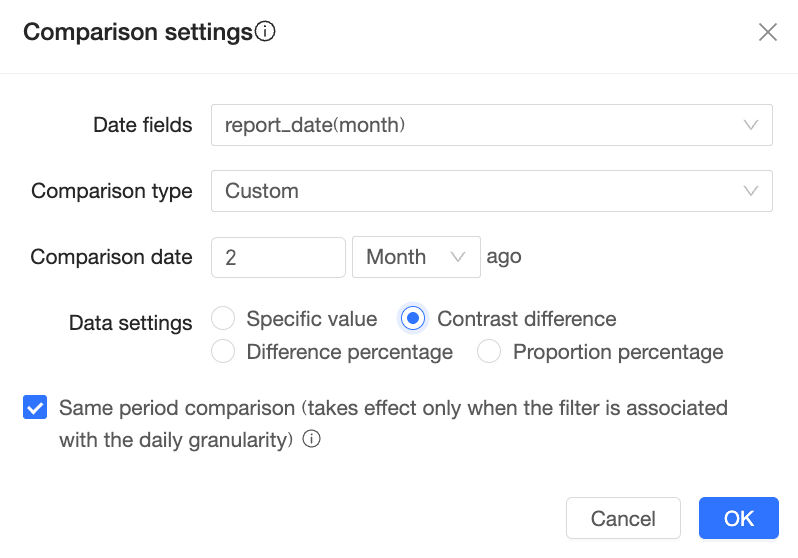
Dalam contoh ini, atur bidang tanggal ke Order Date (month), jenis perbandingan ke Custom, tanggal perbandingan ke 2 Months Ago, dan pengaturan data ke Comparison Difference.
 Catatan
Pengaturan data mendukung Specific Value, Difference From, Percent Difference From, dan Percentage Of.
Klik OK lalu klik Perbarui untuk memperbarui grafik.
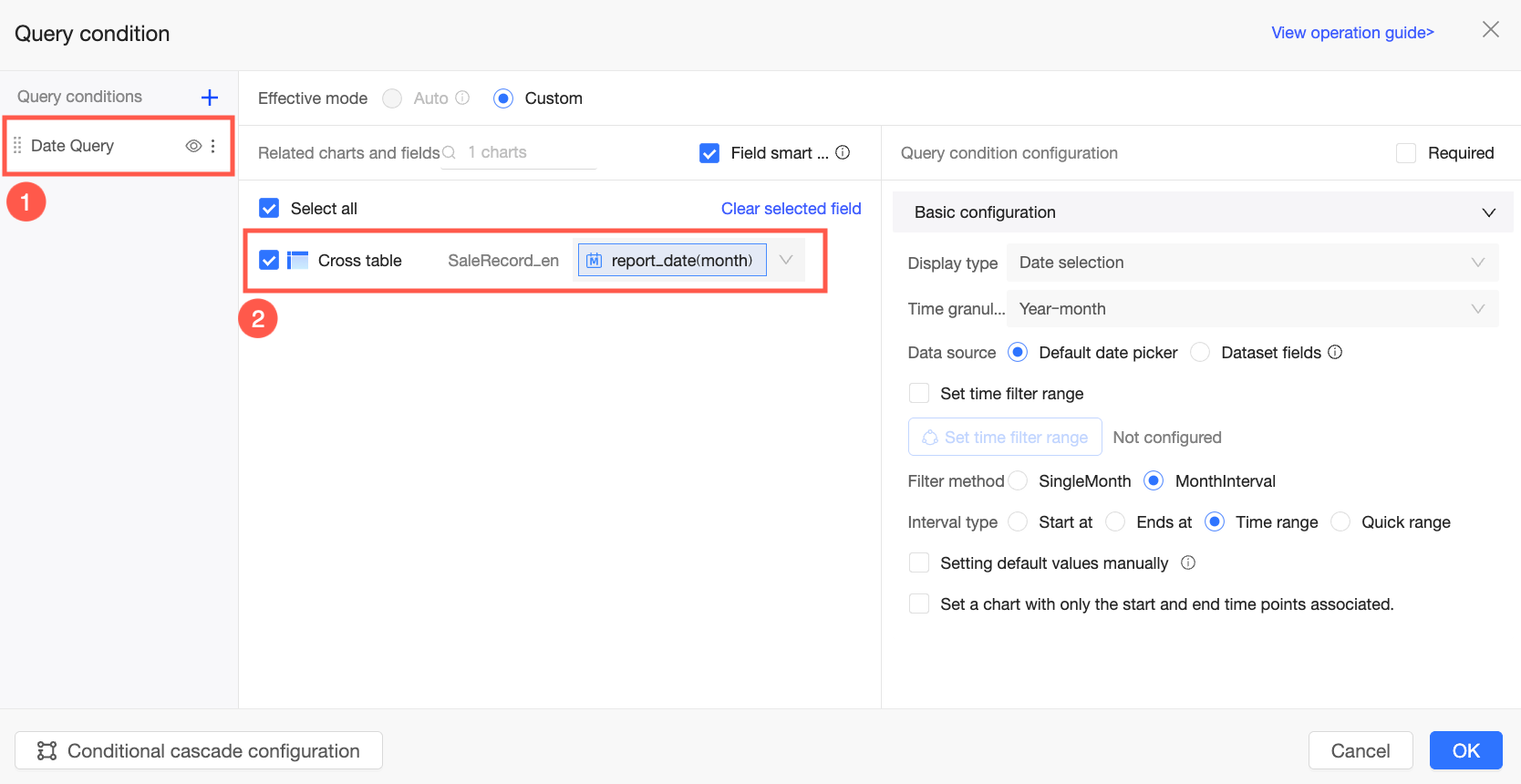
Tambahkan dan konfigurasikan kondisi kueri.
 Catatan
Bidang tanggal yang dikonfigurasi dalam kontrol kueri harus sama dengan bidang tanggal dalam pengaturan perbandingan. Dalam contoh ini, keduanya harus Tanggal Pesanan (bulan).
Di halaman edit dasbor, pilih rentang kueri dan klik Query.
Konfigurasi Lanjutan
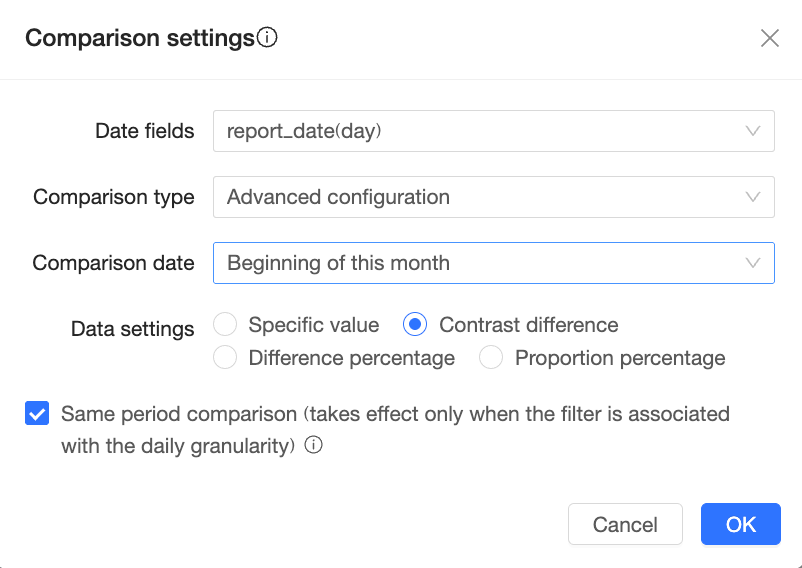
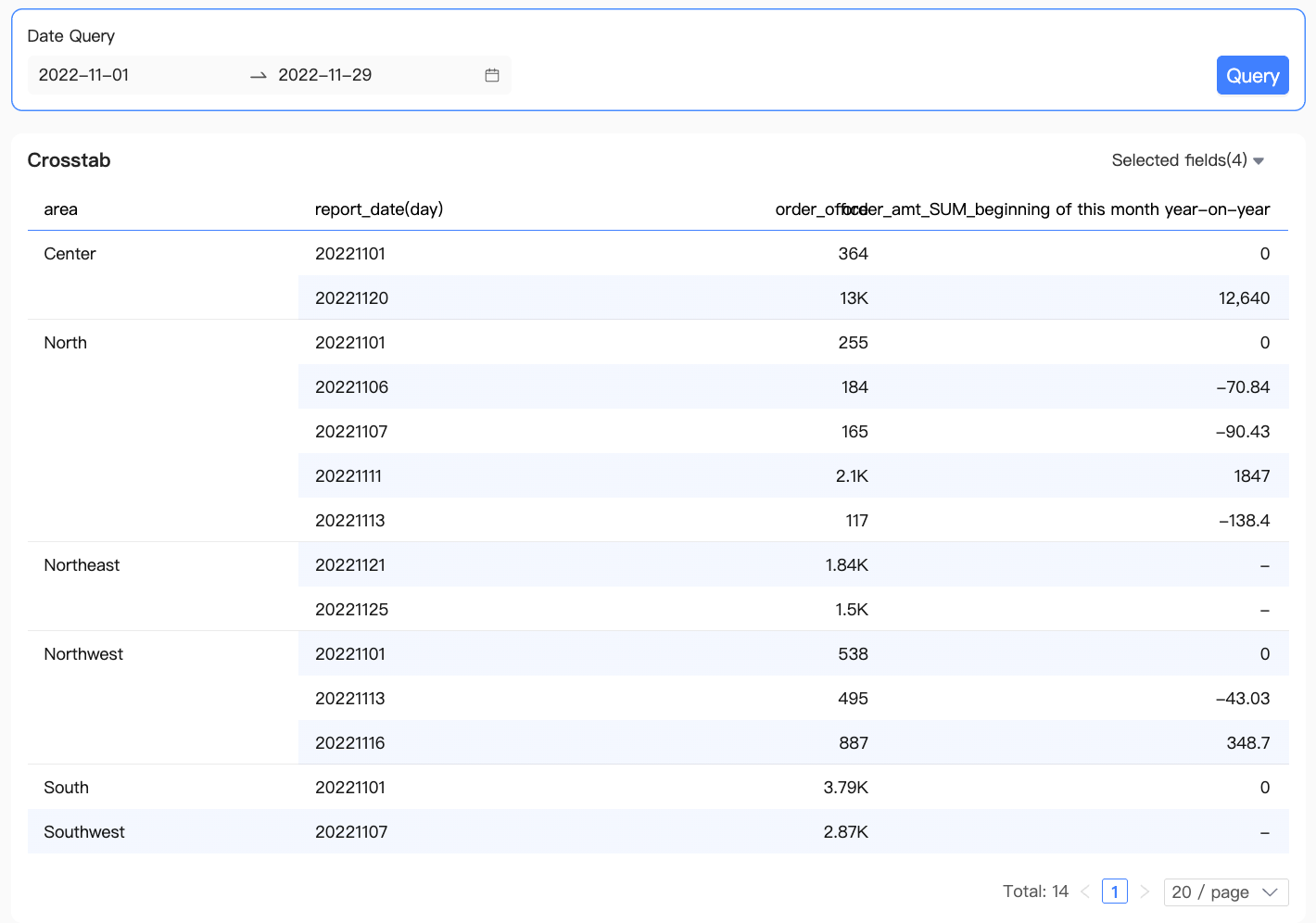
Saat Bidang Tanggal di jendela Pengaturan Perbandingan memiliki granularitas hari, Anda dapat menggunakan opsi Konfigurasi Lanjutan. Ini memungkinkan Anda mengatur Tanggal Perbandingan ke Awal Bulan Ini, Akhir Bulan Lalu, Awal Kuartal Ini, Akhir Kuartal Lalu, Awal Tahun Ini, atau Akhir Tahun Lalu. Contoh berikut menunjukkan cara mengatur perbandingan untuk bidang Jumlah Pesanan relatif terhadap data pada Awal Bulan Ini dalam tabel silang.
Di halaman edit dasbor, pada tab Fields, tambahkan bidang dan konfigurasikan perbandingan.
Tambahkan bidang.
Dalam daftar Dimensions, temukan Area dan Order Date (day), lalu klik dua kali atau seret ke area Rows.
Di daftar Measures, temukan Order amount, lalu klik dua kali atau seret ke area Columns. Dalam contoh ini, tambahkan dua ukuran Order amount ke area Columns.
Arahkan kursor ke ukuran Jumlah Pesanan, klik ikon
, dan pilih Perhitungan Lanjutan → Perbandingan → Kustom.Di jendela Comparison Settings, konfigurasikan bidang tanggal, jenis perbandingan, dan pengaturan data.
Dalam contoh ini, bidang tanggal perbandingan diatur ke Order Date (day), jenis perbandingan diatur ke Advanced Configuration, tanggal perbandingan diatur ke Beginning Of This Month, dan Pengaturan Data diatur ke Difference.
 Catatan
Pengaturan data mendukung Specific Value, Difference From, Percent Difference From, dan Percentage Of.
Klik OK lalu klik Perbarui untuk memperbarui grafik.
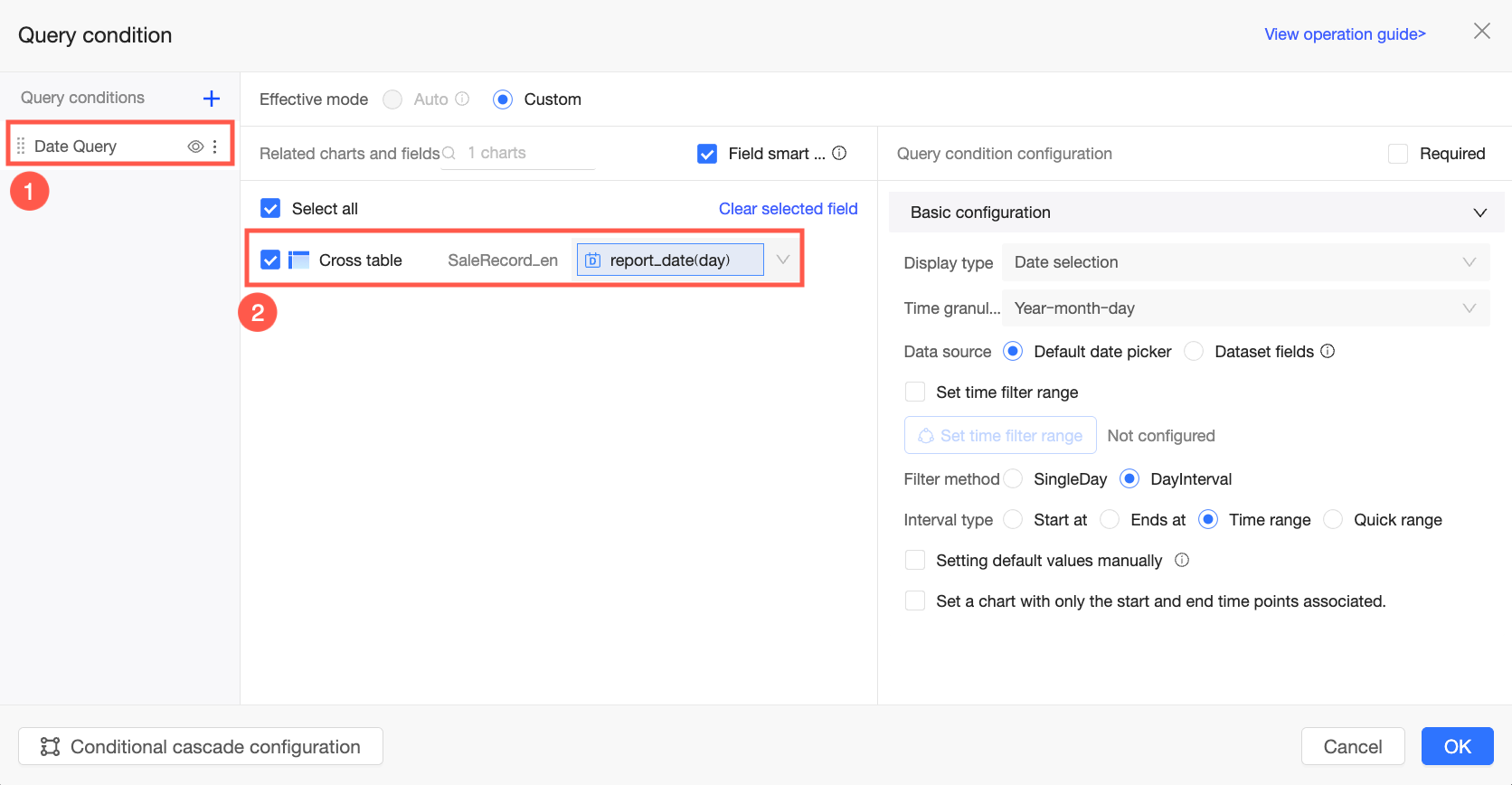
Tambahkan dan konfigurasikan kondisi kueri.
 Catatan
Bidang tanggal yang dikonfigurasi dalam kontrol kueri harus sama dengan bidang tanggal yang digunakan untuk perbandingan.
Di halaman pengeditan dasbor, pilih rentang kueri dan klik Query.
Skenario Khusus
Saat Anda mengonfigurasi fitur perbandingan dan melakukan operasi drill-down, pergantian grup dimensi, atau penyaringan bidang pada grafik, konfigurasi perbandingan akan disesuaikan berdasarkan perubahan bidang. Aturan penyesuaian spesifik adalah sebagai berikut.
Drill-down
Saat Anda melakukan operasi drill-down, fitur perbandingan akan berubah menjadi granularitas yang sesuai. Misalnya, saat Anda melakukan drill-down dari 2021 ke kuartal 2021, perbandingan tahun ke tahun secara otomatis berubah menjadi perbandingan kuartal ke kuartal.
Jika Anda menemui bidang non-granularitas perbandingan seperti "wilayah", "jam", "menit", atau "detik" selama proses drill-down (yaitu, ketika tidak ada bidang tanggal dalam grafik), jenis perbandingan akan tetap sama dengan level atas.
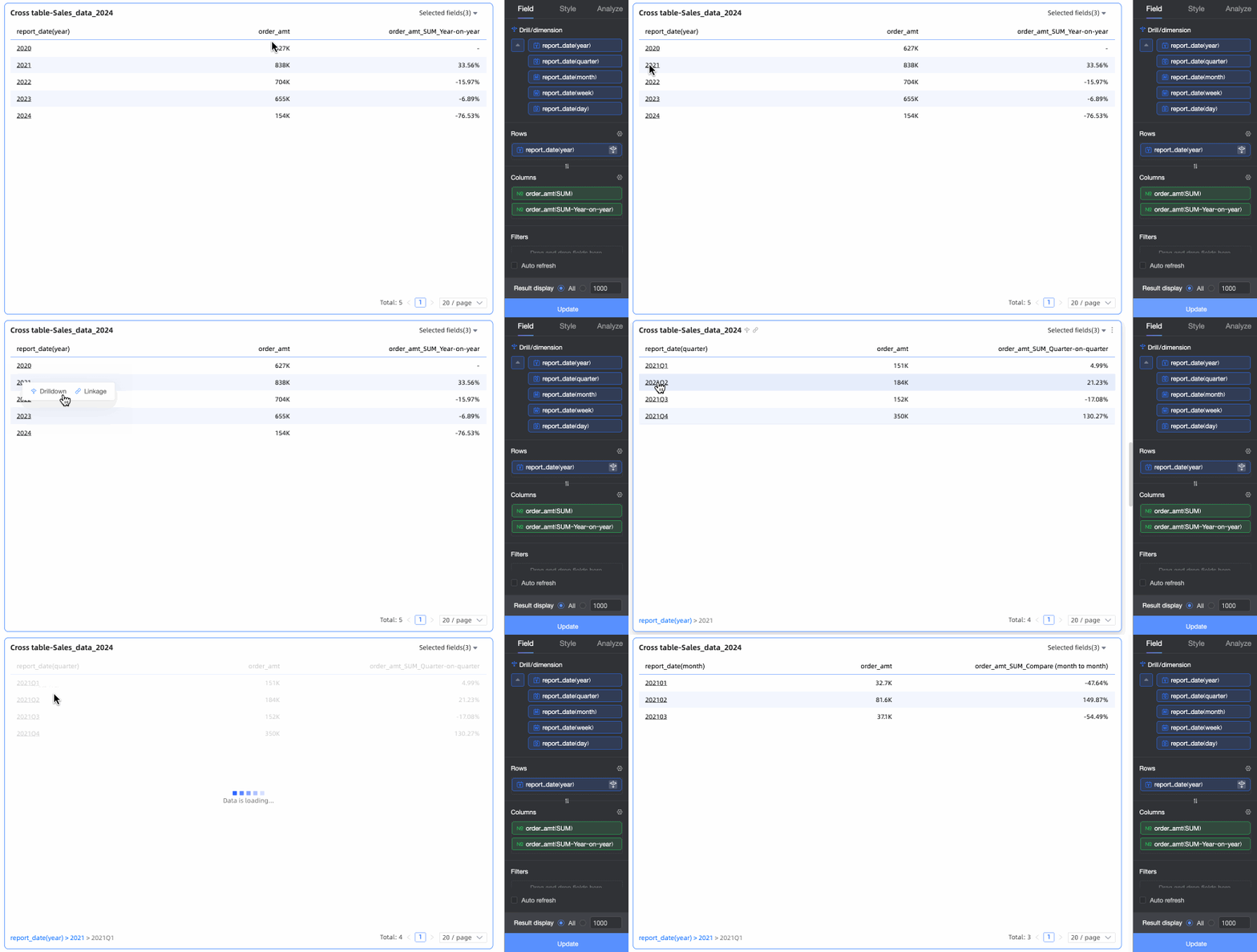
Aturan spesifik adalah sebagai berikut: Setelah drill-down, perbandingan berbasis periodisitas berubah menjadi perbandingan berbasis periodisitas granularitas yang sesuai, dan perbandingan berbasis interval tetap sebagai perbandingan berbasis interval.
Granularitas lapisan pertama | Perbandingan yang dikonfigurasi | Granularitas drill-down dan perbandingan yang sesuai | |||
Kuartal | Bulan | Minggu | Hari | ||
Tahun | Bandingkan (Tahun ke Tahun) | Bandingkan (Kuartal ke Kuartal) | Bandingkan (Bulan ke Bulan) | Bandingkan (Minggu ke Minggu) | Bandingkan (Hari ke Hari) |
Kuartal | Bandingkan (Kuartal ke Kuartal) | / | Bandingkan (Bulan ke Bulan) | Bandingkan (Minggu ke Minggu) | Bandingkan (Hari ke Hari) |
Bandingkan (Dari Tahun Lalu) | / | Bandingkan (Dari Tahun Lalu) | |||
Bulan | Bandingkan (Bulan ke Bulan) | / | / | Bandingkan (Minggu ke Minggu) | Bandingkan (Hari ke Hari) |
Bandingkan (Dari Tahun Lalu) | / | / | Bandingkan (Dari Tahun Lalu) | ||
Minggu | Bandingkan (Minggu ke Minggu) | / | / | / | Bandingkan (Hari ke Hari) |
Bandingkan (Dari Tahun Lalu) | / | / | / | Bandingkan (Dari Tahun Lalu) | |
Pergantian Grup Dimensi
Saat Anda mengonfigurasi grup dimensi dalam grafik dan beralih dimensi, perhitungan perbandingan akan mengikuti perubahan granularitas. Misalnya, saat Anda beralih grup dimensi tanggal dari tahun ke kuartal, perbandingan tahun ke tahun secara otomatis beralih ke perbandingan kuartal ke kuartal.
Jika grup dimensi beralih ke bidang non-tanggal atau bidang tanggal lainnya, konfigurasi perbandingan tetap tidak berubah. Ini perlu bekerja dengan kondisi filter di bilah filter. Jika tidak, itu mengembalikan nilai kosong.
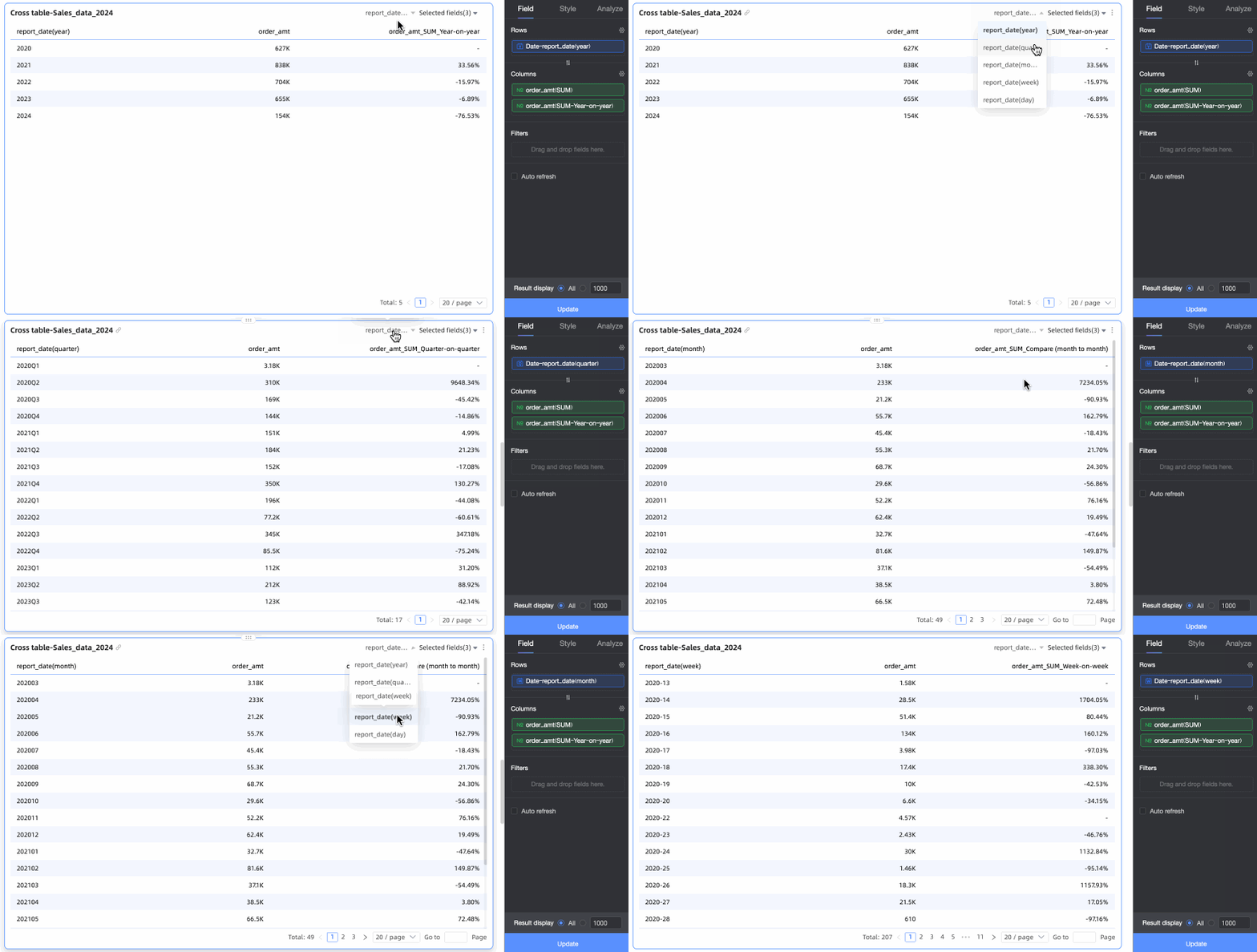
Aturan spesifik adalah sebagai berikut: Tanda "-" dalam tabel di bawah ini menunjukkan bahwa tidak ada konfigurasi perbandingan yang sesuai. Saat beralih, perbandingan akan dibatalkan, dan hanya data dasar yang akan ditampilkan (jika ini adalah indikator sekunder, indikator sekunder akan dihapus).
Perbandingan Bulan ke Bulan/Tahun ke Tahun | Granularitas konfigurasi perbandingan | Perbandingan | Granularitas setelah beralih grup dimensi | ||||
Tahun | Kuartal | Bulan | Minggu | Hari | |||
Bulan ke Bulan | Tahun | Bandingkan (Tahun ke Tahun) | Bandingkan (Tahun ke Tahun) | Bandingkan (Kuartal ke Kuartal) | Bandingkan (Bulan ke Bulan) | Bandingkan (Minggu ke Minggu) | Bandingkan (Hari ke Hari) |
Kuartal | Bandingkan (Kuartal ke Kuartal) | Bandingkan (Tahun ke Tahun) | Bandingkan (Kuartal ke Kuartal) | Bandingkan (Bulan ke Bulan) | Bandingkan (Minggu ke Minggu) | Bandingkan (Hari ke Hari) | |
Bulan | Bandingkan (Bulan ke Bulan) | Bandingkan (Tahun ke Tahun) | Bandingkan (Kuartal ke Kuartal) | Bandingkan (Bulan ke Bulan) | Bandingkan (Minggu ke Minggu) | Bandingkan (Hari ke Hari) | |
Minggu | Bandingkan (Minggu ke Minggu) | Bandingkan (Tahun ke Tahun) | Bandingkan (Kuartal ke Kuartal) | Bandingkan (Bulan ke Bulan) | Bandingkan (Minggu ke Minggu) | Bandingkan (Hari ke Hari) | |
Hari | Bandingkan (Hari ke Hari) | Bandingkan (Tahun ke Tahun) | Bandingkan (Kuartal ke Kuartal) | Bandingkan (Bulan ke Bulan) | Week-over-week | Bandingkan (Hari ke Hari) | |
Bandingkan (Dari Tahun Lalu) | Kuartal | Bandingkan (Dari Tahun Lalu) | - | Bandingkan (Dari Tahun Lalu) | |||
Bulan | Bandingkan (Dari Tahun Lalu) | - | Bandingkan (Dari Tahun Lalu) | ||||
Minggu | Bandingkan (Dari Tahun Lalu) | - | Bandingkan (Dari Tahun Lalu) | ||||
Hari | Bandingkan (Dari Tahun Lalu) | - | Bandingkan (Dari Tahun Lalu) | ||||
Hari | Perbandingan Bulan ke Bulan | - | Tahun ke Tahun | ||||
Hari | Week-over-week | - | Bandingkan (Dari Minggu Lalu) | ||||
Penyaringan Bidang
Saat Anda menyaring bidang di Bidang yang Dipilih grafik, sistem akan menemukan bidang tanggal dengan granularitas terkecil setelah penyaringan dan mengatur perhitungan perbandingan yang sesuai. Misalnya, jika ada bidang tanggal dengan granularitas tahun, kuartal, bulan, minggu, dan hari, perbandingan saat ini disetel ke perbandingan hari ke hari. Setelah menyaring bidang granularitas hari, grafik secara otomatis akan menampilkan perbandingan minggu ke minggu.
Jika tidak ada bidang tanggal perbandingan dalam grafik setelah penyaringan bidang (semua granularitas disaring), konfigurasi perbandingan tetap tidak berubah. Ini perlu bekerja dengan kondisi filter di bilah filter. Jika tidak, itu mengembalikan nilai kosong.
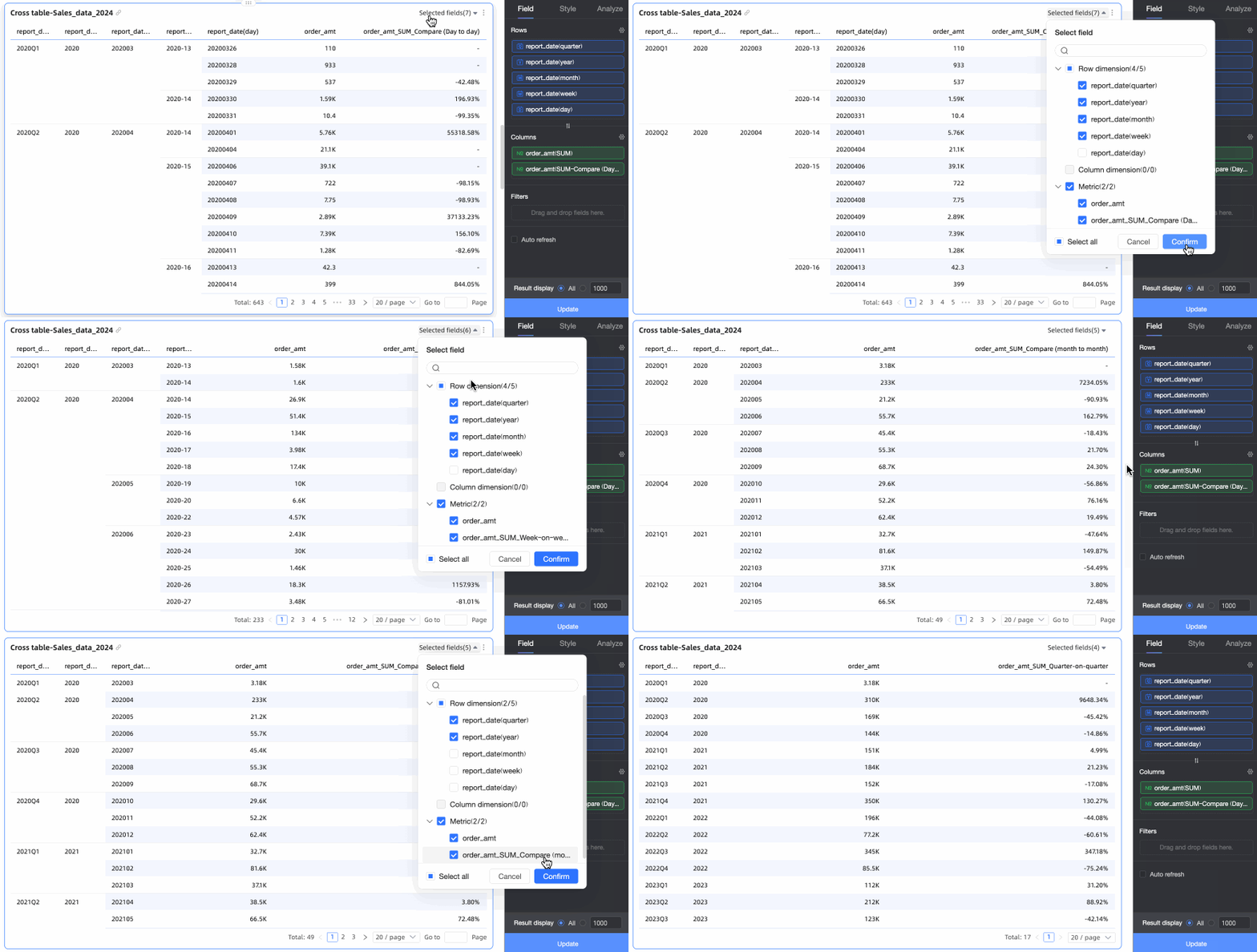
Aturan spesifiknya sama dengan aturan untuk pergantian grup dimensi.
Lokasi Penyebab Tidak Ada Hasil Perbandingan
Metode 1: Pastikan dataset berisi data untuk tanggal perbandingan. Misalnya, jika dataset hanya berisi data untuk 2020 tetapi tidak untuk 2019, hasil perbandingan tahun ke tahun ditampilkan sebagai -.
Metode 2: Pastikan bidang tanggal yang Anda tentukan di bilah filter memiliki granularitas yang sama dengan bidang tanggal yang Anda pilih untuk perbandingan. Misalnya, kedua bidang tanggal adalah granularitas bulan. Jika satu bidang tanggal adalah granularitas tahun dan yang lainnya adalah granularitas bulan, tidak ada data yang diperoleh.
Metode 3: Jika tidak ada bidang tanggal yang dikonfigurasikan dalam konfigurasi data, Anda harus mengonfigurasi bidang tanggal untuk bilah filter yang terkait dengan grafik dan untuk perbandingan kustom. Jika tidak, hasil perbandingan tidak dapat diperoleh.