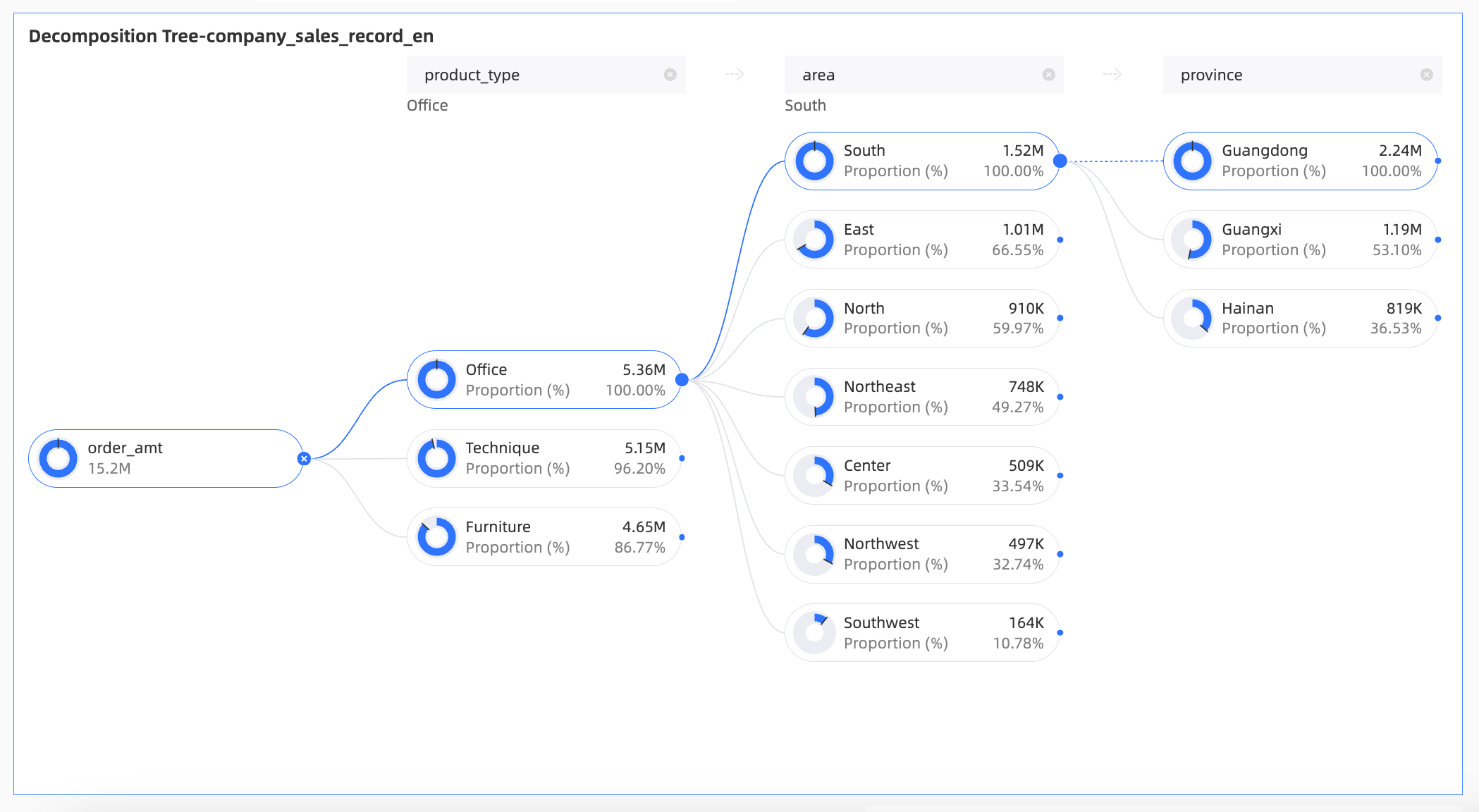
Grafik pohon dekomposisi memecah metrik inti untuk mengidentifikasi kontributor utama melalui analisis akar penyebab. Gunakan grafik ini untuk memvisualisasikan kontribusi anggota berbagai dimensi terhadap total keseluruhan atau menganalisis ukuran yang dibagi ke dalam kelompok-kelompok.
Ikhtisar grafik
Kasus penggunaan
Pecah suatu nilai menjadi beberapa kelompok dan bandingkan persentase kontribusi masing-masing kelompok.
Contoh
Batasan
-
Prasyarat: Anda telah membuat dashboard.
-
Grafik pohon dekomposisi memerlukan Analysis (Measure) dan Decomposition Basis (Dimension):
-
Pilih 1 hingga 10 dimensi dari data Anda sebagai dasar dekomposisi.
-
Pilih tepat satu Ukuran dari data Anda untuk analisis.
CatatanGrafik pohon dekomposisi mendukung hingga 10 baris dan 500 kolom saat membagi bidang.
-
Prosedur
Data grafik
-
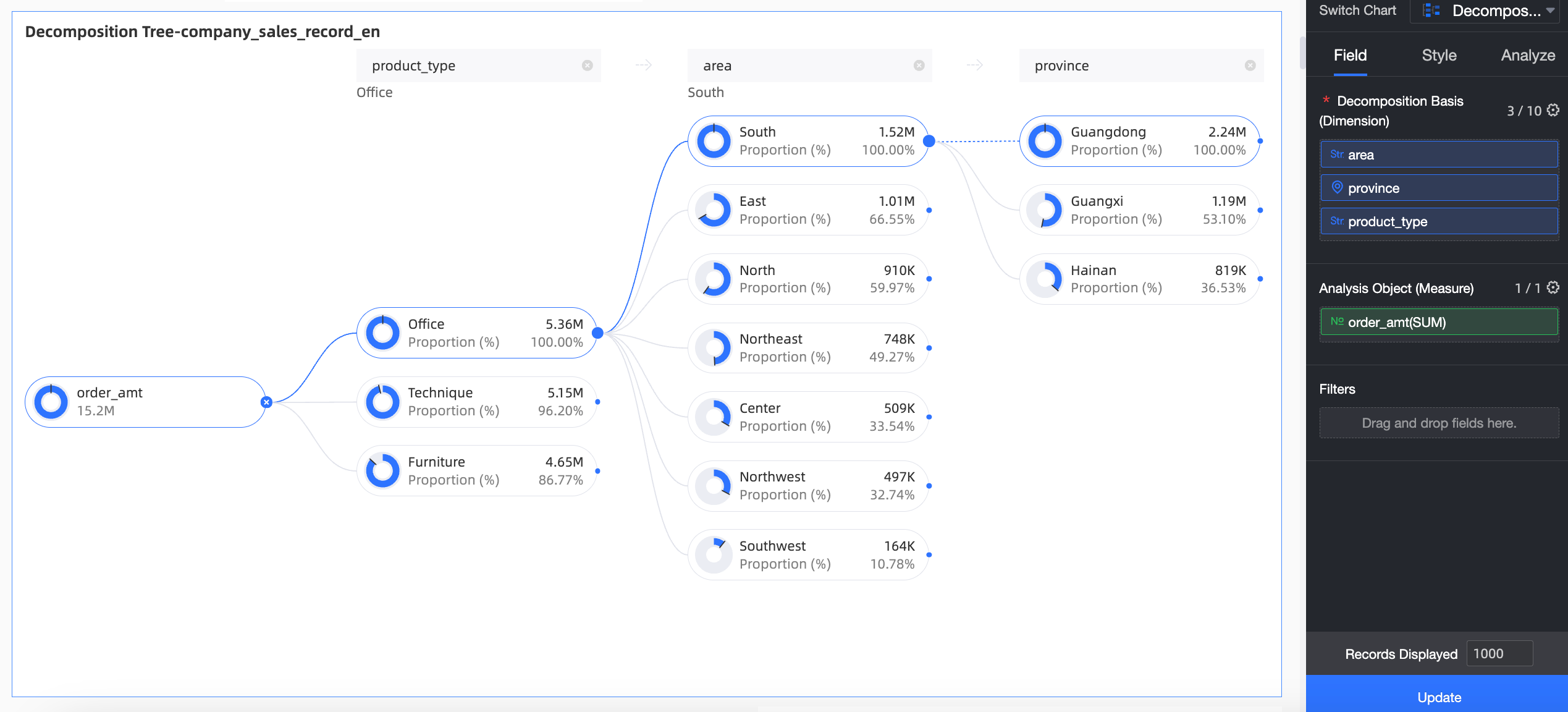
Pada tab Data, pilih bidang dimensi dan measure yang diperlukan:
-
Dari daftar Dimensions, temukan Region, Province, dan Product Type. Klik ganda atau seret ke bidang Decomposition Basis (Dimension).
-
Dari daftar Measures, temukan Order Amount. Klik ganda atau seret ke bidang Analysis (Measure).
-
-
Klik Update untuk merefresh grafik.
Analisis dekomposisi
Setelah Anda mengonfigurasi data grafik, analis dan penonton dapat melakukan dekomposisi data secara interaktif.
-
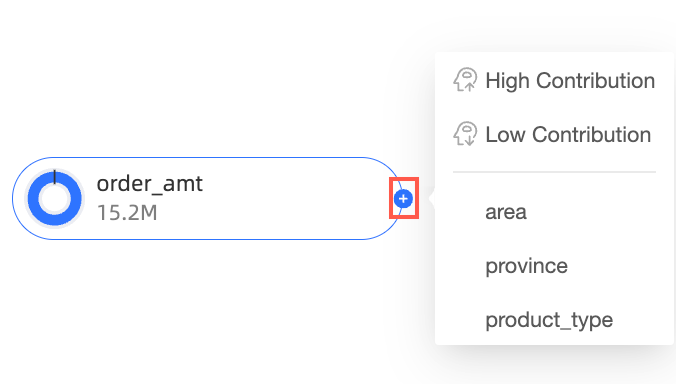
Pada halaman pengeditan grafik, arahkan kursor ke ikon node.
-
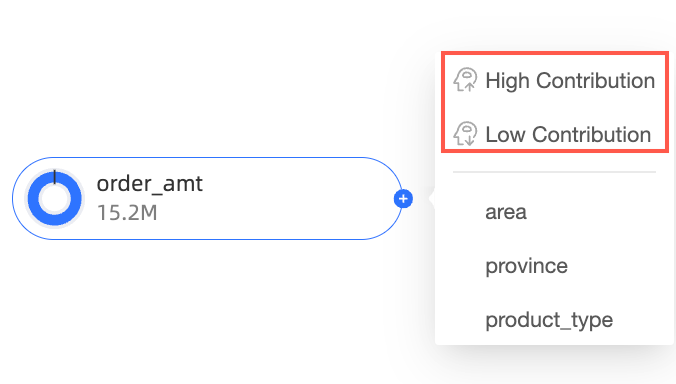
Pilih metode pemisahan:
-
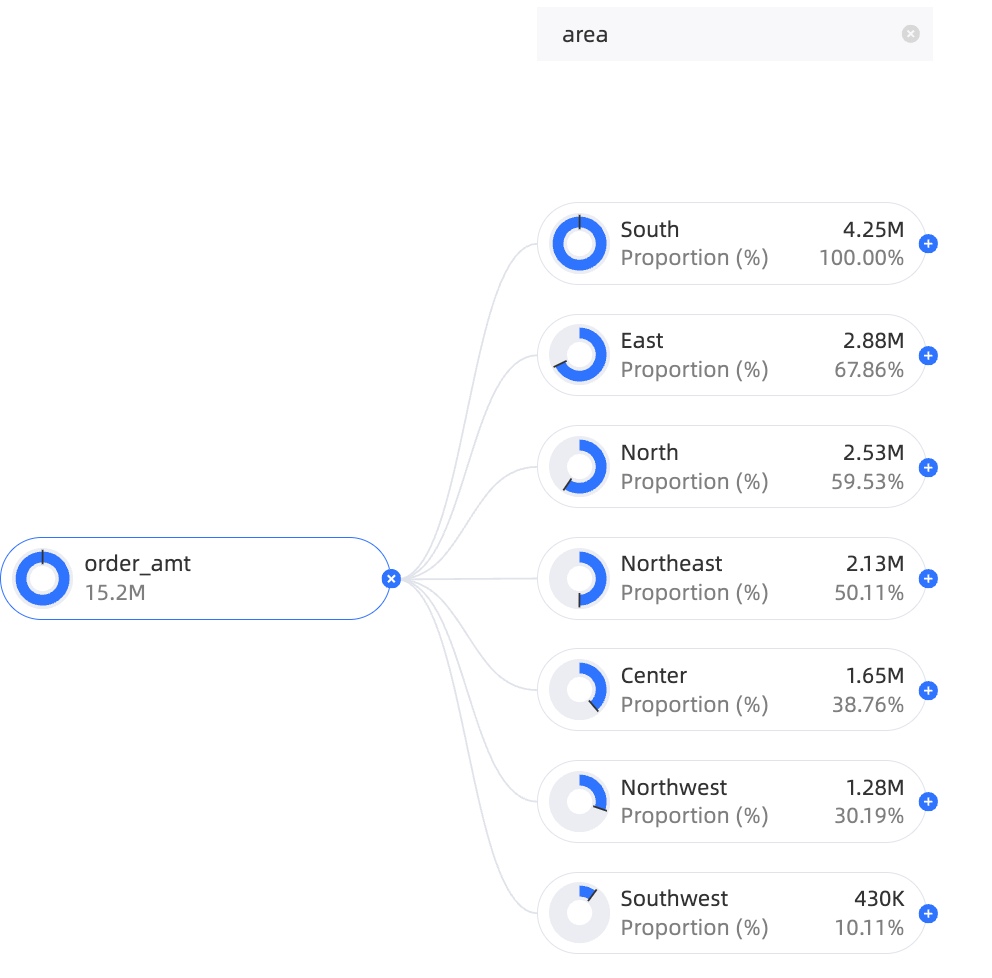
Custom splitting: Pecah data berdasarkan dimensi apa pun dalam bidang Decomposition Basis (Dimension).
Pada contoh ini, Anda dapat memisahkan berdasarkan Region, Province, atau Product Type.
-
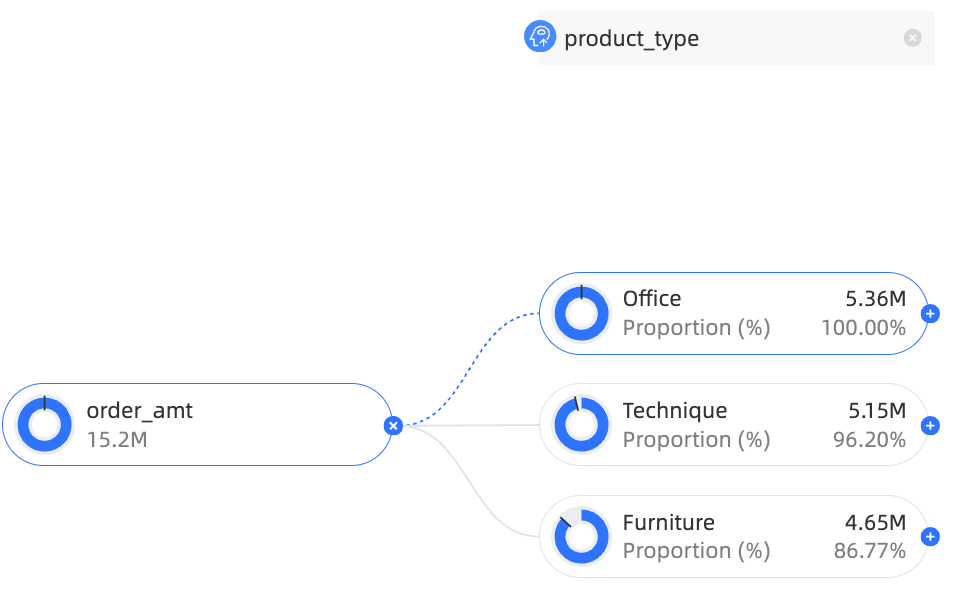
high contribution: AI Quick BI secara otomatis memecah data berdasarkan high contribution atau low contribution.
Pada contoh ini, data dipisahkan berdasarkan high contribution.
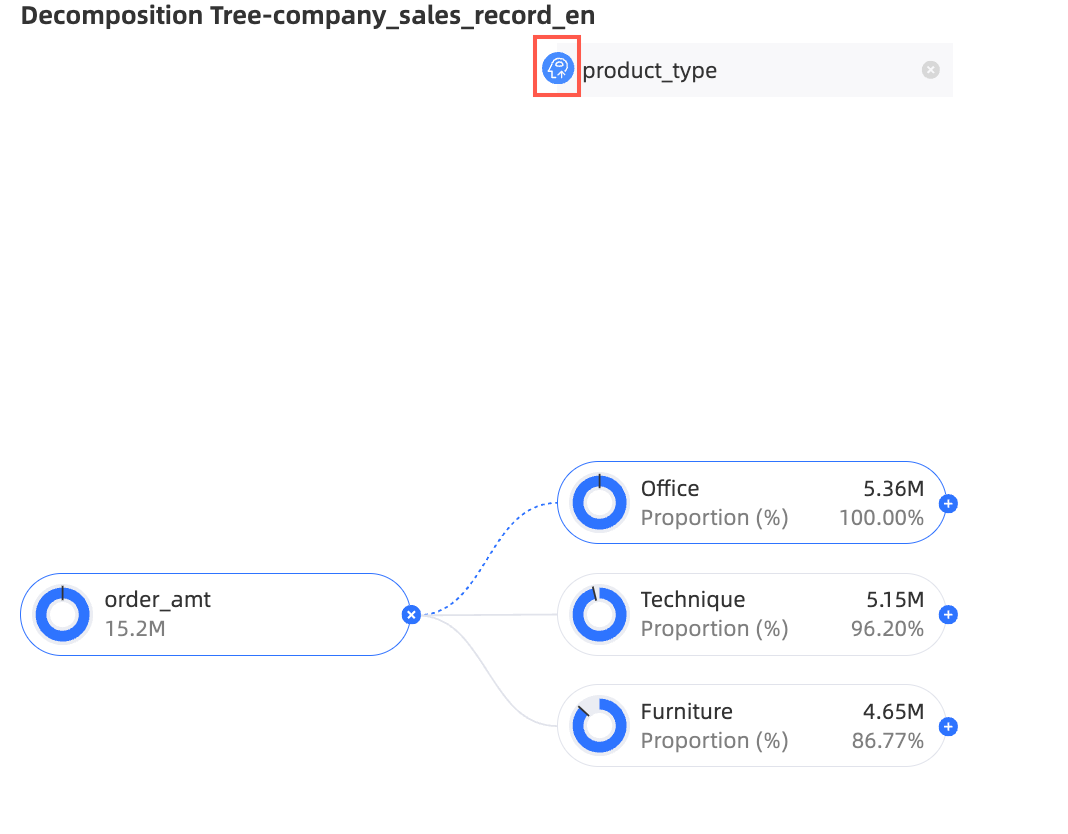 Catatan
Jika Anda menggunakan smart splitting dan menetapkan jalur dekomposisi menjadi Product Type > Province, jalur ini akan disimpan bersama dashboard. Saat Anda membuka kembali dashboard tersebut, jalur default tetap Product Type > Province. Untuk melihat rekomendasi terbaru berbasis AI, Anda harus melakukan smart split lagi.
-
-
Ubah item dekomposisi.
Misalnya, untuk mengubah pemisahan dari Province (ditambahkan oleh smart splitting) menjadi Product Type (pemisahan kustom):
-
Klik ikon hapus di samping node Province.
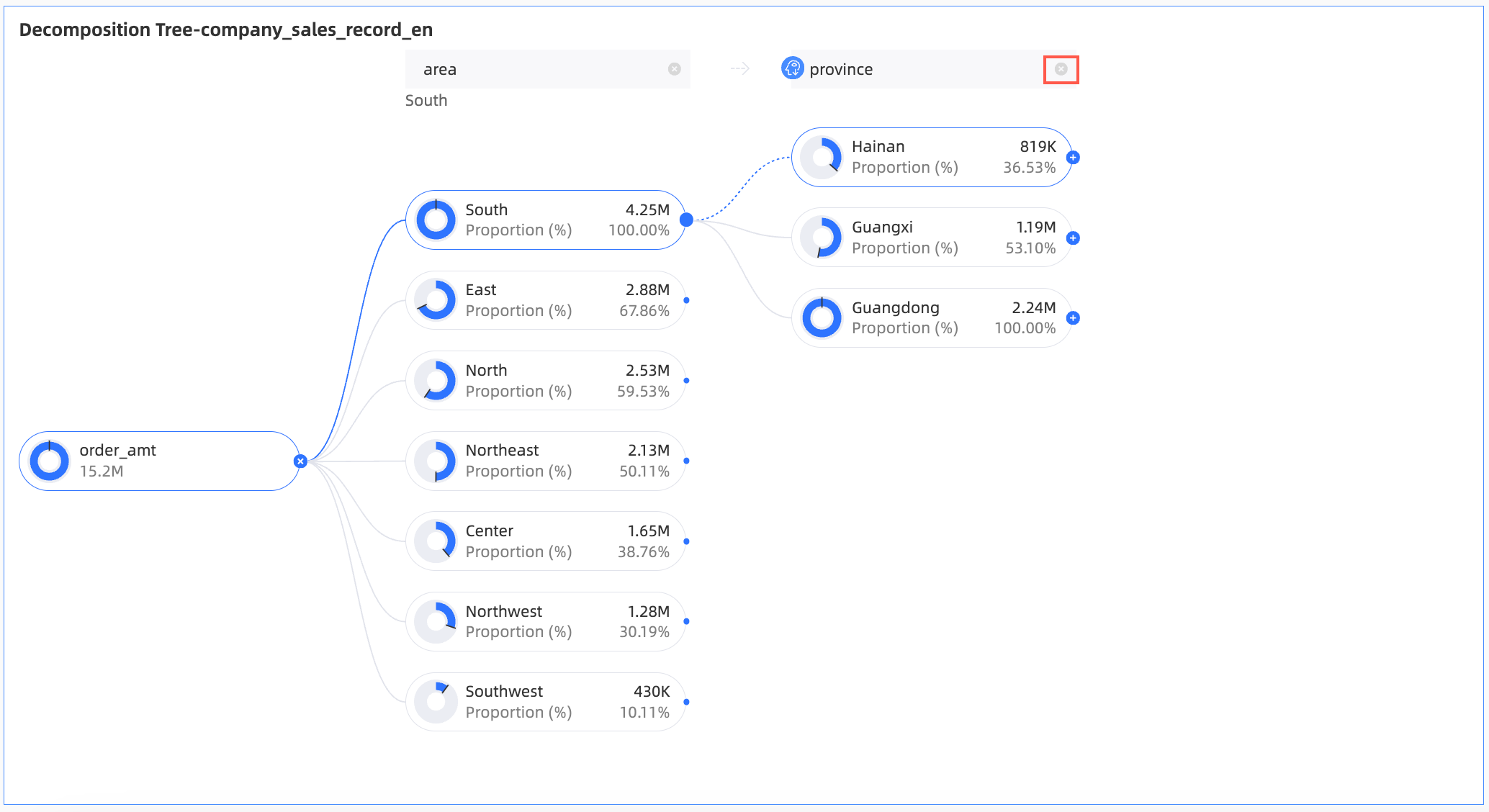
-
Arahkan kursor ke area target dan pilih Product Type.
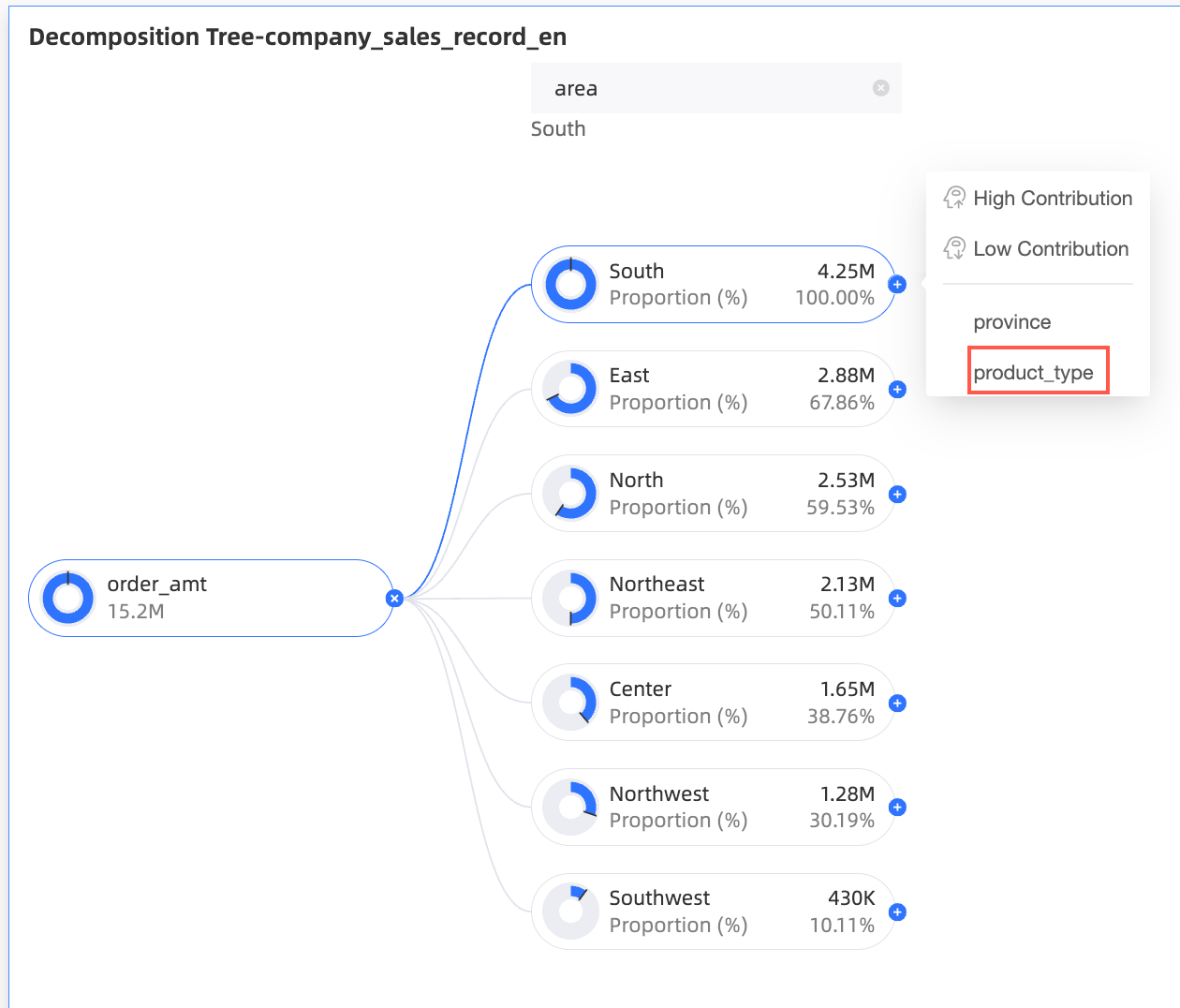
-
Gaya grafik
Pengaturan berikut khusus untuk jenis grafik ini. Pengaturan gaya umum dijelaskan dalam Konfigurasi area judul grafik.
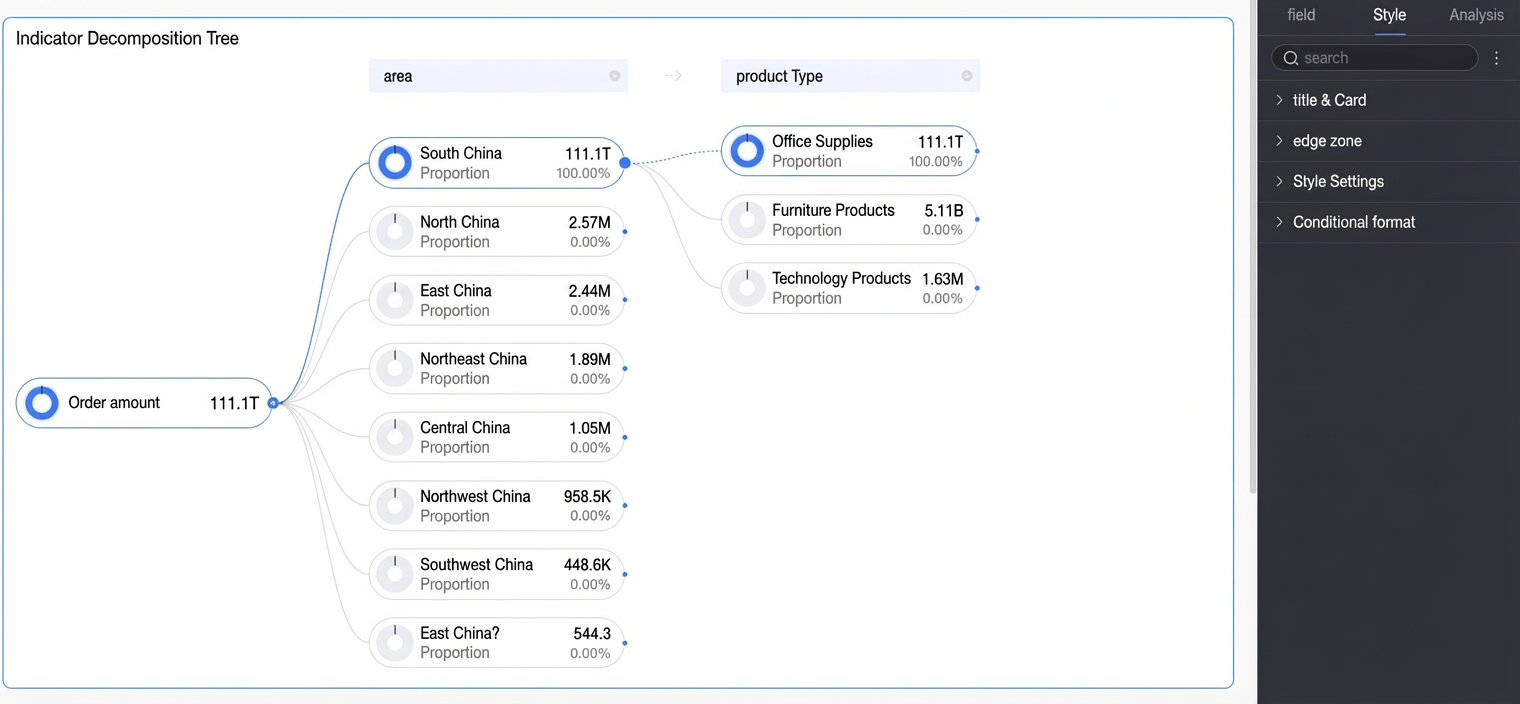
Node
Pada bagian Node, konfigurasikan Color Configuration dan Decomposition Logic.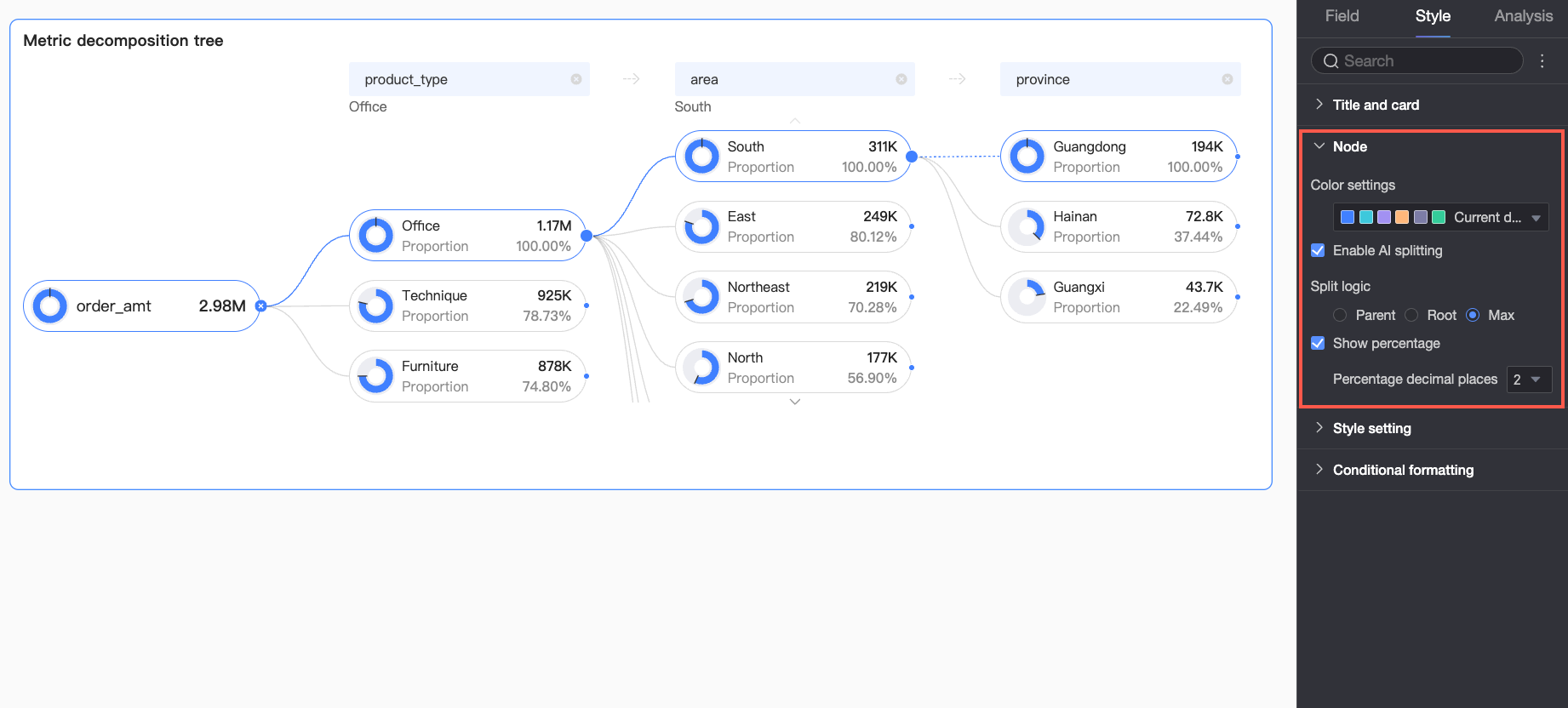
|
Parameter |
Deskripsi |
|
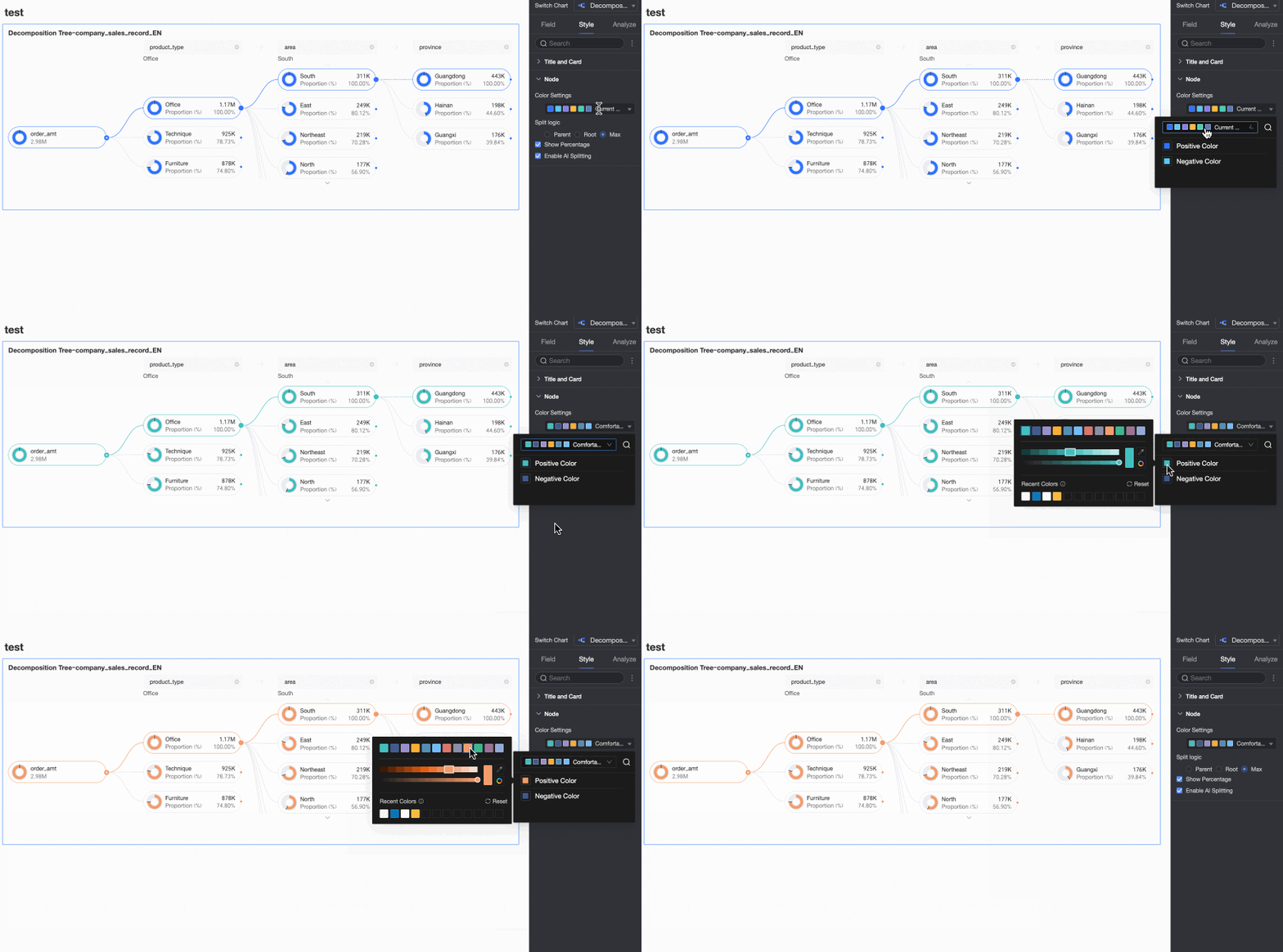
Positive/negative color scheme |
Menetapkan warna untuk nilai positif dan negatif dari measure dalam bidang Analysis (Measure).
|
|
Enable AI splitting |
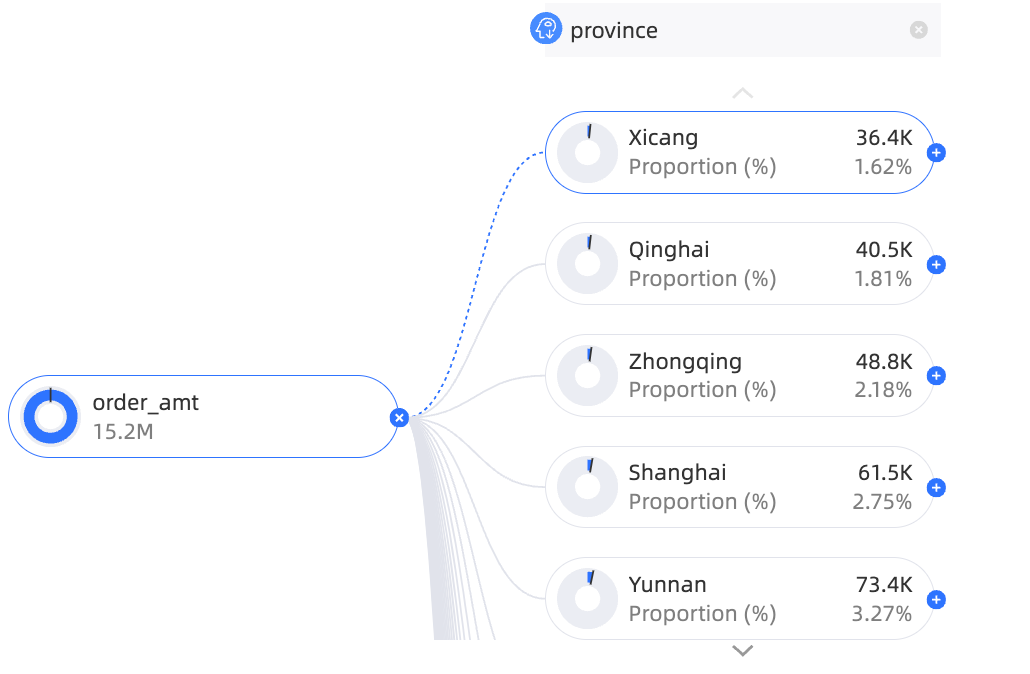
Mengaktifkan/menonaktifkan fitur smart splitting. Jenis analisis AI yang didukung adalah Absolute Analysis. Saat diaktifkan, opsi berikut akan muncul.
Absolute Analysis: Menganalisis nilai data absolut. Pada contoh ini, measure-nya adalah Order Amount, dan dimensi pemisahnya adalah Province dan Product Type (misalnya, Technology, Furniture, dan Office Supplies):
|
|
Decomposition logic |
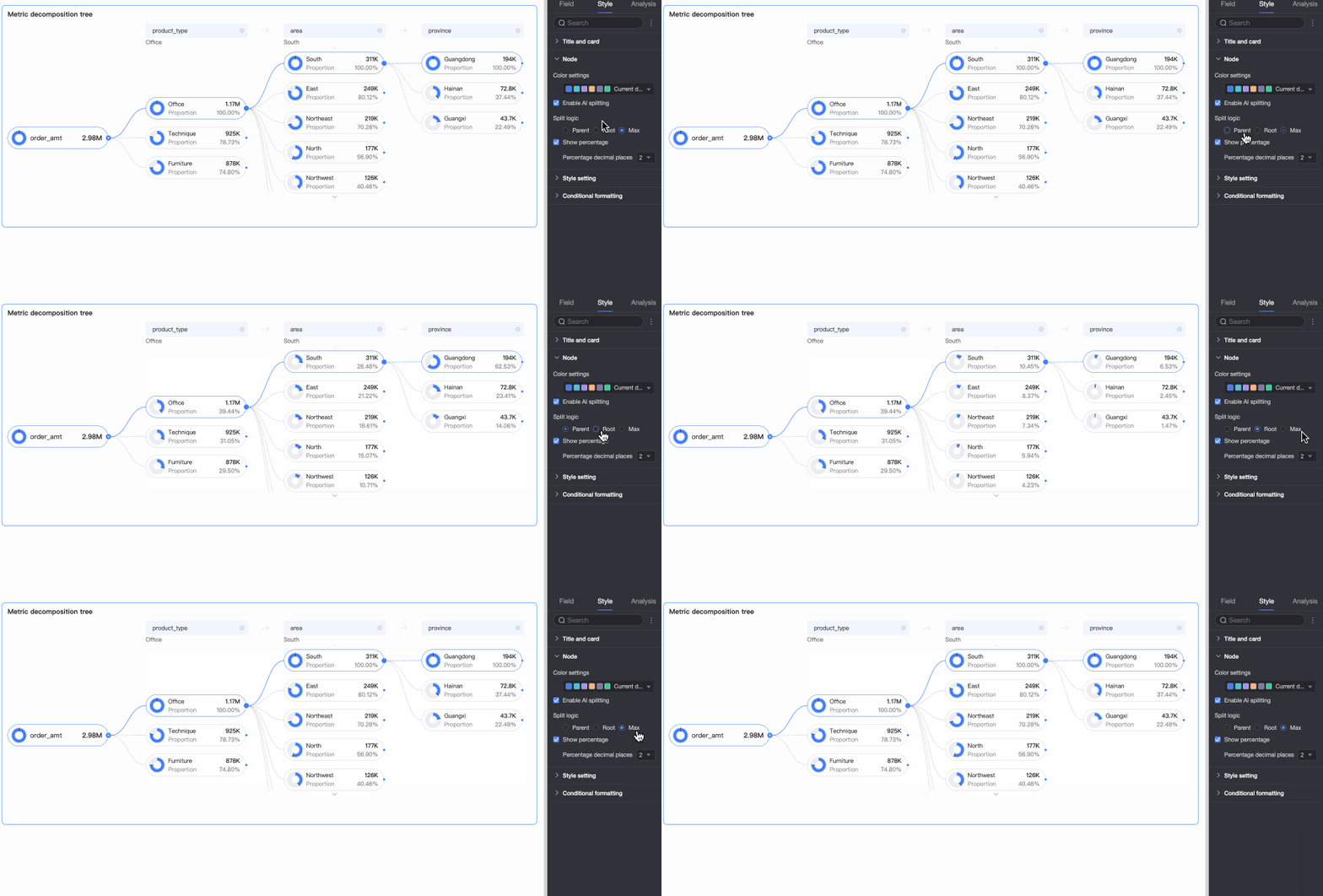
Menetapkan cara menghitung persentase pada grafik donat: parent node, root node, atau max node.
|
|
Show percentage |
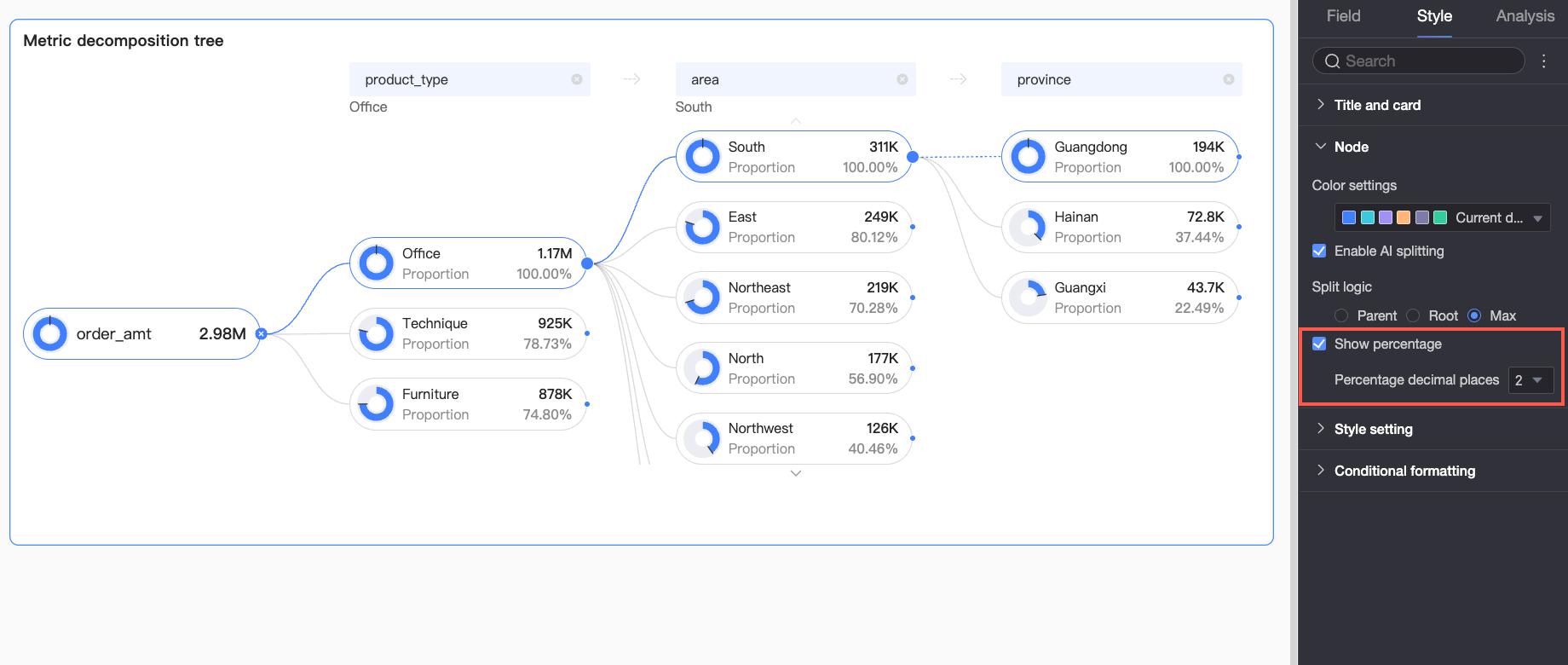
Menampilkan atau menyembunyikan nilai persentase. Jika Anda mengaktifkan opsi ini, Anda juga dapat mengatur jumlah tempat desimal.
|
Gaya
Konfigurasikan gaya visual grafik.
|
Parameter |
Deskripsi |
|
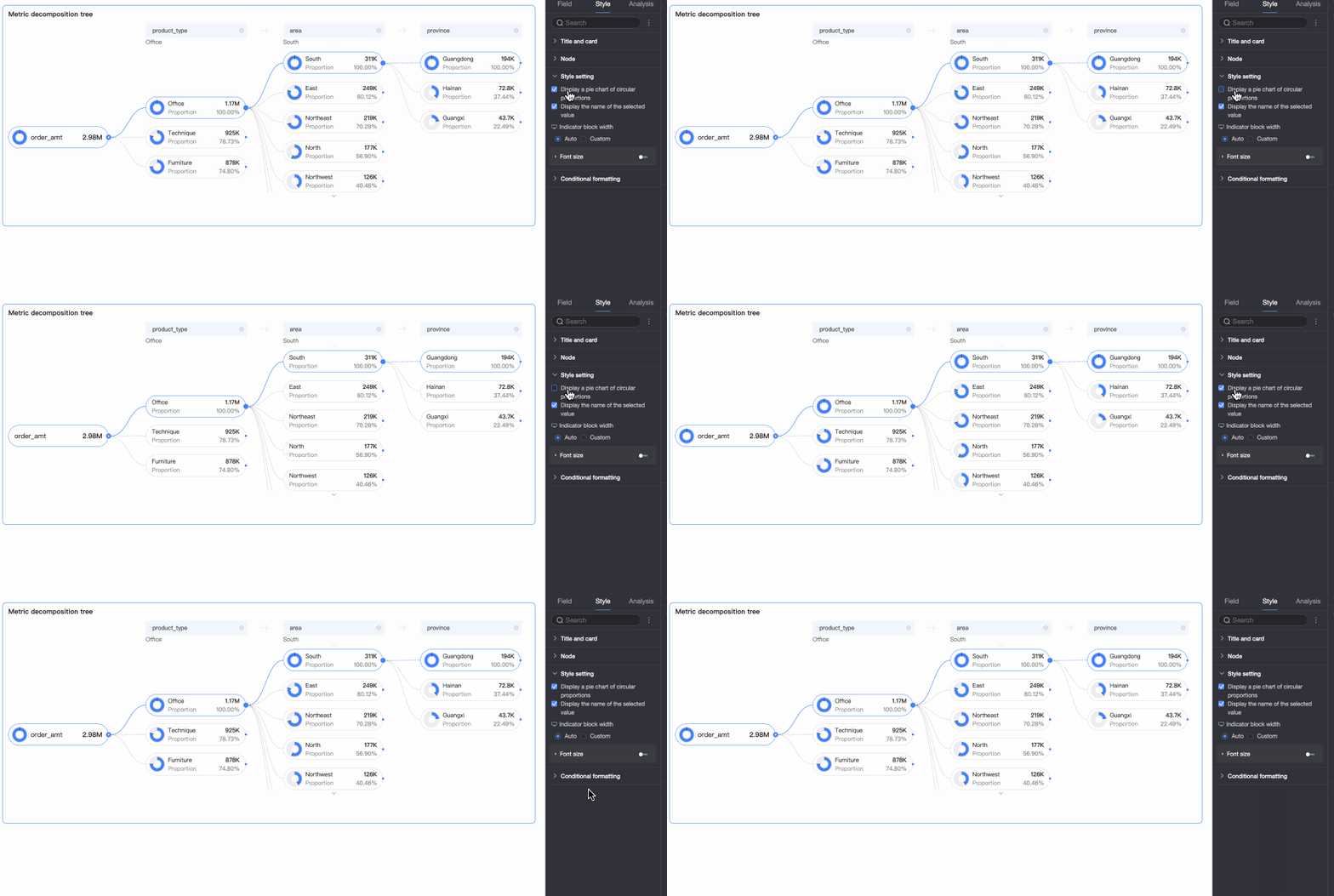
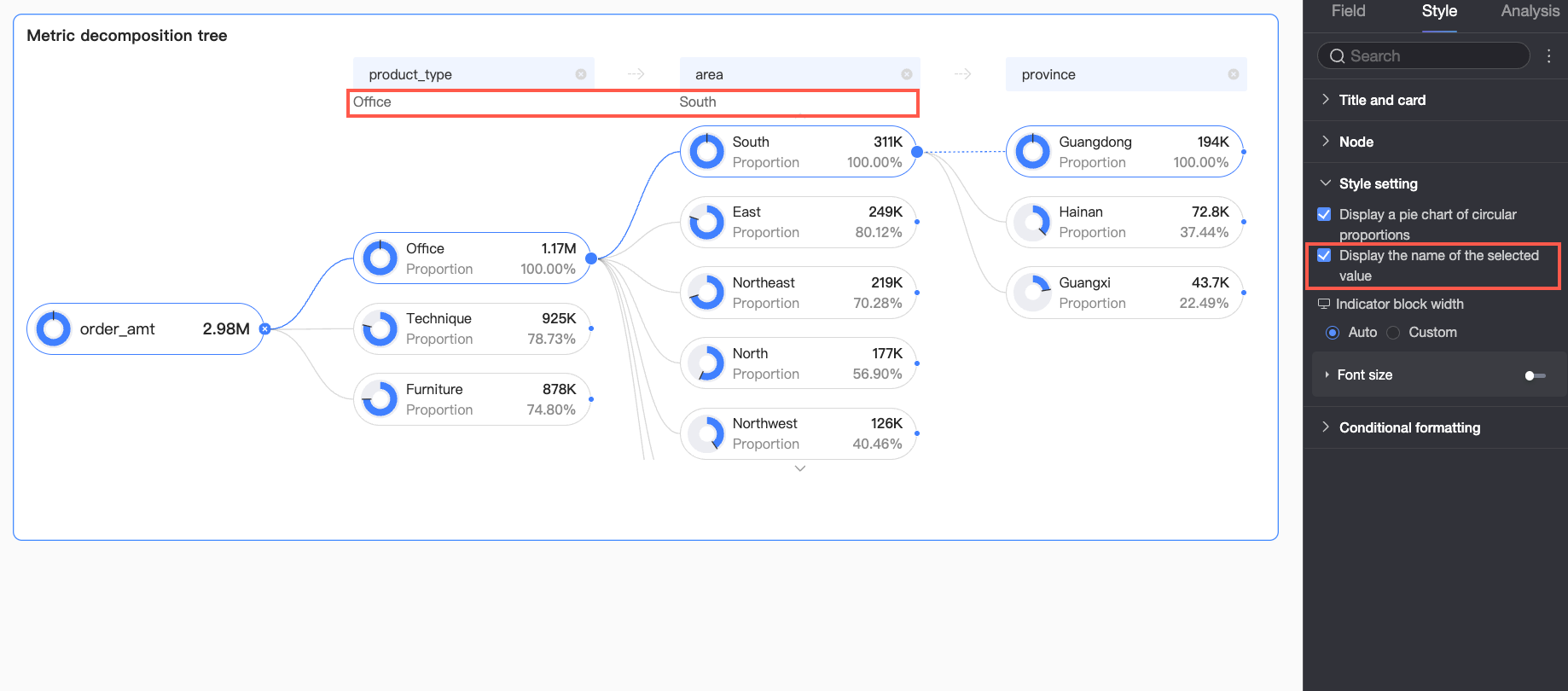
Show percentage donut chart |
Mengaktifkan/menonaktifkan grafik donat persentase pada setiap node. |
|
Display name for selected value |
Mengaktifkan/menonaktifkan tampilan nama nilai yang dipilih dalam grafik. |
|
Metric block width |
Mengatur lebar blok metrik. Anda dapat memilih Auto atau Custom.
Lebar blok untuk PC dan mobile dikonfigurasi secara terpisah. Gunakan toggle PC/mobile ( |
|
Font settings |
Klik ikon Catatan
Anda hanya dapat memformat teks persentase jika opsi Show percentage diaktifkan di bagian Node. |
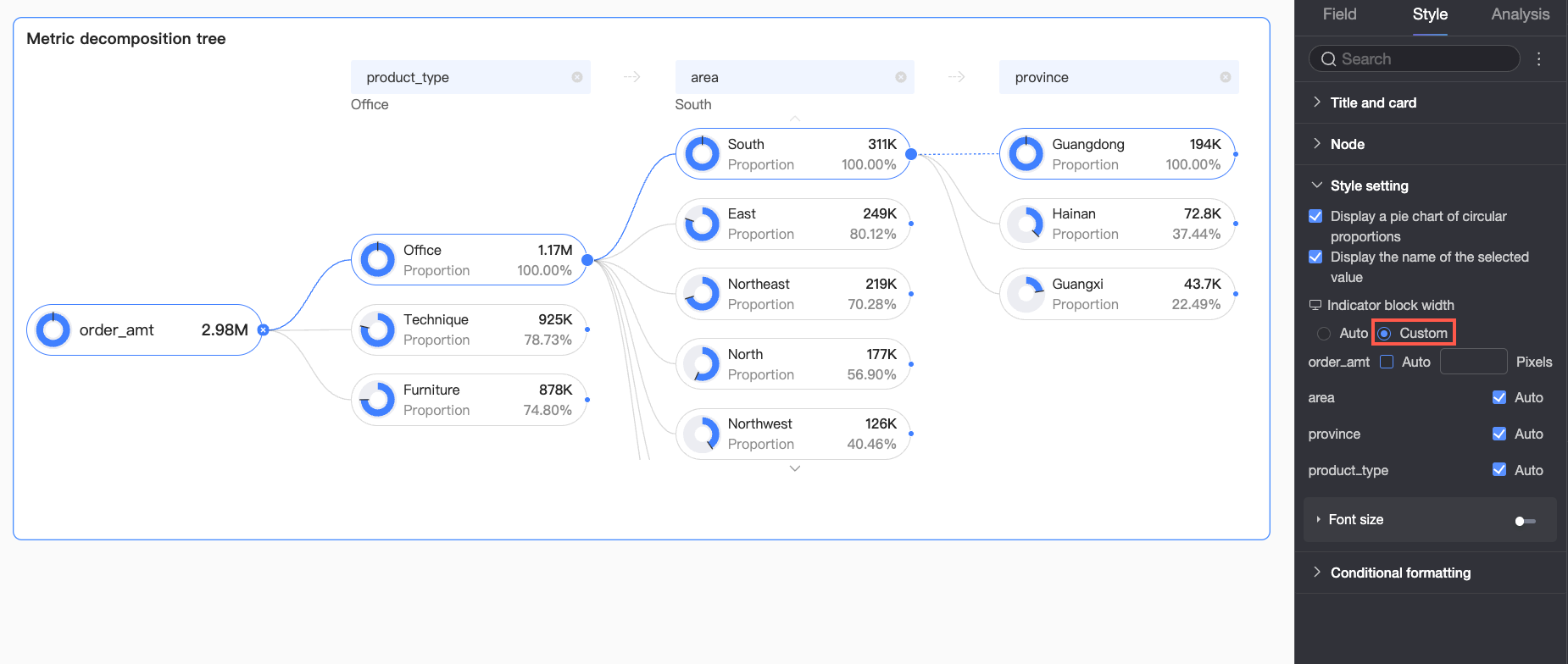
 ) di bagian atas halaman pengeditan dashboard untuk beralih tampilan.
 untuk mengonfigurasi warna font, ukuran, bobot, dan gaya (miring) untuk teks metrik dan persentase. Beralihlah ke tampilan pengeditan mobile untuk mengatur ukuran font mobile.
Conditional formatting
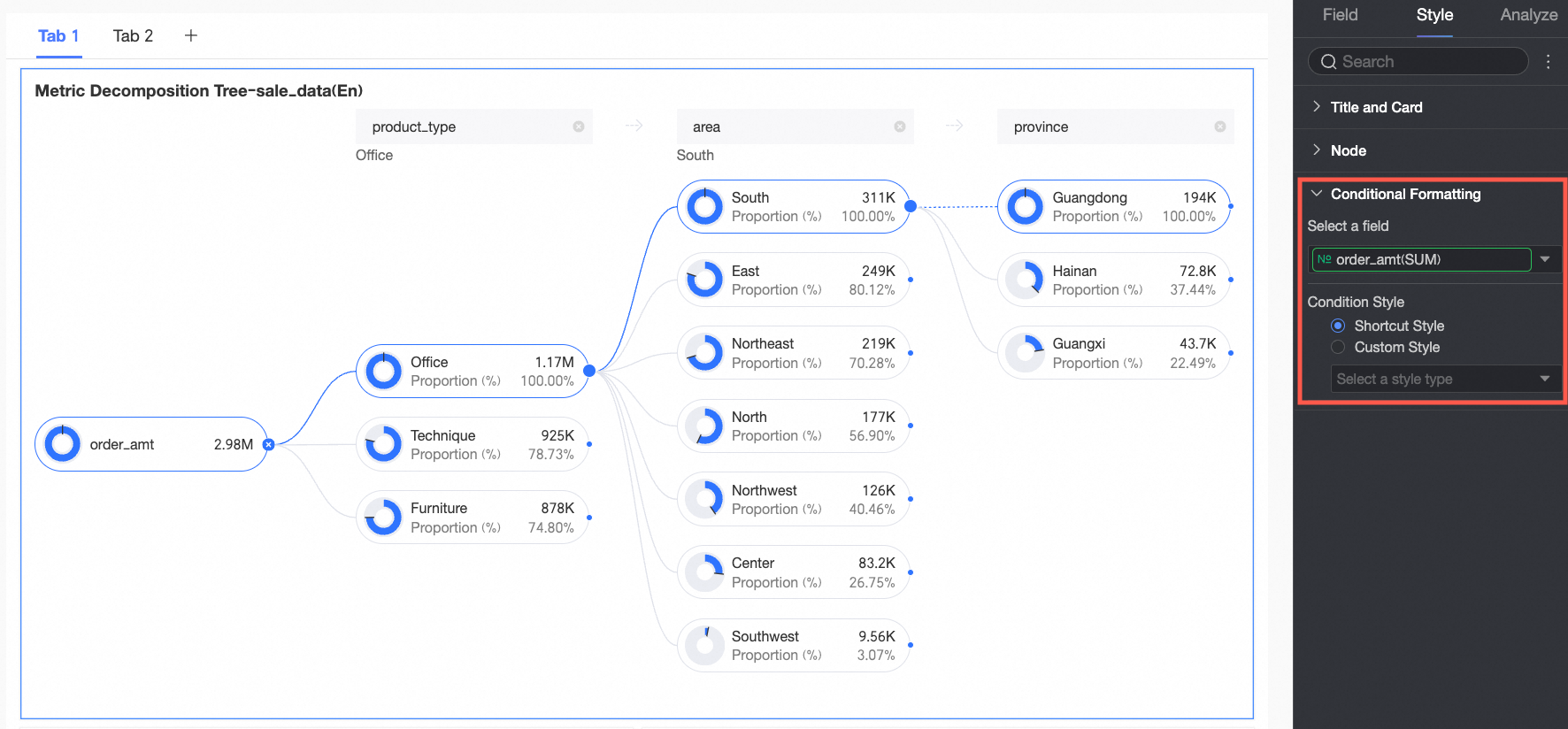
Konfigurasikan aturan conditional formatting untuk bidang measure.
|
Parameter |
Deskripsi |
|
|
Select field |
Pilih measure dari bidang Analysis (Measure) untuk menerapkan conditional formatting. |
|
|
Conditional formatting |
Quick styles |
Pilih Quick Styles dan klik Select style type untuk memilih format pradefinisi dari daftar drop-down.
|
|
Custom styles |
Konfigurasikan gaya kustom dengan membandingkan measure terhadap nilai tetap.
|
|
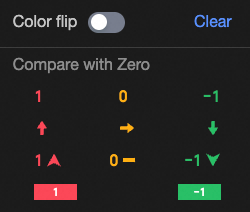
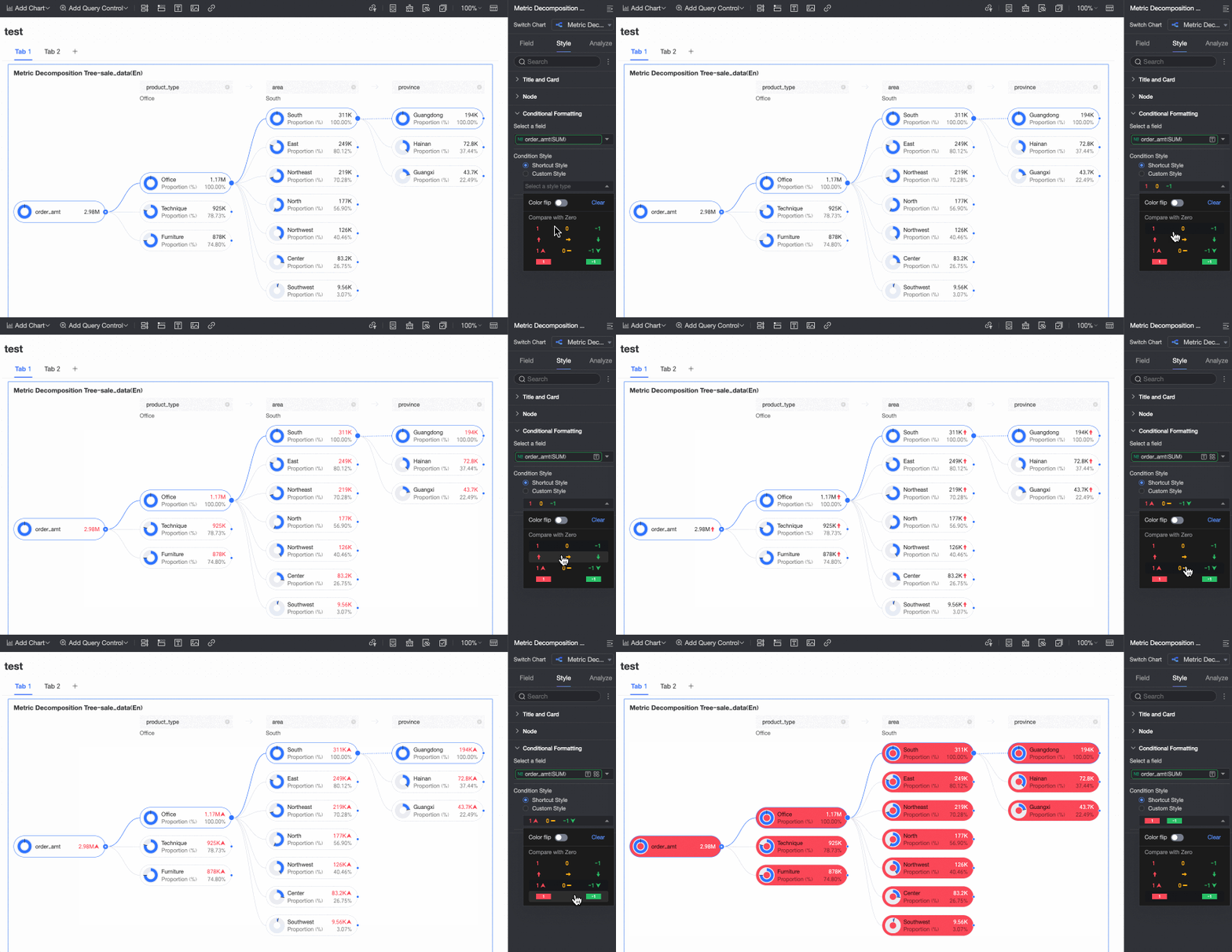
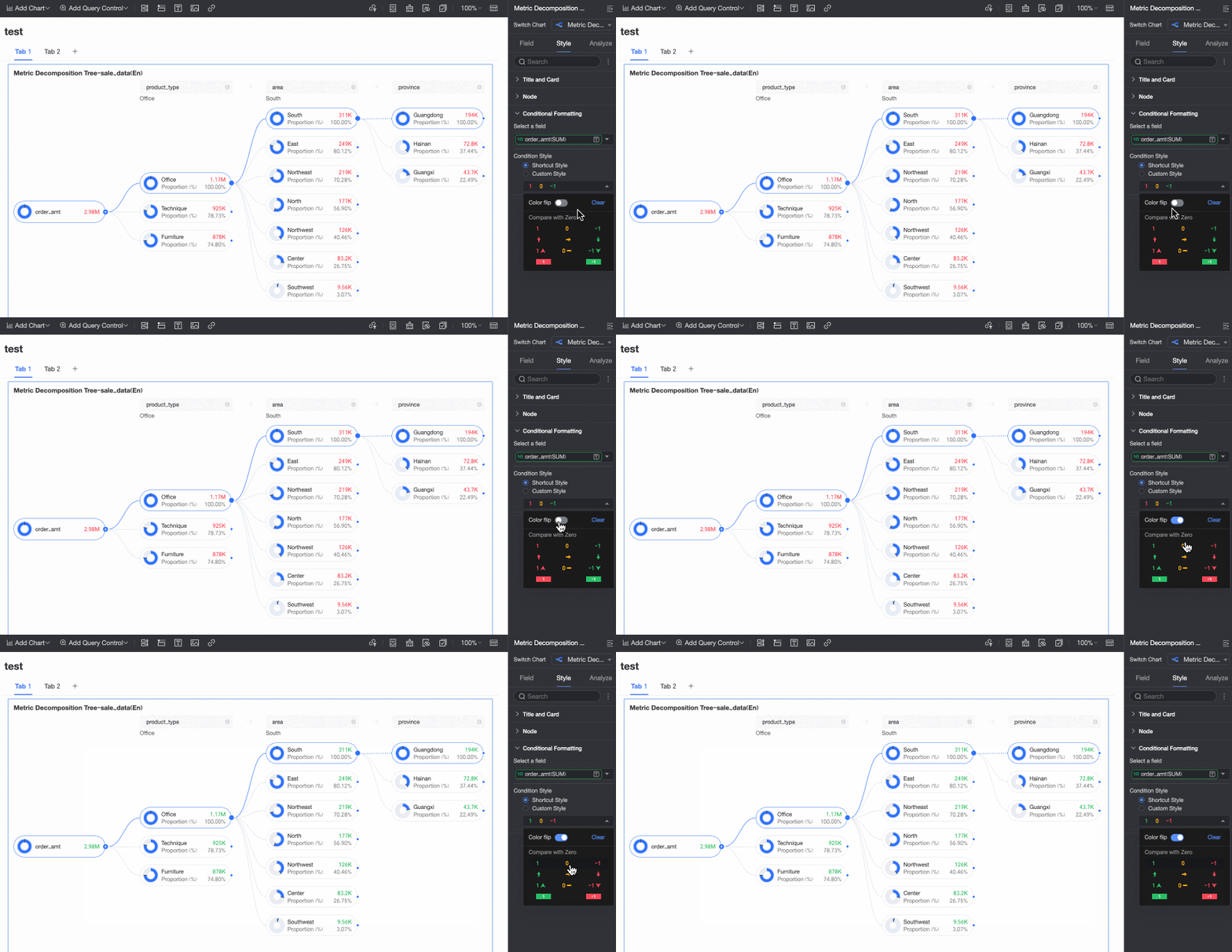
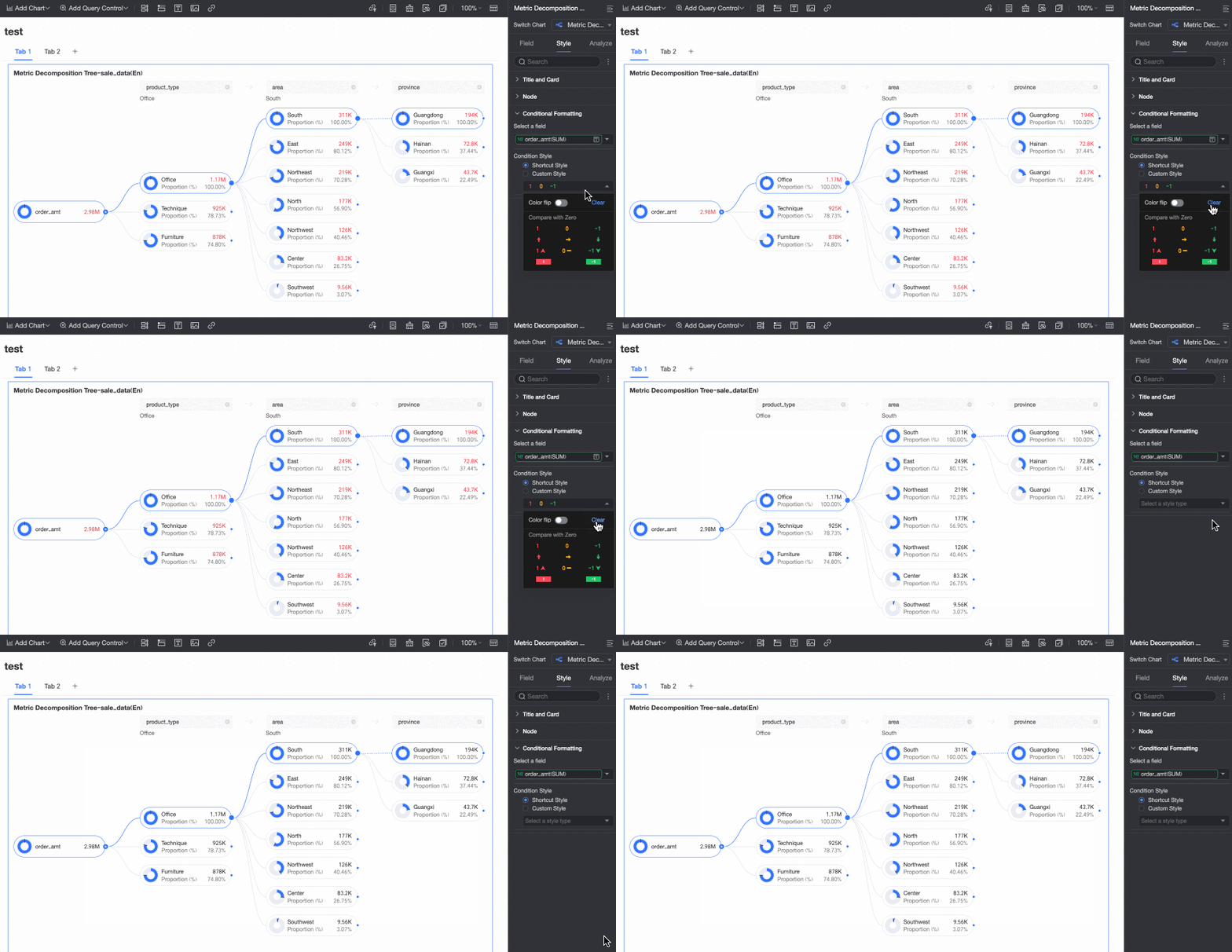
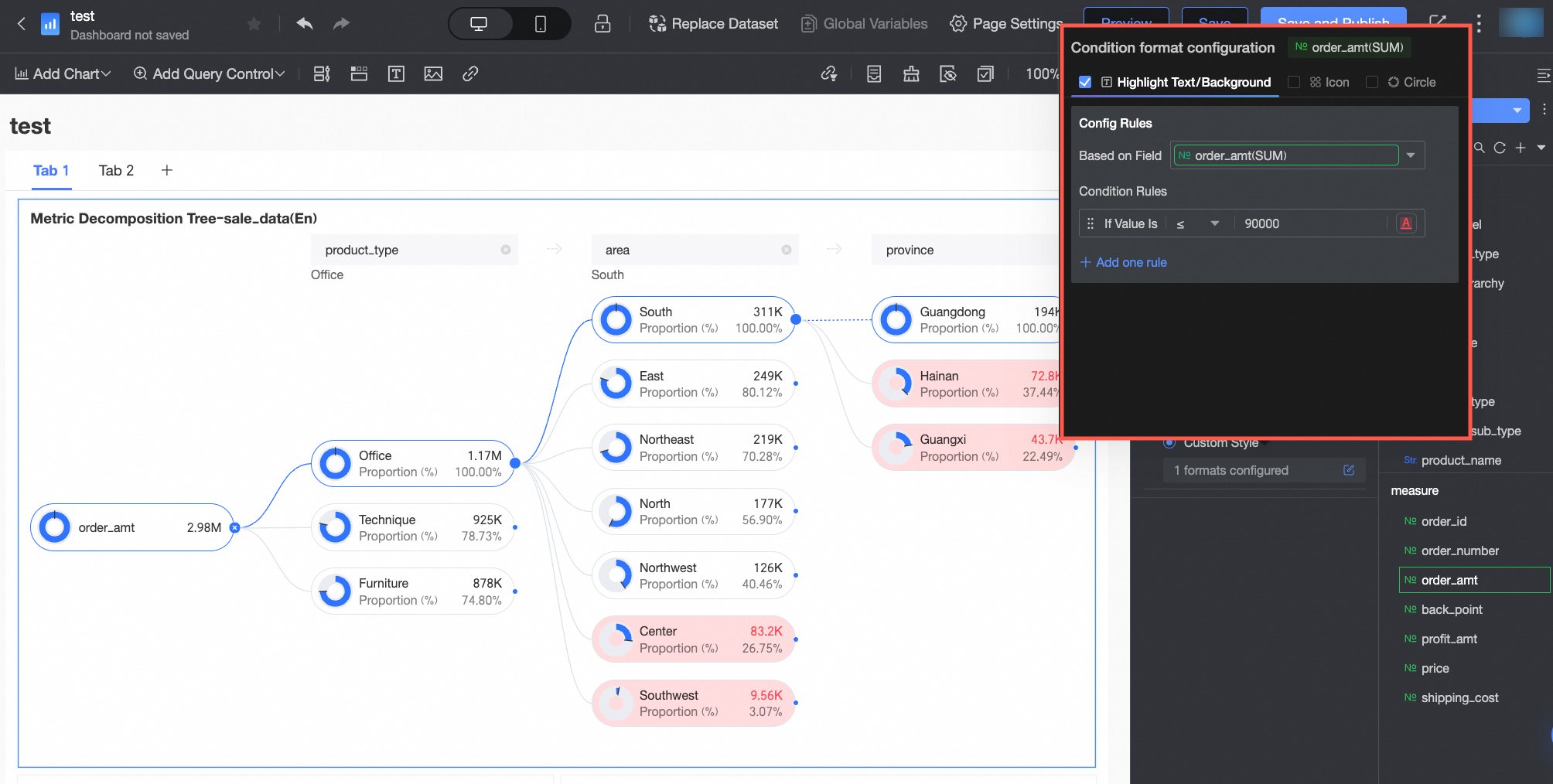 Konfigurasikan hal berikut:
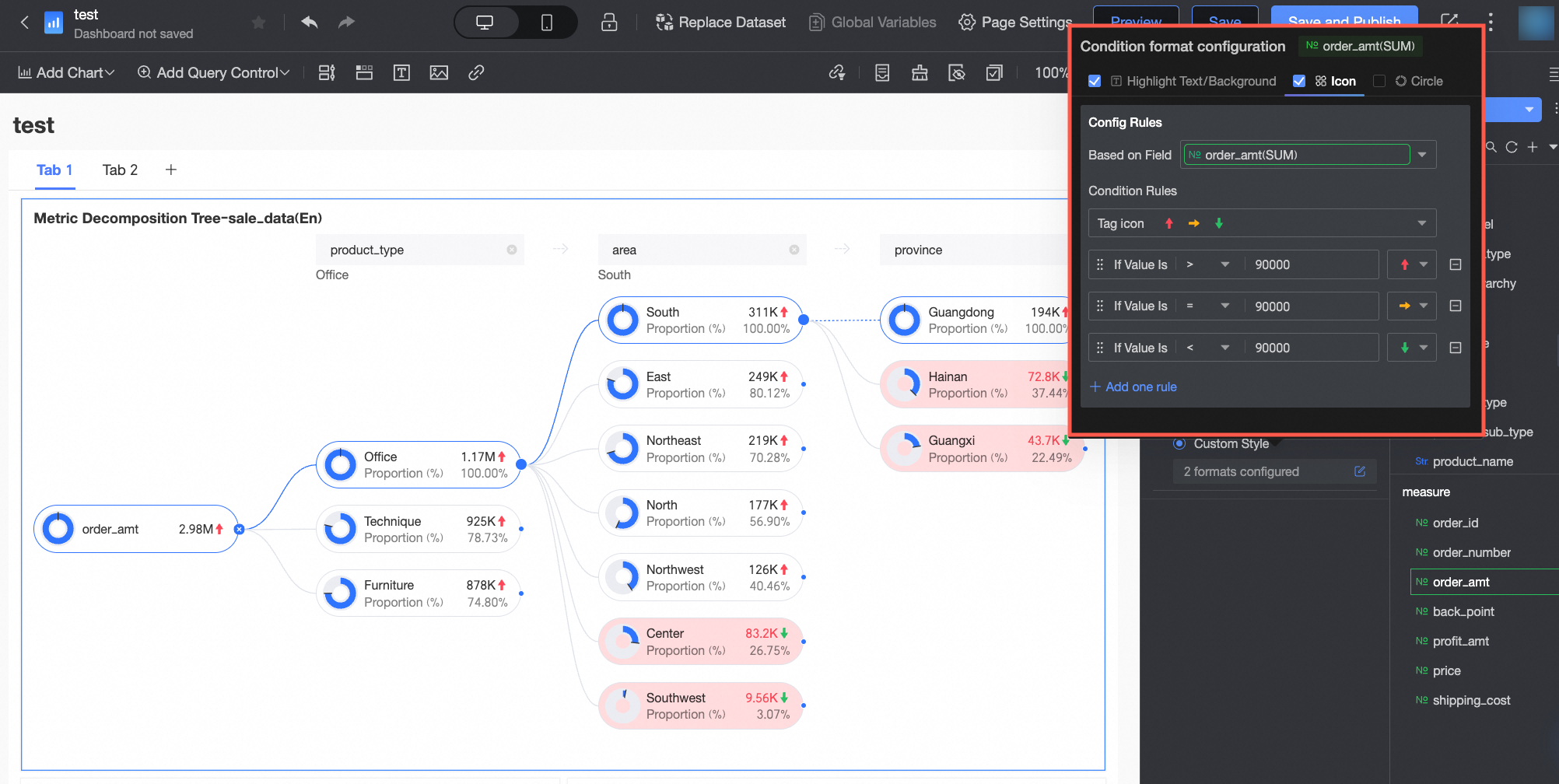 Konfigurasikan hal berikut:
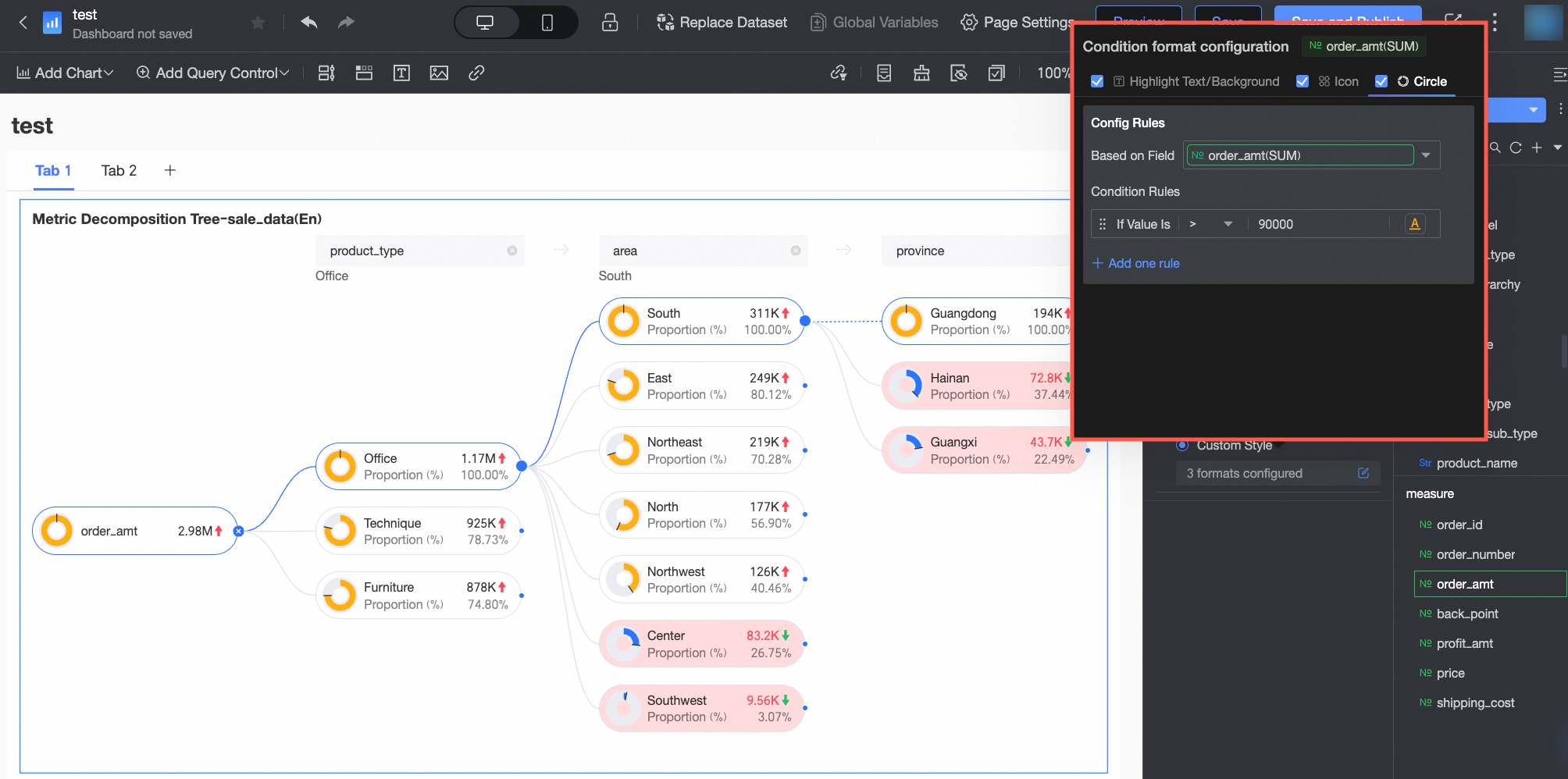 Konfigurasikan hal berikut:
Analisis bagan
|
Bagian |
Parameter |
Deskripsi |
|
Interaction analysis |
Linkage |
Asosiasikan beberapa grafik untuk analisis data lintas grafik. Linkage. |
Langkah berikutnya
-
Bagikan dashboard kepada pengguna lain yang perlu melihatnya.
-
Integrasikan dashboard ke dalam portal data PC untuk analisis tematik berbasis menu.
FAQ
1. Apa batasan metrik dan dimensi?
A: Grafik pohon dekomposisi mendukung hanya satu metrik inti dalam bidang Analysis (Measure) dan hingga 10 dimensi dalam bidang Decomposition Basis (Dimension) untuk dekomposisi interaktif level demi level.
2. Smart splitting vs. custom splitting
A: Custom splitting mengharuskan Anda memilih secara manual dimensi mana yang akan dianalisis selanjutnya. Smart splitting menggunakan AI untuk merekomendasikan dimensi dengan kontribusi tertinggi atau terendah, membantu Anda menemukan faktor kunci ketika memiliki banyak dimensi.
3. Mengapa opsi smart splitting tidak tersedia?
A: Buka Style > Node dan aktifkan Enable AI Splitting. Opsi smart splitting hanya muncul ketika pengaturan ini diaktifkan.
4. Representasi dan perhitungan grafik donat
A: Grafik donat (saat Show percentage diaktifkan) menampilkan nilai suatu node sebagai persentase dari node garis dasar. Garis dasar ditetapkan di Style > Node > Decomposition logic dan dapat berupa parent node, root node, atau max node (node paling atas dalam kolom).