Fitur subscription di Quick BI memungkinkan Anda mengirimkan laporan sebagai tangkapan layar atau lampiran kepada pengguna sesuai jadwal. Topik ini menjelaskan cara membuat tugas subscription dan mengirimkannya melalui berbagai saluran, seperti email, DingTalk, Feishu, Lark, dan saluran kustom.
Batasan
Fitur subscription hanya tersedia di Edisi Lanjutan dan Edisi Profesional Quick BI.
Edisi Profesional juga mendukung penanganan grafik kosong untuk mencegah pengiriman konten yang tidak valid.
Prosedur
Masuk ke atau Konsol Quick BI.
Pada bilah navigasi atas, klik
 Subscriptions.
Pada halaman Subscriptions, di tab Subscription Task, klik + Create Subscription Task.

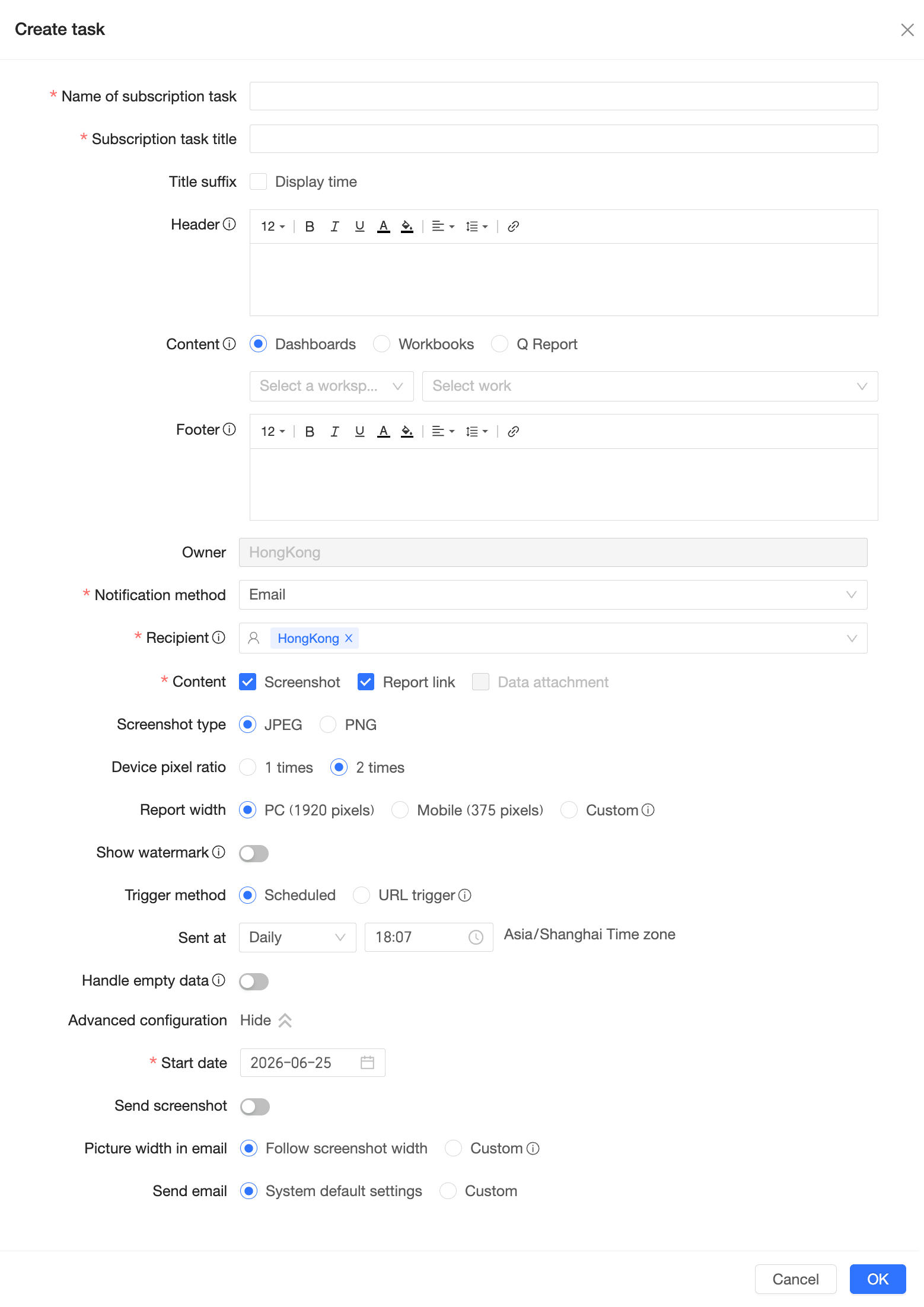
Pada halaman Create Task, konfigurasikan parameter berikut.
Parameter
Deskripsi
Subscription task name
Masukkan nama untuk membantu Anda mengelola tugas subscription. Misalnya, Anda dapat memberinya nama Laporan Bisnis Harian Departemen Keuangan.
Subscription task title
Masukkan subjek pesan.
Title suffix
Pilih apakah akan menambahkan akhiran timestamp pada subjek.
Anda dapat mengatur granularitas waktu menjadi bulan, hari, atau jam. Timestamp mencerminkan waktu pengiriman.

Header
Masukkan konten header yang akan muncul sebelum laporan dalam isi pesan.
Anda dapat memformat teks dengan mengatur ukuran font, tebal, miring, garis bawah, warna font, warna latar belakang, penyelarasan, dan jarak baris. Anda juga dapat menyisipkan hyperlink.

Content
Pilih ruang kerja dan jenis laporan yang akan disematkan. Jenis laporan yang didukung adalah dashboard dan workbook.
Saat Anda memilih dashboard, Anda dapat memilih untuk berlangganan All content atau Partial content guna mengaktifkan subscription tingkat komponen.
All content: Berlangganan semua komponen dalam dashboard secara default.
Partial content: Memungkinkan Anda memilih beberapa komponen, termasuk chart components dan dashboard interpretation component.
CatatanAnda dapat memilih hingga 50 komponen.
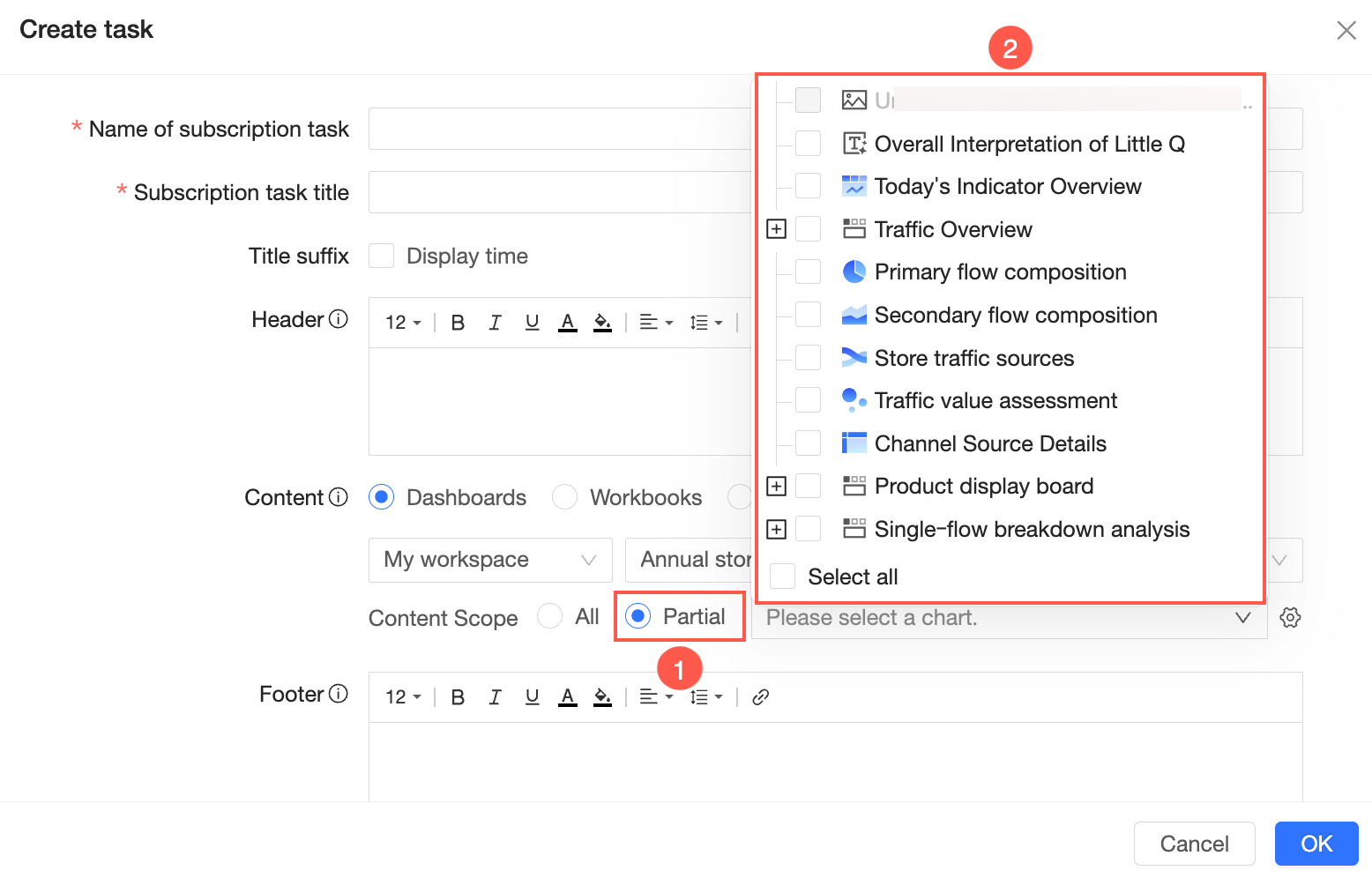
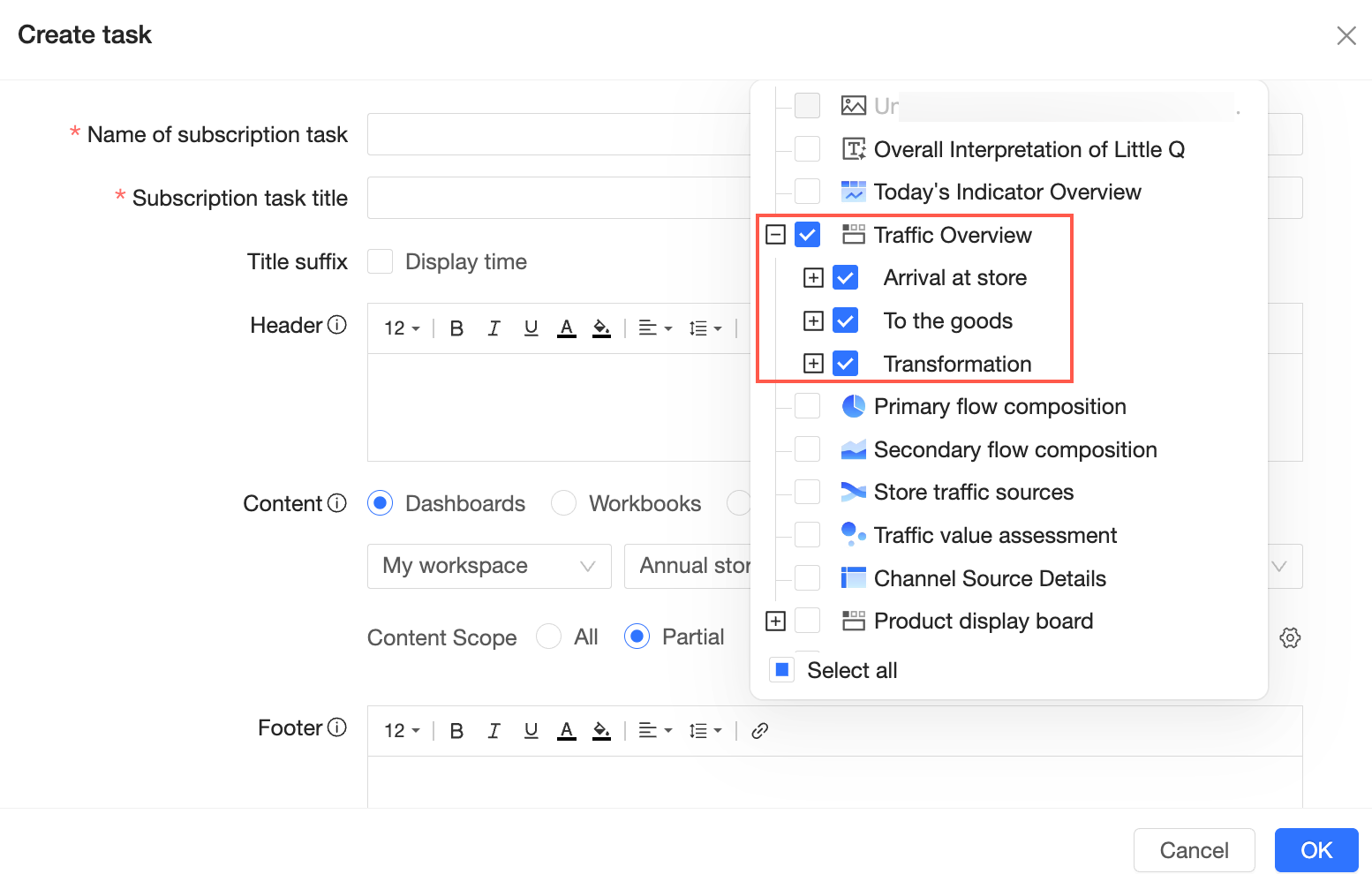
Chart components
Anda dapat memilih grafik pada canvas atau di dalam tab. Memilih tab berarti memilih semua grafik di dalamnya.
Dashboard interpretation component
Anda dapat memilih dashboard interpretation component.
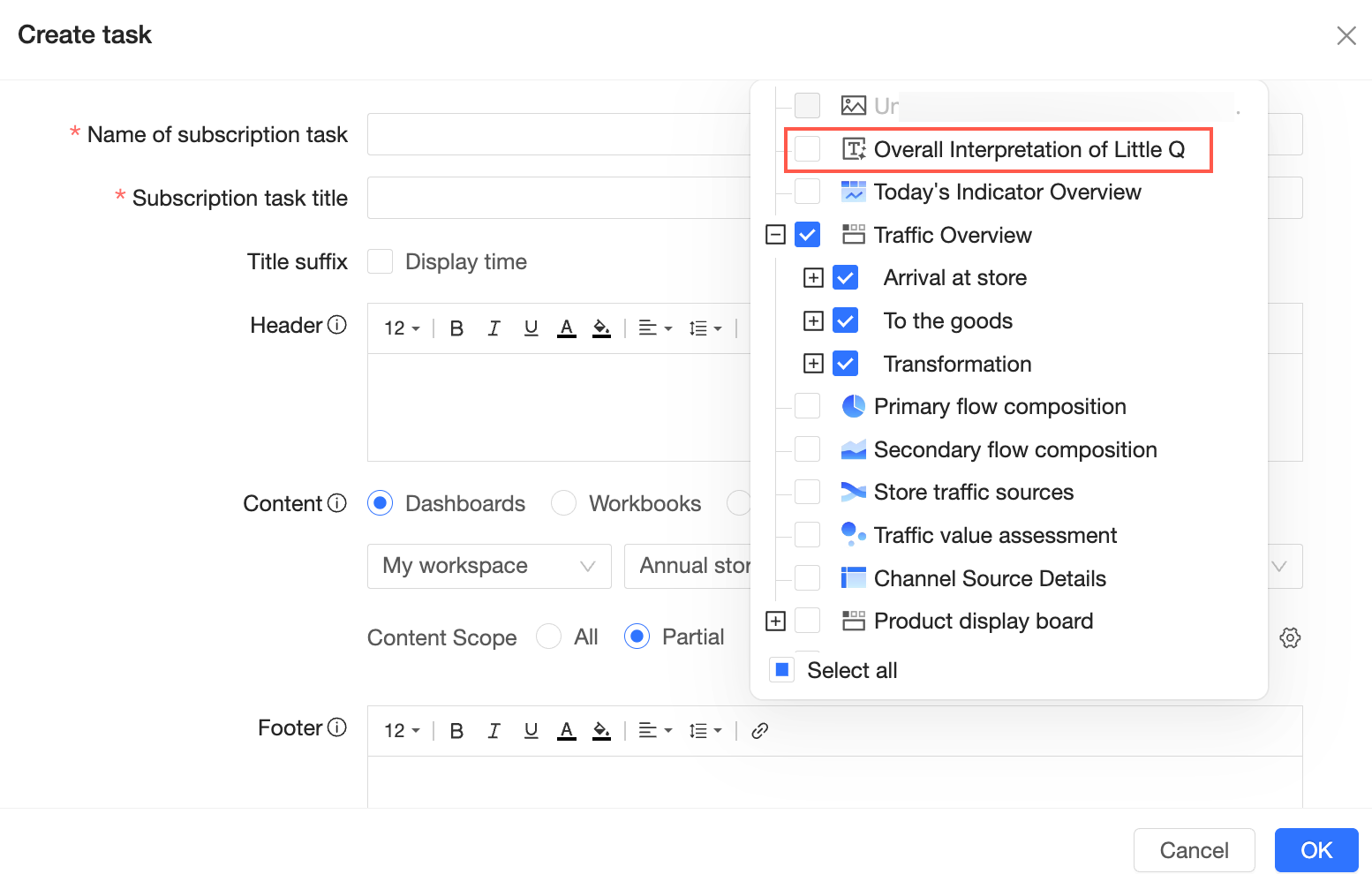
Untuk informasi lebih lanjut, lihat Dashboard interpretation component.
Apply query controls
Klik ikon
 di sebelah kanan untuk mengaktifkan Apply query controls sesuai kebutuhan.
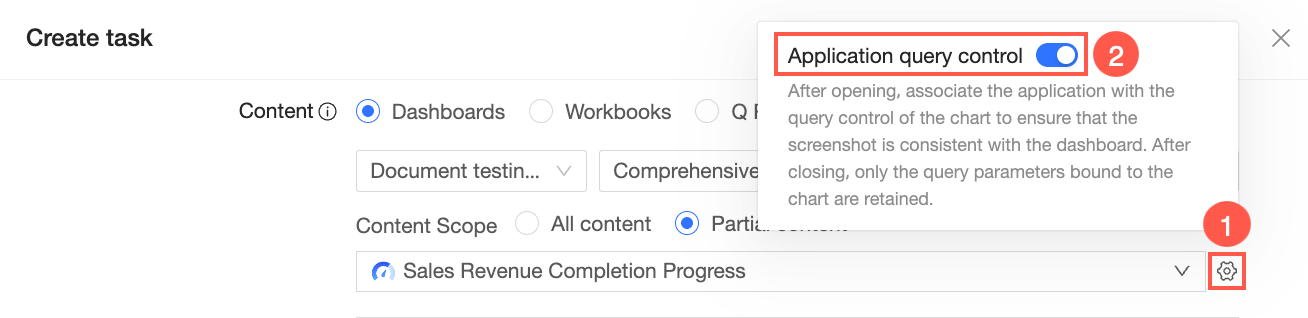 Catatan
Jika diaktifkan, kontrol kueri yang terkait dengan grafik akan diterapkan untuk memastikan tangkapan layar mencerminkan kondisi terkini dashboard.
Jika dinonaktifkan, hanya parameter kueri yang terikat pada grafik yang dipertahankan.
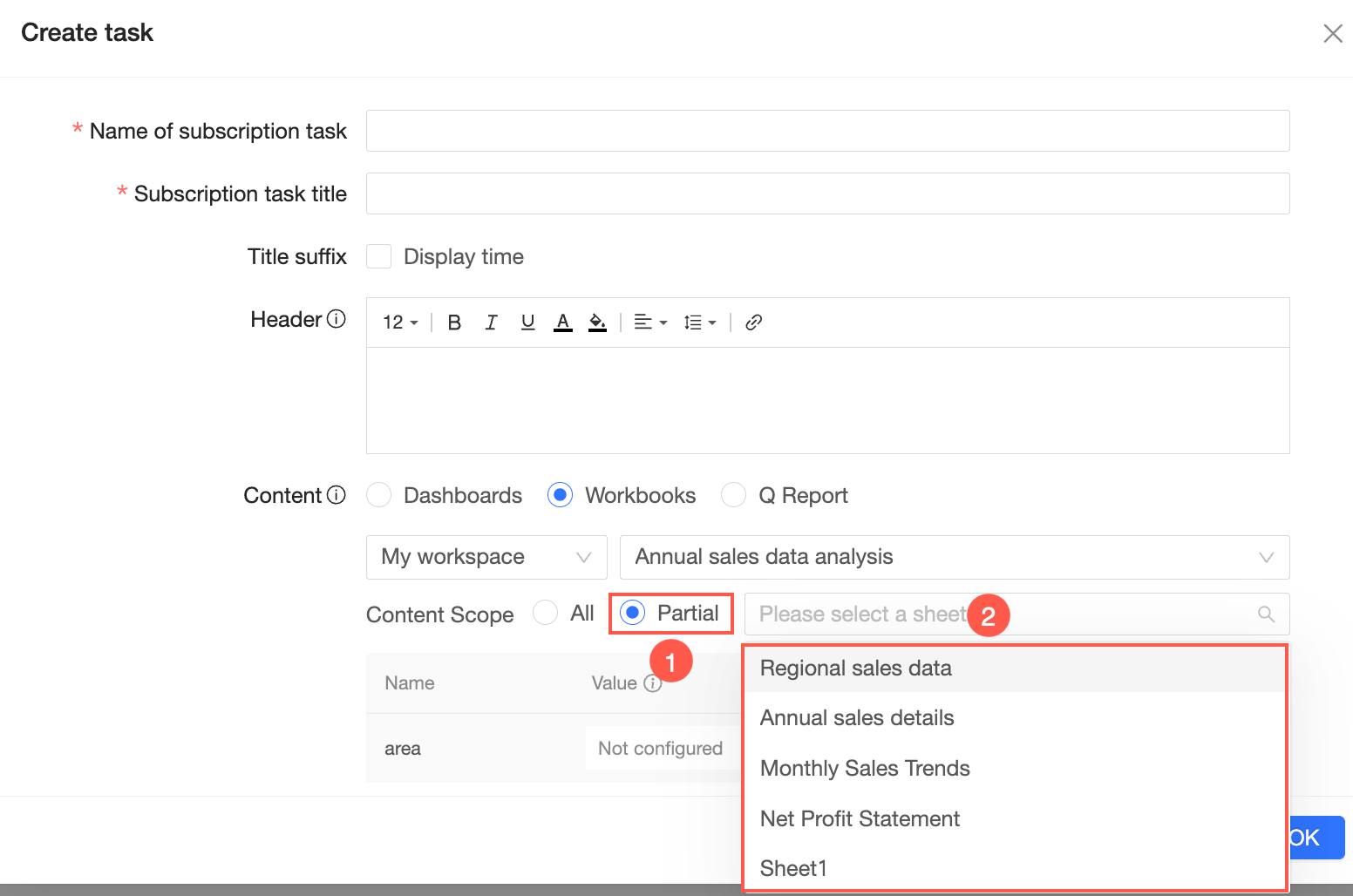
Saat Anda memilih workbook, Anda perlu mengonfigurasi ruang kerja dan workbook spesifik yang akan di-subscribe.

Anda dapat berlangganan All content atau Partial content dalam workbook untuk mengaktifkan subscription tingkat sheet.
All content: Berlangganan semua sheet dalam workbook secara default.
Partial content: Memungkinkan Anda memilih beberapa sheet.
CatatanAnda dapat memilih hingga 50 sheet.
Subscription Partial content tidak didukung untuk workbook lawas. Untuk menggunakan fitur ini, buka dan edit workbook tersebut untuk meningkatkannya ke versi terbaru sebelum melakukan subscription.
Saat Anda memilih Intelligent Q Report, daftar akan menampilkan semua laporan dalam organisasi Anda yang memiliki izin View. Pilih laporan sesuai kebutuhan.

CatatanAnda dapat menggunakan parameter global untuk mengontrol konten subscription secara dinamis. Untuk informasi tentang cara mengonfigurasi parameter global, lihat Configure global parameters.

Footer
Masukkan konten footer yang akan muncul setelah laporan dalam isi pesan.
Anda dapat memformat teks dengan mengatur ukuran font, tebal, miring, garis bawah, warna font, warna latar belakang, penyelarasan, dan jarak baris. Anda juga dapat menyisipkan hyperlink.

Owner
Secara default, ini adalah pembuat tugas subscription. Anda dapat mentransfer kepemilikan ke pengguna lain dalam daftar tugas subscription. Untuk informasi lebih lanjut, lihat Transfer ownership.
Notification method
Metode yang didukung meliputi Mail, DingTalk, Feishu, Lark, Slack, Google Sheets, Google Drive, dan Custom Channel. Untuk DingTalk, Feishu, Lark, dan saluran kustom, Anda dapat memilih untuk mengirim notifikasi ke individuals atau groups.
 Catatan
Edisi Lanjutan hanya mendukung metode Mail.
Recipients, recipient groups
Jika metode notifikasi adalah Mail:
Anda dapat memilih beberapa penerima. Semua penerima harus merupakan Akun Alibaba Cloud dalam organisasi yang sama.
CatatanJika nama penerima berwarna abu-abu, artinya tidak ada alamat email yang terkait dengan akun tersebut. Pastikan semua penerima telah mengonfigurasi alamat email mereka.
Anda dapat mengaitkan alamat email untuk menerima subscription di Account Settings & Management. Untuk melakukannya:
Arahkan kursor ke gambar profil Anda di pojok kanan atas.
Dari menu drop-down, pilih Account Settings & Management.
Pada tab Account Binding di halaman Account Settings & Management, kaitkan alamat email untuk menerima tugas subscription.

Jika metode notifikasi adalah DingTalk, Feishu, atau Lark:
Untuk mengirim ke individuals:
Anda dapat memilih beberapa penerima. Semua penerima harus merupakan Akun Alibaba Cloud dalam organisasi yang sama.
Untuk mengirim ke group:
Pilih grup penerima dan tentukan apakah akan menggunakan webhook kustom.

Jika menggunakan webhook kustom, Anda harus memasukkan URL Webhook dan secret key. Untuk mendapatkan URL Webhook bot DingTalk, lihat DingTalk Bot Channel.
Secret key adalah nilai kunci penandatangan dari konfigurasi saluran kustom Anda.

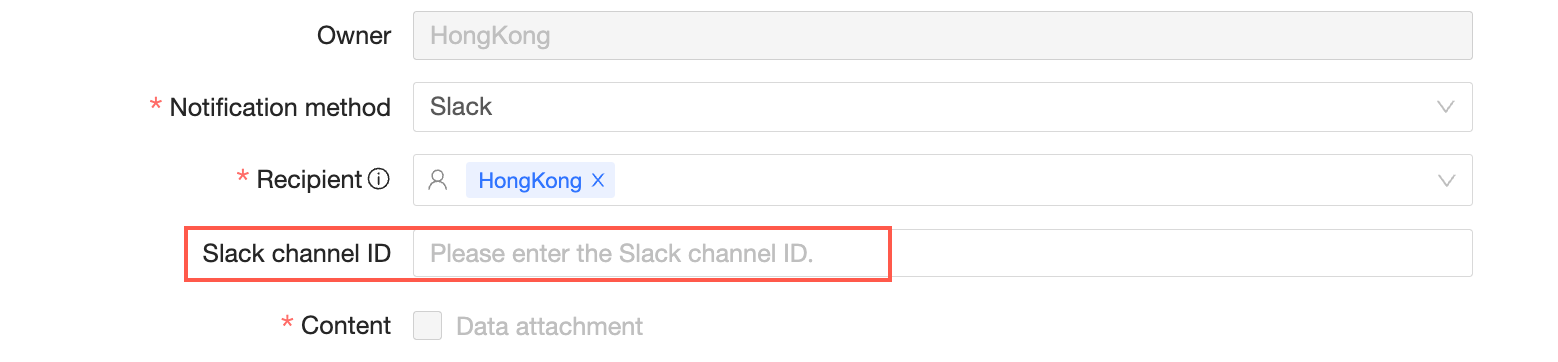
Jika metode notifikasi adalah Slack:
Penerima adalah pengguna yang telah menautkan akun Slack mereka.
Anda harus memasukkan Slack Channel ID. Untuk petunjuknya, lihat Slack App Configuration Guide.
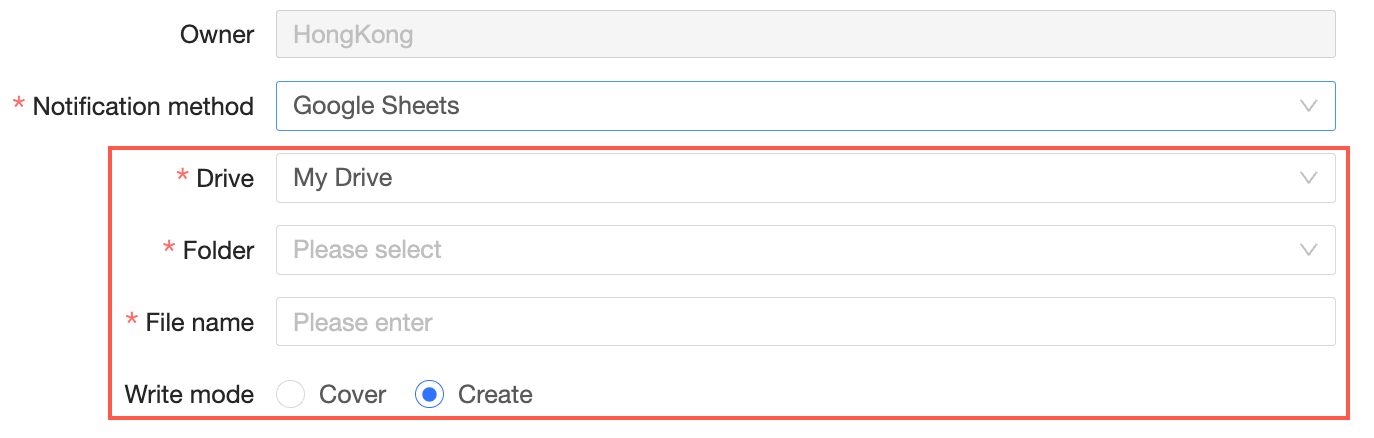
Jika metode notifikasi adalah Google Sheets atau Google Drive:
CatatanOpsi ini tersedia saat konten yang di-subscribe adalah dashboard atau workbook.
Pilih Drive dan folder, masukkan file name, dan pilih write mode: Overwrite atau Create new.
Jika metode notifikasi adalah Custom Channel:
Recipient channel
Pilih saluran kustom yang telah dikonfigurasi sebelumnya. Untuk mempelajari cara membuatnya, lihat Custom channels.

Untuk mengirim ke individuals:
Anda dapat memilih beberapa penerima. Semua penerima harus merupakan Akun Alibaba Cloud dalam organisasi yang sama.
Untuk mengirim ke group:
Masukkan parameter yang dibutuhkan oleh saluran kustom.

Content to send
Pilih konten yang akan dikirim. Opsi yang tersedia meliputi Screenshot, Report Link, dan Data Attachment.
CatatanMengirim Data Attachment hanya didukung jika Notification Method adalah Mail atau Slack, laporan mengizinkan unduhan lampiran, dan pengguna memiliki izin ekspor untuk konten tersebut.
Screenshot type
Jika Content to Send mencakup Screenshot, Anda dapat mengatur format menjadi JPEG atau PNG dan memilih rasio piksel 1x atau 2x.

Attachment type
Pilih format untuk lampiran data. Format yang didukung adalah Excel dan PDF.
CatatanOpsi ini hanya tersedia saat Content to Send mencakup Data Attachment.
Excel content and data format
Jika Excel dipilih sebagai jenis lampiran, Anda dapat mengonfigurasi opsi berikut.
Excel content: Saat berlangganan dashboard, Anda dapat memilih untuk menyertakan seluruh konten dashboard sebagai lampiran data, atau memilih grafik tertentu.

Data format: Atur konten lampiran Excel menjadi Export with formatting atau Raw data.
Jika Anda memilih Export with formatting, lampiran Excel mempertahankan format data dan gaya dari crosstab dan tabel detail.
CatatanSaat ini, hanya crosstab dan tabel detail yang mendukung ekspor dengan format dan gaya. Jika dashboard yang Anda langganan tidak berisi jenis grafik tersebut, Anda tidak dapat mengonfigurasi opsi ini.
Jika Anda memilih Raw data, lampiran Excel hanya berisi data teks biasa.
Page orientation
Jika Attachment Type mencakup PDF, Anda dapat mengatur page orientation menjadi Portrait atau Landscape.
Kami merekomendasikan orientasi portrait jika workbook atau grafik dashboard memiliki banyak baris, dan orientasi landscape jika memiliki banyak kolom.

Report width
Mengatur lebar gambar output dalam piksel.
Untuk dashboard, lebar default adalah 1920 piksel untuk tampilan PC dan 375 piksel untuk tampilan seluler.
Untuk workbook, lebar default untuk tampilan PC adalah 1920 piksel. Anda dapat menyesuaikan resolusi untuk tampilan seluler berdasarkan jumlah kolom data.
Display watermark
Jika diaktifkan, watermark pembuat tugas akan ditampilkan pada tangkapan layar dan lampiran subscription. Pastikan sakelar watermark juga diaktifkan dalam laporan itu sendiri.
Trigger method
Pilih cara memicu tugas subscription. Metode yang didukung adalah Scheduled Trigger dan URL Trigger.
Scheduled Trigger: Mengirimkan tugas subscription pada waktu tertentu, misalnya setiap hari pukul 16.35.

URL Trigger: Sistem menghasilkan alamat trigger unik (alamat webhook) untuk tugas subscription. Anda dapat memicu tugas dengan membuat permintaan ke URL ini.
Setelah mengonfigurasi tugas subscription, klik OK. Alamat trigger URL untuk tugas tersebut akan muncul di kotak dialog Configure URL Trigger. Anda juga dapat menyalin URL ini nanti dari halaman Subscriptions pada kolom Trigger Method. Untuk informasi lebih lanjut, lihat Obtain a URL trigger address.
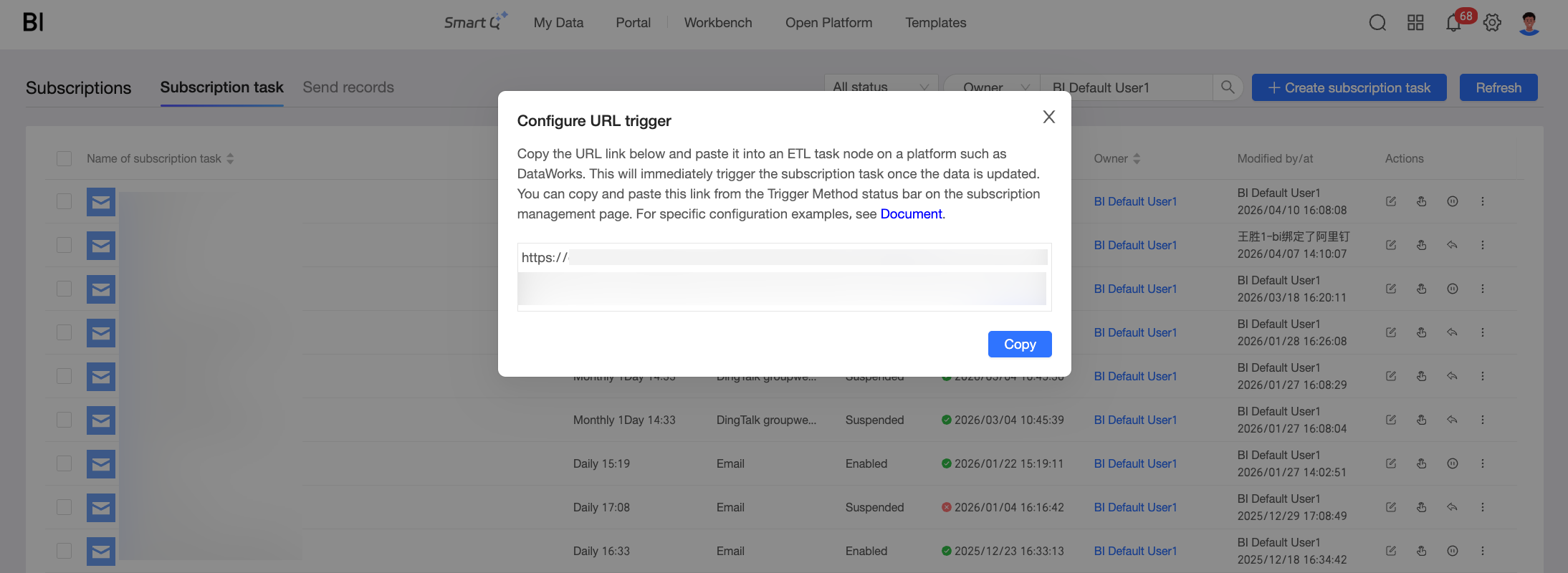
Setelah mendapatkan URL tersebut, Anda dapat mengintegrasikannya ke sistem eksternal atau alur kerja otomatisasi untuk memicu tugas subscription sesuai permintaan.
Handling for empty data
Saat konten berupa dashboard dan metode pemicu adalah Scheduled Trigger, Anda dapat mengonfigurasi cara sistem menangani grafik kosong untuk mengurangi pengiriman yang tidak perlu.
Klik tombol toggle (
 ) untuk mengaktifkan fitur ini, lalu klik ikon pengaturan (
 ) untuk mengonfigurasi aturan dalam kotak dialog.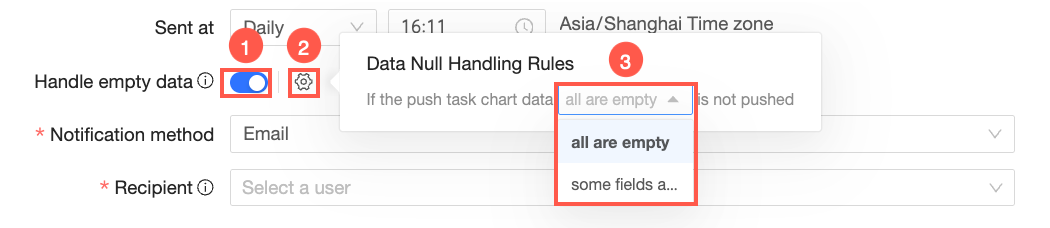
Jika diaktifkan, jika data grafik kosong, sistem akan menunda pengiriman dan mencoba ulang setiap 30 menit. Jumlah percobaan ulang bergantung pada jadwal pengiriman, dengan maksimal empat kali percobaan. Jika data tetap kosong setelah semua percobaan ulang, tugas subscription gagal, dan notifikasi dikirimkan kepada pembuat tugas.
CatatanKomponen dashboard berikut tidak diperiksa untuk konten kosong:
Query controls
Rich text
Intelligent Q interpretation component
Storylines
Catatan atau catatan akhir dalam komponen grafik
Advanced configuration
Saat metode notifikasi adalah Mail, Anda dapat mengonfigurasi parameter berikut:
Start Date: Menetapkan tanggal mulai untuk tugas subscription.
Slice and Send: Membagi gambar besar menjadi beberapa bagian yang disambungkan secara mulus. Ini meningkatkan pengalaman menonton di klien email yang mengompresi gambar berukuran besar.
Image Width in Email: Jika gambar tidak ditampilkan dengan benar di email, Anda dapat mengatur lebar tetap.
Sending Mailbox: Anda dapat menggunakan layanan email platform data atau server email kustom.
Jika memilih server email kustom, Anda harus mengonfigurasi hal berikut:
Email dan password: Akun dan kata sandi untuk alamat email pengirim.
Sending server dan port: Alamat SMTP dan port server email.
Mail protocol: Mendukung SMTP dan SMTPS.
Encryption method: Mendukung SSL, STARTTLS, atau tanpa enkripsi.
Jika memilih Login verification untuk Authentication method, Anda harus memberikan Email, Password, dan nickname pengirim. Jika memilih No verification, kata sandi tidak diperlukan.
 Catatan
Opsi Slice and Send dan Sending Mailbox hanya tersedia saat Notification Method adalah Mail.
Saat metode notifikasi adalah DingTalk, Feishu, atau Lark, Anda dapat mengonfigurasi parameter berikut:
Start Date: Menetapkan tanggal mulai untuk tugas subscription.

Saat metode notifikasi adalah Custom Channel, Anda dapat mengonfigurasi parameter berikut:
Start Date: Menetapkan tanggal mulai untuk tugas subscription.
Callback parameters: Konfigurasikan pasangan kunci-nilai kustom yang akan dikirim bersama panggilan balik. Anda dapat menambahkan hingga 5 parameter.

Klik OK untuk membuat tugas subscription.
Langkah Selanjutnya
Setelah tugas dibuat, Anda dapat mengelolanya dan melihat riwayat pengirimannya. Untuk informasi lebih lanjut, lihat Manage subscription tasks.