Ikhtisar
Untuk mendorong laporan data dari Quick BI ke Slack, buat aplikasi khusus di platform Slack. Aplikasi ini berfungsi sebagai jembatan antara Quick BI dan Slack, menangani otentikasi, otorisasi, dan pengiriman pesan.
Setelah dikonfigurasi, arsitektur integrasi melibatkan tiga jalur komunikasi berikut:
Arah | Kredensial | Tujuan |
Quick BI → Slack (OAuth) | client ID + client secret | Menukar authorization code dengan token. |
Quick BI → Slack (API) | bot token / user token | Memanggil API seperti |
2. Buat aplikasi Slack
2.1 Buka konsol developer
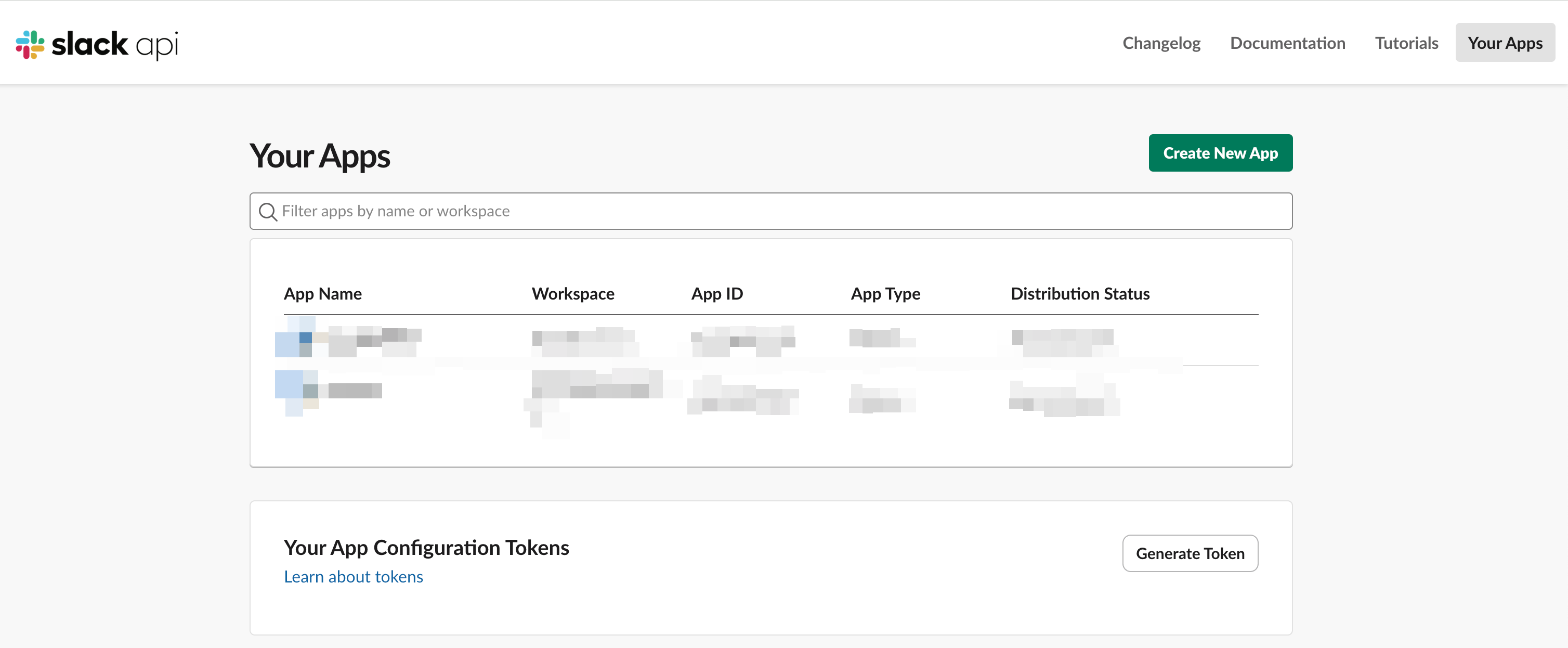
Buka https://api.slack.com/apps, masuk sebagai administrator Workspace, lalu klik Create New App.
2.2 Pilih metode pembuatan
Slack menyediakan tiga metode pembuatan. Metode From scratch memungkinkan Anda mengonfigurasi aplikasi secara manual.
Metode | Deskripsi | Direkomendasikan |
From scratch | Konfigurasi semua fitur secara manual untuk full kontrol. | |
From a manifest | Buat aplikasi dengan cepat dari templat JSON atau YAML. Ideal untuk penerapan berulang. | ✅ Direkomendasikan |
From an app template | Gunakan templat resmi Slack dengan fungsionalitas terbatas. | Tidak direkomendasikan |
Jika Anda membuat aplikasi dari manifes, gunakan konfigurasi contoh berikut:
{
    "display_information": {
        "name": "QuickBI"
    },
    "features": {
        "bot_user": {
            "display_name": "QuickBI",
            "always_online": false
        }
    },
    "oauth_config": {
        "redirect_urls": [
            "https://bi-cn-hongkong.alibabacloud.com/api/v2/slack/oauth/callback",
            "https://bi.aliyun.com/api/v2/slack/oauth/callback",
            "https://bi-cn-hangzhou.alibabacloud.com/api/v2/slack/oauth/callback",
            "https://bi-ap-southeast-1.alibabacloud.com/api/v2/slack/oauth/callback",
            "https://bi-ap-southeast-3.alibabacloud.com/api/v2/slack/oauth/callback",
            "https://bi-ap-southeast-5.alibabacloud.com/api/v2/slack/oauth/callback",
            "https://bi-eu-central-1.alibabacloud.com/api/v2/slack/oauth/callback",
            "https://bi-ap-northeast-1.alibabacloud.com/api/v2/slack/oauth/callback",
            "https://bi-us-east-1.alibabacloud.com/api/v2/slack/oauth/callback",
            "https://bi-me-central-1.data.aliyun.com/api/v2/slack/oauth/callback"
        ],
        "scopes": {
            "user": [
                "users:read",
                "chat:write",
                "files:write",
                "files:read",
                "im:write"
            ],
            "bot": [
                "chat:write",
                "files:write",
                "files:read",
                "users:read",
                "im:write"
            ]
        },
        "pkce_enabled": false
    },
    "settings": {
        "org_deploy_enabled": false,
        "socket_mode_enabled": false,
        "token_rotation_enabled": false,
        "is_mcp_enabled": false
    }
}
2.3 Informasi aplikasi
Field | Deskripsi | Contoh |
App name | Nama aplikasi, yang ditampilkan di Workspace Slack Anda. | Quick BI |
Pick a workspace | Pilih Workspace untuk pengembangan dan pengujian. | Workspace Anda saat ini |
Nama aplikasi harus unik dalam Workspace Anda. Kami merekomendasikan menggunakan Quick BI atau Quick BI Notifications.
3. Konfigurasi OAuth dan izin
OAuth merupakan inti dari integrasi ini. Setelah dikonfigurasi, pengguna dapat mengotorisasi aplikasi di Slack sehingga Quick BI dapat mengirimkan pesan.
3.1 Redirect URLs
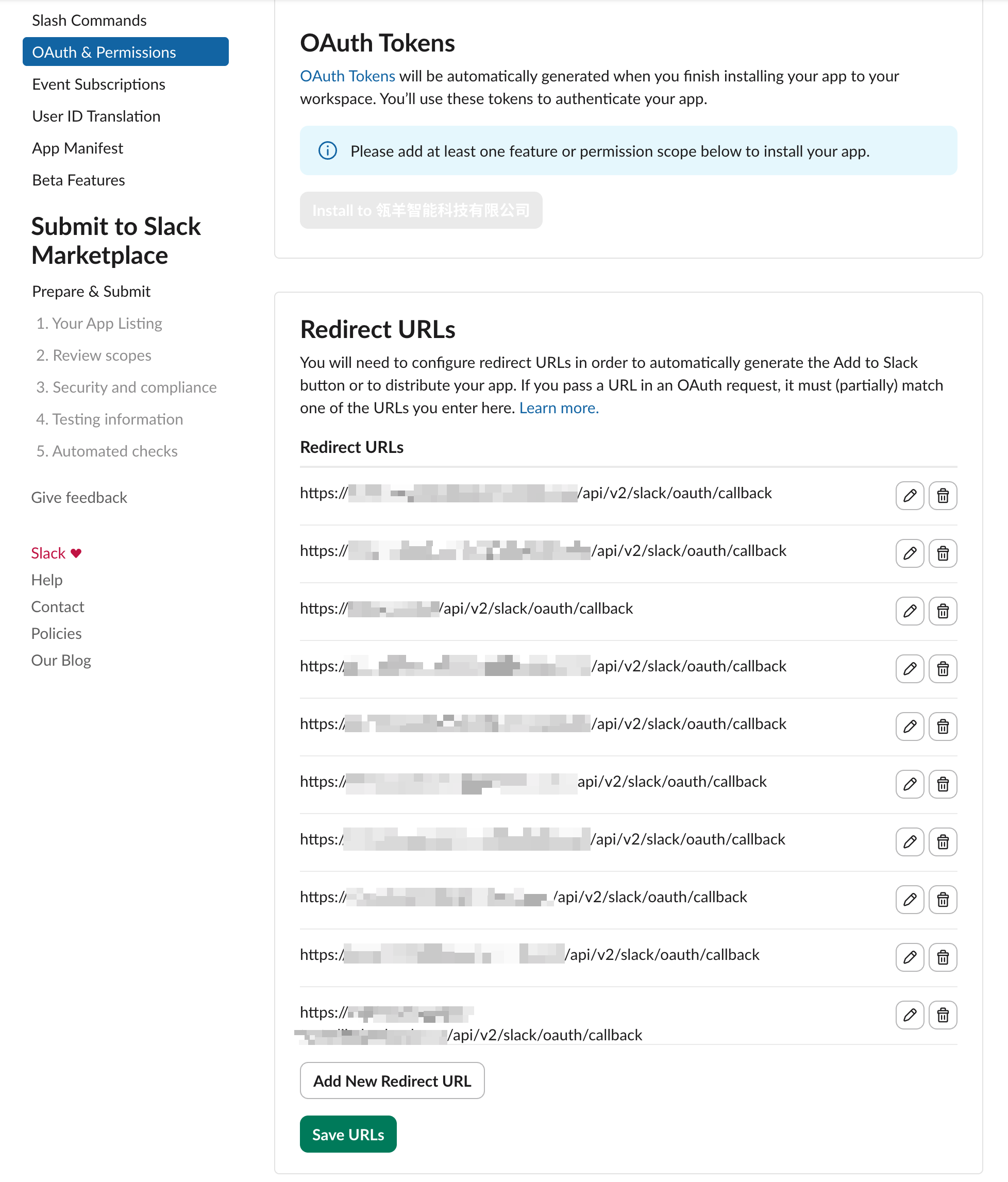
Di panel navigasi kiri, buka Settings > OAuth & Permissions. Di bagian Redirect URLs, klik Add New Redirect URL.
Aturan Konfigurasi:
Masukkan URL redirect OAuth dalam format berikut: https://{domain-name}/api/v2/slack/oauth/callback
Nama domain harus sesuai dengan domain lingkungan Quick BI Anda.
Nama domain situs Quick BI berdasarkan wilayah:
Wilayah | Nama domain | Contoh |
Daratan Tiongkok | https://bi.aliyun.com https://bi-cn-hangzhou.alibabacloud.com | https://bi.aliyun.com/api/v2/slack/oauth/callback |
Singapura | https://bi-ap-southeast-1.data.aliyun.com https://bi-ap-southeast-1.alibabacloud.com | https://bi-ap-southeast-1.alibabacloud.com/api/v2/slack/oauth/callback |
Tiongkok (Hong Kong) | https://bi-cn-hongkong.data.aliyun.com https://bi-cn-hongkong.alibabacloud.com | https://bi-cn-hongkong.alibabacloud.com/api/v2/slack/oauth/callback |
Malaysia (Kuala Lumpur) | https://bi-ap-southeast-3.data.aliyun.com https://bi-ap-southeast-3.alibabacloud.com | https://bi-ap-southeast-3.alibabacloud.com/api/v2/slack/oauth/callback |
Indonesia (Jakarta) | https://bi-ap-southeast-5.data.aliyun.com https://bi-ap-southeast-5.alibabacloud.com | https://bi-ap-southeast-5.alibabacloud.com/api/v2/slack/oauth/callback |
Jerman (Frankfurt) | https://bi-eu-central-1.alibabacloud.com | https://bi-eu-central-1.alibabacloud.com/api/v2/slack/oauth/callback |
Jepang (Tokyo) | https://bi-ap-northeast-1.alibabacloud.com | https://bi-ap-northeast-1.alibabacloud.com/api/v2/slack/oauth/callback |
AS (Virginia) | https://bi-us-east-1.alibabacloud.com | https://bi-us-east-1.alibabacloud.com/api/v2/slack/oauth/callback |
UAE (Dubai) | https://bi-me-central-1.data.aliyun.com | https://bi-me-central-1.data.aliyun.com/api/v2/slack/oauth/callback |
Setelah menambahkan URL, klik Save URLs.
3.2 Cakupan token bot
Di halaman yang sama, pada bagian Bot Token Scopes, klik Add an OAuth Scope dan tambahkan cakupan berikut:
Cakupan | Tujuan |
chat:write | Memungkinkan aplikasi mengirim pesan ke channel dan percakapan tempat aplikasi tersebut menjadi anggota. |
files:write | Memungkinkan aplikasi mengunggah file dan lampiran. |
files:read | Memungkinkan aplikasi membaca informasi tentang file di Workspace. |
users:read | Memungkinkan aplikasi melihat informasi dasar tentang pengguna di Workspace. |
im:write | Memungkinkan aplikasi memulai percakapan pesan langsung dengan pengguna. |
3.3 Cakupan token pengguna
Untuk mendorong pesan sebagai pengguna alih-alih sebagai bot, tambahkan cakupan berikut di bagian User Token Scopes:
Cakupan | Tujuan |
chat:write | Memungkinkan aplikasi mengirim pesan atas nama pengguna. |
files:write | Memungkinkan aplikasi mengunggah file atas nama pengguna. |
files:read | Memungkinkan aplikasi membaca informasi tentang file yang dapat diakses pengguna. |
users:read | Memungkinkan aplikasi melihat informasi dasar tentang pengguna tersebut. |
im:write | Memungkinkan aplikasi membuka percakapan pesan langsung atas nama pengguna. |
4. Konfigurasi pengguna bot
4.1 Dasar-dasar bot
Parameter | Deskripsi | Rekomendasi |
Display name | Nama yang ditampilkan di Slack. | Quick BI |
Default username | Username yang ditampilkan dalam pesan. | Quick BI-bot |
Icon | Foto profil bot. Kami merekomendasikan menggunakan logo Quick BI. | Unggah file PNG berukuran 512 × 512. |
Always show my bot as online | Menentukan apakah bot selalu tampak online. | Diaktifkan |
Pengguna bot dibuat secara otomatis ketika Anda menambahkan Bot Token Scope pertama. Jika bagian ini tidak terlihat, berarti Anda belum mengonfigurasi cakupan bot apa pun.
5. Kredensial
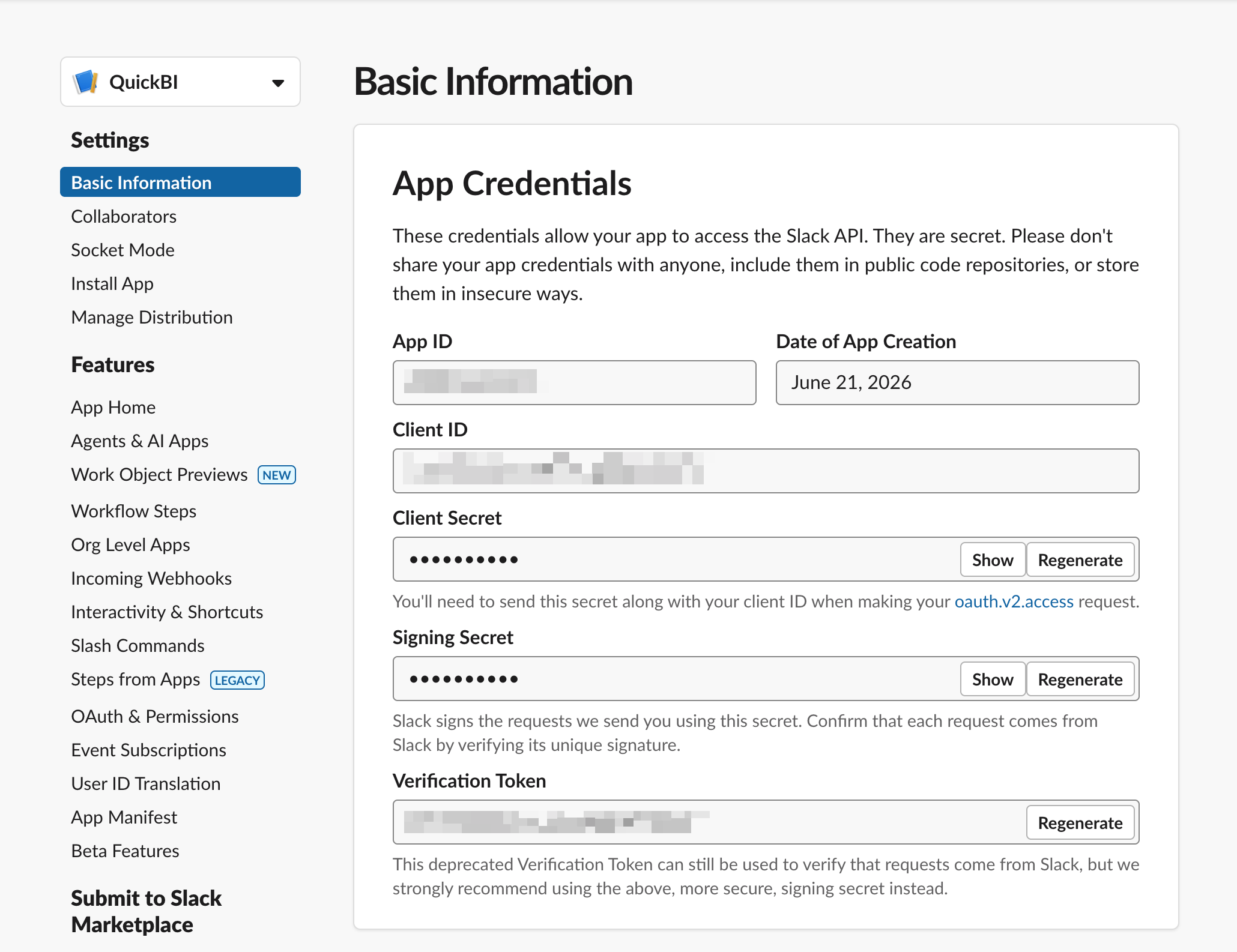
Di panel navigasi kiri, buka Settings > Basic Information. Di halaman ini, salin kredensial berikut, simpan dengan aman, lalu masukkan ke dalam Quick BI.
Kredensial | Lokasi | Tujuan |
Client ID | Basic Information | Digunakan untuk membuat URL otorisasi OAuth. |
Client secret | Basic Information | Digunakan untuk menukar authorization code dengan token. |